










Mobiele widgets: iOS
Met de Tedee-widgets voor iOS bedien je een slim Tedee-slot of een BleBox Smart Relay Module rechtstreeks vanaf het scherm van je iPhone — zonder eerst de Tedee-app te openen.
In dit artikel lees je wat de widgets zijn, wat je nodig hebt om ze te gebruiken, welke vier widgettypes beschikbaar zijn en hoe je ze toevoegt en instelt.
Voor de algemene iPhone-stappen die niet specifiek zijn voor Tedee — het toevoegen, verplaatsen of verwijderen van widgets — raadpleeg je de supportpagina’s van Apple. Dit artikel richt zich uitsluitend op wat specifiek is voor Tedee.
Hoe werken de Tedee-widgets voor iOS?
Tedee-widgets voor iOS zijn kleine bedieningspanelen die je rechtstreeks op je beginscherm of in de Vandaag-weergave plaatst (het paneel dat je bereikt door vanaf de eerste pagina van het beginscherm of vanaf het toegangsscherm naar rechts te vegen). Je smartphone moet ontgrendeld zijn om ze te laten werken.
- Tedee-widgets voor iOS zijn niet beschikbaar als widgets voor het toegangsscherm of als knoppen in het Bedieningspaneel.
- Wanneer ze zijn geïntegreerd met andere smarthome-platforms (via Matter of Apple Home, waar compatibel, of via cloudgebaseerde integraties met de Tedee Bridge), kunnen Tedee-apparaten worden bediend via andere, voor dat platform specifieke widgettypes.
Je hoeft de Tedee-app niet te starten en deze hoeft ook niet op de achtergrond te draaien. Een widget is gewoon een knop op je scherm: tik erop en de vooraf ingestelde actie wordt meteen uitgevoerd.
- Eén widget bedient doorgaans één apparaat, waarvan de naam op de widget staat. Als je regelmatig meerdere slimme Tedee-sloten gebruikt, kun je meerdere Tedee-widgets aan je schermen toevoegen of de widget ‘Toegang in de buurt’ gebruiken (verderop in dit artikel lees je daar meer over).
- De Tedee-app moet op het apparaat zijn geïnstalleerd en zijn ingelogd op een Tedee-account met actieve toegangsrechten.
- De widgets werken niet wanneer de app is uitgelogd uit het Tedee-account, of wanneer het account niet over de vereiste toegangsrechten voor een apparaat beschikt — bijvoorbeeld wanneer het alleen tijdelijke rechten heeft en zich buiten het toegestane tijdvenster bevindt, of wanneer het geen recht heeft om op afstand te ontgrendelen maar wel een widget voor ontgrendelen op afstand gebruikt.
- Als de app van het apparaat wordt verwijderd, worden de widgets automatisch verwijderd.
Een met je apparaten gekoppelde Tedee Bridge en een actieve internetverbinding op je smartphone zijn niet strikt noodzakelijk om de Tedee-widgets te laten werken. Ze zijn alleen nodig voor ontgrendelen op afstand (via de cloud). Lokaal ontgrendelen verloopt via Bluetooth.
- Voor offlinegebruik via Bluetooth heeft je smartphone een geldig beveiligingscertificaat nodig. Dit certificaat blijft geldig zolang je in de afgelopen 7 dagen in de app op je Tedee-account hebt ingelogd.
⚠️ Hoewel elke widget vereist dat je smartphone is ontgrendeld om te werken (bevestigd via Face ID, Touch ID of toegangscode), moet je je ervan bewust zijn dat het gebruiksgemak van de widgets het makkelijker kan maken om je deur per ongeluk te ontgrendelen wanneer je niet thuis bent.
Stel widgets voor ontgrendelen op afstand alleen in als je je bewust bent van dit risico, en plaats ze op een plek waar het onwaarschijnlijk is dat ze per ongeluk worden aangetikt op een ontgrendelde telefoon.
Tedee-widgets
Om een Tedee-widget toe te voegen, houd je een leeg gebied van je beginscherm of de Vandaag-weergave ingedrukt totdat de symbolen bewegen, tik je op ‘Wijzig’ (of +), zoek je naar Tedee, kies je de gewenste widget en tik je op ‘Voeg widget toe’.
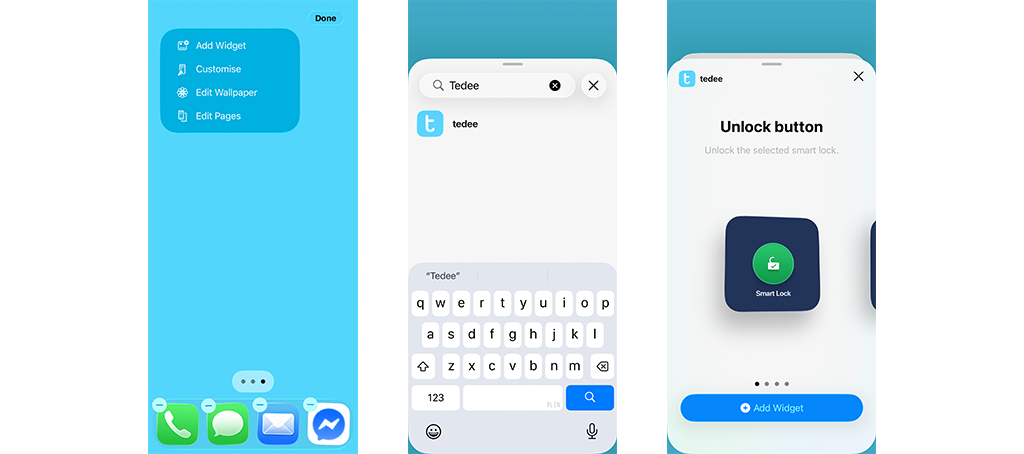
De widgetinstellingen worden automatisch geopend nadat je een widget hebt toegevoegd, en je kunt er op elk moment naar terugkeren door een widget ingedrukt te houden en ‘Wijzig widget’ te kiezen — of door een leeg gebied van je beginscherm of de Vandaag-weergave ingedrukt te houden totdat de symbolen bewegen en vervolgens op de widget te tikken.
Hieronder lees je meer over de beschikbare widgettypes en hun instellingen.
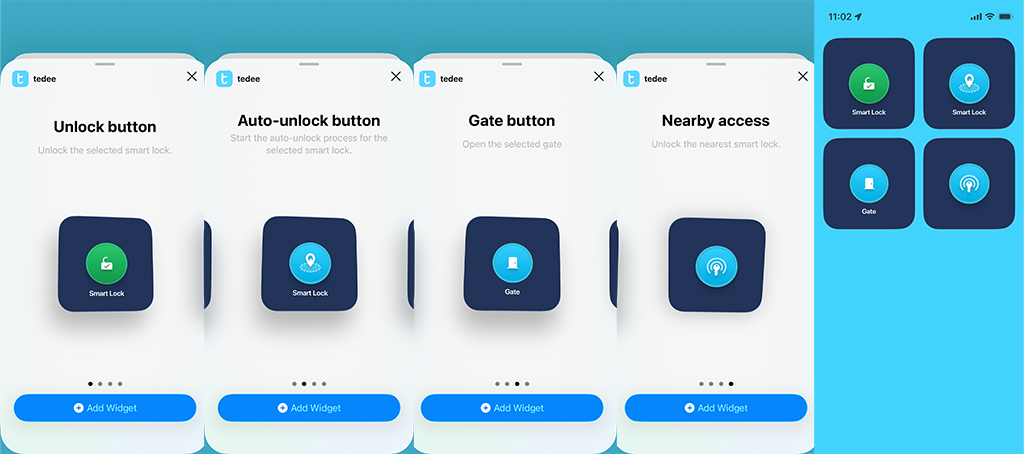
Ontgrendelknop
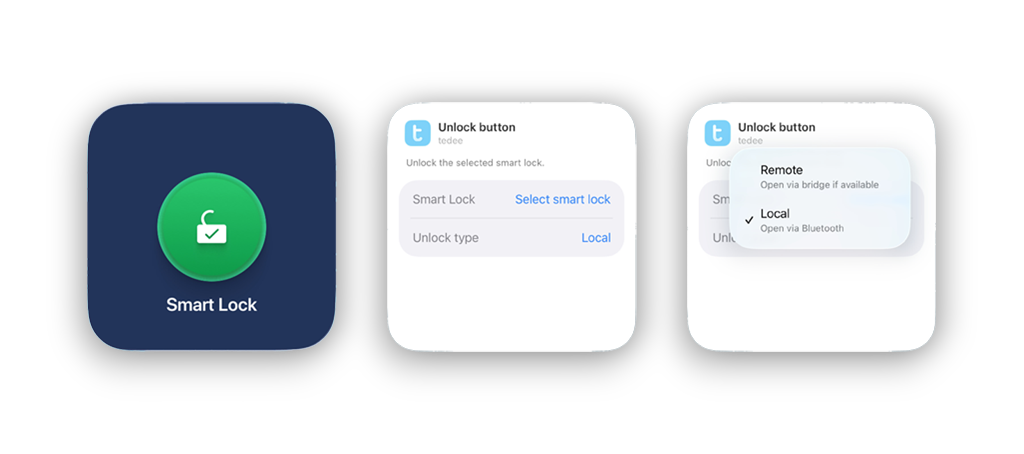
Ontgrendelt onmiddellijk één specifiek slim slot dat je kiest bij het instellen van de widget.
Je kiest ook een type ontgrendeling:
Lokaal — opent het slot via Bluetooth. Je moet je binnen het Bluetooth-bereik van het slot bevinden.
Op afstand — opent het slot via de cloud met een Tedee Bridge, zodat het overal werkt waar er een internetverbinding is.
⚠️ Een widget voor ontgrendelen op afstand wordt geactiveerd zodra je erop tikt op een ontgrendelde telefoon. Houd dus rekening met het risico dat je je slot per ongeluk ontgrendelt wanneer je niet bij je woning bent.
Wanneer de functie ‘trekveer’ is ingeschakeld, hangt de ontgrendelingsactie af van de huidige status van de deur: het ontsluiten van het slot vanuit een vergrendelde staat ontgrendelt de deur en activeert de trekveer, waardoor de deur volledig wordt geopend; als de deur al ontgrendeld maar gesloten is, activeert de ontgrendelingsactie alleen de trekveer.
Knop voor automatisch ontgrendelen
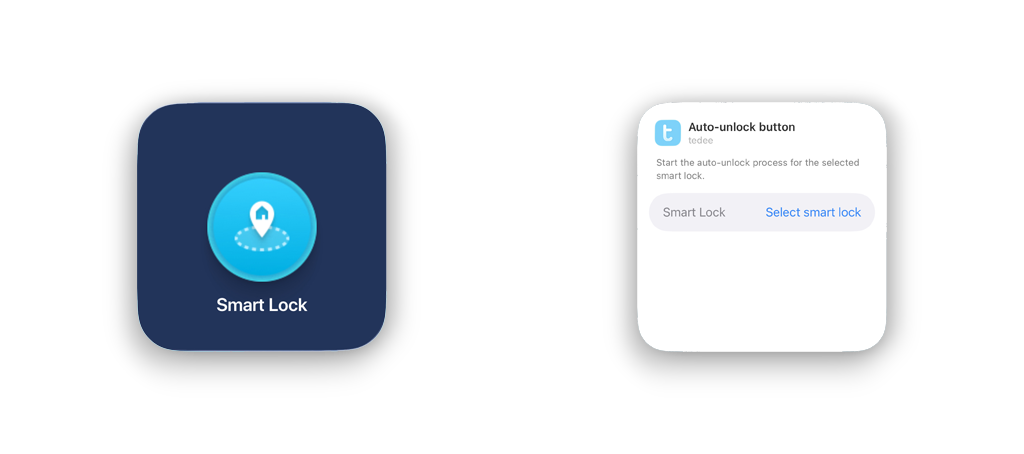
Ook wel de ‘Coming Home-knop’ genoemd, start deze de Bluetooth-detectie van het slimme slot door je smartphone. Wanneer je telefoon het slot in de buurt detecteert, wordt de deur automatisch ontgrendeld.
Deze widget is handig wanneer je automatisch ontgrendelen wilt gebruiken, maar je je niet ver genoeg hebt verplaatst om het vanzelf te laten activeren. Automatisch ontgrendelen begint normaal gesproken pas nadat je de OUT-zone hebt verlaten en terugkeert naar de IN-zone rond je woning. Als je je niet ver genoeg van je woning verwijdert — bijvoorbeeld tijdens het uitlaten van de hond of een snelle boodschap om de hoek — verlaat je de OUT-zone mogelijk nooit, waardoor automatisch ontgrendelen niet vanzelf wordt geactiveerd. Door op deze widget te tikken, start je de detectie in plaats daarvan handmatig.
De widget werkt alleen voor slimme sloten waarbij de functie voor automatisch ontgrendelen is ingeschakeld en geconfigureerd.
Poortknop
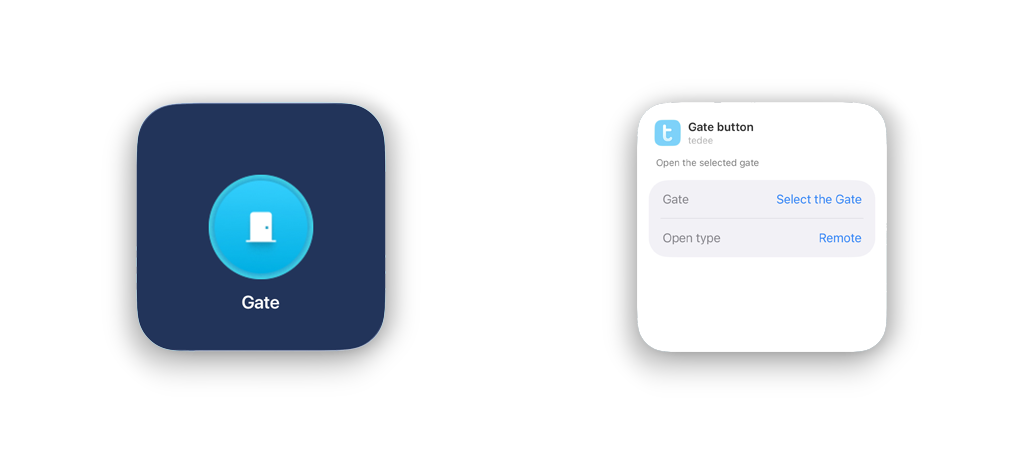
Opent een poort, garagedeur, parkeerslagboom, tuinpoort, gemeenschappelijke ingang of iets dergelijks — alles wat wordt aangestuurd door een BleBox Smart Relay Module die is verbonden met een compatibel mechanisme en is geïntegreerd met het Tedee-account.
De poortknop werkt altijd via de cloud, dus zowel je smartphone als de BleBox-module hebben een internetverbinding nodig (de BleBox-module maakt alleen verbinding via Wi-Fi).
De widget kan echter worden beperkt tot werken op afstand of lokaal.
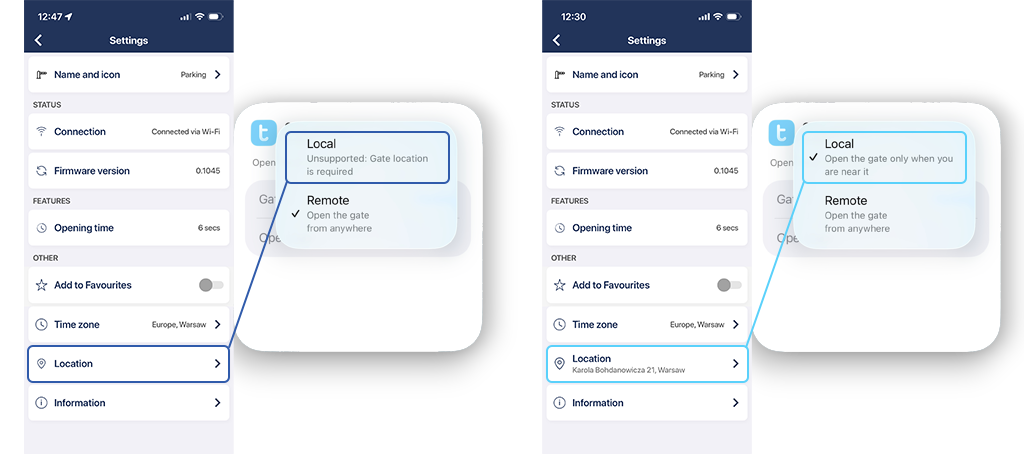
Het openingstype Lokaal vereist dat de locatie van de BleBox Smart Relay Module vooraf is ingesteld in de instellingen van het apparaat. Daarna werkt de widget alleen wanneer je je in de buurt van het apparaat bevindt, wat wordt geverifieerd aan de hand van de locatiegegevens van je smartphone. Als de locatie van het apparaat niet is geconfigureerd, is lokaal openen via de widget niet beschikbaar.
Het openingstype Op afstand werkt ongeacht waar je smartphone zich bevindt en activeert het aangesloten relaismechanisme onmiddellijk.
⚠️ Een widget voor openen op afstand wordt geactiveerd zodra je erop tikt op een ontgrendelde telefoon. Houd dus rekening met het risico dat je het relaismechanisme per ongeluk activeert wanneer je niet bij je woning bent.
Toegang in de buurt

Ontgrendelt het dichtstbijzijnde slimme slot via Bluetooth. Als er meerdere van je gekoppelde sloten binnen bereik zijn, opent het het slot met het sterkste Bluetooth-signaal.
Daardoor fungeert het als een soort universele ontgrendelknop: met meerdere sloten — bijvoorbeeld thuis en op kantoor — ontgrendelt één widget ‘Toegang in de buurt’ telkens het slot waar je naast staat. Net als lokaal ontgrendelen werkt het uitsluitend via Bluetooth, zonder Tedee Bridge of cloud.
Wanneer de functie ‘trekveer’ is ingeschakeld, hangt de ontgrendelingsactie af van de huidige status van de deur: het ontsluiten van het slot vanuit een vergrendelde staat ontgrendelt de deur en activeert de trekveer, waardoor de deur volledig wordt geopend; als de deur al ontgrendeld maar gesloten is, activeert de ontgrendelingsactie alleen de trekveer.


