









Mobiele widgets: Android
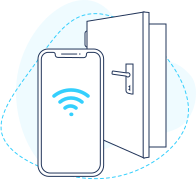
Tedee-widgets voor Android laten je een Tedee smart lock of een BleBox Smart Relay Module rechtstreeks vanaf het scherm van je telefoon bedienen, zonder eerst de Tedee-app te openen.
Dit artikel legt uit wat de widgets zijn, wat je nodig hebt om ze te gebruiken, welke widgets beschikbaar zijn en hoe je ze toevoegt en configureert.
Voor algemene Android-stappen die niet specifiek voor Tedee zijn — een widget toevoegen, verplaatsen of verwijderen — raadpleeg je Android Help van Google. Omdat Android er per fabrikant anders uitziet en anders werkt, kunnen de exacte stappen en het uiterlijk op je telefoon verschillen; dit artikel richt zich alleen op wat specifiek is voor Tedee.
Hoe werken Tedee-widgets voor Android?
Tedee-widgets voor Android zijn kleine bedieningselementen die je rechtstreeks op je startscherm plaatst. Als je er één aantikt, wordt onmiddellijk een vooraf ingestelde actie uitgevoerd. Je hoeft de Tedee-app niet te openen en de app hoeft niet op de achtergrond te draaien.
Je smartphone moet ontgrendeld zijn om widgets te laten werken.
Ontgrendelacties vereisen een dubbele tik om te bevestigen.
Je moet zijn ingelogd op een Tedee-account met de toegangsrechten die vereist zijn voor de actie van de widget.
- Afhankelijk van je Android-versie en de fabrikant van je telefoon kun je Tedee-widgets mogelijk aan je vergrendelscherm toevoegen, maar dit is niet gegarandeerd en werkt per apparaat anders. Zelfs wanneer dit beschikbaar is, moet je nog steeds je telefoon ontgrendelen om te ontgrendelen.
- Tedee-widgets voor Android zijn niet beschikbaar als tegels voor Snelle instellingen.
- Wanneer je Tedee-apparaten geïntegreerd zijn met andere smart home-platforms (via Matter of Google Home waar ondersteund, of via cloudintegraties met de Tedee Bridge), kunnen ze ook worden bediend met de eigen widgets van dat platform.
Android-widgets kunnen via de cloud werken, met de Tedee Bridge, of via Bluetooth, afhankelijk van beschikbare verbindingen en rechten. Een Tedee Bridge die met je apparaten is gekoppeld en een actieve internetverbinding op je telefoon zijn niet altijd nodig om Tedee Android-widgets te laten werken.
Als je een Tedee Bridge en rechten voor externe toegang hebt, werkt de widget via de cloud, vanaf elke plek met een internetverbinding.
Als je geen Tedee Bridge, internetverbinding of recht voor externe toegang hebt, werken de widgets lokaal binnen het Bluetooth-bereik van het smart lock.
De Gate-knop werkt alleen via de cloud, omdat BleBox Smart Relay Modules alleen verbinding maken via Wi-Fi (geen Bluetooth).
- Wanneer de functie voor het delen van toegang in de Tedee-app wordt gebruikt, kunnen gasten widgets alleen gebruiken tijdens hun toegestane toegangstijd (permanent / periodiek / terugkerend). Buiten de toegestane toegangsperiode werken de widgets niet.
- Voor offline werking via Bluetooth heeft je telefoon een geldig beveiligingscertificaat nodig. Dit certificaat blijft geldig zolang je in de afgelopen 7 dagen in de app bent ingelogd op je Tedee-account.
Widgets bieden directe toegang tot specifieke acties van geselecteerde apparaten, waarvan de namen op de widgets worden weergegeven. Je kunt meerdere widgets tegelijk gebruiken, elk met een andere werking.
Als je uitlogt bij je Tedee-account in de Tedee-app, worden alle widgets behalve Nearby access gereset en moeten ze opnieuw worden ingesteld.
De meeste inactieve widgets kunnen opnieuw worden geactiveerd door erop te tikken en het apparaat en de actie opnieuw te selecteren.
De Gate-knop kan niet opnieuw worden geactiveerd. De actieknop moet worden verwijderd en opnieuw worden toegevoegd.
- Widgets kunnen na het instellen niet opnieuw worden geconfigureerd. Als je wilt dat een widget een ander apparaat bedient dan het apparaat waarvoor hij momenteel is ingesteld, verwijder je hem en maak je een nieuwe widget.
- Als de app van het apparaat wordt verwijderd, worden de widgets automatisch verwijderd.
⚠️ Elke widget vereist dat je telefoon ontgrendeld is om te werken, en ontgrendelacties vereisen ook een dubbele tik — maar het gemak van widgets kan het toch makkelijker maken om je deur per ongeluk te ontgrendelen wanneer je niet thuis bent.
Stel widgets alleen in als je je bewust bent van dit risico, en plaats ze op plekken waar ze waarschijnlijk niet per ongeluk worden geactiveerd.
Een widget toevoegen
Om een Tedee-widget toe te voegen, kun je:
een leeg gebied op je startscherm aanraken en vasthouden, op Widgets tikken, Tedee in de lijst vinden (je kunt ernaar zoeken), of
het pictogram van de hoofdapp Tedee aanraken en vasthouden en Widgets kiezen op het tabblad.
Druk vervolgens op de widget die je wilt gebruiken en bevestig met de knop Toevoegen.
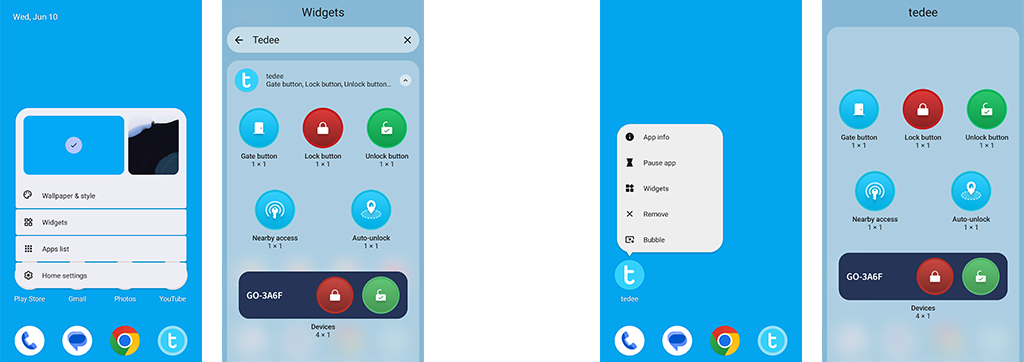
Nadat je een widget hebt gekozen, opent automatisch een configuratiescherm waarin je kunt instellen welk apparaat of welke apparaten de widget bedient. Dit kan later niet worden gewijzigd: om een ander apparaat te bedienen, verwijder je de widget en voeg je een nieuwe toe.
Lees hieronder meer over de beschikbare widgettypen en hun werking.
Actieknoppen
Compacte pictogrammen voor één doel en één apparaat bieden directe bediening van je apparaat — een smart lock of een BleBox Smart Relay Module. Tijdens het instellen van de widget vraagt het systeem met welk van je apparaten deze moet werken.
De kleur van een widgetpictogram geeft de actie aan die wordt uitgevoerd, niet de huidige deurstatus — de Lock-actie is bijvoorbeeld altijd rood en de Unlock-actie altijd groen. Als een widget grijs wordt weergegeven, betekent dit dat een vereiste configuratie of verbinding niet beschikbaar is.
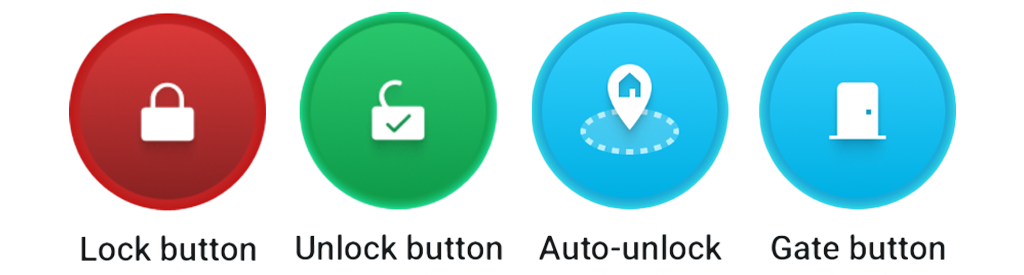
De naam van het apparaat waarmee de widget werkt, staat onder elk pictogram.
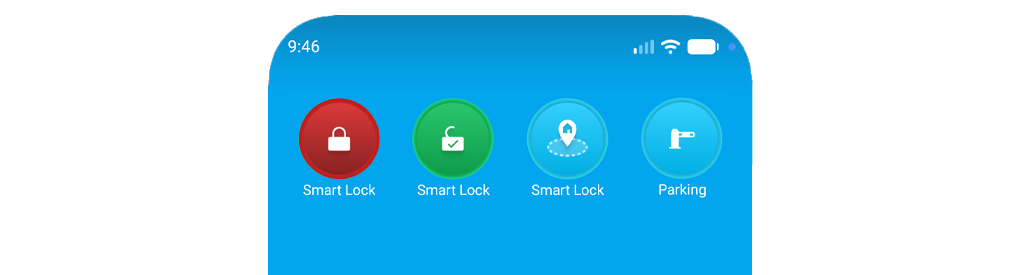
Als je uitlogt bij de Tedee-app of van Tedee-account wisselt, wordt elke actieknop teruggezet naar de standaardstatus en moet deze opnieuw worden geconfigureerd.
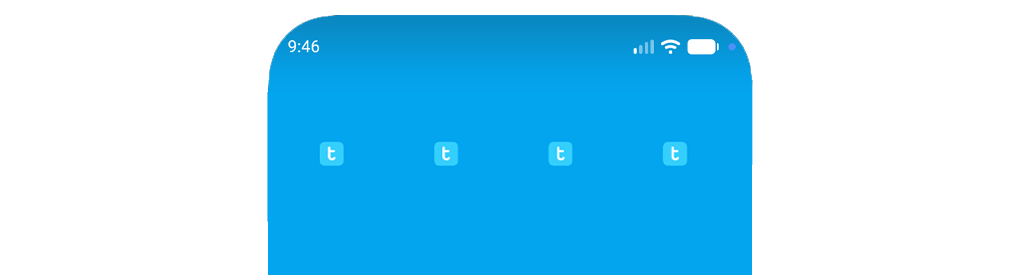
Tik op het verkleinde Tedee-pictogram dat op de inactieve actieknop wordt weergegeven.
Kies bij smart locks eerst welk smart lock de widget moet bedienen en kies daarna de functie: Lock, Unlock, Unlock and Pull (als de pull-spring-functie is geconfigureerd) of Auto-Unlock.
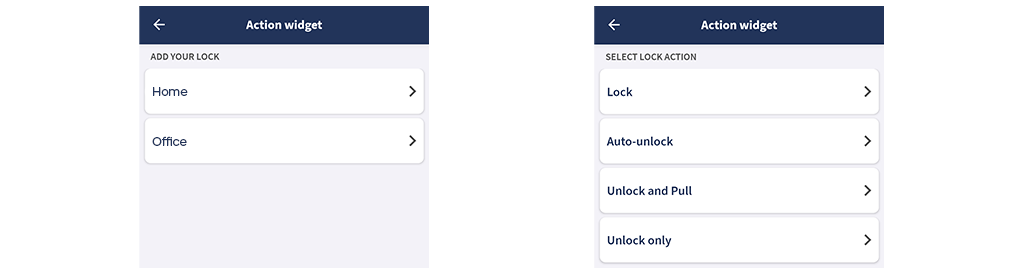
De Gate-widget kan niet opnieuw worden geactiveerd via de inactieve actieknop. Na uitloggen of wisselen van account in de Tedee-app verwijder je de actieknop-widget en voeg je een nieuwe Gate-knop toe.
Lees hieronder meer over typen actiewidgets.
Lock-knop
Een eenvoudige knop om op verzoek één specifiek smart lock te vergrendelen.

Kies bij het toevoegen met welk van je smart locks de knop moet werken.

Unlock-knop
Ontgrendelt een vooraf gekozen Tedee smart lock met een dubbele tik.

Wanneer je de widget toevoegt, vraagt het systeem eerst met welk van je smart locks de knop moet werken.
Als het gekozen smart lock de pull-spring-functie heeft ingeschakeld, vraagt het systeem hoe de widget de deur moet ontgrendelen: Unlock of Unlock and Pull.
Deze keuze wordt gemaakt bij het aanmaken van de widget en blijft daarna hetzelfde, ongeacht of automatische pull-spring in de Tedee-app is ingeschakeld en ongeacht de huidige status van het smart lock.
- Wanneer een widget is ingesteld op Unlock and Pull, ontgrendelt hij een vergrendeld smart lock en trekt hij de dagschoot terug, of trekt hij de dagschoot terug bij een smart lock dat al ontgrendeld is.
- Een widget die alleen op Unlock is ingesteld, trekt de dagschoot nooit terug — niet wanneer hij wordt gebruikt om vanuit vergrendelde toestand te ontgrendelen en ook niet wanneer hij wordt gebruikt op een smart lock dat al ontgrendeld is.

Auto-unlock-knop
Deze widget is handig wanneer je auto-unlock wilt gebruiken, maar niet ver genoeg bent weggegaan om het vanzelf te laten starten. Ook wel de “Coming Home button” genoemd; hij start de Bluetooth-detectie van het smart lock door je telefoon.

Auto-unlock start normaal gesproken pas nadat je de OUT-zone hebt verlaten en terugkeert naar de IN-zone rond je huis. Als je niet ver genoeg van je woning weggaat — bijvoorbeeld wanneer je de hond uitlaat of even naar een winkel om de hoek gaat — verlaat je de OUT-zone mogelijk nooit, waardoor auto-unlock niet vanzelf wordt geactiveerd. Door op deze widget te tikken, start je de detectie handmatig.
Auto-unlock activeren vereist één tik en wordt bevestigd met een systeemmelding, als die is ingeschakeld.
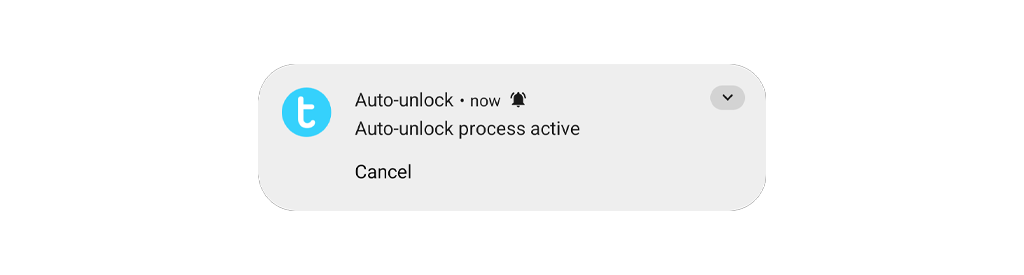
De widget werkt alleen met smart locks waarvan de auto-unlock-functie is ingeschakeld en geconfigureerd. Als het toegewezen slot geen geconfigureerde auto-unlock heeft, wordt de widget grijs weergegeven.
Gate-knop
Opent een vooraf gekozen BleBox Smart Relay Module met een dubbele tik.
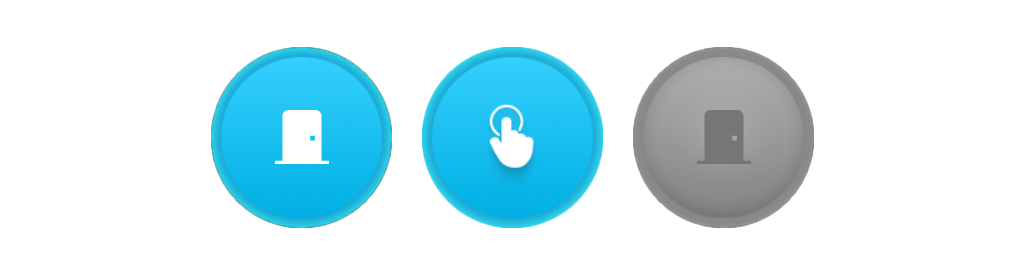
Wanneer je de widget toevoegt, vraagt het systeem eerst met welke van je BleBox Smart Relay Modules de knop moet werken.

Omdat de BleBox Smart Relay Module alleen via Wi-Fi werkt, heeft de widget een internetverbinding nodig voor zowel de module als de smartphone (mobiel of Wi-Fi). Als de cloudverbinding tussen de module en de smartphone om welke reden dan ook niet beschikbaar is, wordt de widget grijs weergegeven en is hij inactief.
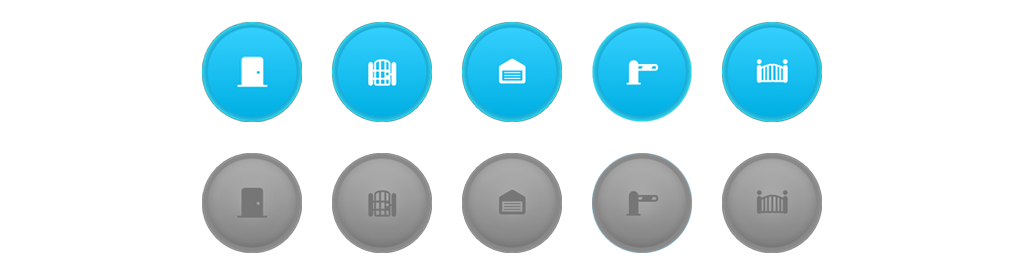
De afbeelding op de knop kan worden gewijzigd in de apparaatinstellingen, waar je kunt kiezen uit verschillende symbolen van relaisgestuurde mechanismen.
Nearby access
Ontgrendelt het dichtstbijzijnde beschikbare smart lock via Bluetooth.

Dit maakt het een soort universele ontgrendelknop: met meerdere apparaten die je dagelijks gebruikt — bijvoorbeeld thuis en op kantoor — ontgrendelt één Nearby access-widget het smart lock waar je naast staat. Er is een dubbele tik nodig om te bevestigen en je moet actieve toegangsrechten voor het smart lock hebben.
Als meer dan één van je gekoppelde sloten binnen bereik beschikbaar is, ontgrendelt het het slot met het sterkste Bluetooth-signaal. Het werkt alleen via Bluetooth, zonder Tedee Bridge of cloud. Als er geen beschikbare smart locks in de buurt zijn, heeft de dubbele tik op de widget geen effect.
Apparatenpaneel
Deze widget helpt je dagelijkse routines met meerdere apparaten in één paneel te houden. Hij biedt de functies van Lock-, Unlock- en Gate-knoppen voor één apparaat of meerdere apparaten in één compacte widget.
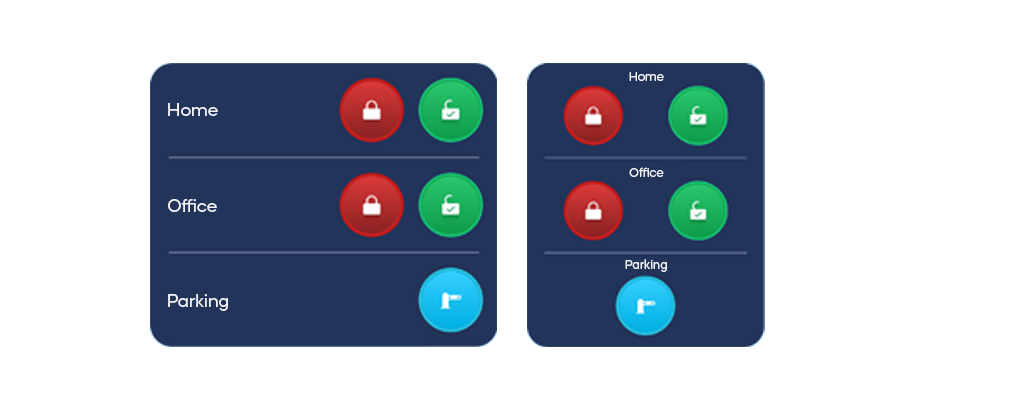
Het uitvoeren van een Unlock- of Gate-actie vereist een dubbele tik op de knop.
Wanneer de pull-spring-functie van een smart lock is ingeschakeld, volgt de Unlock-actie in het apparatenpaneel de instellingen en de huidige status van het smart lock. Het ontgrendelen van het slot vanuit vergrendelde toestand ontgrendelt de deur en trekt de dagschoot alleen terug als automatische pull-spring is ingeschakeld in de instellingen van het smart lock. Als de deur al ontgrendeld maar gesloten is, trekt de Unlock-actie alleen de dagschoot terug.
Door op de naam van een apparaat in de widget te tikken, opent de Tedee-app op het statusscherm van dat apparaat.
Een widget toevoegen
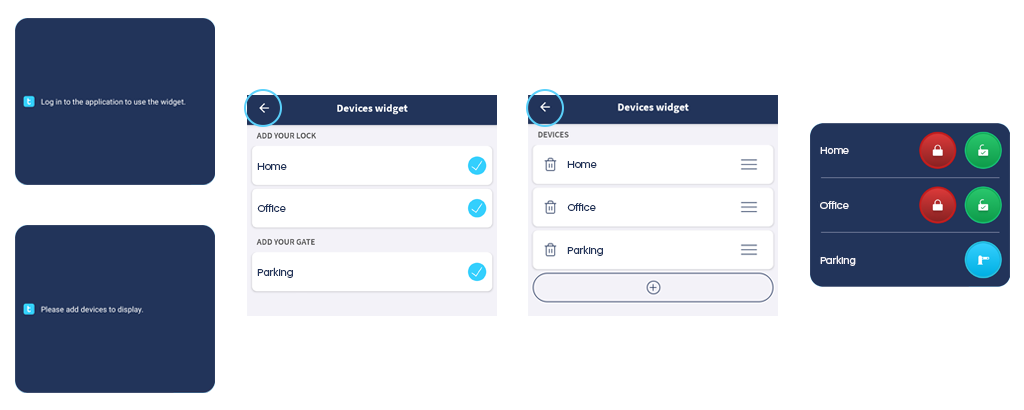
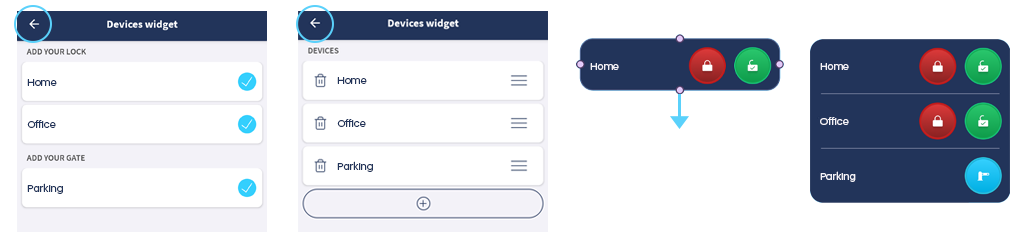
Wanneer je een widget toevoegt, kies je eerst welke apparaten hij moet bedienen en bevestig je vervolgens met de knop < in de linkerbovenhoek van het scherm.
Daarna kun je de volgorde van de apparaten in de widget instellen door ze te slepen met het pictogram met drie balken rechts van elk tabblad, en vervolgens bevestigen met de knop < in de linkerbovenhoek van het scherm.
Als je meer dan één apparaat configureert, moet de widget worden vergroot om ze allemaal te tonen, met één hoogteblok per apparaat.
Als de hoogte van de widget kleiner is dan nodig om alle vooraf geconfigureerde apparaten te tonen, worden de apparaten weergegeven in de volgorde van de widgetconfiguratie, waarbij apparaten die niet in de beschikbare hoogte passen worden weggelaten.
De standaardbreedte van de widget is 4 blokken. Deze kan worden verkleind naar 3 blokken, maar hierdoor wordt de zichtbare apparaatnaam korter. De apparaatnaam kan worden gebruikt om het apparaatscherm in de Tedee-app te openen.
Het wijzigen van de widgetgrootte houdt de afmetingen van de actieknoppen en hun werking gelijk — alleen de tussenruimte verandert.
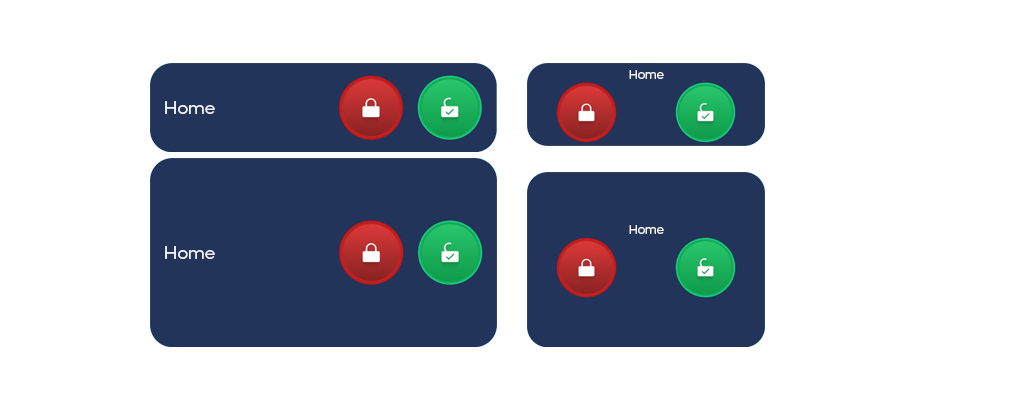
Wanneer je uitlogt of van account wisselt in de Tedee-app, wordt de widget inactief en moet hij opnieuw worden geactiveerd.
Tik op de inactieve widget om de apparaten te selecteren waarmee je hem wilt gebruiken. Selecteer smart locks en/of relaismodules en bevestig vervolgens met de knop < in de linkerbovenhoek van het scherm.
Vervolgens kun je de volgorde van apparaten in de lijst wijzigen door ze met hun pictogrammen met drie balken te slepen. Bevestig wanneer je klaar bent met de knop < in de linkerbovenhoek van het scherm, zodat je widget weer gaat werken.