










Tedee GO(2): Matter
Benutzerhandbuch und Integrationsanleitung
Bevor du beginnst
Die Matter-Integration von Tedee GO und Tedee GO2 erfordert ein Thread Border Router-Gerät, das mit deiner gewünschten Smart-Home-Plattform kompatibel ist.

 |  |
| Apple TV 4K (3. Generation) Wi-Fi + Ethernet / Apple TV 4K (2. Generation) / HomePod (2. Generation) / HomePod mini | Echo (4. Gen.) / Echo Hub / Echo Show 21 / Echo Show 15 (2. Gen.) / Echo Show 10 (3. Gen.) / Echo Show 8 (3. Gen.) / Echo Plus (2. Gen.) / Echo Studio (1. und 2. Gen.) / eero 6 und eero 6+ / eero 7 / eero Beacon / eero Max 7 / eero Outdoor 7 / eero PoE 6 / eero PoE gateway / eero Pro / eero Pro 6E und eero Pro 6 / eero Pro 7 |
 |  |
| Nest Hub (2. Gen.) / Nest Hub Max / Nest Wi-Fi Pro (Wi-Fi 6E) / Google TV Streamer (4K) | Aeotec Smart Home Hub / Samsung SmartThings Station / SmartThings Hub V3 / Ausgewählte Samsung TVs, Projektoren, Monitore, Soundbars / Family Hub-Kühlschränke und 9-Zoll-LCD-Kühlschränke / Ausgewählte Wasch-/Trockner-Kombigeräte / Hier mehr erfahren >> |
Die Liste kompatibler Geräte kann sich ändern oder erweitern. Konsultiere die Informationen deines Smart-Home-Plattformanbieters für die aktuellste Auswahl an Zubehör.
Hier zertifizierte Thread Border Router-Geräte ansehen >>
Wenn du keinen Thread Border Router in deinem Zuhause hast, kannst du dein Smart Lock über cloudbasierte Integrationen via Tedee Bridge (nicht Matter) integrieren.
Mehr über kompatible cloudbasierte Integrationen erfahren:
Brauchst du die Tedee-App?
Eine Matter-Plattform ermöglicht es dir, ein Smart-Home-Gerät mit einer Matter-basierten Smart-Home-App zu verwenden (z. B. der iOS Home-App, Google Home, Samsung SmartThings oder Amazon Alexa).
In manchen Fällen ist jedoch die Tedee-App erforderlich, um die Matter-Kompatibilität zu aktivieren oder dein Smart Lock mit Tedee-Zubehör zu koppeln.
Sieh dir die Tabelle unten an, um zu bestimmen, wie du bei der Matter-Integration vorgehen solltest.
Möchtest du dein Smart Lock mit Zubehör verwenden?
Tedee Bridge / Tedee Keypad PRO / Tedee Door Sensor
| JA | NEIN | ||
| Du musst die Tedee-App während der gesamten Nutzungsdauer des Smart Locks zusammen mit deiner Matter-basierten Smart-Home-App verwenden. Konfiguriere dein Smart Lock und das Zubehör in der Tedee-App, bevor du das Smart Lock mit Matter integrierst – entweder über die Tedee-App >> oder den Matter Setup Code >> | Hat dein Smart Lock einen Aufkleber mit einem Matter Setup Code am Batteriefach? | ||
JA 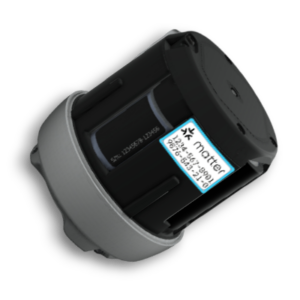 | NEIN 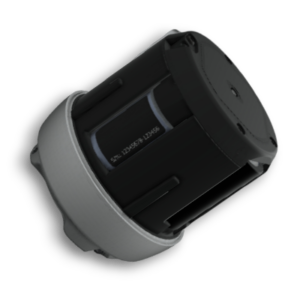 | ||
| Du kannst dein Smart Lock direkt mit deiner Matter-basierten Smart-Home-App >> integrieren Du musst die Tedee-App nicht verwenden, aber sie bietet zusätzliche Vorteile. | Du musst einen Matter Setup Code in der Tedee-App >> generieren Anschließend kannst du dein Tedee-Konto löschen und die App deinstallieren, auch wenn das Beibehalten zusätzliche Vorteile bietet. | ||
Integration
Entferne die Gehäuseabdeckung des Smart Locks und überprüfe das Batteriefach.
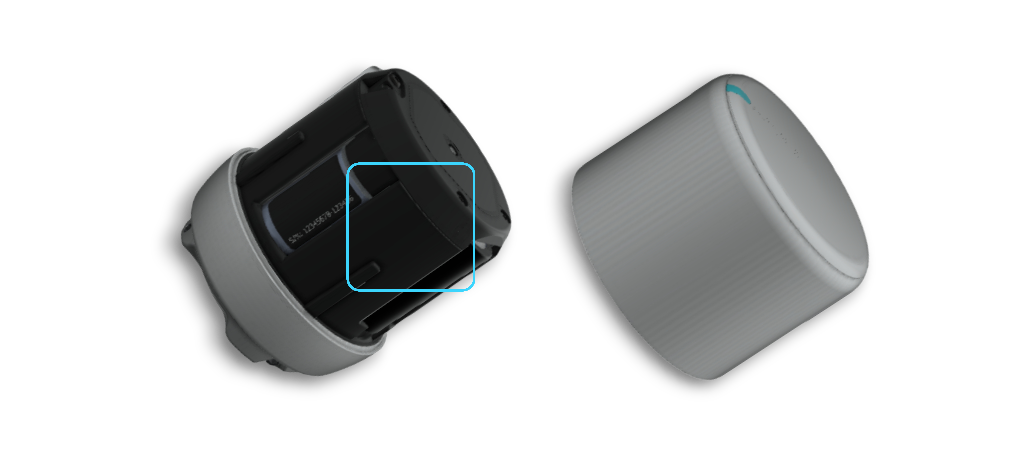
Wenn dein Smart Lock:
| Tedee GO2 mit einem Matter Setup Code-Aufkleber am Batteriefach | Tedee GO oder Tedee GO2 ohne Matter Setup Code-Aufkleber am Batteriefach |
Diese Option ist nur verfügbar, wenn das Schloss nicht mit einem Tedee-Konto gekoppelt ist. Diese Integrationsmethode ermöglicht keine Kopplung mit Tedee Bridge / Tedee Keypad PRO / Tedee Door Sensor. ODER | Aktualisiere die Firmware deines Smart Locks mit der Tedee-App auf Version 2.1.3493 oder höher. UND |
Integration mit der Matter-basierten Smart-Home-App
Nur verfügbar für Smart Locks mit einem Matter Setup Code, der auf einem Aufkleber gedruckt ist oder zuvor in der Tedee-App generiert wurde, sofern das Smart Lock zum Zeitpunkt der Integration nicht mit einem Tedee-Konto gekoppelt ist.
Beachte, dass sich der Integrationsprozess von Matter-kompatiblen Geräten je nach Plattform unterscheidet.
Mehr über die Geräteintegration über Matter mit kompatiblen Plattformen erfahren:
Stelle sicher, dass dein Smart Lock korrekt an deiner Tür installiert ist.
Aktiviere nach dem Einschalten des Smart Locks den Matter-Commissioning-Modus, indem du die Tedee GO(2)-Taste zweimal drückst. Die Geräte-LED pulsiert blau, und das Gerät ist 3 Minuten lang für die Integration geöffnet.
Verwende deine Matter-basierte Smart-Home-App, um das neue Matter-Gerät hinzuzufügen, und gib den Matter Setup Code deines Schlosses ein. Der von Tedee bereitgestellte Matter Setup Code kann nicht gescannt werden.
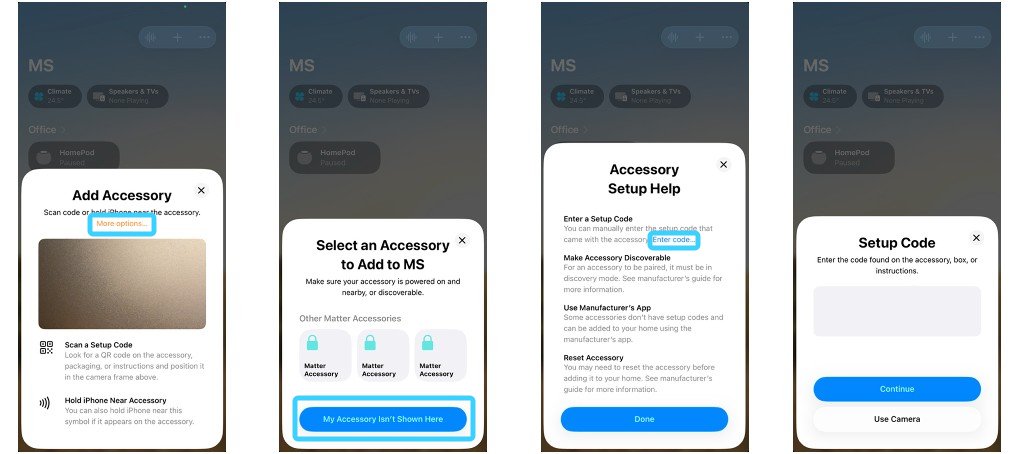
Nach der Verbindung informiert dich die Matter-basierte Smart-Home-App über die zusätzlich erforderliche Einrichtung—dadurch wird eine Matter-basierte Kalibrierung des Smart Locks gestartet, signalisiert durch eine rot blinkende LED.
Matter-basierte Kalibrierung
Nur für Smart Locks, die nicht mit Tedee-Konten gekoppelt sind.
1. Stelle das Schloss auf die verriegelte Position und bestätige mit einem Klick. Die LED wechselt zu Grün.
2. Stelle das Schloss auf die entriegelte Position und bestätige mit einem Klick. Die LED erlischt und beginnt anschließend schneller grün zu blinken, um das Ende des Vorgangs zu bestätigen.
3. Wenn du die Pull-Spring-Funktion kalibrieren möchtest, beende den Kalibrierungsprozess durch Doppelklick auf die Taste. Wenn du die Pull-Spring-Funktion nicht verwenden möchtest, beende ihn mit einem einfachen Klick.
Weiter zur Matter-Konfiguration >>
Ein Smart Lock, das ausschließlich in einem Matter-basierten Smart-Home-System verwendet wird, kann jederzeit ohne die Tedee-App kalibriert werden, indem du die Tedee GO(2)-Taste innerhalb von fünf Sekunden 5-mal schnell drückst.
Jeder kurze Tastendruck sollte nicht länger als 0,5 Sekunden dauern, und die Zeit zwischen den Tastendrücken sollte ebenfalls weniger als 0,5 Sekunden betragen.
Wenn dein Smart Lock gleichzeitig mit Matter-Integration und der Tedee-App verwendet wird, kann die erste und jede weitere Kalibrierung deines Tedee GO(2) NUR in der Tedee-App durchgeführt werden >>
Integration mit der Tedee-App
Verfügbar für alle Tedee GO und Tedee GO2 (TLV2.0) Smart Locks. Erfordert die Benutzerrolle Eigentümer oder Administrator des Smart Locks.
Stelle sicher, dass dein Smart Lock korrekt an deiner Tür installiert, aktiviert und mit deinem Tedee-Konto gekoppelt ist. Verwende die Tedee-App, um es zu kalibrieren und zu konfigurieren.
Konfiguriere dein Smart Lock mit Tedee Keypad PRO und/oder Tedee Door Sensor, wenn du sie verwenden möchtest.
Prüfe, ob die Firmware deines Smart Locks auf Version 2.1.3493 oder neuer aktualisiert ist. Aktualisiere bei Bedarf.
Stelle sicher, dass sich dein Smartphone innerhalb der Bluetooth-Reichweite des Smart Locks befindet.
Wähle in den Einstellungen des Smart Locks „Matter“ aus.
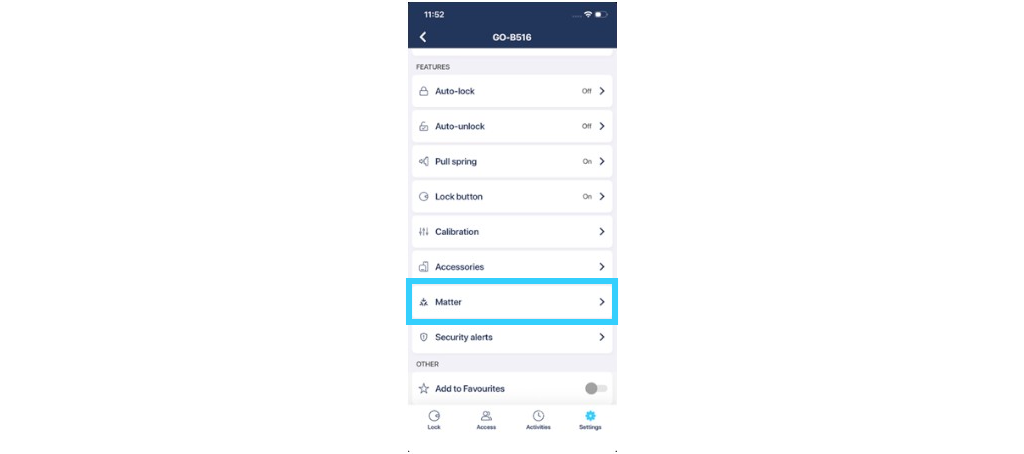
Abhängig von deiner bisherigen Nutzung hast du einen von zwei Wegen, denen du folgen kannst.
Wenn dein Smart Lock ist:
Tedee GO2 ODER Tedee GO oder Tedee GO2 | Tedee GO oder Tedee GO2 Noch nie für Matter in der Tedee-App aktiviert. |
Die App zeigt den Matter Setup Code deines Geräts an. 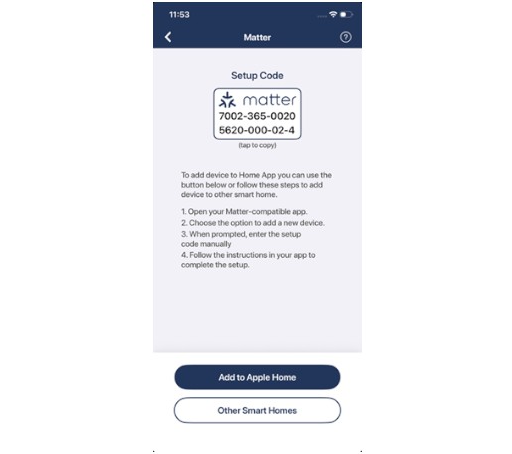 | Tippe auf „Zum Smart Home hinzufügen“. Die App generiert deinen eindeutigen Matter Setup Code. 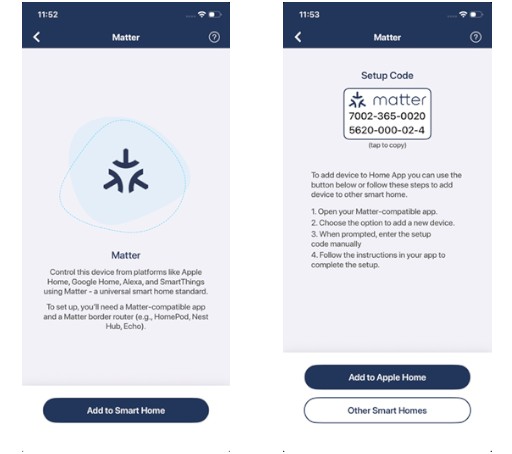 Wenn du die Tedee-App nicht länger mit deinem Smart Lock verwenden möchtest und kein Tedee-Zubehör benötigst, das mit deinem Tedee GO(2) verwendet wird: Du kannst deinen Matter Setup Code speichern und dann das Smart Lock aus deinem Tedee-Konto entfernen, das Konto löschen und die Tedee-App auf deinem Smartphone löschen. Du kannst den Matter Setup Code verwenden, um dein Smart Lock nativ in deiner Smart-Home-App zu integrieren >> |
Tippe unter iOS auf Zu Apple Home hinzufügen. Tippe unter Android auf Zu Google Home hinzufügen. Diese Schaltflächen führen dich zur entsprechenden App und starten die Integration.
Die Schaltfläche Andere Smart Homes führt dich zu weiteren unterstützten Plattformen, einschließlich Samsung SmartThings und Amazon Alexa, wo der Integrationsprozess fortgesetzt wird.
Alternativ kannst du den Matter Setup Code kopieren und ihn während der Integration direkt in deine Smart-Home-App einfügen.
Weiter zur Matter-Konfiguration >>
Konfiguration
Nach Eingabe deines Matter Setup Code—mit oder ohne Matter-basierte Kalibrierung—wird die Integration mit einer Reihe von Konfigurationen abgeschlossen, z. B. durch Festlegen von Standort und Namen des Schlosses.
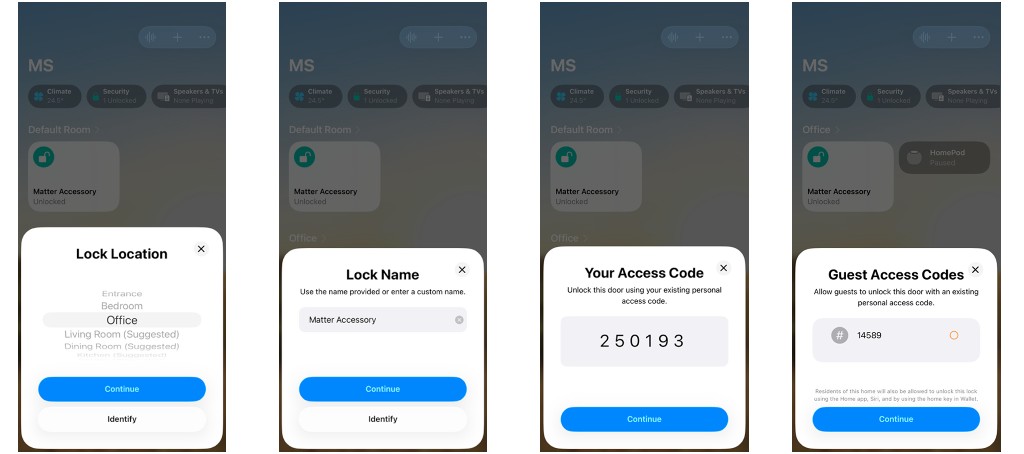
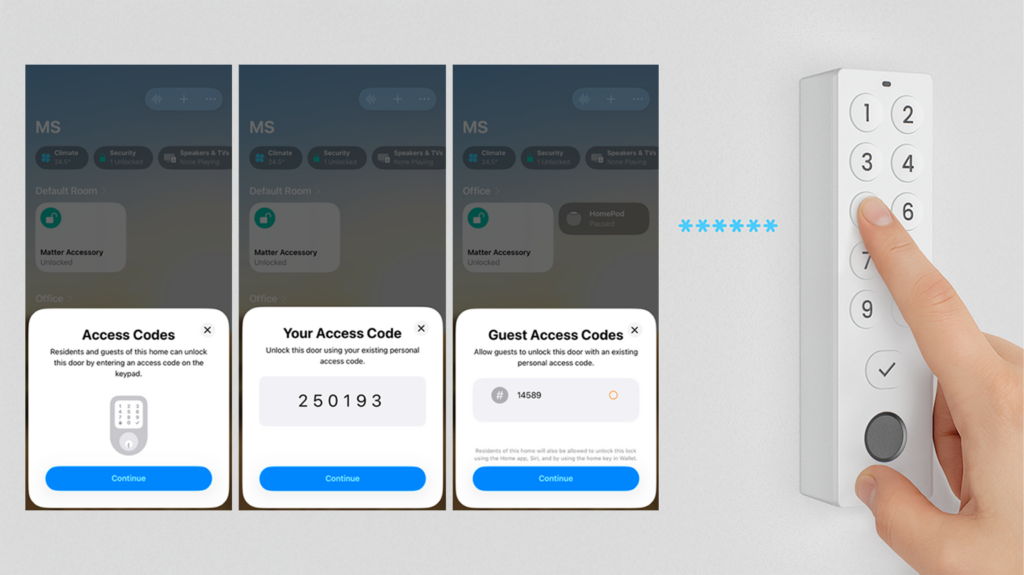
Wenn ein Smart Lock mit Tedee Keypad PRO gekoppelt wurde, starten kompatible Matter-basierte Smart-Home-Plattformen die Generierung des Zugangscodes und der Gastzugangscodes. Diese PINs ermöglichen das Entriegeln einer Tür über Tedee Keypad PRO, ohne dass ein Smartphone erforderlich ist.
Der bei der Integration ausgegebene Zugangscode kann auch erforderlich sein, um ein Matter-integriertes Smart Lock über Sprachassistenten zu entriegeln.
Die Kopplung eines Smart Locks mit Tedee Keypad PRO in der Tedee-App muss in der Tedee-App konfiguriert werden, bevor ein Smart Lock zu einer Matter-basierten Smart-Home-Plattform hinzugefügt wird.
Beachte, dass PIN-Anforderungen und Möglichkeiten zur PIN-Verwaltung je nach Matter-basierter Smart-Home-Plattform variieren können. Du kannst maximal 20 PIN-Codes verwenden, unabhängig davon, wie viele Matter-basierte Smart-Home-Systeme du dem Schloss hinzufügst.
Einstellungen
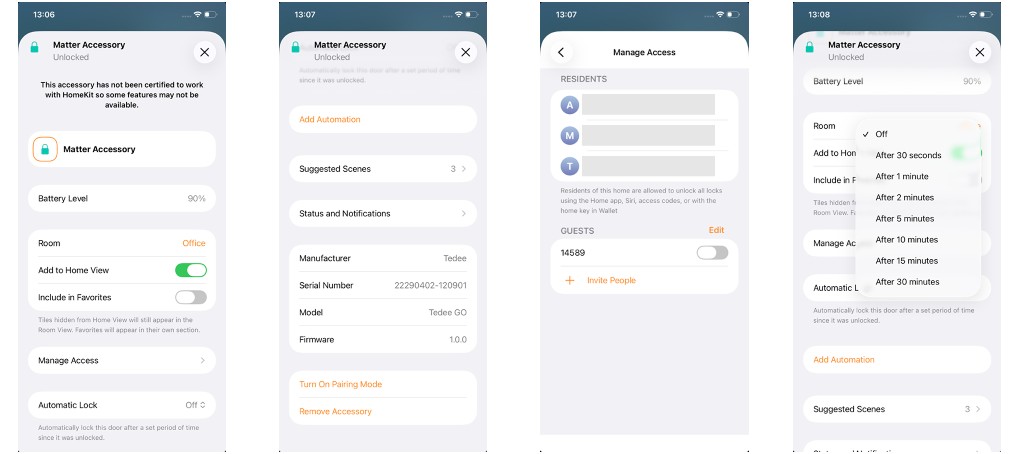
Wenn du die Geräteeinstellungen eines Matter-integrierten Smart Locks aufrufst, kannst du Folgendes konfigurieren:
• Name und Symbol
• Aktuellen Batteriestand prüfen
• Standort innerhalb deines Smart Homes ändern und Sichtbarkeit verwalten
• Smart-Home-Bewohner anzeigen, die dein Smart Lock steuern können
• Gastzugangs-PINs erzeugen und deaktivieren – wenn mit dem Keypad PRO verwendet, das der Tedee-App hinzugefügt wurde
• Timer für automatisches Verriegeln einrichten
• Ein Smart Lock zu Automationen hinzufügen
• Benachrichtigungen einrichten
• Gerätedetails prüfen
• Das Gerät aus deinem Smart Home entfernen
Beachte, dass Einstellmöglichkeiten und deren Werkzeuge je nach Matter-basierter Smart-Home-Plattform variieren können.
Gerät entfernen
Wenn du ein Smart Lock aus einer Matter-basierten Smart-Home-Plattform entfernst, werden dessen Konfiguration und Zugangs-PINs in der jeweiligen Smart-Home-App entfernt.
Wenn ein Gerät gleichzeitig mit einer Matter-basierten Smart-Home-Plattform und der Tedee-App verwendet wird, ändert das Entfernen eines Tedee GO(2) aus dem Matter-Setup weder Berechtigungen noch Konfiguration in der Tedee-App. Ein aus Matter entferntes Gerät kann weiterhin mit der Tedee-App entriegelt werden.
Werksreset
Das Zurücksetzen eines Geräts auf die Werkseinstellungen setzt die Matter-Funktionalität in den Standardzustand zurück. Das Gerät verbindet sich nicht mit dem Matter-basierten Smart Home, zu dem es hinzugefügt wurde.
Die Methode der Matter-Reintegration hängt vom Ausgangszustand deines Geräts und dem Zugriff auf seinen Matter Setup Code ab.
Wenn dein Tedee GO(2):
| Einen Matter Setup Code-Aufkleber hat am Batteriefach | Keinen Matter Setup Code-Aufkleber hat am Batteriefach | |
| Du deinen Matter Setup Code gespeichert hast der in der Tedee-App generiert wurde. 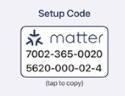 | Du keinen Zugriff auf den Matter Setup Code hast, oder ihn zuvor nicht generiert hast. | |
| Verwende den Matter Setup Code, um das Gerät erneut zu integrieren in der Matter-basierten Smart-Home-App >> Wenn du die Tedee-App nicht verwenden möchtest und/oder kein Tedee-Zubehör verwendest. ODER Richte dein Smart Lock (und Zubehör, falls verwendet) in der Tedee-App ein, und integriere dann mit Matter >> | Aktiviere die Matter-Kompatibilität in der Tedee-App erneut und rufe den Matter Setup Code deines Geräts ab >> ALS NÄCHSTES Richte dein Smart Lock (und Zubehör, falls verwendet) in der Tedee-App ein, und integriere dann mit einem Matter-basierten Smart Home >> ODER Wenn du die Tedee-App und Tedee-Zubehör nicht verwenden möchtest: Lösche das Tedee-Konto und die Tedee-App und verwende den Matter Setup Code, um Tedee GO(2) zu deiner Matter-basierten Smart-Home-Plattform hinzuzufügen >> | |
Hinweise
Die Matter-Integration führt ein völlig neues Ökosystem ein, wenn sie mit Tedee GO(2) verwendet wird. Lies die folgenden Abschnitte, um mehr über die detaillierte Bedienung des Smart Locks mit Matter-basierten Plattformen zu erfahren.
Lokale vs. Remote-Verbindung
Tedee GO(2) verbindet sich mit Matter über die drahtlose Thread-Technologie. Wenn es in ein Matter-System integriert ist, verbindet es sich mit einem Thread-basierten Funknetzwerk, das einen Thread Border Router enthält. Steuerbefehle an dein Smart Lock werden lokal über das Matter-Netzwerk gesendet.
Um deine Befehle an das Smart Lock zu übertragen, kann dein Smartphone (oder ein anderes Smart-Gerät, das zur Steuerung des Smart Locks über Matter verwendet wird) auf verschiedene Weise arbeiten:
| Es verbindet sich mit dem Matter-Netzwerk über Thread | Es verbindet sich mit dem Matter-Netzwerk über Wi-Fi | Es verbindet sich mit dem Matter-Netzwerk über die Cloud |
| Wenn dein Smartphone Thread unterstützt, verbindet es sich direkt mit deinem Thread-Netzwerk. | Dein Smartphone und der Matter-Hub müssen mit demselben Wi-Fi-Netzwerk verbunden sein. Der Matter-Hub steuert dann das Smart Lock über das lokale Thread-Netzwerk. | Dein Smartphone kann sich über den Cloud-Dienst deiner Plattform verbinden, der über das Internet mit deinem Thread Border Router kommuniziert. Der Matter-Hub steuert dann das Smart Lock über das lokale Thread-Netzwerk. |
Dein Smartphone muss über Thread-Konnektivität verfügen, um sich direkt verbinden zu können: • iPhone 15 Pro & iPhone 15 Pro Max, iPhone 16-Serie oder neuere iPhones | Deine Geräte müssen mit einem lokalen 2,4-GHz-Wi-Fi-Netzwerk verbunden sein. | Dein Matter-Hub (Thread Border Router) muss NAT64 unterstützen. • Apple TV 4K, Apple HomePod (2. Generation), Apple HomePod mini Fernsteuerung erfordert eine aktive Datenverbindung auf deinem Smartphone und einen lokalen Wi-Fi-Router in deinem Zuhause. |
| LOKALER ZUGRIFF | FERNZUGRIFF | |
Wenn dein Smart Lock mit einer per Wi-Fi verbundenen Tedee Bridge gekoppelt ist, sind die Remote-Funktionen des Tedee-Ökosystems (Zugriff teilen, Push-Benachrichtigungen, automatische Firmware-Updates und mehr) gleichzeitig neben den Matter-basierten Steuerungen verfügbar.
Mehrere Matter-Integrationen
Ein einzelnes Matter-kompatibles Smart Lock kann gleichzeitig auf mehreren Matter-basierten Smart-Home-Plattformen verwendet werden. So können verschiedene Haushaltsmitglieder dasselbe Gerät mit unterschiedlichen Matter-fähigen Apps steuern, z. B. Apple Home, Google Home oder Samsung SmartThings.
Alle von Matter definierten Geräteeinstellungen werden auf dem Smart Lock selbst gespeichert und zwischen allen verbundenen Matter-Controllern geteilt. Wenn ein Nutzer eine solche Einstellung in einer Smart-Home-App ändert, wird der aktualisierte Wert direkt auf das Gerät geschrieben und sofort auf allen anderen Plattformen und für alle Nutzer übernommen.
Beispiel: Anna verwendet Apple Home und stellt ihr Matter-integriertes Tedee GO2 so ein, dass es 1 Minute nach dem Entriegeln automatisch verriegelt.
Robert verwendet Google Home, um dasselbe Smart Lock zu entriegeln. Es verriegelt sich nach 1 Minute automatisch und spiegelt die geteilte Konfiguration wider.
Robert ändert anschließend die automatische Verriegelungszeit mit Google Home auf 30 Sekunden.
Wenn Anna später die Tür mit Apple Home entriegelt, verriegelt das Smart Lock nach 30 Sekunden. Das passiert, weil die automatische Verriegelungszeit eine geteilte, von Matter definierte Einstellung ist, die für alle Nutzer und Plattformen gilt.
Alle aktiven Matter-Integrationen für ein Smart Lock sind im Abschnitt Matter der Geräteeinstellungen in der Tedee-App aufgeführt. Zugriff auf diesen Abschnitt haben nur Eigentümer und Administratoren im Tedee-System.
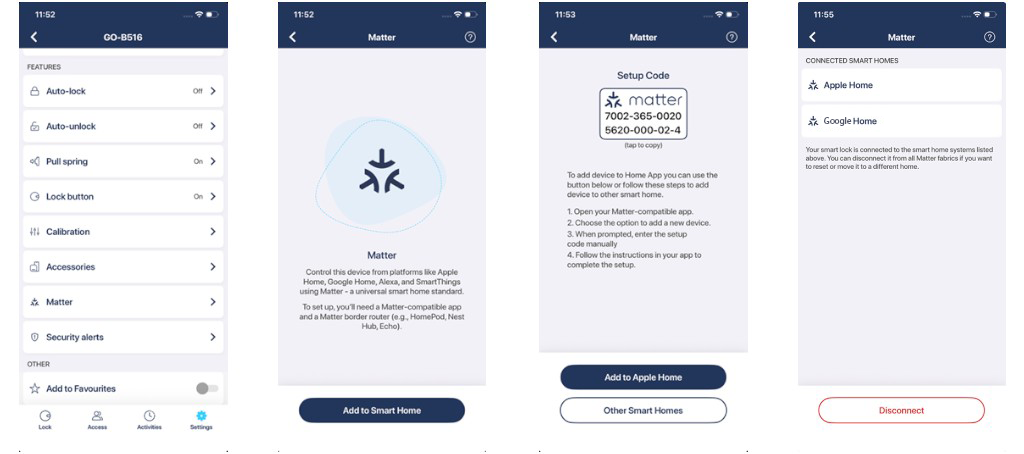
Wenn ein Smart Lock mit der Tedee-App zu einer bestimmten Matter-basierten Plattform hinzugefügt wird, wird der erste Nutzer, der diese Aktion ausführt, zum Matter Commissioner für diese Plattform. Nur dieser Nutzer kann das Gerät aus diesem jeweiligen Ökosystem entfernen.
Ein Smart-Lock-Eigentümer in der Tedee-App kann außerdem alle Matter-Integrationen auf einmal deaktivieren und das Gerät damit von allen verbundenen Matter-basierten Plattformen entfernen.
Diese Verwaltungsregeln gelten nur, wenn das Smart Lock mit einem Tedee-Konto gekoppelt ist.
Wenn das Smart Lock ohne die Tedee-App verwendet wird, werden Matter-Integrationen vollständig von den jeweiligen Smart-Home-Plattformen verwaltet.
Beispiel: Robert ist Eigentümer eines Tedee GO2 im Tedee-System und hat das Smart Lock über Matter zu Samsung SmartThings hinzugefügt.
Anna ist Administratorin desselben Smart Locks und fügt es über Matter zu ihrem Apple Home hinzu. Anschließend teilt sie ihr Apple Home mit Robert.
Sowohl Anna als auch Robert haben innerhalb der Apple Home-App die gleichen Steuer- und Konfigurationsmöglichkeiten. Allerdings kann nur Anna — als die Nutzerin, die das Gerät in Apple Home commissioned hat — die Apple Home-Integration über die Tedee-App entfernen.
Wenn Anna die Apple Home Matter-Integration in der Tedee-App entfernt, wird das Smart Lock für alle Nutzer aus Apple Home entfernt. Das Smart Lock bleibt für Robert in Samsung SmartThings vollständig verfügbar.
Das Löschen einer bestimmten Matter-basierten Integration in der Tedee-App entfernt alle Gerätefunktionen in dem jeweiligen Ökosystem.
Gleichzeitige Verwendung von Matter-basierten Apps und der Tedee-App
Beachte, dass das Smart Lock bei gleichzeitiger Verwendung von Matter-Apps und der Tedee-App Teile beider Systeme getrennt behandelt.
PINs
Wenn du eine PIN in der Matter-App erstellst, ist sie in der Tedee-App nicht sichtbar und umgekehrt. Es gilt lediglich das Verfahren, das doppelte PINs verhindert.
Automatisches Verriegeln
Tedee verwendet separate Auto-Lock-Zeiteinstellungen für die Tedee-App und für Matter-basierte Systeme. Diese Einstellungen sind unabhängig und können nicht systemübergreifend geändert werden.
Zum Beispiel: Nach dem Entriegeln eines Smart Locks über die Tedee-App verriegelt das Smart Lock automatisch, wie in den Smart-Lock-Einstellungen der Tedee-App definiert. Die Aktivitätsprotokolle des Geräts vermerken dies als „Automatisch verriegelt“.
Nach dem Entriegeln eines Smart Locks mit z. B. einer Matter-verbundenen iOS Home-App auf einem iPhone sichert sich das Smart Lock automatisch, wie in den Matter-basierten Einstellungen definiert. Die Aktivitätsprotokolle des Geräts in der Tedee-App vermerken dies als „Auto-Lock via Matter“.
Bedienung des Smart Locks über Matter-basierte Plattform vs. Tedee-App
Tedee GO(2) kann in ein Matter-basiertes Smart-Home-System integriert werden, während entweder die Tedee-App zur Administration verwendet wird oder ausschließlich die Smart-Home-Oberfläche genutzt wird.
Die Verwendung eines Smart Locks ohne die Tedee-App kann seine Konfiguration und den täglichen Gebrauch vereinfachen, schränkt jedoch seine Funktionen ein. Erfahre die Unterschiede zwischen beiden Modi in der Tabelle unten.
Beachte, dass die Darstellung und Funktionsweise dieser Features für den Endnutzer von der verwendeten Smart-Home-Plattform abhängt und es Unterschiede zwischen den Plattformen gibt.
Matter-basierte Smart-Home-App | Tedee-App |
| Automatisches Entriegeln | |
| Basierend auf automatisierten Szenen mit vordefinierten Triggern | Basierend auf dem Tedee-System, mit IN- und OUT-Zonen |
| Pull Spring | |
| Automatisch beim Entriegeln, wenn aktiviert Manuelle Option nur in Samsung SmartThings verfügbar | Detaillierte Konfiguration und manuelles Auslösen. Verfügbar bei entriegelter Tür. |
| Automatisches Verriegeln | |
| Timerbasiert | |
| + Nachdem die Tür geschlossen wurde, wenn mit Tedee Door Sensor verwendet | |
| Status des Smart Locks Verriegelt / Entriegelt / Halbverriegelt / Blockiert (nicht kalibriert) + Türstatus: Offen / Geschlossen, wenn Tedee Door Sensor verwendet wird | |
| Benachrichtigungen Sicherheitswarnungen / Warnungen bei niedrigem Batteriestand | |
| Tedee Bridge erforderlich | |
| Aktivitätsprotokolle | |
| Allgemein | Detailliert Einschließlich Türstatus bei Verwendung mit Tedee Door Sensor |
| Zugriff teilen | |
| Über Home-Sharing- oder Device-Sharing-Funktionen | Über E-Mail-basierte Tedee-Konten mit drei Benutzerzugriffsstufen (Eigentümer / Administrator / Gast) und Zugriffsberechtigungen (permanent, temporär, wiederkehrend) |
| Bis zu 20 PINs wenn mit Tedee Keypad PRO verwendet | Bis zu 100 PINs und 100 Fingerabdruck-Scans wenn mit Tedee Keypad PRO verwendet |
| Zugriffslinks wenn mit Tedee Bridge verwendet | |
| Kalibrierung | |
| Ausgelöst durch 5-maliges Drücken der Smart-Lock-Taste oder automatisch nach dem Batteriewechsel (bestätigt mit einem einfachen Klick auf die Taste, nachdem die LED blau zu blinken beginnt) Nur wenn nicht mit dem Tedee-Konto gekoppelt | Manuell in der App ausgelöst |
| Konfiguration | |
| Vereinfacht | Detailliert |
| Zubehör koppeln Tedee Bridge / Tedee Keypad PRO / Tedee Door Sensor | |
| Nicht verfügbar | Verfügbar |
Lies weiter für einen detaillierten Überblick über die Bedienung von Tedee GO(2) mit Matter-Apps.
Entriegeln & Pull Spring
Im Allgemeinen entriegelt das Auslösen eines Entriegeln-Vorgangs über eine Matter-App das Smart Lock mit oder ohne Pull-Spring-Aktion, entsprechend der Konfiguration in der Tedee-App und/oder der Matter-Kalibrierung >>
In Samsung SmartThings zeigt die App zwei separate Schaltflächen: Entriegeln (mit Pull-Spring nur, wenn als automatisch konfiguriert) und Öffnen (entriegelt und zieht die Feder).
Wenn die Tür geschlossen, aber bereits entriegelt ist, zieht das Drücken der Schaltfläche „Öffnen“ in SmartThings die Feder des Schlosses.
In anderen Systemen musst du, wenn du die Feder einer bereits entriegelten Tür ziehen möchtest, sie zuerst verriegeln und dann erneut entriegeln, wobei die automatische Pull-Spring-Funktion aktiviert ist.
Entriegeln durch Drücken der Taste des Smart Locks funktioniert genauso.
Verriegeln
Wenn die Tür über eine Matter-App entriegelt wird, verriegelt sich ein Smart Lock automatisch gemäß der Konfiguration der Matter-basierten App.
Durch Drücken der Taste eines entriegelten Smart Locks verriegelst du es bei Bedarf.
Die Hold-to-lock-Funktion (Verriegeln des Smart Locks mit Verzögerung, z. B. nachdem du gehst) und Smart Locking (synchron mit Tedee Door Sensor) werden über die Tedee-App konfiguriert und funktionieren parallel zu den Matter-Steuerungen.
Sprachsteuerung
Ein in Matter integriertes Smart Lock kann mit Sprachassistenten bedient werden, die von der gewählten Plattform unterstützt werden.
Auf aktivierten Geräten kannst du Siri, Alexa oder Google Assistant nach dem Status deines Geräts fragen oder anweisen, die Tür zu verriegeln.
Um Tedee GO(2) per Sprachassistenten zu entriegeln:
Siri erfordert, dass dein iPhone mit PIN oder Face ID entsperrt ist. Das Entriegeln über Smart Speaker wird nicht unterstützt. Du kannst deine Apple Watch verwenden, um das Schloss zu entriegeln, indem du den Befehl direkt zur Watch sagst.
Google Assistant und Alexa erfordern, dass du eine Zugangs-PIN laut aussprichst, die du während der Sprachkonfiguration des Smart Locks erzeugst.
Aktueller Status des Smart Locks
Matter-Apps zeigen in der Regel einen Smart-Lock-Status Verriegelt / Entriegelt an.
Die Status Halbverriegelt und Blockiert bedeuten, dass das Gerät eine Kalibrierung über die Tedee-App oder den Matter-basierten Prozess benötigt. Ein blockiertes Schloss kann möglicherweise noch einmal entriegelt werden, für den weiteren Betrieb ist jedoch eine Neukalibrierung erforderlich.
Wenn Tedee GO(2) zusammen mit dem Tedee Door Sensor verwendet wird, zeigt die App auch den Türstatus: Offen / Geschlossen.
Batteriestand
Der aktuelle Batteriestand in Prozent wird auf dem Sperrbildschirm der Matter-App angezeigt.
Je nach Plattform kann die Matter-App den Nutzer benachrichtigen, wenn der Batteriestand auf 15 % fällt, und erneut, wenn er den kritischen Wert von 5 % erreicht.
Aktivitätsprotokolle
Verschiedene Matter-Plattformen stellen die Aktivitätsprotokolle eines Smart Locks auf unterschiedliche Weise dar. In der Regel sind ihre Verlaufsprotokolle vereinfacht und protokollieren nicht den einzelnen Nutzer, der die Tür entriegelt hat.
In den Aktivitätsprotokollen der Tedee-App werden über Matter-Apps ausgelöste Vorgänge als „Über Matter entriegelt“ protokolliert, unabhängig davon, welcher Nutzer die Aktion ausgelöst hat. Wenn du die Zugriffshistorie einzelner Nutzer protokollieren musst, behalte Zugangsdaten im Tedee-App-Ökosystem.
Zugriff teilen
Benutzerrollen (Eigentümer / Administrator / Gast) im Tedee-System sind separate Einheiten gegenüber Matter-basierten Berechtigungen (Administrator / Resident / Admin / Member / Guest usw.).
Im Allgemeinen werden Nutzer in Matter-basierten Plattformen in zwei Zugriffsverwaltungsgruppen unterteilt:
Eigentümer / Admins / Bewohner – permanente Haushaltsmitglieder mit vollem Zugriff auf Gerätekonfiguration, Automationen und Funktionen.
Gäste / Mitglieder – Nutzer mit temporären oder eingeschränkten Steuerungsmöglichkeiten, deren Umfang je nach Plattform variiert.
Unabhängig vom Matter-basierten Teilen kann der Zugriff auf Tedee GO(2) über die Tedee-App gewährt werden, mit temporärem, wiederkehrendem oder permanentem Zugriff, der einzelnen E-Mail-Konten zugewiesen wird.
Das Smart Lock kann außerdem gleichzeitig mit Tedee Keypad PRO für biometrischen Zugriff, Tedee Keypad PRO oder Tedee Keypad für PIN-Zugriff sowie Tedee Bridge zum Teilen von Zugriffslinks verwendet werden. Diese Funktionen werden über die Tedee-App verwaltet.
Zubehör koppeln
Standardmäßig ist nur ein Tedee GO(2) Smart Lock mit einem zugewiesenen Matter Setup Code mit Matter kompatibel.
Tedee Keypad PRO und Tedee Door Sensor können die Matter-basierte Funktionalität des Smart Locks erweitern, können jedoch nicht direkt über Matter integriert werden. Um diese mit deinem Smart Lock zu koppeln, muss die Tedee-App mit einem Tedee-Konto für die Gerätekonfiguration verwendet und während der gesamten Nutzungsdauer beibehalten werden.
Automationen
Nach der Integration ist Tedee GO(2) vollständig kompatibel mit Automationen, Szenen und Routinen, die auf deiner Matter-basierten Smart-Home-Plattform verfügbar sind. Automationsfunktionen sind plattformbasiert und variieren je nach Anbieter.
Beispiele für Automationen sind Szenarien, die ausgelöst werden durch:
• Verriegeln: z. B. wenn die Tür verriegelt, das Licht ausschalten und die Klimaanlage deaktivieren.
• Entriegeln: z. B. wenn die Tür entriegelt, das Flurlicht einschalten und die Alarmanlage entschärfen.
• Batteriestand: z. B. wenn die Batterie niedrig ist, eine Benachrichtigung senden.
• Fehler / blockierter Zustand: z. B. wenn das Schloss blockiert ist, eine Warnung senden.
Mehr über die Smart-Home-Bedienung auf kompatiblen Matter-Plattformen erfahren