










Mobile Widgets: iOS
Mit den Tedee-Widgets für iOS kannst du ein smartes Tedee-Türschloss oder ein BleBox Smart Relay Module direkt vom Bildschirm deines iPhones aus steuern – ohne zuerst die Tedee-App zu öffnen.
In diesem Artikel erfährst du, was die Widgets sind, was du für ihre Nutzung brauchst, welche vier Widget-Typen verfügbar sind und wie du sie hinzufügst und einrichtest.
Für die allgemeinen iPhone-Schritte, die nicht Tedee-spezifisch sind – das Hinzufügen, Verschieben oder Entfernen beliebiger Widgets – siehe die Support-Seiten von Apple. Dieser Artikel konzentriert sich ausschließlich auf das, was für Tedee spezifisch ist.
Wie funktionieren die Tedee-Widgets für iOS?
Tedee-Widgets für iOS sind kleine Bedienfelder, die du direkt auf deinem Home-Bildschirm oder in der Ansicht „Heute“ platzierst (das Feld, das du erreichst, indem du von der ersten Seite des Home-Bildschirms oder vom Sperrbildschirm aus nach rechts streichst). Damit sie funktionieren, muss dein Smartphone entsperrt sein.
- Tedee-Widgets für iOS sind nicht als Sperrbildschirm-Widgets oder Tasten im Kontrollzentrum verfügbar.
- Bei der Integration mit anderen Smart-Home-Plattformen (über Matter oder Apple Home, sofern kompatibel, oder über cloudbasierte Integrationen via Tedee Bridge) können Tedee-Geräte über andere, plattformspezifische Widget-Typen gesteuert werden.
Du musst die Tedee-App nicht starten, und sie muss auch nicht im Hintergrund laufen. Ein Widget ist einfach eine Taste auf deinem Bildschirm: Tippe darauf, und die vorab festgelegte Aktion wird sofort ausgeführt.
- Ein Widget steuert in der Regel ein Gerät, dessen Name auf dem Widget angezeigt wird. Wenn du regelmäßig mehrere smarte Tedee-Türschlösser verwendest, kannst du mehrere Tedee-Widgets zu deinen Bildschirmen hinzufügen oder das Widget „Zugang in der Nähe“ verwenden (mehr dazu später in diesem Artikel).
- Die Tedee-App muss auf dem Gerät installiert und bei einem Tedee-Konto mit aktiven Zugriffsberechtigungen angemeldet sein.
- Die Widgets funktionieren nicht, wenn die App vom Tedee-Konto abgemeldet ist oder wenn dem Konto die erforderlichen Zugriffsberechtigungen für ein Gerät fehlen – zum Beispiel, wenn es nur über temporäre Berechtigungen verfügt und sich außerhalb des zulässigen Zeitfensters befindet, oder wenn es nicht zum Entriegeln aus der Ferne berechtigt ist, aber ein Widget zum Entriegeln aus der Ferne verwendet.
- Wird die App vom Gerät deinstalliert, werden die Widgets automatisch entfernt.
Eine mit deinen Geräten gekoppelte Tedee Bridge und eine aktive Internetverbindung auf deinem Smartphone sind für die Funktion der Tedee-Widgets nicht zwingend erforderlich. Sie werden nur für das Entriegeln aus der Ferne (über die Cloud) benötigt. Das lokale Entriegeln erfolgt über Bluetooth.
- Für den Offline-Betrieb über Bluetooth benötigt dein Smartphone ein gültiges Sicherheitszertifikat. Dieses Zertifikat bleibt gültig, solange du dich innerhalb der letzten 7 Tage in der App bei deinem Tedee-Konto angemeldet hast.
⚠️ Auch wenn jedes Widget zum Funktionieren erfordert, dass dein Smartphone entsperrt ist (bestätigt per Face ID, Touch ID oder Code), solltest du dir bewusst sein, dass die einfache Bedienung der Widgets das versehentliche Entriegeln deiner Tür erleichtern kann, wenn du nicht zu Hause bist.
Richte Widgets zum Entriegeln aus der Ferne nur ein, wenn du dir dieses Risikos bewusst bist, und platziere sie an einer Stelle, an der es unwahrscheinlich ist, dass sie auf einem entsperrten Telefon versehentlich angetippt werden.
Tedee-Widgets
Um ein Tedee-Widget hinzuzufügen, halte einen leeren Bereich deines Home-Bildschirms oder der Ansicht „Heute“ gedrückt, bis die Symbole wackeln, tippe auf „Bearbeiten“ (oder +), suche nach Tedee, wähle das gewünschte Widget aus und tippe auf „Widget hinzufügen“.
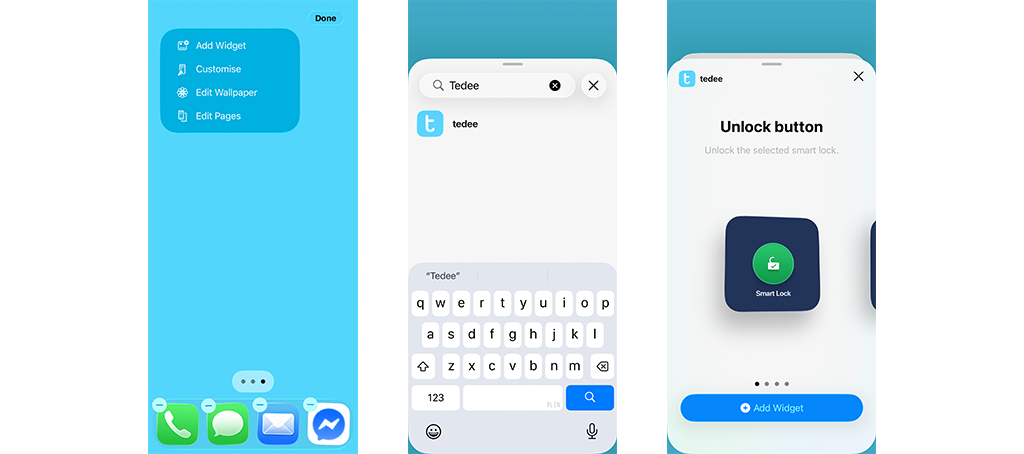
Die Widget-Einstellungen öffnen sich automatisch, nachdem du ein Widget hinzugefügt hast, und du kannst jederzeit zu ihnen zurückkehren, indem du ein Widget gedrückt hältst und „Widget bearbeiten“ auswählst – oder indem du einen leeren Bereich deines Home-Bildschirms oder der Ansicht „Heute“ gedrückt hältst, bis die Symbole wackeln, und dann auf das Widget tippst.
Mehr über die verfügbaren Widget-Typen und ihre Einstellungen erfährst du unten.
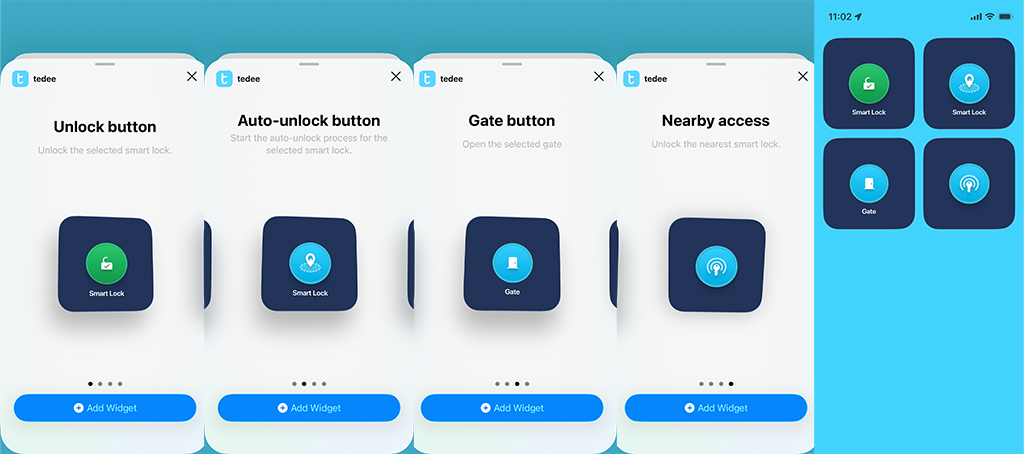
Entriegelungstaste
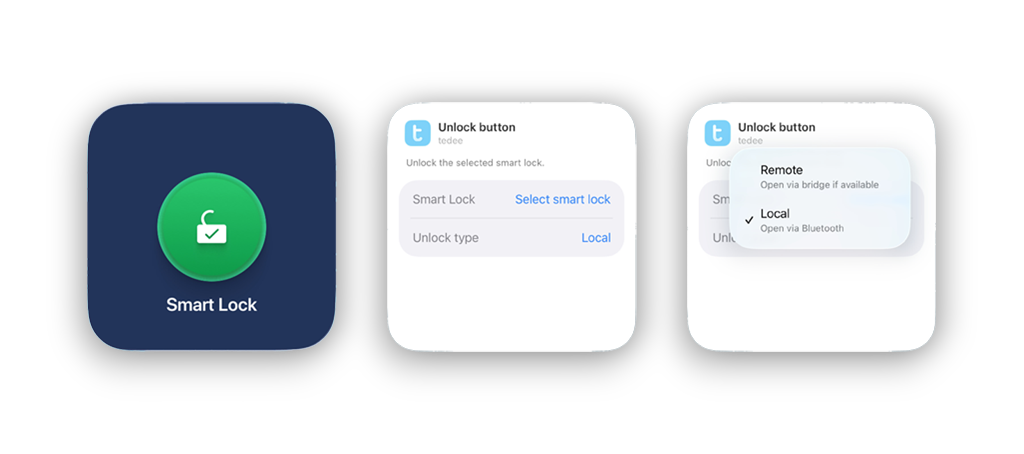
Entriegelt sofort ein bestimmtes smartes Türschloss, das du beim Einrichten des Widgets auswählst.
Außerdem wählst du eine Entriegelungsart aus:
Lokal – öffnet das Schloss über Bluetooth. Du musst dich in Bluetooth-Reichweite des Schlosses befinden.
Fern – öffnet das Schloss über die Cloud via Tedee Bridge, sodass es von überall mit einer Internetverbindung funktioniert.
⚠️ Ein Widget zum Entriegeln aus der Ferne wird ausgelöst, sobald du es auf einem entsperrten Telefon antippst. Sei dir daher des Risikos bewusst, dein Schloss versehentlich zu entriegeln, wenn du nicht auf deinem Grundstück bist.
Wenn die Funktion „Zugfeder” aktiviert ist, hängt die Entriegelung vom aktuellen Zustand der Tür ab: Wird das Schloss aus dem verriegelten Zustand entriegelt, wird die Tür entriegelt und die Zugfeder betätigt, sodass die Tür vollständig geöffnet wird; ist die Tür bereits entriegelt, aber geschlossen, wird durch die Entriegelung nur die Zugfeder betätigt.
Taste für automatisches Entriegeln
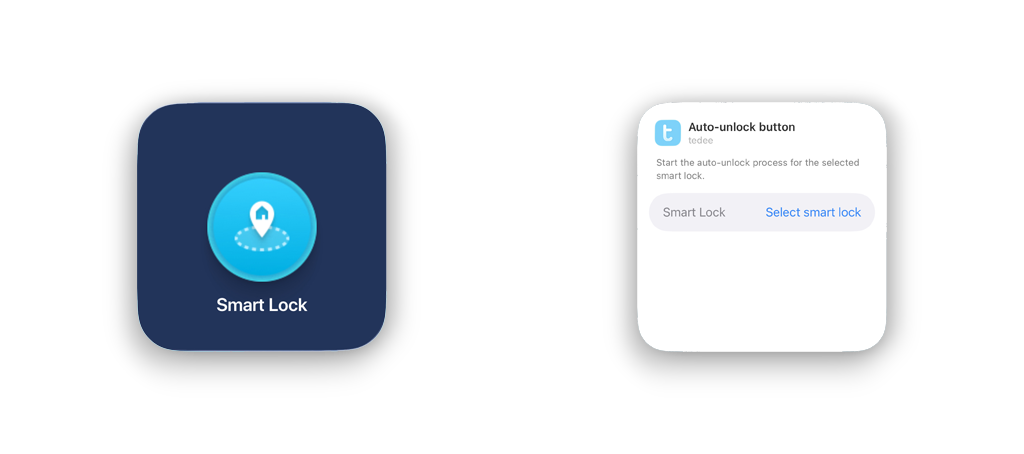
Auch „Coming-Home-Taste“ genannt, startet sie die Bluetooth-Erkennung des smarten Türschlosses durch dein Smartphone. Wenn dein Telefon das Schloss in der Nähe erkennt, wird die Tür automatisch entriegelt.
Dieses Widget ist nützlich, wenn du das automatische Entriegeln nutzen möchtest, dich aber nicht weit genug entfernt hast, damit es von selbst ausgelöst wird. Das automatische Entriegeln startet normalerweise erst, nachdem du die OUT-Zone verlassen hast und in die IN-Zone rund um dein Zuhause zurückkehrst. Wenn du dich nicht weit genug von deinem Grundstück entfernst – zum Beispiel beim Gassigehen mit dem Hund oder bei einem kurzen Gang zum Geschäft um die Ecke – verlässt du die OUT-Zone möglicherweise nie, sodass das automatische Entriegeln nicht von selbst ausgelöst wird. Durch Antippen dieses Widgets startest du die Erkennung stattdessen manuell.
Das Widget funktioniert nur für smarte Türschlösser, bei denen die Funktion zum automatischen Entriegeln aktiviert und konfiguriert ist.
Tor-Taste
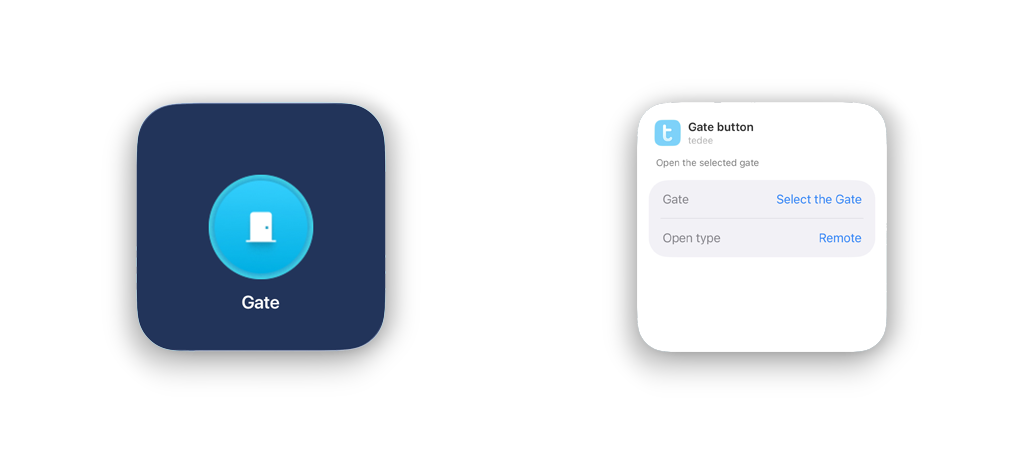
Öffnet ein Tor, ein Garagentor, eine Parkschranke, ein Gartentor, einen gemeinsamen Eingang oder Ähnliches – alles, was von einem BleBox Smart Relay Module angesteuert wird, das mit einem kompatiblen Mechanismus verbunden und in das Tedee-Konto integriert ist.
Die Tor-Taste funktioniert immer über die Cloud, daher benötigen sowohl dein Smartphone als auch das BleBox-Modul eine Internetverbindung (das BleBox-Modul verbindet sich ausschließlich über Wi-Fi).
Das Widget kann jedoch so eingeschränkt werden, dass es entweder aus der Ferne oder lokal funktioniert.
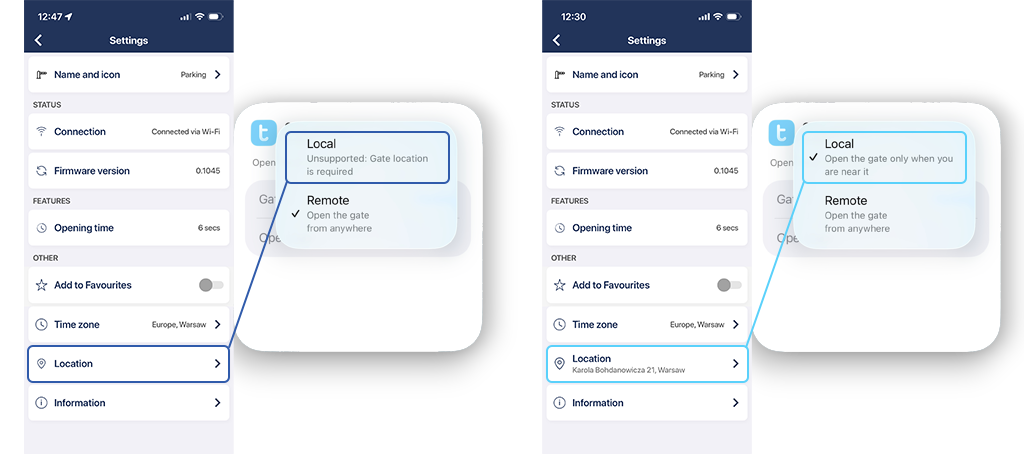
Die Öffnungsart Lokal setzt voraus, dass der Standort des BleBox Smart Relay Module vorab in den Geräteeinstellungen festgelegt wurde. Danach funktioniert das Widget nur, wenn du dich in der Nähe des Geräts befindest, was anhand der Standortdaten deines Smartphones überprüft wird. Ist der Standort des Geräts nicht konfiguriert, ist das lokale Öffnen über das Widget nicht verfügbar.
Die Öffnungsart Fern funktioniert unabhängig davon, wo sich dein Smartphone befindet, und löst den angeschlossenen Relaismechanismus sofort aus.
⚠️ Ein Widget zum Öffnen aus der Ferne wird ausgelöst, sobald du es auf einem entsperrten Telefon antippst. Sei dir daher des Risikos bewusst, den Relaismechanismus versehentlich auszulösen, wenn du nicht auf deinem Grundstück bist.
Zugang in der Nähe

Entriegelt das nächstgelegene smarte Türschloss über Bluetooth. Wenn sich mehrere deiner gekoppelten Schlösser in Reichweite befinden, wird dasjenige mit dem stärksten Bluetooth-Signal geöffnet.
Dadurch wird es zu einer Art universeller Entriegelungstaste: Bei mehreren Schlössern – etwa zu Hause und im Büro – entriegelt ein einziges Widget „Zugang in der Nähe“ jeweils dasjenige, neben dem du stehst. Wie beim lokalen Entriegeln funktioniert es ausschließlich über Bluetooth, ohne Tedee Bridge oder Cloud.
Wenn die Funktion „Zugfeder” aktiviert ist, hängt die Entriegelung vom aktuellen Zustand der Tür ab: Wird das Schloss aus dem verriegelten Zustand entriegelt, wird die Tür entriegelt und die Zugfeder betätigt, sodass die Tür vollständig geöffnet wird; ist die Tür bereits entriegelt, aber geschlossen, wird durch die Entriegelung nur die Zugfeder betätigt.


