









Mobile Widgets: Android
Tedee Widgets für Android ermöglichen es dir, ein Tedee Smart Lock oder ein BleBox Smart Relay Module direkt vom Bildschirm deines Telefons aus zu steuern, ohne zuerst die Tedee App zu öffnen.
Dieser Artikel erklärt, was die Widgets sind, was du für ihre Nutzung benötigst, welche Widgets verfügbar sind und wie du sie hinzufügst und konfigurierst.
Allgemeine Android-Schritte, die nicht speziell für Tedee gelten — das Hinzufügen, Verschieben oder Entfernen eines beliebigen Widgets — findest du in der Android-Hilfe von Google. Da Android je nach Hersteller unterschiedlich aussieht und funktioniert, können sich die genauen Schritte und die Darstellung auf deinem Telefon unterscheiden; dieser Artikel konzentriert sich nur auf das, was speziell für Tedee gilt.
Wie funktionieren Tedee Widgets für Android?
Tedee Widgets für Android sind kleine Steuerelemente, die du direkt auf deinem Startbildschirm platzierst. Wenn du eines antippst, wird sofort eine voreingestellte Aktion ausgeführt. Du musst die Tedee App nicht öffnen, und sie muss nicht im Hintergrund laufen.
Dein Smartphone muss entsperrt sein, damit Widgets funktionieren.
Entsperraktionen müssen durch Doppeltippen bestätigt werden.
Du musst mit einem Tedee Konto angemeldet sein, das über die für die Widget-Aktion erforderlichen Zugriffsrechte verfügt.
- Je nach Android-Version und Telefonhersteller kannst du Tedee Widgets möglicherweise zu deinem Sperrbildschirm hinzufügen, dies ist jedoch nicht garantiert und funktioniert von Gerät zu Gerät unterschiedlich. Auch wenn diese Option verfügbar ist, erfordert das Entsperren weiterhin, dass du dein Telefon entsperrst.
- Tedee Widgets für Android sind nicht als Kacheln in den Schnelleinstellungen verfügbar.
- Wenn deine Tedee Geräte in andere Smart-Home-Plattformen integriert sind (über Matter oder Google Home, sofern unterstützt, oder über Cloud-Integrationen mit Tedee Bridge), können sie auch über die eigenen Widgets dieser Plattform gesteuert werden.
Android-Widgets können je nach verfügbaren Verbindungen und Berechtigungen entweder über die Cloud mit Tedee Bridge oder über Bluetooth funktionieren. Ein mit deinen Geräten gekoppelter Tedee Bridge und eine aktive Internetverbindung auf deinem Telefon sind nicht immer erforderlich, damit Tedee Android-Widgets funktionieren.
Wenn du einen Tedee Bridge und Berechtigungen für Fernzugriff hast, funktioniert das Widget über die Cloud, von überall mit Internetverbindung.
Wenn du keinen Tedee Bridge, keine Internetverbindung oder keine Berechtigung für Fernzugriff hast, funktionieren die Widgets lokal innerhalb der Bluetooth-Reichweite des Smart Locks.
Die Gate-Taste funktioniert nur über die Cloud, da BleBox Smart Relay Modules nur per Wi-Fi verbunden werden (kein Bluetooth).
- Wenn die Zugriffsfunktion der Tedee App zum Teilen von Zugriffen verwendet wird, können Gäste Widgets nur während ihres erlaubten Zugriffszeitraums nutzen (permanent / periodisch / wiederkehrend). Außerhalb dieses erlaubten Zeitraums sind die Widgets wirkungslos.
- Für den Offline-Betrieb über Bluetooth benötigt dein Telefon ein gültiges Sicherheitszertifikat. Dieses Zertifikat bleibt gültig, solange du dich innerhalb der letzten 7 Tage in der App bei deinem Tedee Konto angemeldet hast.
Widgets bieten sofortigen Zugriff auf bestimmte Aktionen ausgewählter Geräte, deren Namen auf den Widgets angezeigt werden. Du kannst mehrere Widgets gleichzeitig verwenden, wobei jedes anders funktioniert.
Wenn du dich in der Tedee App von deinem Tedee Konto abmeldest, werden alle Widgets außer Nearby access zurückgesetzt und müssen erneut eingerichtet werden.
Die meisten inaktiven Widgets können reaktiviert werden, indem du sie antippst und das Gerät sowie die Aktion erneut auswählst.
Die Gate-Taste kann nicht reaktiviert werden. Die Aktionstaste muss entfernt und erneut hinzugefügt werden.
- Widgets können nach der Einrichtung nicht neu konfiguriert werden. Wenn ein Widget ein anderes Gerät steuern soll als das, mit dem es derzeit konfiguriert ist, entferne es und erstelle ein neues Widget.
- Wenn die App vom Gerät deinstalliert wird, werden die Widgets automatisch entfernt.
⚠️ Jedes Widget benötigt ein entsperrtes Telefon, um zu funktionieren, und Entsperraktionen erfordern zusätzlich ein Doppeltippen — aber der Komfort der Widgets kann es trotzdem erleichtern, deine Tür versehentlich zu entsperren, wenn du nicht zu Hause bist.
Richte Widgets nur ein, wenn dir dieses Risiko bewusst ist, und platziere sie dort, wo sie wahrscheinlich nicht versehentlich ausgelöst werden.
Ein Widget hinzufügen
Um ein Tedee Widget hinzuzufügen, kannst du entweder:
einen leeren Bereich deines Startbildschirms berühren und halten, auf Widgets tippen, Tedee in der Liste finden (du kannst danach suchen), oder
das Symbol der Haupt-App Tedee berühren und halten und im Tab Widgets auswählen.
Drücke anschließend auf das Widget, das du verwenden möchtest, und bestätige mit der Schaltfläche Hinzufügen.
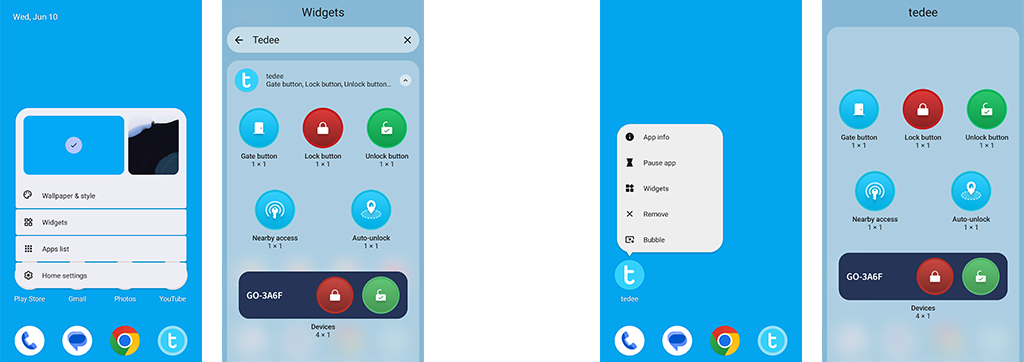
Nachdem du ein Widget ausgewählt hast, öffnet sich automatisch ein Konfigurationsbildschirm, auf dem du festlegen kannst, welches Gerät oder welche Geräte das Widget steuert. Dies kann später nicht geändert werden: Um ein anderes Gerät zu steuern, entferne das Widget und füge ein neues hinzu.
Mehr über die verfügbaren Widget-Typen und ihre Funktionsweise erfährst du unten.
Aktionstasten
Kompakte Symbole für eine einzelne Funktion und ein einzelnes Gerät ermöglichen die direkte Steuerung deines Geräts — eines Smart Locks oder eines BleBox Smart Relay Module. Beim Einrichten des Widgets fragt das System, mit welchem deiner Geräte es funktionieren soll.
Die Farbe eines Widget-Symbols zeigt die Aktion an, die es ausführt, nicht den aktuellen Türstatus — zum Beispiel ist die Aktion Lock immer rot und die Aktion Unlock immer grün. Wenn ein Widget ausgegraut ist, bedeutet dies, dass eine erforderliche Konfiguration oder Verbindung nicht verfügbar ist.
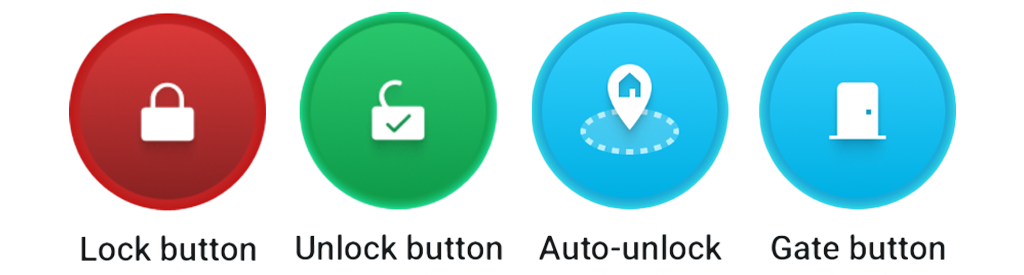
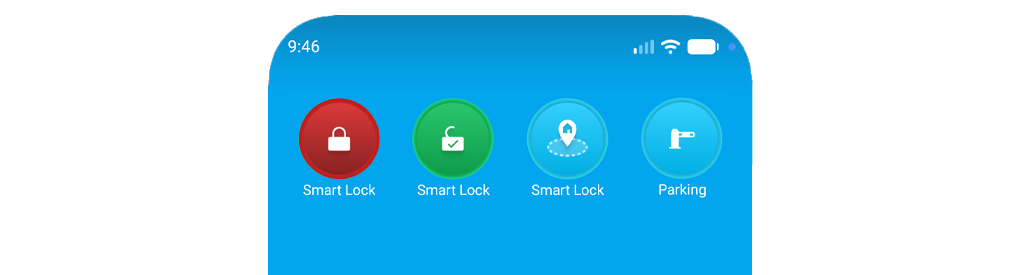
Der Name des Geräts, mit dem das Widget funktioniert, steht unter jedem Symbol.
Wenn du dich aus der Tedee App abmeldest oder das Tedee Konto wechselst, wird jede Aktionstaste auf ihren Standardzustand zurückgesetzt und muss erneut konfiguriert werden.
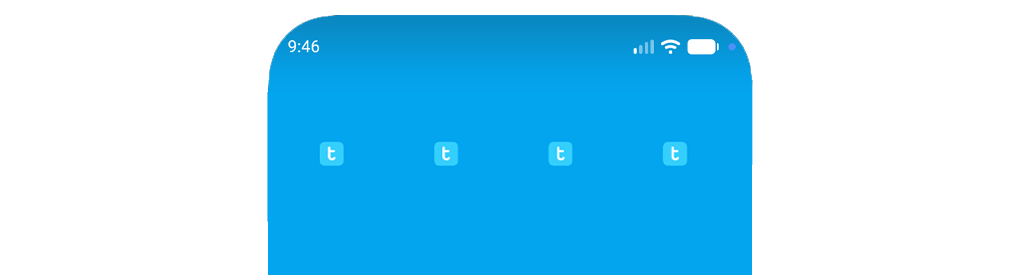
Tippe auf das verkleinerte Tedee Symbol, das auf der inaktiven Aktionstaste angezeigt wird.
Wähle bei Smart Locks zuerst aus, welches Smart Lock das Widget steuern soll, und wähle dann seine Funktion: Lock, Unlock, Unlock and Pull (wenn die Pull-Spring-Funktion konfiguriert ist) oder Auto-Unlock.
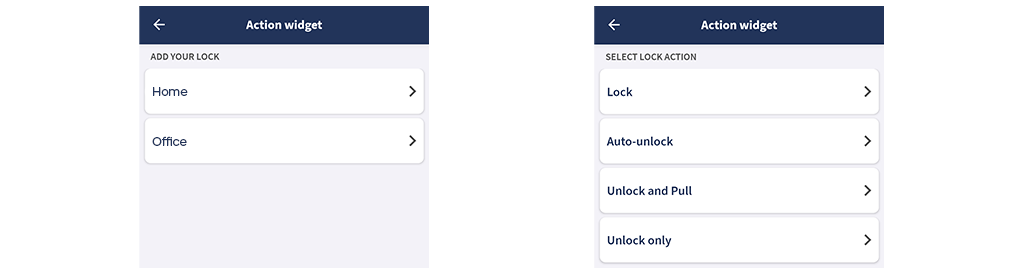
Das Gate-Widget kann nicht über die inaktive Aktionstaste reaktiviert werden. Entferne nach dem Abmelden oder Wechseln des Kontos in der Tedee App das Aktionstasten-Widget und füge an seiner Stelle eine neue Gate-Taste hinzu.
Mehr über die Arten von Aktions-Widgets erfährst du unten.
Lock-Taste
Eine einfache Taste zum Verriegeln auf Abruf, die einem einzelnen Smart Lock zugeordnet ist.

Wähle beim Hinzufügen aus, mit welchem deiner Smart Locks die Taste funktionieren soll.

Unlock-Taste
Entsperrt ein vordefiniertes Tedee Smart Lock mit einem Doppeltippen.

Beim Hinzufügen des Widgets fragt das System zuerst, mit welchem deiner Smart Locks die Taste funktionieren soll.
Wenn beim ausgewählten Smart Lock die Pull-Spring-Funktion aktiviert ist, fragt das System, wie das Widget die Tür entsperren soll: Unlock oder Unlock and Pull.
Diese Auswahl wird beim Erstellen des Widgets getroffen und bleibt danach gleich, unabhängig davon, ob die automatische Pull-Spring-Funktion in der Tedee App aktiviert ist und unabhängig vom aktuellen Zustand des Smart Locks.
- Wenn ein Widget auf Unlock and Pull eingestellt ist, entsperrt es ein verriegeltes Smart Lock und zieht die Falle zurück oder zieht die Falle bei einem bereits entsperrten Smart Lock zurück.
- Ein reines Unlock-Widget zieht die Falle niemals zurück — weder beim Entsperren aus dem verriegelten Zustand noch bei der Verwendung an einem bereits entsperrten Smart Lock.

Auto-Unlock-Taste
Dieses Widget ist nützlich, wenn du Auto-Unlock verwenden möchtest, dich aber nicht weit genug entfernt hast, damit es von selbst ausgelöst wird. Es wird auch als „Coming Home button“ bezeichnet und startet die Bluetooth-Erkennung des Smart Locks durch dein Telefon.

Auto-Unlock startet normalerweise erst, nachdem du die OUT-Zone verlassen hast und in die IN-Zone um dein Zuhause zurückkehrst. Wenn du dich nicht weit genug von deinem Zuhause entfernst — zum Beispiel beim Gassigehen oder bei einem kurzen Einkauf um die Ecke — verlässt du die OUT-Zone möglicherweise nie, sodass Auto-Unlock nicht von selbst ausgelöst wird. Durch Antippen dieses Widgets wird die Erkennung stattdessen manuell gestartet.
Die Aktivierung von Auto-Unlock erfolgt mit einem einzigen Tippen und wird, falls aktiviert, durch eine Systembenachrichtigung bestätigt.
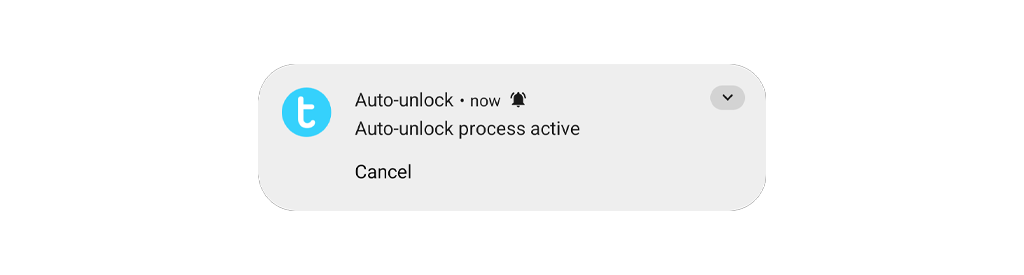
Das Widget funktioniert nur mit Smart Locks, bei denen die Auto-Unlock-Funktion aktiviert und konfiguriert ist. Wenn beim zugewiesenen Schloss Auto-Unlock nicht konfiguriert ist, erscheint das Widget ausgegraut.
Gate-Taste
Öffnet ein vordefiniertes BleBox Smart Relay Module mit einem Doppeltippen.
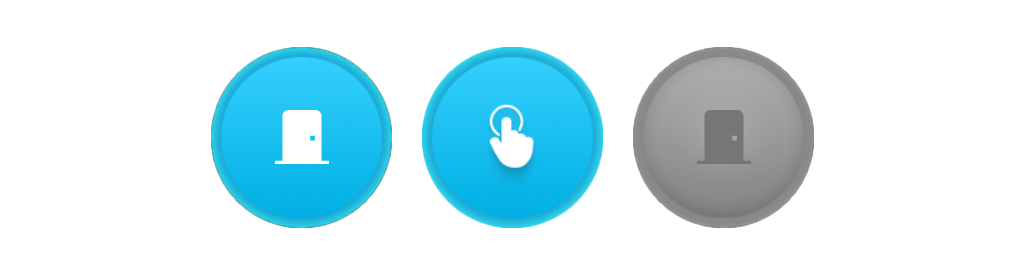
Beim Hinzufügen des Widgets fragt das System zuerst, mit welchem deiner BleBox Smart Relay Modules die Taste funktionieren soll.

Da das BleBox Smart Relay Module nur über Wi-Fi funktioniert, benötigt das Widget eine Internetverbindung sowohl für das Modul als auch für das Smartphone (Mobilfunk oder Wi-Fi). Wenn die Cloud-Verbindung zwischen Modul und Smartphone aus irgendeinem Grund nicht verfügbar ist, ist das Widget ausgegraut und inaktiv.
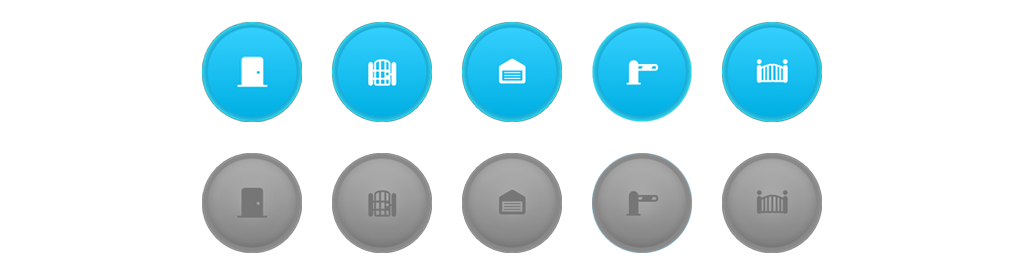
Das Bild auf der Taste kann in den Geräteeinstellungen geändert werden. Dort kannst du aus verschiedenen Symbolen für relaisgesteuerte Mechanismen wählen.
Nearby access
Entsperrt das nächstgelegene verfügbare Smart Lock über Bluetooth.

Damit wird es zu einer Art universeller Entsperrtaste: Wenn du täglich mehrere Geräte nutzt — etwa zu Hause und im Büro — entsperrt ein einzelnes Nearby access-Widget das Smart Lock, neben dem du gerade stehst. Es erfordert ein Doppeltippen zur Bestätigung und aktive Zugriffsrechte für das Smart Lock.
Wenn sich mehr als eines deiner gekoppelten Schlösser in Reichweite befindet, entsperrt es das mit dem stärksten Bluetooth-Signal. Es funktioniert nur über Bluetooth, ohne Tedee Bridge oder Cloud. Wenn keine verfügbaren Smart Locks in der Nähe sind, bleibt das Doppeltippen auf das Widget wirkungslos.
Gerätepanel
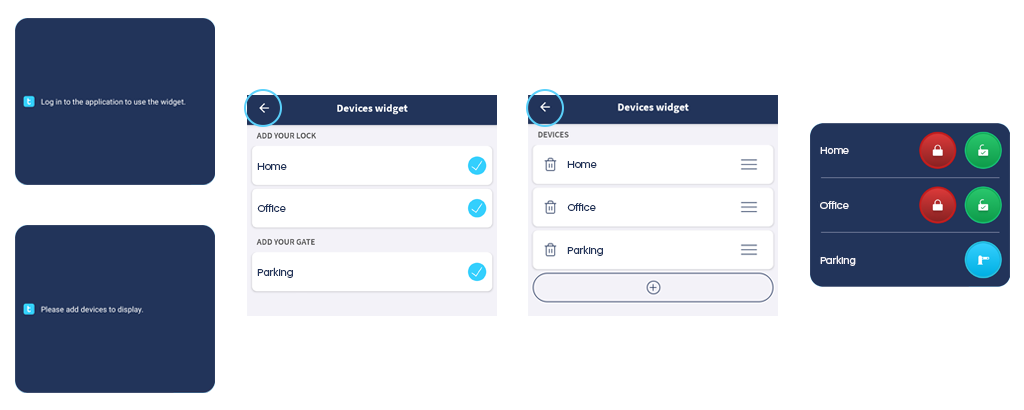
Dieses Widget hilft dir, Alltagsroutinen mit mehreren Geräten in einem einzigen Panel zusammenzufassen. Es bietet die Funktionen der Tasten Lock, Unlock und Gate für ein einzelnes Gerät oder mehrere Geräte in einem kompakten Widget.
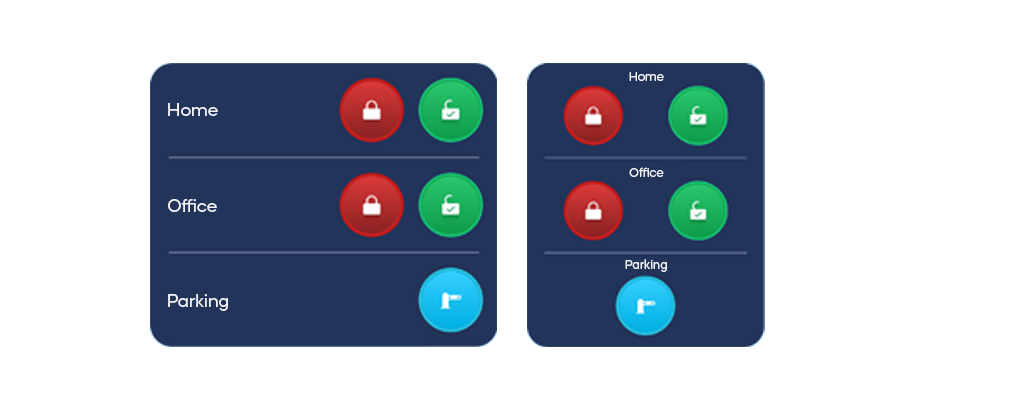
Das Ausführen einer Unlock- oder Gate-Aktion erfordert ein Doppeltippen auf die Taste.
Wenn die Pull-Spring-Funktion eines Smart Locks aktiviert ist, folgt die Unlock-Aktion im Gerätepanel den Einstellungen und dem aktuellen Zustand des Smart Locks. Das Entsperren eines verriegelten Schlosses entsperrt die Tür und zieht die Falle nur zurück, wenn die automatische Pull-Spring-Funktion in den Einstellungen des Smart Locks aktiviert ist. Wenn die Tür bereits entsperrt, aber geschlossen ist, zieht die Unlock-Aktion nur die Falle zurück.
Wenn du den Namen eines Geräts im Widget antippst, wird die Tedee App auf dem Statusbildschirm dieses Geräts geöffnet.
Ein Widget hinzufügen
Wähle beim Hinzufügen eines Widgets zuerst aus, welche Geräte es steuern soll, und bestätige dann mit der Taste < in der oberen linken Ecke des Bildschirms.
Danach kannst du die Reihenfolge der Geräte im Widget festlegen, indem du sie mit dem Drei-Balken-Symbol rechts auf jeder Registerkarte verschiebst. Bestätige anschließend mit der Taste < in der oberen linken Ecke des Bildschirms.
Wenn du mehr als ein Gerät konfigurierst, muss das Widget vergrößert werden, damit alle Geräte Platz haben, mit einem Höhenblock pro Gerät.
Wenn die Widget-Höhe kleiner ist als für die Anzeige aller vorkonfigurierten Geräte erforderlich, werden die Geräte in der Reihenfolge aus der Widget-Konfiguration angezeigt, wobei die Geräte ausgelassen werden, die nicht in die verfügbare Höhe passen.
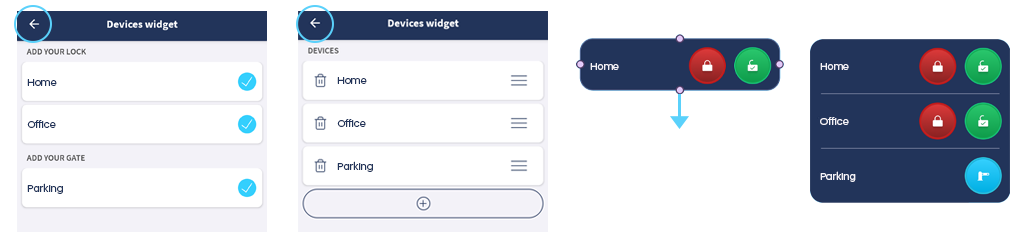
Die Standardbreite des Widgets beträgt 4 Blöcke. Sie kann auf 3 Blöcke reduziert werden, dadurch wird jedoch der sichtbare Gerätename verkürzt. Der Gerätename kann verwendet werden, um den Gerätebildschirm in der Tedee App aufzurufen.
Beim Ändern der Widget-Größe bleiben die Größe der Aktionstasten und ihre Funktion gleich — nur ihr Abstand ändert sich.
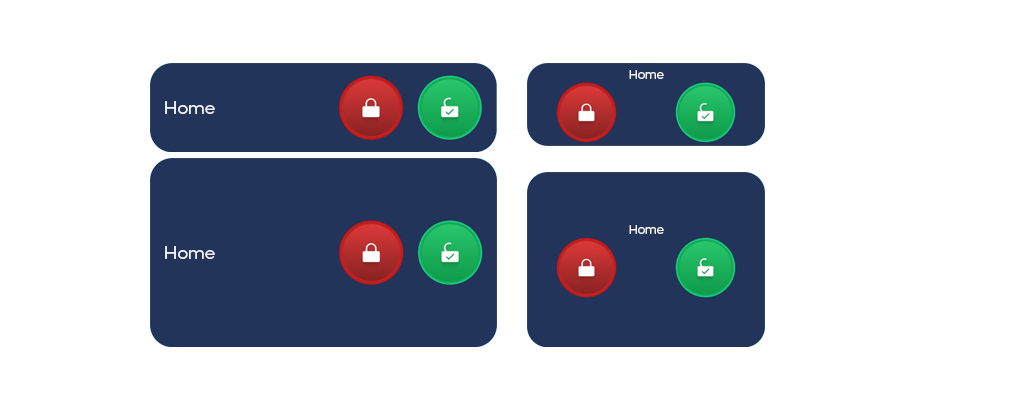
Wenn du dich abmeldest oder das Konto in der Tedee App wechselst, wird das Widget inaktiv und muss reaktiviert werden.
Tippe auf das inaktive Widget, um die Geräte auszuwählen, mit denen du es verwenden möchtest. Wähle Smart Locks und/oder Relaismodule aus und bestätige dann mit der Taste < in der oberen linken Ecke des Bildschirms.
Anschließend kannst du die Reihenfolge der Geräte in der Liste ändern, indem du sie mit ihren Drei-Balken-Symbolen verschiebst. Wenn du fertig bist, bestätige mit der Taste < in der oberen linken Ecke des Bildschirms, damit dein Widget wieder funktioniert.