






Osobisty klucz dostępu
Urządzenia Tedee są kompatybilne z dziesiątkami integracji chmurowych, wykorzystując lokalne połączenie Wi-Fi oraz Tedee Bridge do łączenia inteligentnych zamków z internetem. Takie integracje umożliwiają zdalne sterowanie zamkiem, zdalne zarządzanie dostępem i wiele więcej.
Niezależnie od tego, czy jest to chmurowy system smart home, platforma do zarządzania dostępem w najmie krótkoterminowym, czy inne narzędzie, rozwiązania te muszą zostać autoryzowane do sterowania i zarządzania urządzeniem przez internet. Aby zapewnić bezpieczeństwo tych integracji, właściciel lub administrator inteligentnego zamka musi wygenerować w Tedee Portal osobisty klucz dostępu i udostępnić go dostawcy integracji.
Osobisty klucz dostępu może zostać użyty do połączenia systemów Tedee z innym dostawcą za pośrednictwem panelu sterowania platformy zewnętrznej lub przez terminale chmurowego API.
Uwaga: Osobisty klucz dostępu umożliwia zdalne sterowanie inteligentnym zamkiem, w tym jego odblokowanie. Udostępniaj osobisty klucz dostępu wyłącznie zaufanym platformom zewnętrznym i dostawcom usług. Tedee nie ponosi odpowiedzialności za dostęp uzyskany przy użyciu osobistych kluczy dostępu udostępnionych przez użytkownika inteligentnego zamka.
Aby wygenerować osobisty klucz dostępu:
Przejdź do Tedee Portal pod adresem https://portal.tedee.com i zaloguj się, używając danych logowania do konta Tedee.

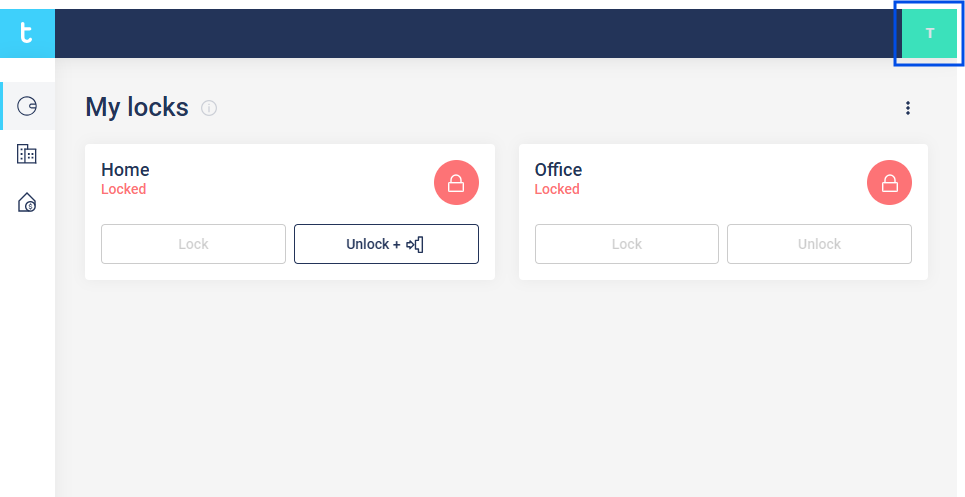
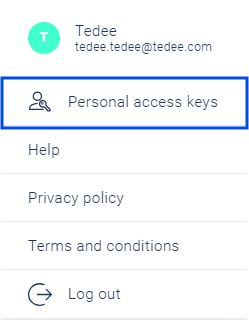
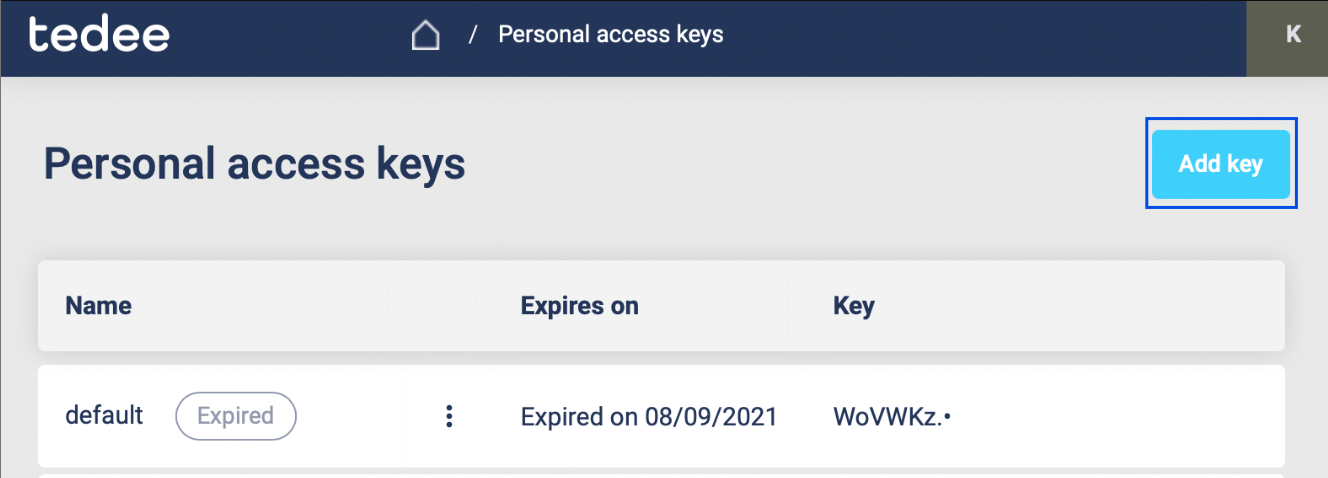
Kliknij swój inicjał w prawym górnym rogu i wybierz „Osobiste klucze dostępu”.
Kliknij przycisk „Dodaj klucz”.
W panelu bocznym wprowadź nazwę osobistego klucza dostępu oraz datę jego wygaśnięcia.
Za pomocą pól wyboru zaznacz uprawnienia, które ten klucz ma przyznać integracji.
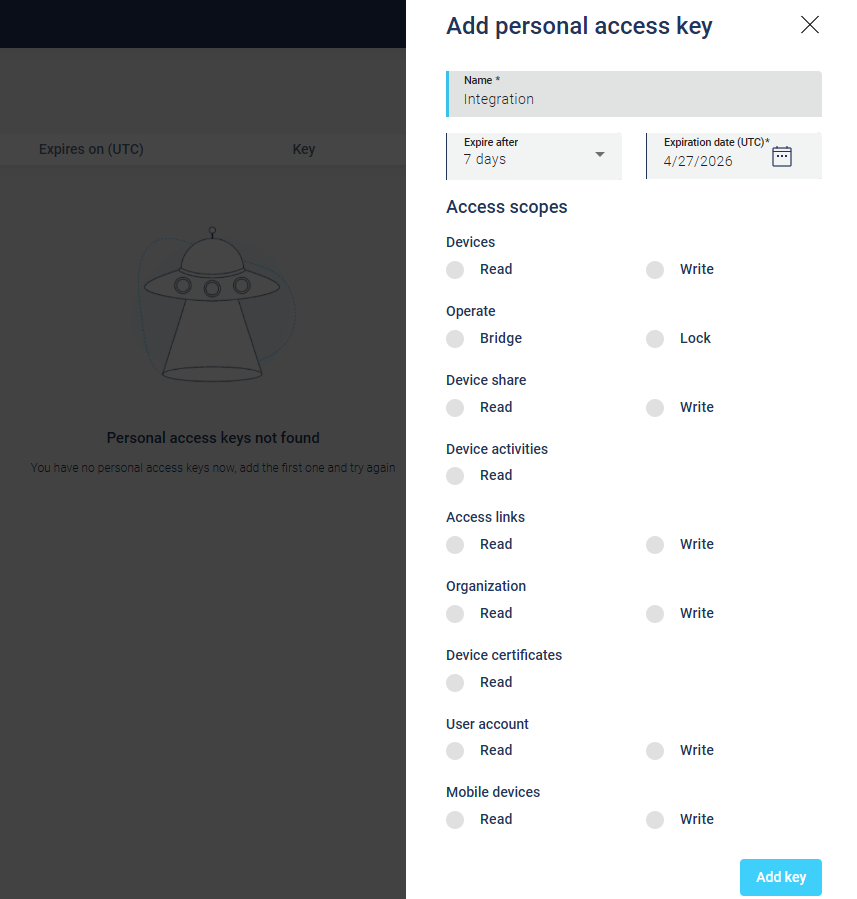
Zazwyczaj minimalne uprawnienia wymagane do podstawowej integracji to:
- Zamek – obsługa
- Urządzenie – odczyt
Skonsultuj się z dostawcą integracji, aby potwierdzić, czy wymagane są dodatkowe uprawnienia.
Potwierdź, klikając przycisk „Dodaj klucz”.
Twój osobisty klucz dostępu zostanie wtedy wyświetlony. Skopiuj go do schowka i wklej w ustawieniach integracji.
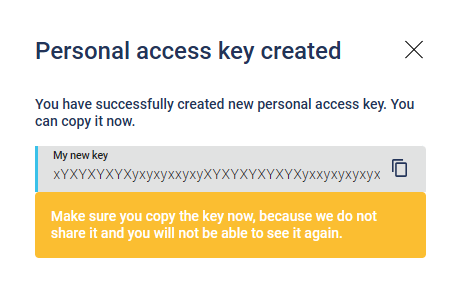
Osobisty klucz dostępu nie może zostać wyświetlony ponownie. Jeśli go utracisz, musisz wygenerować nowy. Przechowuj go bezpiecznie i udostępniaj wyłącznie zaufanym dostawcom usług.
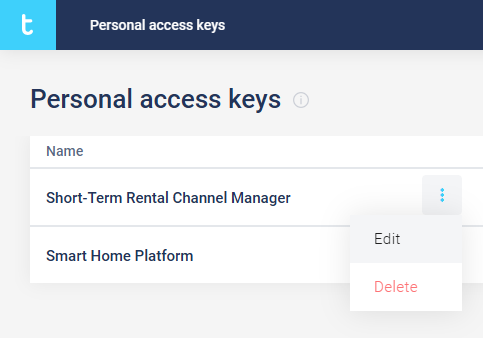
Możesz używać swoich urządzeń z wieloma osobistymi kluczami dostępu i licznymi integracjami chmurowymi. Na ekranie osobistych kluczy dostępu możesz wyświetlić wszystkie swoje klucze.
Klikając przycisk opcji obok nazwy klucza, możesz edytować jego ustawienia, w tym datę wygaśnięcia i uprawnienia, albo usunąć osobisty klucz dostępu.