









Widget mobili: iOS
I widget Tedee per iOS ti permettono di controllare una serratura intelligente Tedee o un BleBox Smart Relay Module direttamente dallo schermo del tuo iPhone, senza dover prima aprire l’app Tedee.
Questo articolo spiega cosa sono i widget, cosa ti serve per utilizzarli, i quattro tipi di widget disponibili e come aggiungerli e configurarli.
Per i passaggi generali su iPhone che non sono specifici di Tedee — aggiungere, spostare o rimuovere un widget qualsiasi — consulta le pagine di supporto di Apple. Questo articolo si concentra esclusivamente su ciò che è specifico di Tedee.
Come funzionano i widget Tedee per iOS?
I widget Tedee per iOS sono piccoli pannelli di controllo che posizioni direttamente sulla schermata Home o nella vista Oggi (il pannello che raggiungi scorrendo verso destra dalla prima pagina della schermata Home o dalla schermata di blocco). Affinché funzionino, lo smartphone deve essere sbloccato.
- I widget Tedee per iOS non sono disponibili come widget della schermata di blocco né come pulsanti del Centro di Controllo.
- Quando sono integrati con altre piattaforme per la casa intelligente (tramite Matter o Apple Home, dove compatibili, oppure tramite integrazioni nel cloud attraverso il Tedee Bridge), i dispositivi Tedee possono essere controllati tramite altri tipi di widget specifici di quella piattaforma.
Non devi avviare l’app Tedee, e questa non deve essere in esecuzione in background. Un widget è semplicemente un pulsante presente sullo schermo: toccalo e l’azione preimpostata viene eseguita immediatamente.
- In genere un widget controlla un solo dispositivo, il cui nome è riportato sul widget. Se utilizzi regolarmente più serrature intelligenti Tedee, puoi aggiungere diversi widget Tedee alle tue schermate oppure usare il widget Accesso nelle vicinanze (maggiori informazioni più avanti in questo articolo).
- L’app Tedee deve essere installata sul dispositivo e collegata a un account Tedee con autorizzazioni di accesso attive.
- I widget non funzionano quando l’app è scollegata dall’account Tedee oppure quando l’account non dispone delle autorizzazioni di accesso necessarie per un dispositivo — ad esempio, se dispone solo di autorizzazioni temporanee ed è al di fuori dell’intervallo di tempo consentito, oppure se non è autorizzato a sbloccare da remoto ma utilizza un widget di sblocco da remoto.
- Se l’app viene disinstallata dal dispositivo, i widget vengono rimossi automaticamente.
Un Tedee Bridge abbinato ai tuoi dispositivi e una connessione a Internet attiva sullo smartphone non sono strettamente necessari per il funzionamento dei widget Tedee. Servono solo per lo sblocco da remoto (tramite il cloud). Lo sblocco locale avviene tramite Bluetooth.
- Per il funzionamento offline tramite Bluetooth, lo smartphone necessita di un certificato di sicurezza valido. Questo certificato rimane valido finché hai effettuato l’accesso al tuo account Tedee nell’app negli ultimi 7 giorni.
⚠️ Anche se ogni widget richiede che lo smartphone sia sbloccato per funzionare (confermato tramite Face ID, Touch ID o codice), tieni presente che la facilità d’uso dei widget può rendere più semplice sbloccare la porta accidentalmente quando non sei a casa.
Configura i widget di sblocco da remoto solo se sei consapevole di questo rischio e posizionali in un punto in cui sia improbabile che vengano toccati accidentalmente su un telefono sbloccato.
Widget Tedee
Per aggiungere un widget Tedee, tocca e tieni premuta un’area vuota della schermata Home o della vista Oggi finché le icone non iniziano a vibrare, tocca Modifica (o +), cerca Tedee, scegli il widget desiderato e tocca Aggiungi widget.
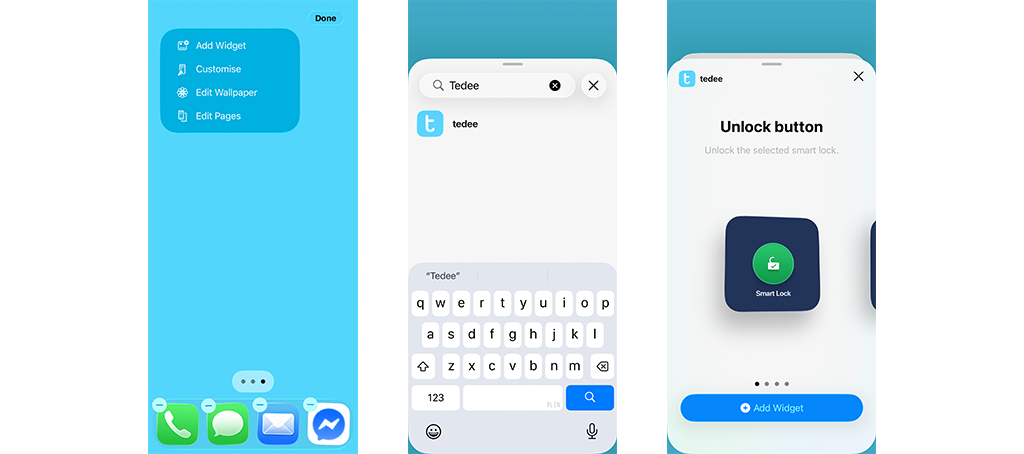
Le impostazioni del widget si aprono automaticamente dopo aver aggiunto ciascun widget e puoi tornarci in qualsiasi momento tenendo premuto un widget e scegliendo Modifica widget — oppure tenendo premuta un’area vuota della schermata Home o della vista Oggi finché le icone non iniziano a vibrare, quindi toccando il widget.
Scopri di più sui tipi di widget disponibili e sulle relative impostazioni qui sotto.
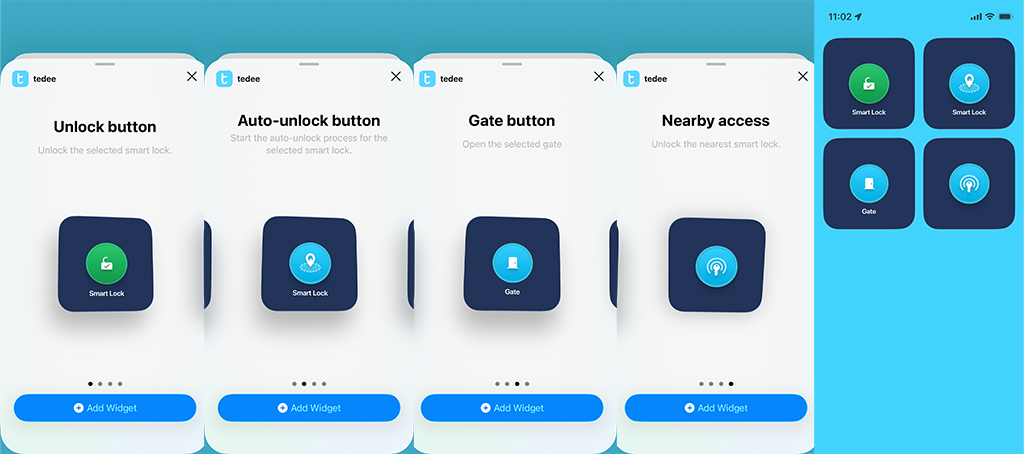
Pulsante di sblocco
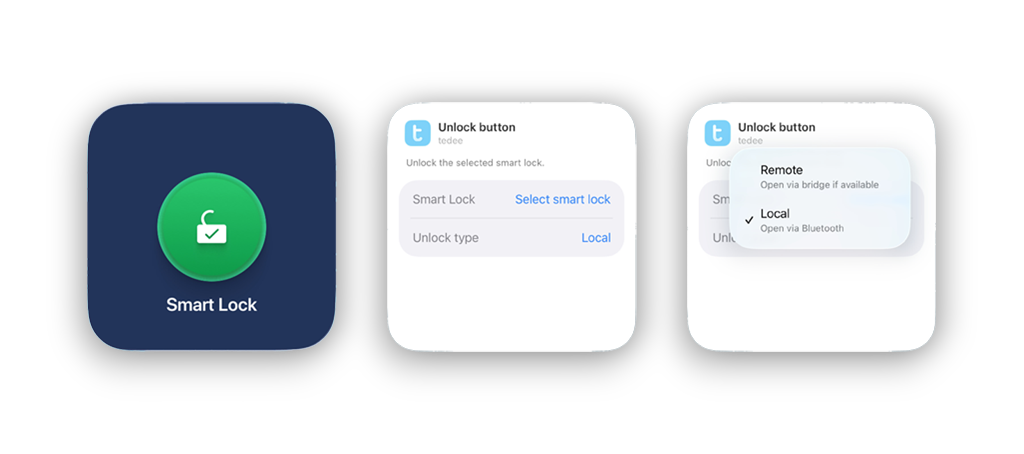
Sblocca immediatamente una specifica serratura intelligente che scegli durante la configurazione del widget.
Scegli anche un tipo di sblocco:
Locale — apre la serratura tramite Bluetooth. Devi trovarti entro la portata Bluetooth della serratura.
Remoto — apre la serratura tramite il cloud attraverso un Tedee Bridge, quindi funziona ovunque sia presente una connessione a Internet.
⚠️ Un widget di sblocco da remoto si attiva non appena lo tocchi su un telefono sbloccato, quindi presta attenzione al rischio di sbloccare la serratura accidentalmente quando sei lontano dalla tua proprietà.
Quando la funzione molla di trazione è attiva, l’azione di sblocco dipende dallo stato attuale della porta: sbloccando la serratura da uno stato bloccato, la porta viene sbloccata e viene azionata la molla di trazione, aprendola completamente; se la porta è già sbloccata ma chiusa, l’azione di sblocco aziona solo la molla di trazione.
Pulsante di sblocco automatico
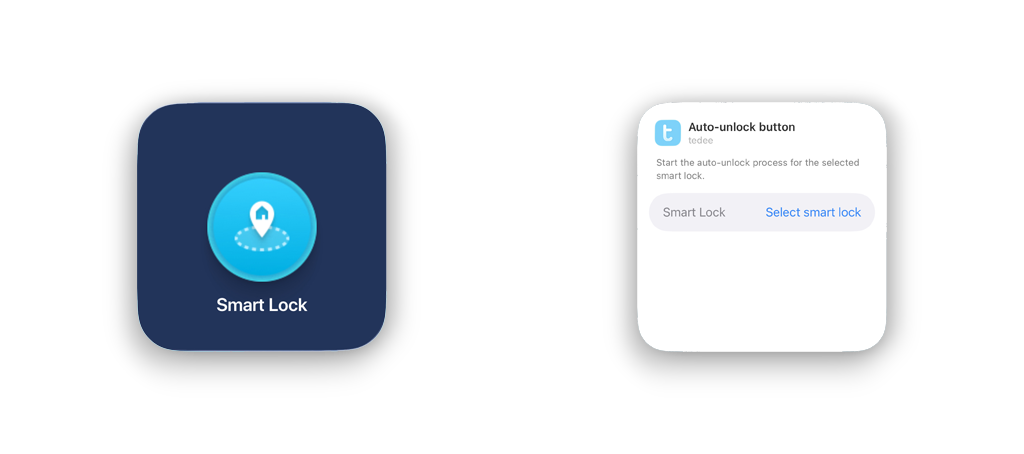
Chiamato anche «pulsante Coming Home», avvia il rilevamento Bluetooth della serratura intelligente da parte dello smartphone. Quando il telefono rileva la serratura nelle vicinanze, la porta si sblocca automaticamente.
Questo widget è utile quando vuoi utilizzare lo sblocco automatico ma non ti sei allontanato abbastanza perché si attivi da solo. Lo sblocco automatico normalmente si avvia solo dopo che hai lasciato la zona OUT e sei rientrato nella zona IN attorno a casa. Se non ti allontani abbastanza dalla tua proprietà — ad esempio portando a spasso il cane o facendo un salto al negozio dietro l’angolo — potresti non lasciare mai la zona OUT, quindi lo sblocco automatico non si attiverà da solo. Toccando questo widget, avvii invece il rilevamento manualmente.
Il widget funziona solo per le serrature intelligenti che hanno la funzione di sblocco automatico attivata e configurata.
Pulsante cancello
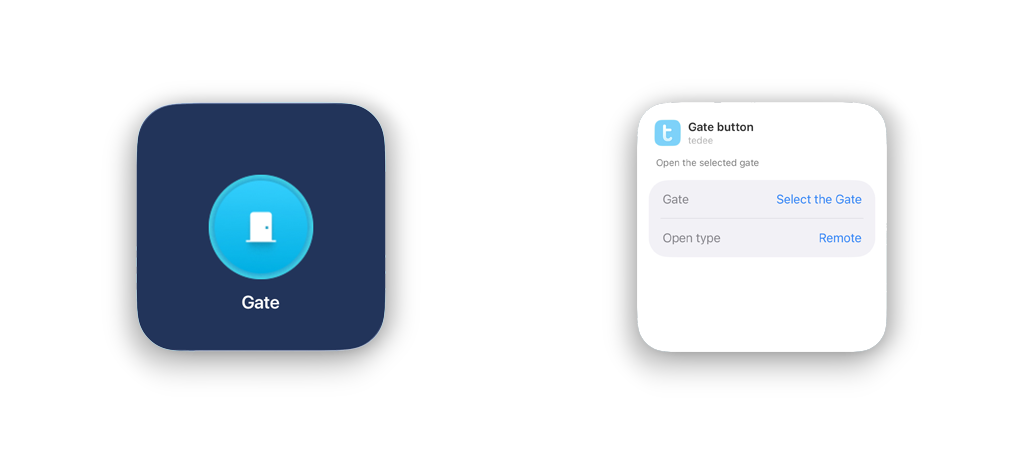
Apre un cancello, una porta del garage, una barriera di un parcheggio, un cancelletto, un ingresso condominiale o simili — tutto ciò che è azionato da un BleBox Smart Relay Module collegato a un meccanismo compatibile e integrato con l’account Tedee.
Il pulsante cancello funziona sempre tramite il cloud, quindi sia lo smartphone sia il modulo BleBox necessitano di una connessione a Internet (il modulo BleBox si connette esclusivamente tramite Wi-Fi).
Tuttavia, il widget può essere limitato al funzionamento da remoto o locale.
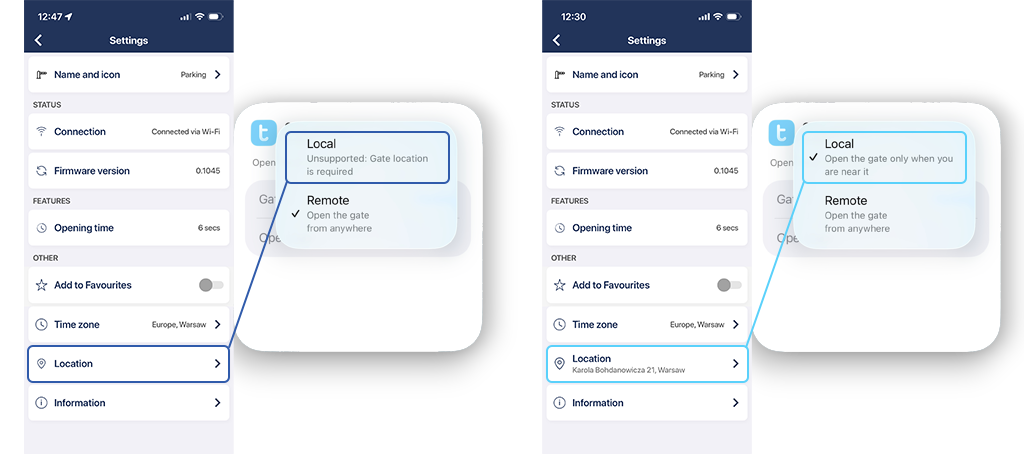
Il tipo di apertura Locale richiede che la posizione del BleBox Smart Relay Module sia impostata in anticipo nelle impostazioni del dispositivo. Successivamente, il widget funziona solo quando ti trovi vicino al dispositivo, cosa che viene verificata in base ai dati di posizione dello smartphone. Se la posizione del dispositivo non è configurata, l’apertura locale dal widget non è disponibile.
Il tipo di apertura Remoto funziona indipendentemente da dove si trova lo smartphone, attivando immediatamente il meccanismo a relè collegato.
⚠️ Un widget di apertura da remoto si attiva non appena lo tocchi su un telefono sbloccato, quindi presta attenzione al rischio di azionare il meccanismo a relè accidentalmente quando sei lontano dalla tua proprietà.
Accesso nelle vicinanze
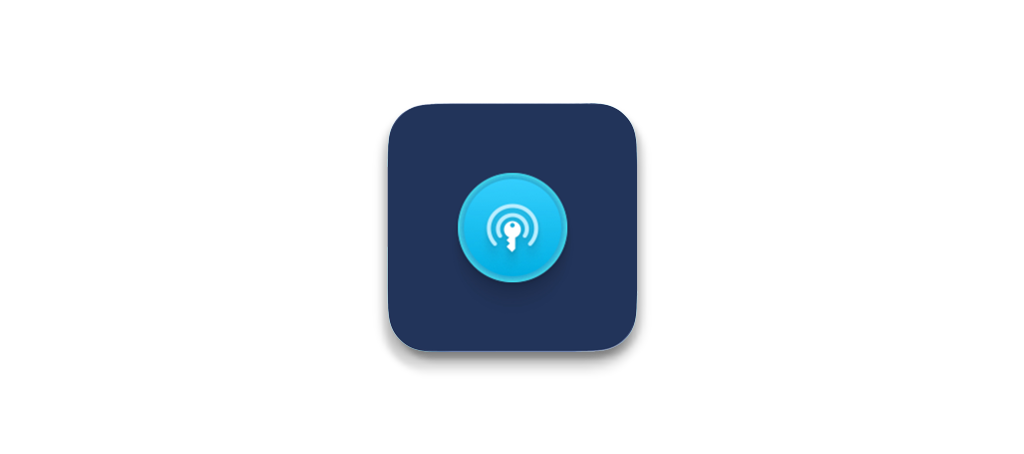
Sblocca la serratura intelligente più vicina tramite Bluetooth. Se più di una delle tue serrature abbinate è entro la portata, apre quella con il segnale Bluetooth più forte.
Questo lo rende una sorta di pulsante di sblocco universale: con più serrature — ad esempio casa e ufficio — un unico widget Accesso nelle vicinanze sblocca quella accanto a cui ti trovi. Come lo sblocco locale, funziona esclusivamente tramite Bluetooth, senza coinvolgere alcun Tedee Bridge o il cloud.
Quando la funzione molla di trazione è attiva, l’azione di sblocco dipende dallo stato attuale della porta: sbloccando la serratura da uno stato bloccato, la porta viene sbloccata e viene azionata la molla di trazione, aprendola completamente; se la porta è già sbloccata ma chiusa, l’azione di sblocco aziona solo la molla di trazione.


