









Widget mobili: Android
I widget Tedee per Android ti permettono di controllare una serratura smart Tedee o un BleBox Smart Relay Module direttamente dallo schermo del telefono, senza dover prima aprire l’app Tedee.
Questo articolo spiega cosa sono i widget, cosa serve per usarli, quali widget sono disponibili e come aggiungerli e configurarli.
Per i passaggi generali di Android non specifici di Tedee — aggiungere, spostare o rimuovere qualsiasi widget — consulta la guida Android di Google. Poiché Android ha un aspetto e un comportamento diversi a seconda del produttore, i passaggi esatti e l’interfaccia possono variare sul tuo telefono; questo articolo si concentra solo su ciò che è specifico di Tedee.
Come funzionano i widget Tedee per Android?
I widget Tedee per Android sono piccoli controlli che puoi posizionare direttamente sulla schermata Home. Toccandone uno, viene eseguita immediatamente un’azione preimpostata. Non devi aprire l’app Tedee e non è necessario che l’app sia in esecuzione in background.
Lo smartphone deve essere sbloccato perché i widget funzionino.
Le azioni di sblocco richiedono un doppio tocco per la conferma.
Devi aver effettuato l’accesso a un account Tedee con le autorizzazioni di accesso richieste per l’azione del widget.
- A seconda della versione di Android e del produttore del telefono, potresti riuscire ad aggiungere i widget Tedee alla schermata di blocco, ma non è garantito e il funzionamento varia da dispositivo a dispositivo. Anche dove è disponibile, lo sblocco richiede comunque di sbloccare il telefono.
- I widget Tedee per Android non sono disponibili come riquadri delle Impostazioni rapide.
- Quando i dispositivi Tedee sono integrati con altre piattaforme smart home (tramite Matter o Google Home, dove supportati, oppure tramite integrazioni cloud con Tedee Bridge), possono essere controllati anche usando i widget propri di tali piattaforme.
I widget Android possono funzionare tramite cloud, usando Tedee Bridge, oppure via Bluetooth, in base alle connessioni e alle autorizzazioni disponibili. Un Tedee Bridge associato ai tuoi dispositivi e una connessione Internet attiva sul telefono non sono sempre necessari perché i widget Tedee per Android funzionino.
Se hai un Tedee Bridge e autorizzazioni di accesso remoto, il widget funziona tramite cloud, da qualsiasi luogo con una connessione Internet.
Se non hai un Tedee Bridge, una connessione Internet o autorizzazione di accesso remoto, i widget funzionano localmente entro il raggio Bluetooth della serratura smart.
Il pulsante Gate funziona solo tramite cloud, poiché i BleBox Smart Relay Modules si connettono solo al Wi-Fi (senza Bluetooth).
- Quando viene usata la funzione di condivisione dell’accesso dell’app Tedee, gli ospiti possono usare i widget solo durante il periodo di accesso consentito (permanente / periodico / ricorrente). Al di fuori del periodo consentito, i widget non hanno effetto.
- Per il funzionamento offline via Bluetooth, il telefono deve disporre di un certificato di sicurezza valido. Questo certificato rimane valido finché hai effettuato l’accesso al tuo account Tedee nell’app negli ultimi 7 giorni.
I widget offrono accesso immediato ad azioni specifiche dei dispositivi selezionati, i cui nomi sono mostrati sui widget. Puoi usare più widget contemporaneamente, ognuno con un funzionamento diverso.
Se esci dal tuo account Tedee nell’app Tedee, tutti i widget tranne Nearby access vengono reimpostati e devono essere configurati di nuovo.
La maggior parte dei widget inattivi può essere riattivata toccandola e selezionando nuovamente il dispositivo e l’azione.
Il pulsante Gate non può essere riattivato. Il pulsante di azione deve essere rimosso e aggiunto di nuovo.
- I widget non possono essere riconfigurati dopo l’impostazione. Se vuoi che un widget controlli un dispositivo diverso da quello con cui è attualmente configurato, rimuovilo e crea un nuovo widget.
- Se l’app viene disinstallata dal dispositivo, i widget vengono rimossi automaticamente.
⚠️ Ogni widget richiede che il telefono sia sbloccato per funzionare, e anche le azioni di sblocco richiedono un doppio tocco — ma la comodità dei widget può comunque rendere più facile sbloccare accidentalmente la porta quando non sei a casa.
Configura i widget solo se sei consapevole di questo rischio e posizionali dove è improbabile che vengano attivati per errore.
Aggiungere un widget
Per aggiungere un widget Tedee, puoi:
toccare e tenere premuta un’area vuota della schermata Home, toccare Widget, trovare Tedee nell’elenco (puoi cercarlo), oppure
toccare e tenere premuta l’icona dell’app principale Tedee e scegliere Widget dalla scheda.
Quindi, premi il widget che vuoi usare e conferma con il pulsante Aggiungi.
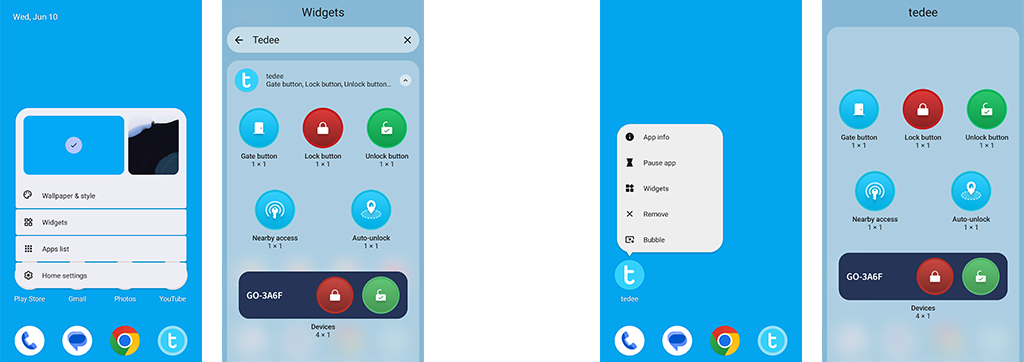
Dopo aver scelto un widget, si apre automaticamente una schermata di configurazione in cui puoi impostare quale dispositivo o quali dispositivi controlla il widget. Questo non può essere modificato in seguito: per controllare un dispositivo diverso, rimuovi il widget e aggiungine uno nuovo.
Scopri di seguito i tipi di widget disponibili e il loro funzionamento.
Pulsanti di azione
Icone compatte, dedicate a una sola funzione e a un solo dispositivo, offrono controllo diretto sul dispositivo — una serratura smart o un BleBox Smart Relay Module. Durante la configurazione del widget, il sistema chiede con quale dei tuoi dispositivi deve funzionare.
Il colore dell’icona di un widget indica l’azione che esegue, non lo stato attuale della porta — ad esempio, l’azione Lock è sempre rossa e l’azione Unlock è sempre verde. Se un widget è disattivato, significa che una configurazione o una connessione richiesta non è disponibile.
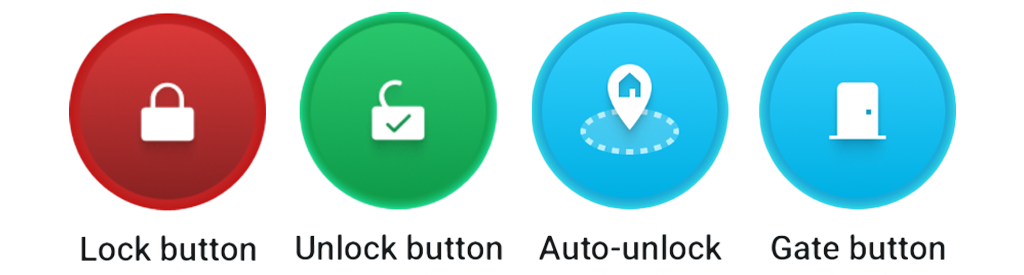
Il nome del dispositivo con cui funziona il widget è scritto sotto ogni icona.
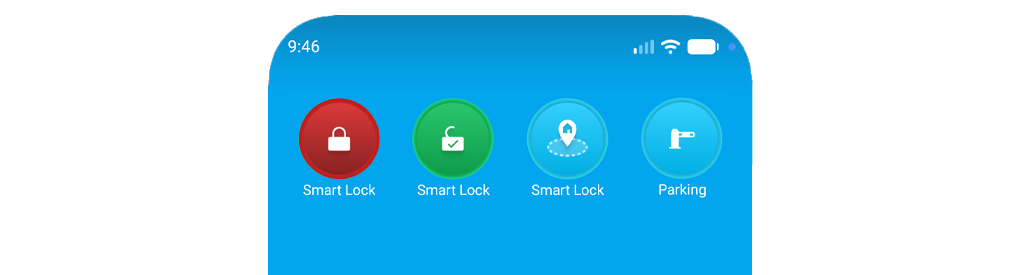
Se esci dall’app Tedee o cambi account Tedee, ogni pulsante di azione torna allo stato predefinito e deve essere configurato di nuovo.
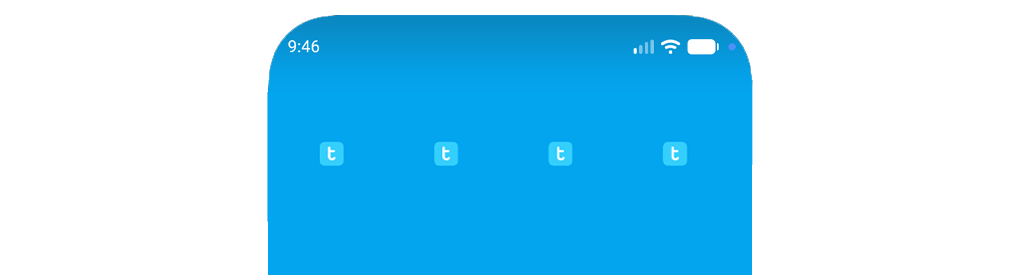
Tocca l’icona Tedee miniaturizzata mostrata sul pulsante di azione inattivo.
Per le serrature smart, scegli prima quale serratura smart deve controllare il widget, quindi scegli la sua funzione: Lock, Unlock, Unlock and Pull (se la funzione di scrocco è configurata) oppure Auto-Unlock.
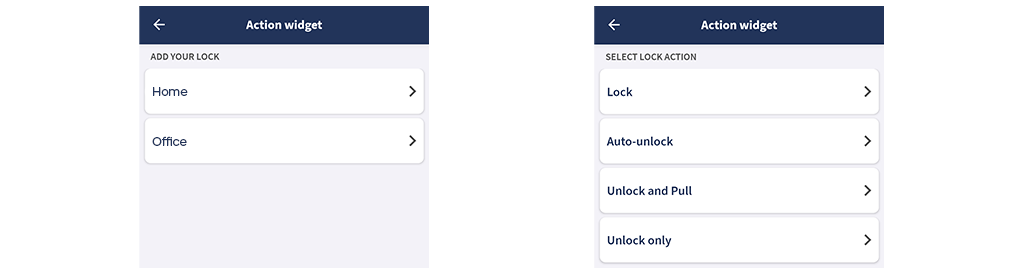
Il widget Gate non può essere riattivato dal pulsante di azione inattivo. Dopo l’uscita dall’account o il cambio di account nell’app Tedee, rimuovi il widget del pulsante di azione e aggiungi un nuovo pulsante Gate al suo posto.
Scopri di seguito i tipi di widget di azione.
Pulsante Lock
Un semplice pulsante di blocco su richiesta dedicato a una singola serratura smart.

Quando lo aggiungi, scegli con quale delle tue serrature smart deve funzionare il pulsante.

Pulsante Unlock
Sblocca una serratura smart Tedee predefinita con un doppio tocco.

Quando aggiungi il widget, il sistema chiede prima con quale delle tue serrature smart deve funzionare il pulsante.
Se la serratura smart scelta ha la funzione di scrocco abilitata, il sistema chiede come il widget deve sbloccare la porta: Unlock oppure Unlock and Pull.
Questa scelta viene effettuata durante la creazione del widget e rimane invariata in seguito, indipendentemente dal fatto che lo scrocco automatico sia abilitato nell’app Tedee e indipendentemente dallo stato attuale della serratura smart.
- Quando un widget è impostato su Unlock and Pull, sblocca e aziona lo scrocco di una serratura smart bloccata, oppure aziona lo scrocco di una serratura smart già sbloccata.
- Un widget solo Unlock non aziona mai lo scrocco — sia che venga usato per sbloccare da uno stato bloccato, sia che venga usato su una serratura smart già sbloccata.

Pulsante Auto-unlock
Questo widget è utile quando vuoi usare auto-unlock ma non ti sei allontanato abbastanza perché si attivi da solo. Chiamato anche “Coming Home button”, avvia il rilevamento Bluetooth della serratura smart da parte del telefono.

Auto-unlock di norma si avvia solo dopo che esci dalla zona OUT e rientri nella zona IN intorno a casa. Se non ti allontani abbastanza dalla tua proprietà — ad esempio portando fuori il cane o passando in un negozio dietro l’angolo — potresti non uscire mai dalla zona OUT, quindi auto-unlock non si attiverà da solo. Toccando questo widget avvii invece il rilevamento manualmente.
L’attivazione di auto-unlock richiede un solo tocco ed è confermata da una notifica di sistema, se abilitata.
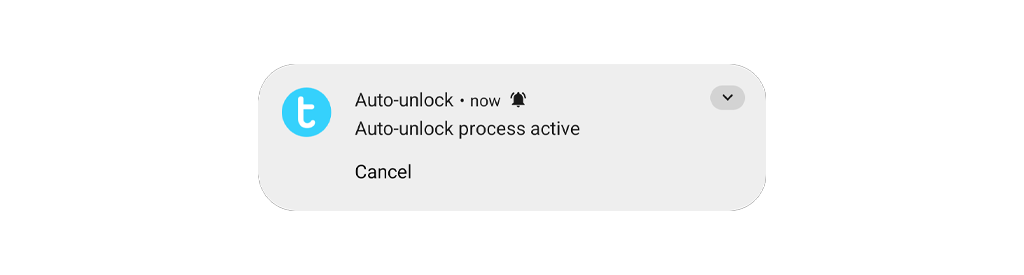
Il widget funziona solo con serrature smart che hanno la funzione auto-unlock abilitata e configurata. Se la serratura assegnata non ha auto-unlock configurato, il widget appare disattivato.
Pulsante Gate
Apre un BleBox Smart Relay Module predefinito con un doppio tocco.
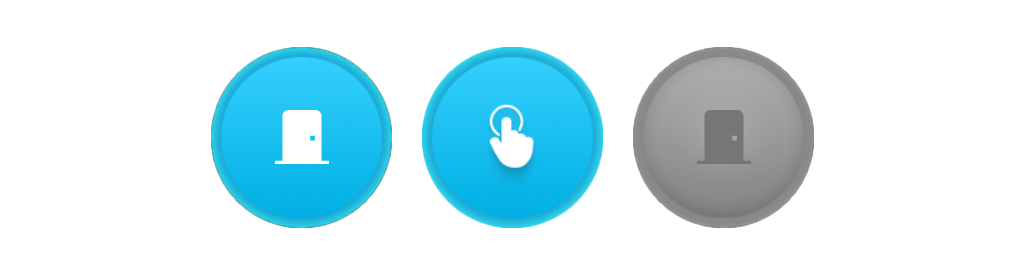
Quando aggiungi il widget, il sistema chiede prima con quale dei tuoi BleBox Smart Relay Modules deve funzionare il pulsante.

Poiché il BleBox Smart Relay Module funziona solo tramite Wi-Fi, il widget richiede una connessione Internet sia per il modulo sia per lo smartphone (rete mobile o Wi-Fi). Se la connessione cloud tra il modulo e lo smartphone non è disponibile, qualunque sia la causa, il widget è disattivato e inattivo.
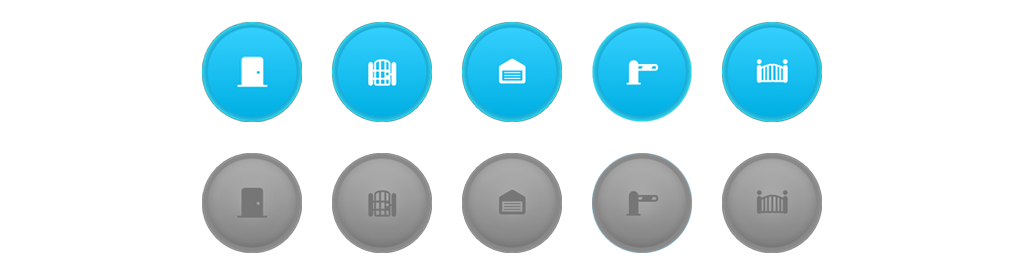
L’immagine sul pulsante può essere modificata nelle impostazioni del dispositivo, dove puoi scegliere tra vari simboli di meccanismi azionati da relè.
Nearby access
Sblocca la serratura smart disponibile più vicina via Bluetooth.

Questo lo rende una sorta di pulsante di sblocco universale: con più dispositivi usati ogni giorno — ad esempio a casa e in ufficio — un solo widget Nearby access sblocca la serratura smart accanto alla quale ti trovi. Richiede un doppio tocco per confermare e autorizzazioni di accesso attive alla serratura smart.
Se più di una delle serrature associate è disponibile nel raggio d’azione, sblocca quella con il segnale Bluetooth più forte. Funziona solo via Bluetooth, senza Tedee Bridge né cloud. Se non ci sono serrature smart disponibili nelle vicinanze, il doppio tocco sul widget non ha effetto.
Pannello dispositivi
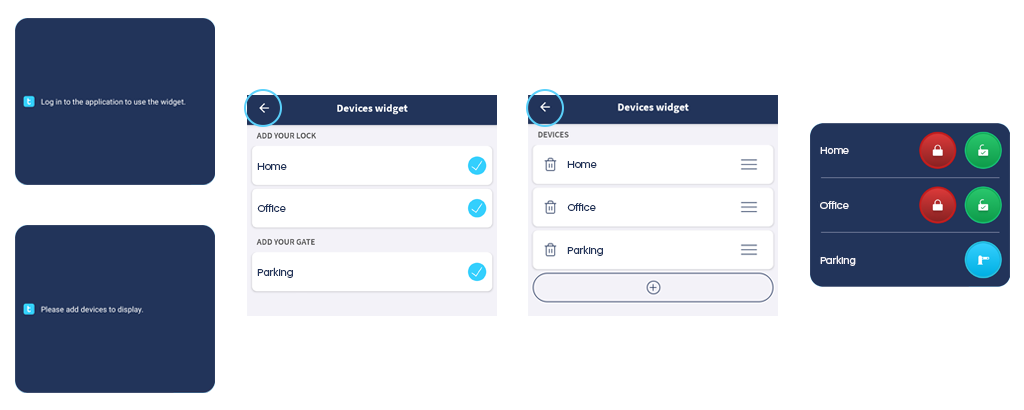
Questo widget ti aiuta a mantenere le routine quotidiane con più dispositivi in un unico pannello. Offre le funzioni dei pulsanti Lock, Unlock e Gate per un solo dispositivo o più dispositivi in un widget compatto.
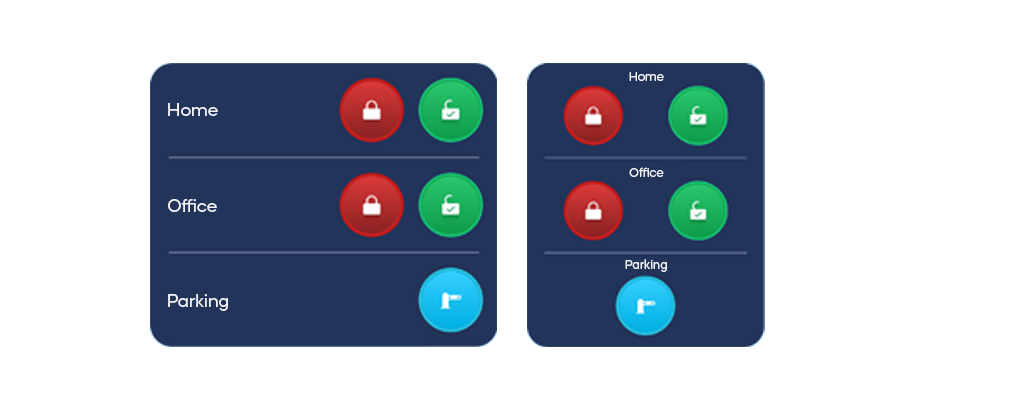
L’esecuzione di un’azione Unlock o Gate richiede un doppio tocco sul pulsante.
Quando la funzione di scrocco di una serratura smart è abilitata, l’azione Unlock nel pannello dispositivi segue le impostazioni della serratura smart e il suo stato attuale. Sbloccare la serratura da uno stato bloccato sblocca la porta e aziona lo scrocco solo se lo scrocco automatico è abilitato nelle impostazioni della serratura smart. Se la porta è già sbloccata ma chiusa, l’azione Unlock aziona solo lo scrocco.
Toccare il nome di un dispositivo sul widget apre l’app Tedee nella schermata di stato di quel dispositivo.
Aggiungere un widget
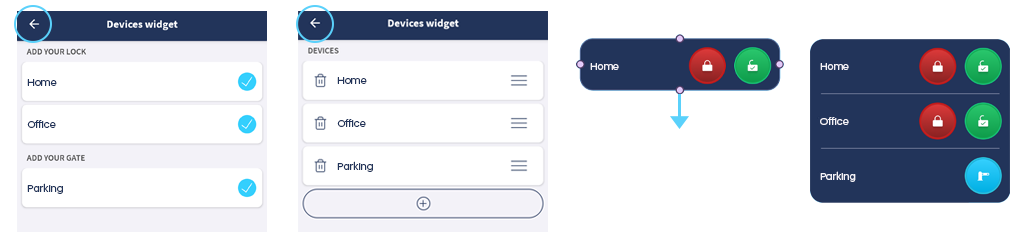
Quando aggiungi un widget, scegli prima quali dispositivi deve controllare, quindi conferma con il pulsante < nell’angolo in alto a sinistra dello schermo.
Quindi puoi impostare l’ordine dei dispositivi nel widget trascinandoli con l’icona a tre barre a destra di ogni scheda, quindi confermare con il pulsante < nell’angolo in alto a sinistra dello schermo.
Se configuri più di un dispositivo, il widget deve essere ridimensionato per contenerli tutti, con un blocco di altezza per ogni dispositivo.
Se l’altezza del widget è inferiore a quella richiesta per mostrare tutti i dispositivi preconfigurati, i dispositivi vengono visualizzati nell’ordine definito nella configurazione del widget, omettendo quelli che non rientrano nell’altezza disponibile.
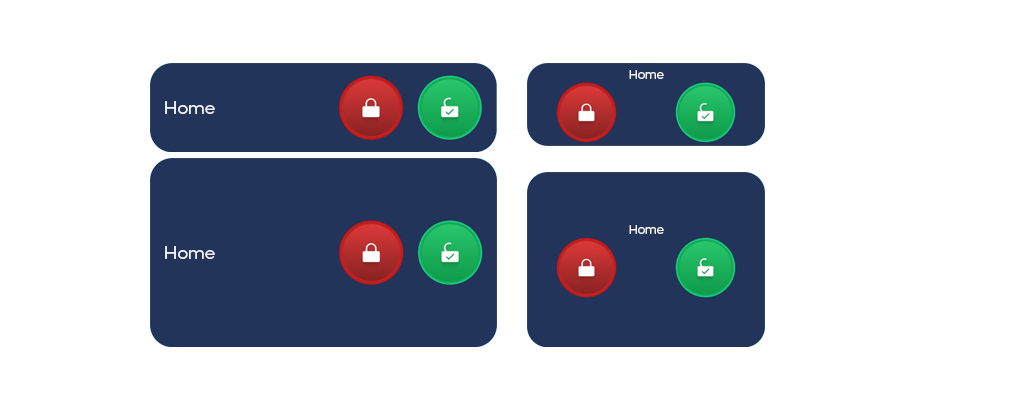
La larghezza predefinita del widget è di 4 blocchi. Può essere ridotta a 3 blocchi, ma questo riduce il nome del dispositivo visibile. Il nome del dispositivo può essere usato per accedere alla schermata del dispositivo nell’app Tedee.
Il ridimensionamento del widget mantiene invariati le dimensioni dei pulsanti di azione e il loro funzionamento — cambia solo la spaziatura.
Quando esci dall’account o cambi account nell’app Tedee, il widget diventa inattivo e richiede la riattivazione.
Tocca il widget inattivo per selezionare i dispositivi con cui vuoi usarlo. Seleziona serrature smart e/o moduli relè, quindi conferma con il pulsante < nell’angolo in alto a sinistra dello schermo.
Quindi puoi cambiare l’ordine dei dispositivi nell’elenco trascinandoli con le loro icone a tre barre. Quando è tutto pronto, conferma con il pulsante < nell’angolo in alto a sinistra dello schermo affinché il widget ricominci a funzionare.