







Tedee GO2 Z-Wave
Handleiding voor eindgebruikers
Wat u moet weten
Tedee GO2 Z-Wave is een ander product dan Tedee GO2. Het is geen gewone Tedee GO2 met toegevoegde Z-Wave®-connectiviteit. Tedee GO2 Z-Wave biedt niet dezelfde bedienings- en integratiemethoden als een Tedee GO2. Lees de onderstaande handleiding voor meer informatie over de verschillen.
Tedee GO2 Z-Wave is uitsluitend ontworpen voor het Europese Z-Wave-frequentieplan. Gebruik het alleen in landen en markten waar dat Z-Wave-frequentieplan wordt ondersteund.
Koop en gebruik Tedee GO2 Z-Wave alleen wanneer u een native integratie plant met een op Z-Wave gebaseerd alarm- of domoticasysteem. Z-Wave-integraties worden aangeboden door verschillende platforms, die mogelijk andere processen en procedures gebruiken om verbinding te maken met en een smart lock te bedienen. De onderstaande handleiding biedt algemene richtlijnen en aanbevelingen. Raadpleeg voor de exacte procedures voor bediening van de smart lock, toegangsbeheer, automatisering en meldingen in uw ecosysteem altijd de documentatie van uw specifieke Z-Wave-controllersysteem.
Inhoud
Introductie
Tedee GO2 Z-Wave is een retrofit smart lock, ontworpen voor draadloze integratie met lokale, op Z-Wave gebaseerde domotica- en alarmsystemen. Het apparaat ondersteunt zowel klassieke Z-Wave als Z-Wave Long Range. De beschikbaarheid van Z-Wave Long Range-werking hangt af van de ondersteuning door de controller/hub en het lokale regionale ecosysteem.
Door Z-Wave-integratie is het niet meer nodig om de Tedee-app te gebruiken voor de dagelijkse bediening van het slot en toegangsbeheer. De dagelijkse bediening wordt afgehandeld door de lokale Z-Wave-controller. Sommige onderhoudsprocedures kunnen echter nog steeds een tijdelijke verbinding met de Tedee-app en een Tedee-account vereisen. De exacte bedieningsmethoden, automatiseringsmogelijkheden en functies voor het delen van toegang zijn afhankelijk van het specifieke slot en het domoticaplatform.
Tedee GO2 vs. Tedee GO2 Z-Wave
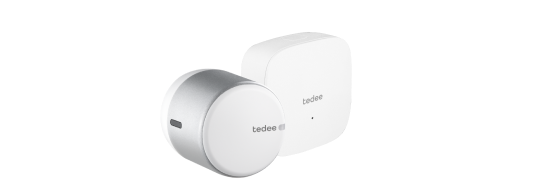
Tedee GO2 Z-Wave is een ander product dan het gewone Tedee GO2-model, ook al lijken ze uiterlijk op elkaar en worden ze op dezelfde manier op deurbeslag geïnstalleerd.
Het is geen standaard Tedee GO2 met toegevoegde Z-Wave-connectiviteit. Deze apparaten zijn niet onderling verwisselbaar en werken niet op dezelfde manier. Tedee GO2 Z-Wave biedt niet dezelfde bedienings- en integratiemethoden als de standaard Tedee GO of Tedee GO2. De Tedee-app wordt alleen tijdelijk gebruikt voor firmware-updates van het apparaat (niet voor ontgrendelen of het delen van toegang). Tedee GO2 Z-Wave kan alleen worden gekoppeld met Tedee Keypad PRO, en alleen PIN-codes worden ondersteund – vingerafdrukken zijn niet beschikbaar.
Lees de onderstaande richtlijnen voor meer informatie over de verschillen.
Bediening van de smart lock
Tedee GO2 Z-Wave kan alleen worden bediend met een compatibele Z-Wave-controller, zoals een alarmsysteem of een lokale domoticahub. Alle vergrendel- en ontgrendelprocedures, het delen van toegang, toegangsbeheer, batterijrapportage, statusrapportage van het slot en automatisering worden afgehandeld via de compatibele methoden die door de betreffende Z-Wave-controller worden aangeboden. De exacte functieset is afhankelijk van het controllerplatform.
Tedee GO2 Z-Wave ondersteunt ontgrendelen met PIN via Tedee Keypad PRO. Het genereren en beheren van PIN-codes wordt uitsluitend afgehandeld door de op Z-Wave gebaseerde integratie.
Het is niet compatibel met Matter of met cloudgebaseerde integraties waarvoor Tedee Bridge vereist is.
Tedee-account en -app
Tedee GO2 Z-Wave kan niet worden vergrendeld, ontgrendeld, gekalibreerd of gebruikt voor het delen van toegang via de Tedee-app.
De Tedee-app wordt alleen gebruikt voor een tijdelijke verbinding en firmware-update via de met Bluetooth verbonden smartphone. De app moet zijn ingelogd met een willekeurig Tedee-account – Tedee GO2 Z-Wave is niet permanent gekoppeld aan een Tedee-gebruiker.
Accessoires
Tedee GO2 Z-Wave werkt niet met Tedee Bridge, Tedee Dry Contact, Tedee Door Sensor of Tedee Biometric Module.
Tedee GO2 Z-Wave kan worden gekoppeld met Tedee Keypad PRO voor toegang op basis van een PIN-code, beheerd via het Z-Wave-integratiesysteem. Tedee GO2 Z-Wave is niet compatibel met biometrische toegang via vingerafdrukscans van de Keypad PRO.
Overwegingen bij installatie
Tedee GO2 Z-Wave is een productvariant bedoeld voor integratie in professionele of geavanceerde lokale installaties.
Hardware
Tedee GO2 Z-Wave heeft dezelfde mechanische constructie als Tedee GO2. Het gebruikt daarom dezelfde regels voor compatibiliteit met deurbeslag als de niet-Z-Wave Tedee GO2. Het werkt met dubbelzijdige (double-clutch) Euro-profielcilinders en met Europese, penschoot-, Scandinavische en Bar-adapters, volgens de standaard installatieregels van Tedee GO2.
Z-Wave
Tedee GO2 Z-Wave gebruikt het Europese Z-Wave-frequentieplan: 868,4 MHz en 869,85 MHz. Dit is de Z-Wave-frequentie die wordt gebruikt in Europa, het Midden-Oosten, Afrika en geselecteerde Aziatische markten.
Het is niet bedoeld voor gebruik in markten die een ander regionaal Z-Wave-frequentieplan vereisen, zoals Noord-Amerika, het grootste deel van Latijns-Amerika en het Caribisch gebied, de markten Australië/Nieuw-Zeeland, India/Pakistan, China, Japan, Zuid-Korea, Israël, Hongkong of Rusland.
Het apparaat ondersteunt zowel klassieke Z-Wave als Z-Wave Long Range, maar voor Z-Wave Long Range is een compatibele controller/hub vereist die eveneens Z-Wave Long Range ondersteunt.
Tedee GO2 Z-Wave is een Z-Wave-eindknooppunt: het kan worden opgenomen in een netwerk via Z-Wave Long Range, maar het neemt zelf geen andere knooppunten op (voegt ze niet toe).
Tedee GO2 Z-Wave gebruikt de Z-Wave-beveiligingsklasse S2 Access Control en er is een Z-Wave-controller met S2-beveiliging vereist om de smart lock te bedienen.
Dit is de S2-klasse met het hoogste vertrouwensniveau en is bedoeld voor toegangscontroleapparaten zoals deursloten en garagedeuren.
Tedee GO2 Z-Wave is bedoeld om samen te werken met gecertificeerde Z-Wave-controllers. De ondersteuning voor SmartStart, ondersteuning voor Z-Wave Long Range, gebruikers- en credentialbeheer, meldingsafhandeling, automatiseringsmogelijkheden en andere procedures kunnen echter verschillen tussen controllerhubs en ecosystemen. Raadpleeg bij twijfel of problemen de documentatie van uw specifieke controllerhub.
Dit product kan worden gebruikt in elk Z-Wave-netwerk naast andere Z-Wave-gecertificeerde apparaten van andere fabrikanten. Alle op netstroom werkende knooppunten binnen het netwerk fungeren als repeater, ongeacht de fabrikant, om de betrouwbaarheid van het netwerk te vergroten.
Bluetooth
Tedee GO2 Z-Wave gebruikt Bluetooth voor het koppelen met Tedee Keypad PRO en voor de tijdelijke verbinding met een smartphone waarop de Tedee-app draait, voor onderhoudsdoeleinden zoals handmatig gestarte firmware-updates. De smart lock kan niet via Bluetooth worden ontgrendeld.
Toegangsbeheer
Alle functies voor bediening van de smart lock en toegangsbeheer, inclusief PIN-toegang bij gebruik met Tedee Keypad PRO, worden afgehandeld door de lokale Z-Wave-integratie.
Z-Wave ondersteunt gebruikerscodes en, in nieuwere implementaties, uitgebreidere structuren voor gebruikers en credentials. De beschikbare bedieningsmethoden, tijdelijke toegang, schema’s, beheer van credentials en PIN-codes, logging en andere functies voor toegangscontrole kunnen echter verschillen tussen Z-Wave-controllerplatforms. Raadpleeg uw systeemleverancier, integrator of de handleiding van uw Z-Wave-hub voor meer informatie.
Batterijen
Tedee GO2 Z-Wave wordt op dezelfde manier van stroom voorzien als de gewone Tedee GO2: drie CR123A-batterijen. Als u Tedee GO2 Z-Wave wilt voeden met oplaadbare batterijen, gebruik dan uitsluitend batterijen die door Tedee worden aangeboden. Standaard oplaadbare batterijen met een piekontladingsstroom onder 2,5 A kunnen mogelijk onvoldoende vermogen leveren voor een correcte werking.
De huidige rapportage van het batterijniveau en meldingen bij een lage batterij worden afgehandeld via uw Z-Wave-controller. De manier waarop deze waarden worden weergegeven, ververst en gebruikt voor meldingen, hangt af van uw integratieplatform.
QR-codes
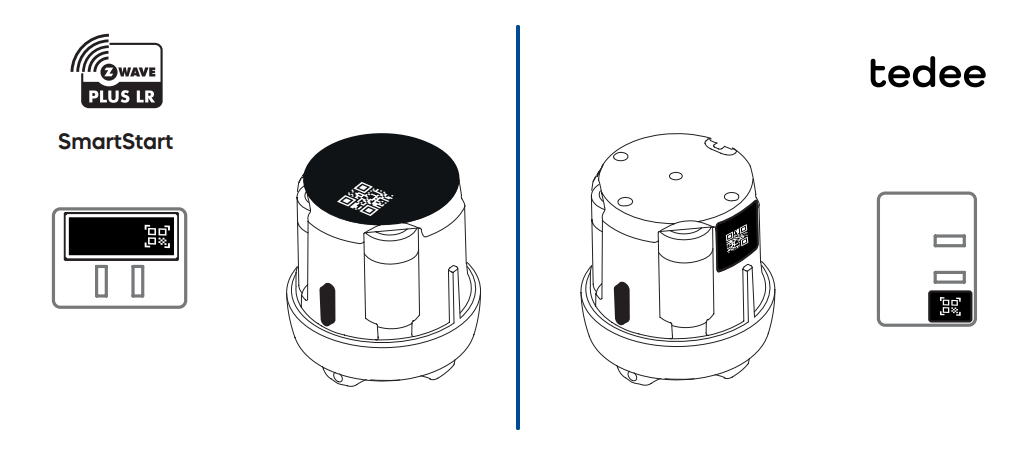
Tedee GO2 Z-Wave wordt geleverd met twee afzonderlijke sets numerieke codes en QR-codes, op verschillende stickers en op verschillende plaatsen. Ze dienen verschillende doelen en zijn niet onderling verwisselbaar.
De doos van de smart lock bevat ook een kartonnen houderkaart voor de inbussleutel met stickers aan beide zijden.
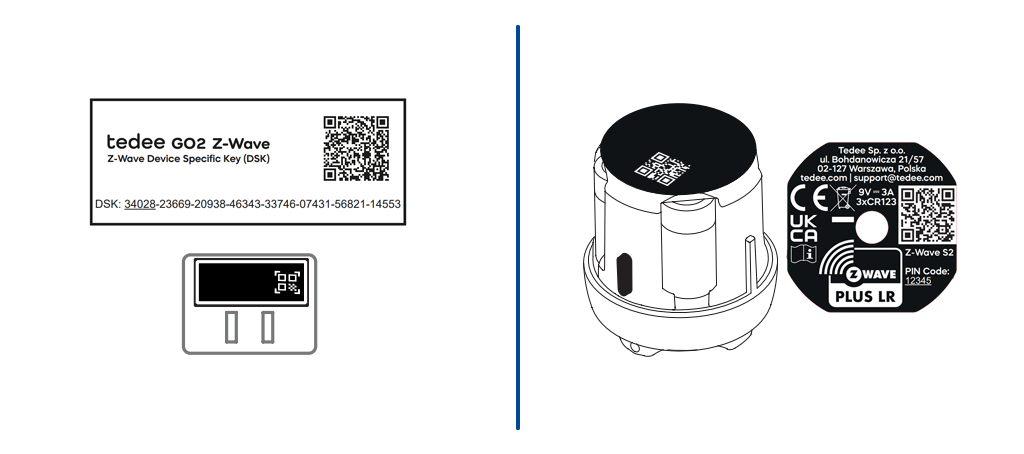
1. De Z-Wave-QR-code en de 5-cijferige PIN staan gedrukt op de ronde sticker onder de behuizingskap van het apparaat, en de volledige DSK, QR-code en PIN staan op de grote witte sticker op de kartonnen houder voor de inbussleutel die in de doos is meegeleverd.
2. De Tedee-activeringscode, in QR- en alfanumerieke vorm, gebruikt om verbinding te maken met de Tedee-mobiele app, staat op de kleine zwarte stickers in de hoek van de kartonnen kaart en op de zijkant van de smart lock.
Inclusie
Voordat u begint
Ga pas verder met de integratie nadat de smart lock op het deurslot is geïnstalleerd en de beschermlipjes van de batterij zijn verwijderd. Volg de standaard Tedee GO2-handleidingen voor de door u gekozen installatiemethode.
Als de smart lock al eerder is gebruikt, zorg er dan voor dat deze is uitgesloten van het vorige Z-Wave-netwerk. Ga naar het hoofdstuk Exclusie van deze handleiding voordat u verdergaat.
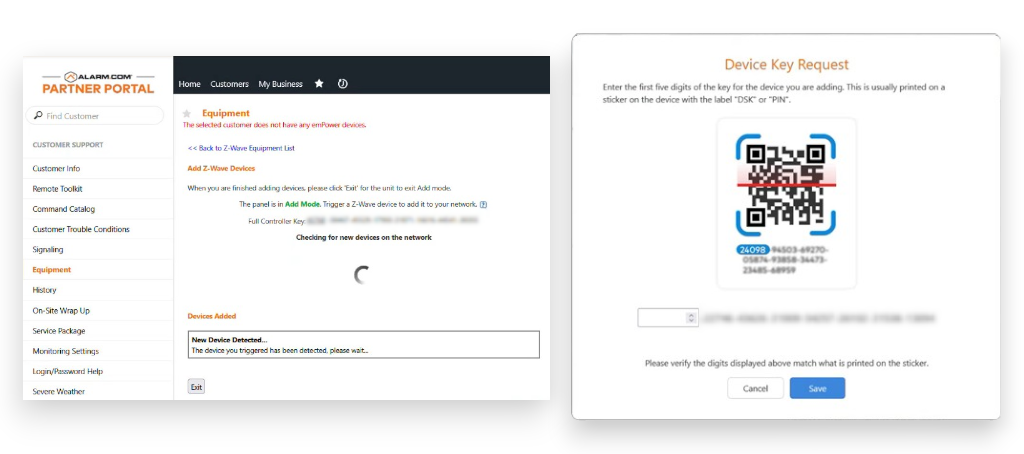
Voor integratie met een Z-Wave-controllerhub kunt u gebruikmaken van de QR-code en de 5-cijferige PIN op de ronde sticker onder de afneembare kap van het apparaat, of van de volledige DSK, QR-code en PIN op de grote witte sticker op de meegeleverde kartonnen houder voor de inbussleutel.
Bewaar uw DSK veilig en deel deze niet met onbevoegde personen.
Producten met SmartStart-ondersteuning kunnen aan een Z-Wave-netwerk worden toegevoegd door de op het product aanwezige Z-Wave-QR-code te scannen met een controller die SmartStart-inclusie biedt. Er is geen verdere actie vereist en het SmartStart-product wordt automatisch toegevoegd binnen 10 minuten nadat het is ingeschakeld in de buurt van het netwerk.
Als uw hub SmartStart ondersteunt, kunt u dit gebruiken voor het eenvoudigere inclusieproces. Als uw hub geen SmartStart ondersteunt, kunt u de smart lock handmatig toevoegen via het klassieke inclusieproces. Kies hieronder de juiste procedure.
SmartStart-inclusie
SmartStart werkt door het apparaat vooraf te configureren in de controller voordat het slot lid wordt van het netwerk. Hierdoor is het niet meer nodig om handmatig een inclusiesequentie op het slot zelf te starten.
- Schakel SmartStart-inclusie in op het bedieningspaneel van uw Z-Wave-hub.
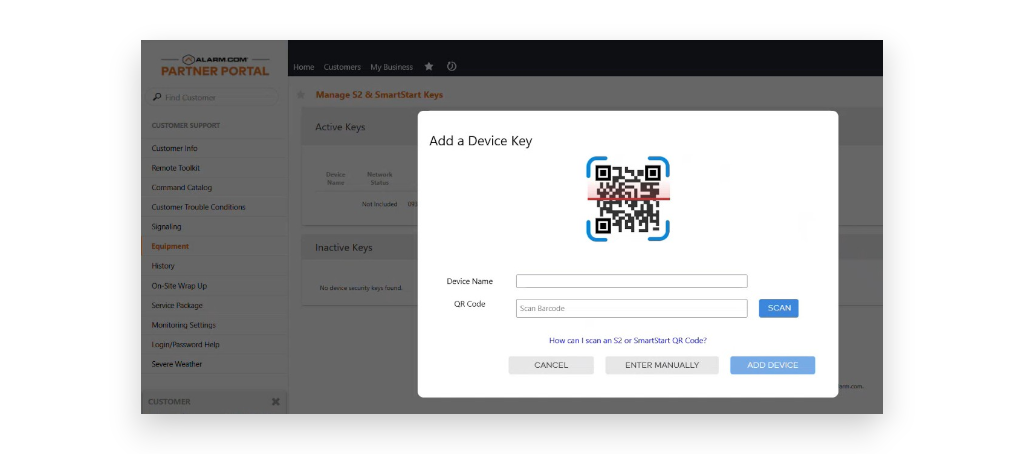
- Scan, afhankelijk van de beschikbare methoden in uw controller, de SmartStart-QR-code, importeer een foto van de QR-code, of voer de DSK van het slot handmatig in. Bevestig.
- Het bedieningspaneel leest basisinformatie uit het SmartStart-proces en schakelt de voorconfiguratie van het apparaat in.
- Stel de apparaatnaam, locatie en andere beschikbare opties in het bedieningspaneel in. Als uw controller zowel klassieke Z-Wave als Z-Wave Long Range ondersteunt, selecteer dan de gewenste modus in de controller.
- Activeer de integratie volgens de workflow van de controller.
- Het slot zou automatisch moeten worden toegevoegd zodra het binnen bereik van het netwerk wordt ingeschakeld. U zou binnen 10 minuten na activering in het bedieningspaneel een melding moeten ontvangen dat de smart lock aan uw Z-Wave-integratie is toegevoegd.
Ga verder naar de kalibratie van de smart lock, die automatisch zou moeten starten.
Klassieke inclusie
- Zet uw Z-Wave-controllerapp in de inclusiemodus.
- Zet het slot in de commissioningmodus door drie keer snel op de slotknop te klikken.
- Wanneer het slot de leermodus activeert, begint de blauwe LED te knipperen.
- Voer, indien de controller hierom vraagt, de 5-cijferige PIN in die op de sticker onder de behuizingskap staat gedrukt, of de eerste vijf onderstreepte cijfers van de DSK, zoals aangegeven op de houderkaart voor de inbussleutel.
- De controllerapp bevestigt de inclusie.
Ga verder naar de kalibratie van de smart lock, die automatisch wordt gestart.
Onderhoud
Kalibratie
Kalibratie wordt automatisch gestart na elke inclusie van de smart lock.
Deze kan ook worden gestart door vijf keer binnen vijf seconden op de knop van de smart lock te drukken, om handmatig een herkalibratie te starten in geval van een vastgelopen deurslot of een vergelijkbaar probleem.
Wanneer de kalibratie wordt gestart:
- Terwijl de LED van de smart lock rood knippert, zet u de smart lock in de vergrendelde stand. Druk één keer op de knop om te bevestigen.
- Terwijl de LED van de smart lock groen knippert, zet u deze in de ontgrendelde stand. Druk één keer op de knop om te bevestigen.
- Terwijl de LED van de smart lock snel groen knippert, kunt u de pull-springfunctie instellen:
- Om de kalibratie van de pull-spring over te slaan en deze uitgeschakeld te laten, drukt u één keer op de knop.
- Om de pull-springfunctie te kalibreren en te activeren, drukt u twee keer snel op de knop.
Wanneer geactiveerd, wordt de veer automatisch ingetrokken aan het einde van elke ontgrendelingshandeling. Om de veer op een reeds ontgrendeld deurslot in te trekken, stuurt u nogmaals een ontgrendelcommando terwijl het slot in de ontgrendelde stand blijft.
De smart lock is nu klaar voor gebruik en configuratie via de Z-Wave-controllerapp en andere geïntegreerde methoden.
Koppelen met Tedee Keypad PRO
Tedee Keypad PRO kan op elk moment worden verbonden met Tedee GO2 Z-Wave. Nadat de apparaten zijn gekoppeld, worden PIN-codes volledig aangemaakt en beheerd via uw Z-Wave-controller. Het keypad dient alleen als invoerapparaat – de controller wijst PIN-codes toe aan het slot, en het slot valideert deze lokaal.
Zorg er, voordat u de apparaten verbindt, voor dat uw Tedee Keypad PRO op dat moment niet is gekoppeld met een Tedee-app-account, een Tedee smart lock, een Tedee Bridge of een Tedee Portal-organisatie. Verwijder indien nodig het apparaat uit Tedee-accounts en voer een fabrieksreset van Tedee Keypad PRO uit.
Fabrieksreset van Tedee Keypad PRO
- Verwijder het keypad van de montageplaat. Koppel bij gebruik van bedrade voeding de kabel los.
- Haal de batterijstekker eruit en verwijder de batterijen, indien gebruikt.
- Plaats de batterijen en/of sluit de voedingskabel opnieuw aan.
- Zorg ervoor dat het apparaat automatisch inschakelt, wat wordt aangegeven doordat de LED rood, groen, blauw en wit knippert.
- Houd de knoppen 0 en ✓ ingedrukt totdat de LED rood oplicht, en laat de knoppen dan direct los.
Tedee Keypad PRO koppelen met Tedee GO2 Z-Wave
- Zorg ervoor dat zowel Tedee GO2 Z-Wave als Tedee Keypad PRO zijn ingeschakeld en niet meer dan 2 m van elkaar verwijderd zijn.
- Activeer de detectiemodus op beide apparaten:
- Klik 10 keer op de knop van de smart lock.
- Klik 10 keer op de accepteerknop ✓ van het keypad.
- Wacht tot de apparaten verbinding maken, totdat zowel de smart lock als het keypad groen knipperen.
- Bevestig bij twijfel de koppeling door op een willekeurige knop op de Tedee Keypad PRO te drukken:
- Als de LED groen knippert – zijn de apparaten gekoppeld.
- Als de LED wit knippert – zijn de apparaten niet gekoppeld. Herhaal het koppelingsproces.
Tedee Keypad PRO loskoppelen
Tedee Keypad PRO kan alleen van Tedee GO2 Z-Wave worden losgekoppeld door een volledige fabrieksreset van de smart lock. Hierdoor worden alle apparaat- en toegangsconfiguratiegegevens gewist.
Als u de Tedee Keypad PRO niet langer met uw Tedee GO2 Z-Wave wilt gebruiken, maar het slot niet wilt resetten, kunt u de PIN-codes ervan deactiveren in de Z-Wave-controller en het keypad van de deuropening verwijderen, in plaats van de koppeling permanent te verbreken. Een fabrieksreset van de smart lock is alleen nodig wanneer u het wilt koppelen met een ander keypad.
Als u de Tedee Keypad PRO wilt loskoppelen van uw Tedee GO2 Z-Wave smart lock:
- Sluit uw Tedee GO2 Z-Wave uit van de controller, volgens deze handleiding.
- Voer een fabrieksreset van Tedee GO2 Z-Wave uit, volgens deze handleiding.
- Integreer uw smart lock opnieuw met de Z-Wave-controller.
Voer, voordat u Tedee Keypad PRO met een ander slot gebruikt, een fabrieksreset uit.
Firmware-update
Om de best mogelijke werking van uw Tedee GO2 Z-Wave smart lock te garanderen, worden regelmatige firmware-updates aanbevolen. Firmware-updates zijn beschikbaar via de Tedee-app voor gebruikers die het apparaat tijdelijk verbinden voor onderhoudsdoeleinden.
Het verbinden van de smart lock met de app is niet beperkt tot een specifieke gebruiker en is alleen tijdelijk – Tedee GO2 Z-Wave kan niet permanent worden toegevoegd of opgeslagen in het Tedee-account van een gebruiker.
Verbinding met de Tedee-app
- Om Tedee GO2 Z-Wave met de Tedee-app te verbinden, start u de app op uw mobiele apparaat en logt u in.
- Open het zijmenu en tik op Nieuw apparaat toevoegen.
- Tik op Nieuw apparaat toevoegen onder een van de producten die in de diavoorstelling worden getoond.
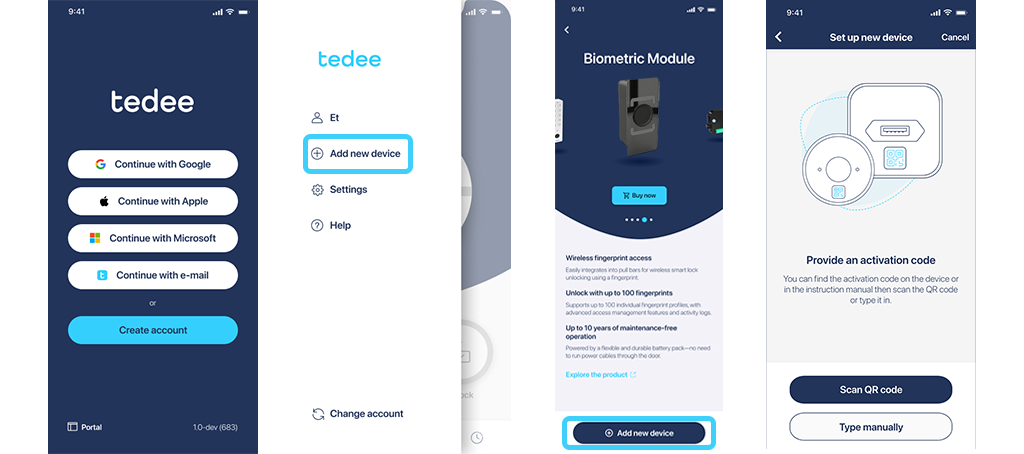
- De app vraagt om de activeringscode van uw apparaat. Bij Tedee GO2 Z-Wave staat de Tedee-activeringscode op twee plekken:
- Op de houderkaart voor de inbussleutel die in de doos van de smart lock zit, op een klein zwart stickertje in de hoek van de kaart.
- Op het apparaat, onder de behuizingskap, op een sticker aan de zijkant van de smart lock.
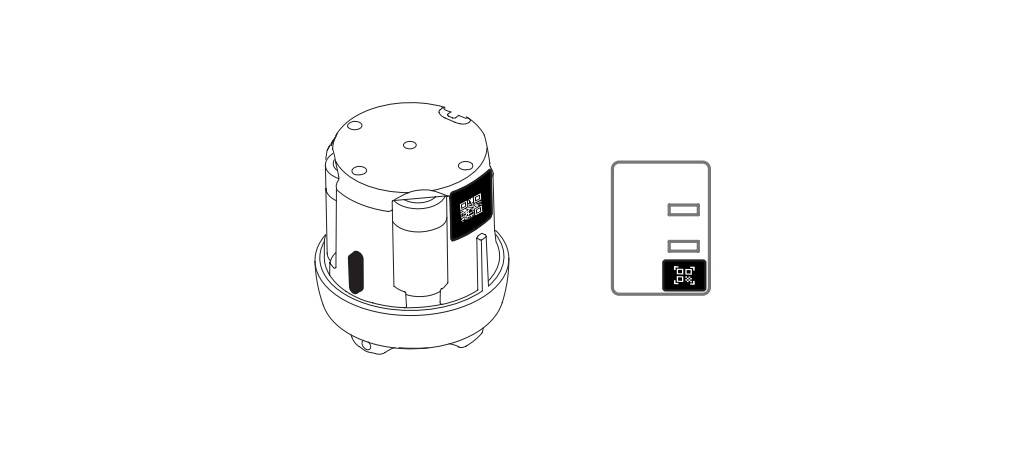
Houd er rekening mee dat zowel het apparaat als de kaart ook andere QR-codes bevatten die worden gebruikt voor integratie met de Z-Wave-hub. Gebruik, om de smart lock met de Tedee-app te verbinden, uitsluitend de Tedee-activeringscode uit de hierboven genoemde plekken.
- Scan de QR-code of voer de alfanumerieke code handmatig in en bevestig. De smartphone maakt via Bluetooth verbinding met Tedee GO2 Z-Wave.
- Als er een nieuwe firmwareversie beschikbaar is, start de firmware-update automatisch.
- Daarna toont de app het serienummer van het apparaat en de firmwareversies van de Tedee- en Z-Wave-modules.
Fabrieksreset
U kunt de fabrieksreset van de smart lock uitvoeren in geval van technische problemen of wanneer dit vereist is door een serviceprocedure. Bij een fabrieksreset worden de netwerkgegevens en instellingen die aan de zijde van het apparaat in het slot zijn opgeslagen gewist, inclusief de koppeling met Tedee Keypad PRO.
Gebruik deze procedure alleen wanneer de primaire controller van het netwerk ontbreekt of anderszins niet werkt.
Een fabrieksreset uitvoeren op Tedee GO2 Z-Wave:
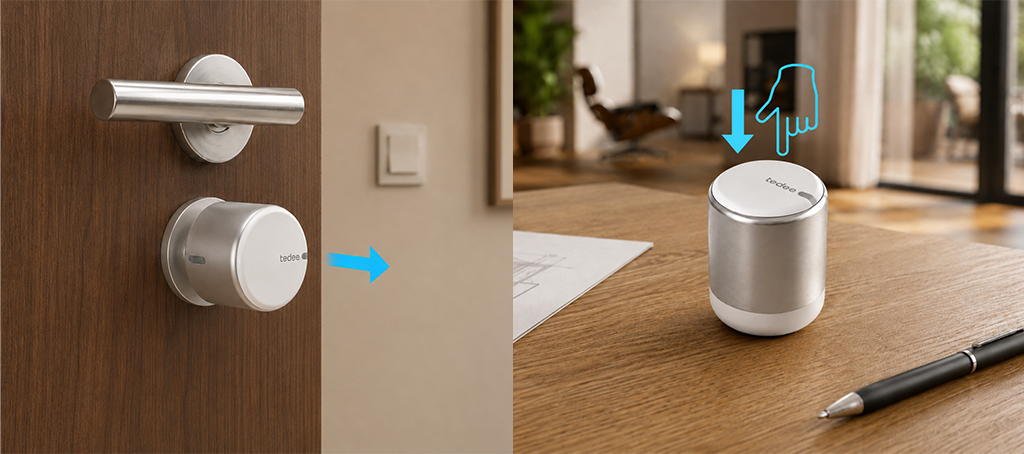
- Haal de smart lock van het deurslot na het losdraaien van de schroeven.
- Plaats het apparaat met de knopkant naar boven op een vlakke ondergrond.
- Houd de knop ingedrukt totdat de rode LED oplicht. Laat de knop los.
Nadat de LED drie keer rood heeft geknipperd, is het apparaat teruggezet naar de fabrieksinstellingen.
Als u de smart lock opnieuw wilt verbinden met dezelfde Z-Wave-controller:
- Als het apparaat is geconfigureerd met SmartStart: kan het apparaat opnieuw worden geïntegreerd door de verbinding in het bedieningspaneel van de Z-Wave-controller opnieuw te activeren, aangezien de configuratie-invoer mogelijk nog op de controller aanwezig is.
- Als het apparaat handmatig is geconfigureerd: kan het opnieuw handmatig worden opgenomen.
Als u de smart lock wilt verbinden met een andere Z-Wave-controller:
- moet het apparaat op de juiste manier worden uitgesloten via het daarvoor bestemde proces, voordat het aan een andere installatie wordt toegevoegd.
Identificatiefunctie
Het Tedee GO2 Z-Wave-slot kan visueel worden geïdentificeerd vanaf de controller met behulp van de Indicator Command Class (versie 3) met de Node Identify-indicator, Indicator ID 0x50. Wanneer de controller een Indicator Set verstuurt voor Indicator ID 0x50, laat het slot zijn blauwe LED knipperen volgens het gevraagde patroon, zodat de gebruiker het fysieke apparaat kan lokaliseren.
Het knipperpatroon wordt bepaald door de drie indicatoreigenschapswaarden die worden meegestuurd met Indicator ID 0x50:
- Eigenschap 0x03 – On/Off Period Length (in 1/10 s): de duur van één knippercyclus (aan + uit).
- Eigenschap 0x04 – On/Off Number of Cycles: hoeveel knippercycli worden uitgevoerd; 0xFF = continu knipperen tot het wordt gestopt.
- Eigenschap 0x05 – On Time (in 1/10 s): hoe lang de LED binnen elke periode aan blijft; 0x00 betekent een symmetrisch knipperpatroon (aan-tijd = uit-tijd = de helft van de periode).
Door Indicator ID 0x50 in te stellen met On/Off Period Length = 0 wordt de identificatie gestopt. De huidige identificatiestatus kan worden uitgelezen met een Indicator Get voor Indicator ID 0x50, die de actieve eigenschapswaarden teruggeeft.
Voorbeeld: een Indicator Set met Indicator ID 0x50, On/Off Period Length = 0x0A (1 s), On/Off Number of Cycles = 0x05 en On Time = 0x00 laat de LED vijf keer knipperen met een symmetrische cyclus van één seconde.
Exclusie
Wanneer u besluit Tedee GO2 Z-Wave niet langer in uw integratie te gebruiken, moet u het uit het Z-Wave-systeem verwijderen. Standaard exclusie via een bestaande Z-Wave-controller is de aanbevolen methode.
Na een geslaagde exclusie kunnen de controller en andere apparaten in dat netwerk niet meer communiceren met of het slot bedienen. Het slot wordt aan de zijde van het apparaat uit dat Z-Wave-netwerk verwijderd.
Bij exclusie blijft de koppeling van de smart lock met de bestaande Tedee Keypad PRO behouden. De apparaten kunnen na herintegratie nog steeds samen worden gebruikt met een andere controller.
Exclusie vanaf uw Z-Wave-controller
- Ga in de Z-Wave-controller naar de lijst met apparaten en zoek de smart lock op.
- Open, indien beschikbaar, Apparaatinformatie of een vergelijkbaar scherm en zoek naar Verwijderen, Apparaat verwijderen, of Exclusie. De controller schakelt over naar de exclusiemodus.
- Zet het slot in de commissioningmodus door drie keer snel op de slotknop te klikken. Wanneer het slot de leermodus activeert, begint de blauwe LED te knipperen.
- Uw Z-Wave-bedieningspaneel zou de exclusie moeten bevestigen.
Als Tedee GO2 Z-Wave eerder is toegevoegd via SmartStart en u niet wilt dat het opnieuw lid wordt van die installatie, verwijder dan na de exclusie ook de bijbehorende SmartStart-invoer uit de controller.
Exclusie met een willekeurige Z-Wave-controller
Als u de Z-Wave-functies van de Tedee GO2 Z-Wave smart lock wilt resetten met een bedieningspaneel waarmee het slot niet eerder was geïntegreerd, volgt u de onderstaande stappen:
- Schakel de algemene exclusiemodus van het beschikbare Z-Wave-bedieningspaneel in. Zoek naar opties zoals Vreemd apparaat verwijderen, Algemene exclusie, of Z-Wave-exclusie.
- Zet het slot in de commissioningmodus door drie keer snel op de slotknop te klikken. Wanneer het slot de leermodus activeert, begint de blauwe LED te knipperen.
- Uw Z-Wave-bedieningspaneel zou de exclusie moeten bevestigen.
Z-Wave-specificaties
Basic Command Class
Het apparaat implementeert zelf geen Basic Command Class-functionaliteit. Basic Command Class wordt gemapt naar de Door Lock Command Class, zodat een controller die generieke Basic-commando’s gebruikt het slot nog steeds kan vergrendelen en ontgrendelen. Een Basic Set wordt doorgestuurd naar een Door Lock Operation Set, en de waarde die wordt gerapporteerd in een Basic Get / Report wordt afgeleid van de huidige Door Lock-modus.
| Basic Command | Door Lock Mapped Command |
| Basic Set (Value = 0x00) | Door Lock Operation Set (Door Lock Mode = 0x00 – Door Unsecured / unlock) |
| Basic Set (Value = 0xFF) | Door Lock Operation Set (Door Lock Mode = 0xFF – Door Secured / lock) |
| Basic Get | Door Lock Operation Get |
| Basic Report (Current Value = 0x00) | Door Lock Operation Report (Door Lock Mode = 0x00 – Door Unsecured / unlocked) |
| Basic Report (Current Value = 0xFF) | Door Lock Operation Report (Door Lock Mode = 0xFF – Door Secured / locked) |
| Basic Report (Target Value, Duration) | Door Lock Operation Report (Door Lock Target Mode, Duration) |
Opmerking: Basic-waardetoewijzing: 0x00 = Door Unsecured (ontgrendeld), 0xFF = Door Secured (vergrendeld). Wanneer de huidige deurmodus onbekend is — bijvoorbeeld terwijl het slot nog niet is gekalibreerd of de werkelijke positie nog niet is bevestigd — is de Basic Report Current Value 0xFE (onbekend). Terwijl een vergrendel-/ontgrendelhandeling wordt uitgevoerd, bevat de Basic Report ook de doelwaarde en de resterende duur, wat de Door Lock-overgang weerspiegelt.
Ondersteunde Command Classes
| Command Class | Command Class number | Version | Required Security Class |
| Association | 0x85 | 2 | S0 or S2 Access Control |
| Association Group Info | 0x59 | 3 | S0 or S2 Access Control |
| Basic | 0x20 | 2 | S0 or S2 Access Control |
| Battery | 0x80 | 1 | S0 or S2 Access Control |
| Configuration | 0x70 | 4 | S0 or S2 Access Control |
| Device Reset Locally | 0x5A | 1 | S0 or S2 Access Control |
| Door Lock | 0x62 | 4 | S0 or S2 Access Control |
| Firmware Update Meta Data | 0x7A | 5 | S0 or S2 Access Control |
| Indicator | 0x87 | 3 | S0 or S2 Access Control |
| Manufacturer Specific | 0x72 | 2 | S0 or S2 Access Control |
| Multi-Channel Association | 0x8E | 3 | S0 or S2 Access Control |
| Notification | 0x71 | 8 | S0 or S2 Access Control |
| Power Level | 0x73 | 1 | S0 or S2 Access Control |
| Schedule Entry Lock | 0x4E | 3 | S0 or S2 Access Control |
| Security 0 | 0x98 | 1 | None |
| Security 2 | 0x9F | 1 | None |
| Supervision | 0x6C | 1 | None |
| Time | 0x8A | 2 | S0 or S2 Access Control |
| Time Parameters | 0x8B | 1 | S0 or S2 Access Control |
| Transport Service | 0x55 | 2 | None |
| User Code | 0x63 | 2 | S0 or S2 Access Control |
| Version | 0x86 | 3 | S0 or S2 Access Control |
| Z-Wave Plus Info | 0x5E | 2 | None |
Configuratieparameters
De Configuration Command Class (versie 4) wordt gebruikt om de hieronder vermelde, fabrikantspecifieke configuratieparameters van het apparaat uit te lezen en, waar toegestaan, te wijzigen.
Configuration Bulk-commando’s worden niet ondersteund. De Configuration Properties Report meldt voor elke parameter de vlag “No Bulk support” (Properties2, bit 1). Een Configuration Bulk Get of Bulk Set die zonder Supervision-encapsulatie wordt ontvangen, wordt beantwoord met een Application Rejected Request-commando; hetzelfde commando dat met Supervision-encapsulatie wordt ontvangen, geeft een Supervision Report terug met status NO_SUPPORT (NOT_SUPPORTED).
Parameter 1 – Keypad gekoppeld
| Parameter number | 1 |
| Name | Keypad paired |
| Size | 1 byte |
| Minimum value | 0 |
| Maximum value | 1 |
| Defult value | 0 |
| Read-only | true |
| Advanced | false |
| Description | Koppelingsstatus van de Tedee Keypad. 0 = geen keypad gekoppeld, 1 = een Tedee Keypad is gekoppeld. |
Parameter 2 – Keypad batterij
| Parameter number | 2 |
| Name | Keypad battery |
| Size | 1 byte |
| Minimum value | 0 |
| Maximum value | 100 |
| Defult value | 0 |
| Read-only | true |
| Advanced | false |
| Description | Batterijniveau van de gekoppelde Tedee Keypad, in procenten. 0 = niet beschikbaar/onbekend (geen keypad gekoppeld, geen gegevens, of gegevens ouder dan 7 dagen); 1–100 = batterijpercentage. |
Parameter 3 – Pull-spring gekalibreerd
| Parameter number | 3 |
| Name | Pull spring calibrated |
| Size | 1 byte |
| Minimum value | 0 |
| Maximum value | 1 |
| Defult value | 0 |
| Read-only | true |
| Advanced | false |
| Description | Kalibratiestatus van de pull-spring. 0 = niet gekalibreerd, 1 = gekalibreerd. |
Parameter 4 – Knop openen inschakelen
| Parameter number | 4 |
| Name | Button open enable |
| Size | 1 byte |
| Minimum value | 0 |
| Maximum value | 1 |
| Defult value | 1 |
| Read-only | false |
| Advanced | false |
| Description | Sta toe dat de fysieke knop van het slot dit opent (ontgrendelt). 0 = uitgeschakeld, 1 = ingeschakeld. |
Parameter 5 – Knop sluiten inschakelen
| Parameter number | 5 |
| Name | Button close enable |
| Size | 1 byte |
| Minimum value | 0 |
| Maximum value | 1 |
| Defult value | 1 |
| Read-only | false |
| Advanced | false |
| Description | Sta toe dat de fysieke knop van het slot dit sluit (vergrendelt). 0 = uitgeschakeld, 1 = ingeschakeld. |
Notificatieparameters
Het apparaat rapporteert statuswijzigingen via de Notification Command Class (versie 8). Onderstaande tabel bevat alle ondersteunde meldingen.
| Name | Description | Notification Type | Event |
| Manual Lock Operation | Het slot werd handmatig vergrendeld (fysieke knop/draaiknop op het slot). | Access Control (0x06) | 0x01 |
| Manual Unlock Operation | Het slot werd handmatig ontgrendeld (fysieke knop/draaiknop op het slot). | Access Control (0x06) | 0x02 |
| RF Lock Operation | Het slot werd op afstand vergrendeld via Z-Wave (RF). | Access Control (0x06) | 0x03 |
| RF Unlock Operation | Het slot werd op afstand ontgrendeld via Z-Wave (RF). | Access Control (0x06) | 0x04 |
| Keypad Lock Operation | Het slot werd vergrendeld vanaf de Tedee Keypad. | Access Control (0x06) | 0x05 |
| Keypad Unlock Operation | Het slot werd ontgrendeld vanaf de Tedee Keypad (geldige gebruikerscode). | Access Control (0x06) | 0x06 |
| Lock Jammed | Het slotmechanisme is vastgelopen en kon de gevraagde positie niet bereiken. | Access Control (0x06) | 0x0B |
| All User Codes Deleted | Alle gebruikerscodes van het keypad zijn verwijderd. | Access Control (0x06) | 0x0C |
| Single User Code Deleted | Eén enkele gebruikerscode van het keypad is verwijderd. | Access Control (0x06) | 0x0D |
| New User Code Added | Er is een nieuwe gebruikerscode voor het keypad toegevoegd. | Access Control (0x06) | 0x0E |
| New User Code Not Added Due to Duplicate Code | Een nieuwe gebruikerscode werd geweigerd omdat er al een identieke code bestaat. | Access Control (0x06) | 0x0F |
| Tampering, Invalid Code | Te veel ongeldige codepogingen op het keypad (sabotage/ongeldige code). | Home Security (0x07) | 0x04 |
Associatiegroepen
Tedee GO2 Z-Wave ondersteunt één associatiegroep, de Lifeline-groep. Deze wordt gebruikt om ongevraagde rapporten te versturen naar de gekoppelde Node ID-bestemmingen (doorgaans de Z-Wave-controller). De commando’s die naar de groep worden uitgegeven en de acties die deze activeren, worden hieronder vermeld.
Groepstoewijzing: Tedee GO2 Z-Wave is één enkel Root Device zonder End Points, dus is er geen toewijzing tussen associatiegroepen (geen spiegeling van Root Device-/End Point-groepen).
Associatietabel
| Group ID | Maximum Nodes | Description | Commands |
| 1 | 5 | Lifeline (profiel General: Lifeline, 0x0001) | Command Class Door Lock (0x62) – Door Lock Operation Report (0x03) – Door Lock Configuration Report (0x06) Command Class Notification (0x71) – Notification Report (0x05) Command Class User Code (0x63) – User Code Report (0x03) Command Class Configuration (0x70) – Configuration Report (0x06) Command Class Indicator (0x87) – Indicator Report (0x03) Command Class Battery (0x80) – Battery Report (0x03) Command Class Device Reset Locally (0x5A) – Device Reset Locally Notification (0x01) |
Lifeline-rapportageactivatietabel
| Report Command | RF Trigger | Manual Trigger |
| Door Lock Operation Report (0x6203) | Door Lock Operation Set | Handmatig of via keypad vergrendelen/ontgrendelen (deurslotmodus gewijzigd) |
| Door Lock Configuration Report (0x6206) | Door Lock Configuration Set | (Her)kalibratie van de pull-spring herstelt de standaard Hold- en Release-tijd (wanneer deze was uitgeschakeld) |
| Notification Report – Access Control (0x7105) | RF vergrendel-/ontgrendelhandeling | Handmatig/via keypad vergrendelen/ontgrendelen, slot vastgelopen, of gebruikerscode toegevoegd/verwijderd via keypad |
| Notification Report – Home Security (0x7105) | – | Te veel ongeldige codepogingen op het keypad (sabotage) |
| User Code Report (0x6303) | User Code Set | Gebruikerscode toegevoegd/verwijderd via keypad |
| Configuration Report (0x7006) | Configuration Set (parameters 4/5) | Wijziging van Tedee-parameter gerapporteerd door het slot (keypad gekoppeld/batterij, kalibratie van pull-spring, knopinstellingen) |
| Indicator Report (0x8703) | Indicator Set | Knippersequentie voltooid |
| Battery Report (0x8003) | Elke RF-vergrendel-/ontgrendelhandeling die het batterijniveau met minstens 1% wijzigt | Elke handmatige/keypad-handeling die het batterijniveau met minstens 1% wijzigt; ook een periodiek rapport elke 24 uur. Wanneer het niveau onder 15% daalt, wordt een waarschuwing voor lage batterij gerapporteerd. |
| Device Reset Locally Notification (0x5A01) | – | Fabrieks(standaard)reset uitgevoerd |
Supervision Command Class
Het Tedee GO2 Z-Wave-slot ondersteunt de Supervision Command Class (versie 1). Een controller kan een ondersteund commando insluiten in een Supervision Get om een Supervision Report te ontvangen die het resultaat bevestigt. Voor een geldig en ondersteund commando is de teruggegeven status een van SUCCESS, WORKING of FAIL.
WORKING wordt alleen gebruikt voor het commando Door Lock Operation Set (en de Basic Set die hiernaar wordt gemapt). De grendel wordt fysiek door het slot bewogen en deze beweging duurt enkele seconden, dus het apparaat antwoordt eerst met een Supervision Report WORKING met de geschatte resterende Duration. Wanneer de beweging is voltooid, wordt een definitief Supervision Report verzonden met SUCCESS als het slot de gevraagde positie heeft bereikt, of FAIL als dit niet is gelukt. (WORKING wordt alleen gebruikt voor een singlecast Supervision Get.)
Een Door Lock Operation Set / Basic Set met een geldige deurslotmodus resulteert in een definitief Supervision Report met status FAIL wanneer het slot de beweging niet kan voltooien, namelijk:
- het slot is niet gekalibreerd, of
- het slotmechanisme is vastgelopen.
In alle andere gevallen wordt de handeling voltooid en is de status van het definitieve Supervision Report SUCCESS.
Alle overige ondersteunde commando’s (bijvoorbeeld Configuration Set, User Code Set, Indicator Set, Door Lock Configuration Set, Notification Set, Association Set) worden direct afgehandeld; voor een geldige en ondersteunde set parameters retourneren ze een enkel Supervision Report met status SUCCESS, zonder WORKING-fase.


