










Persoonlijke toegangssleutel
Tedee-apparaten zijn compatibel met tientallen cloudgebaseerde integraties en gebruiken je lokale Wi-Fi-verbinding en Tedee Bridge om je slimme sloten met het internet te verbinden. Dergelijke integraties maken bediening op afstand van je deurslot, beheer van toegang op afstand en nog veel meer mogelijk.
Of het nu gaat om een cloudgebaseerd smart home-systeem, een platform voor toegangsbeheer bij kortetermijnverhuur of een andere tool, deze oplossingen moeten worden geautoriseerd om je apparaat via internet te bedienen en te beheren. Om deze integraties veilig te houden, moet een persoonlijke toegangssleutel door de eigenaar of beheerder van het slimme slot in de Tedee Portal worden gegenereerd en met de integratieprovider worden gedeeld.
De persoonlijke toegangssleutel kan worden gebruikt om Tedee-systemen met een andere provider te verbinden via het bedieningspaneel van een platform van een derde partij of via cloud-API-terminals.
Let op: een persoonlijke toegangssleutel maakt bediening op afstand van je slimme slot mogelijk, inclusief ontgrendeling. Deel je persoonlijke toegangssleutel alleen met vertrouwde platforms van derden en dienstverleners. Tedee is niet verantwoordelijk voor toegang die is verkregen met persoonlijke toegangssleutels die door de gebruiker van het slimme slot zijn gedeeld.
Zo genereer je een persoonlijke toegangssleutel:
Ga naar de Tedee Portal op https://portal.tedee.com en log in met je Tedee-accountgegevens.

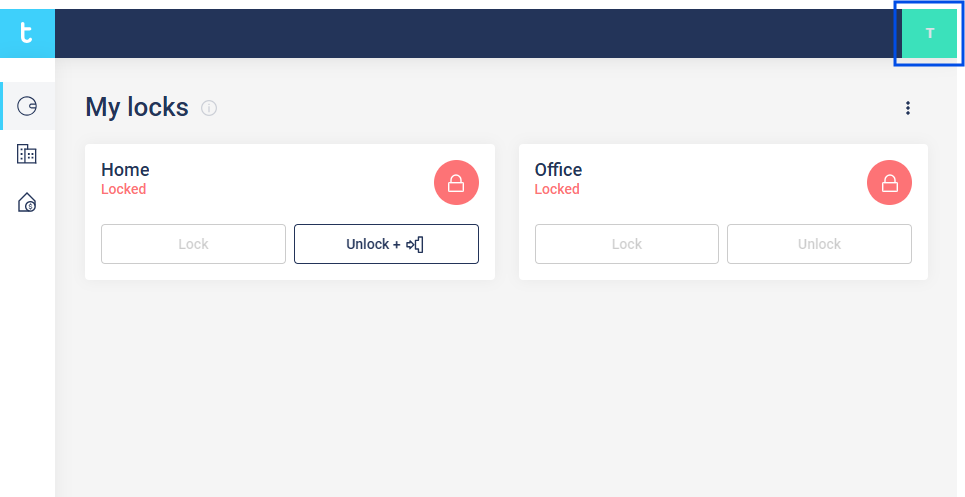
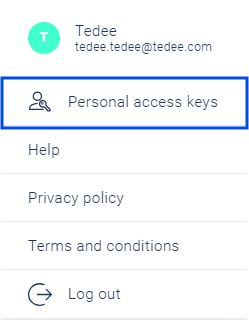
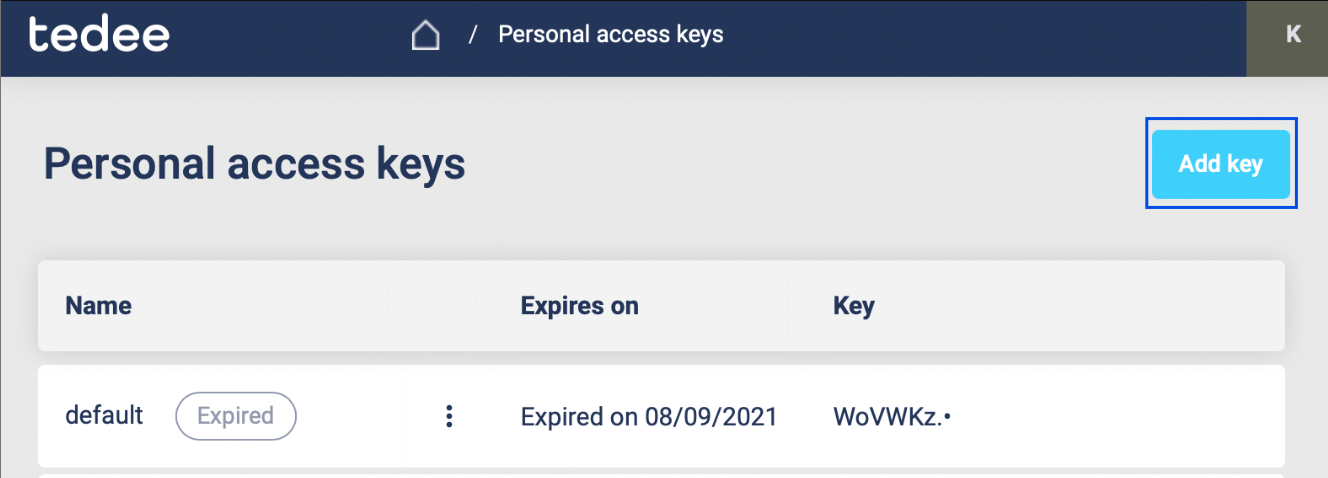
Klik op je initiaal in de rechterbovenhoek en kies “Personal access keys”.
Klik op de knop “Add key”.
Voer in het zijpaneel de naam van de persoonlijke toegangssleutel en de vervaldatum in.
Gebruik de selectievakjes om de rechten te kiezen die deze sleutel aan de integratie verleent.
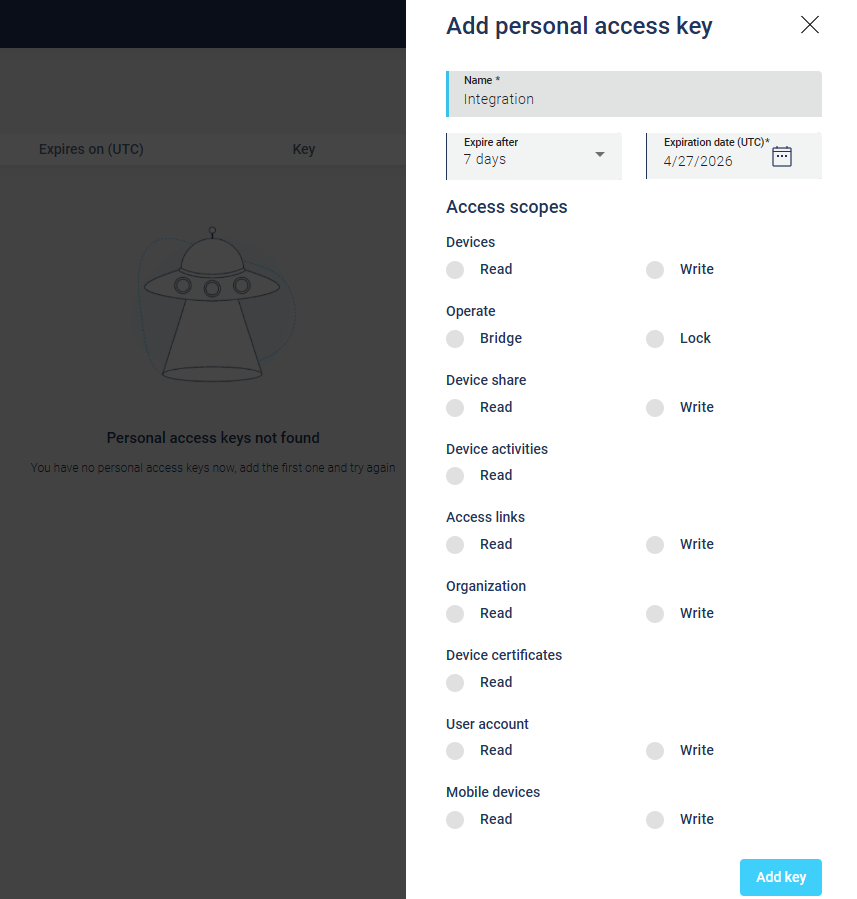
Meestal zijn de minimaal vereiste rechten voor een basisintegratie:
- Slot – bedienen
- Apparaat – lezen
Raadpleeg je integratieprovider om te bevestigen of aanvullende rechten nodig zijn.
Bevestig door op de knop “Add key” te klikken.
Je persoonlijke toegangssleutel wordt dan weergegeven. Kopieer deze naar je klembord en plak deze in je integratie-instellingen.
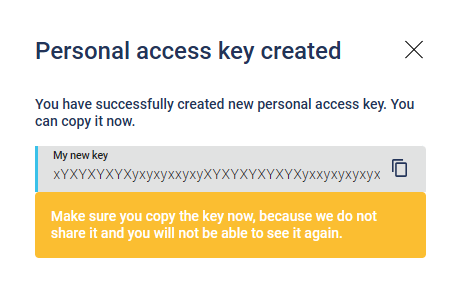
Een persoonlijke toegangssleutel kan niet opnieuw worden weergegeven. Als je de sleutel verliest, moet je een nieuwe genereren. Bewaar deze veilig en deel hem alleen met vertrouwde dienstverleners.
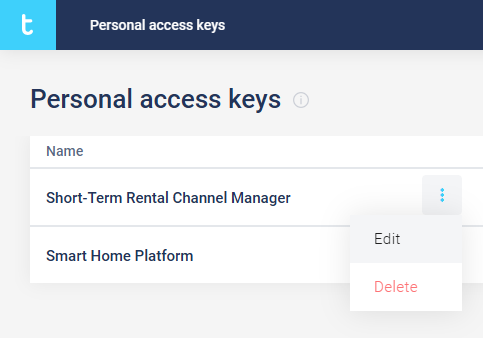
Je kunt je apparaten gebruiken met meerdere persoonlijke toegangssleutels en talrijke cloudgebaseerde integraties. Op het scherm “Personal access keys” kun je al je sleutels bekijken.
Door op de optiesknop naast een sleutelnaam te klikken, kun je de instellingen ervan bewerken, waaronder de vervaldatum en rechten, of de persoonlijke toegangssleutel verwijderen.