










Widgets mobiles : iOS
Les widgets Tedee pour iOS vous permettent de contrôler une serrure connectée Tedee ou un module BleBox Smart Relay Module directement depuis l’écran de votre iPhone, sans avoir à ouvrir d’abord l’app Tedee.
Cet article explique ce que sont les widgets, ce dont vous avez besoin pour les utiliser, les quatre types de widgets disponibles, ainsi que la façon de les ajouter et de les configurer.
Pour les étapes générales sur iPhone qui ne sont pas spécifiques à Tedee — ajouter, déplacer ou supprimer n’importe quel widget — consultez les pages d’assistance d’Apple. Cet article se concentre uniquement sur les aspects propres à Tedee.
Comment fonctionnent les widgets Tedee pour iOS ?
Les widgets Tedee pour iOS sont de petits panneaux de commande que vous placez directement sur votre écran d’accueil ou dans l’affichage du jour (le panneau auquel vous accédez en balayant vers la droite depuis la première page de l’écran d’accueil ou depuis l’écran verrouillé). Votre smartphone doit être déverrouillé pour qu’ils fonctionnent.
- Les widgets Tedee pour iOS ne sont pas disponibles en tant que widgets d’écran verrouillé ni boutons du Centre de contrôle.
- Lorsqu’ils sont intégrés à d’autres plateformes domotiques (à l’aide de Matter ou d’Apple Home, lorsque cela est compatible, ou via des intégrations dans le cloud par l’intermédiaire du Tedee Bridge), les appareils Tedee peuvent être contrôlés à l’aide d’autres types de widgets propres à cette plateforme.
Vous n’avez pas besoin de lancer l’app Tedee, et elle n’a pas besoin de s’exécuter en arrière-plan. Un widget est simplement un bouton placé sur votre écran : touchez-le, et l’action prédéfinie s’exécute immédiatement.
- Un widget contrôle généralement un seul appareil, dont le nom est inscrit sur le widget. Si vous utilisez régulièrement plusieurs serrures connectées Tedee, vous pouvez ajouter plusieurs widgets Tedee à vos écrans, ou utiliser le widget Accès à proximité (nous y reviendrons plus loin dans cet article).
- L’app Tedee doit être installée sur l’appareil et connectée à un compte Tedee disposant d’autorisations d’accès actives.
- Les widgets ne fonctionnent pas lorsque l’app est déconnectée du compte Tedee, ou lorsque le compte ne dispose pas des autorisations d’accès requises pour un appareil — par exemple, s’il ne dispose que d’autorisations temporaires et se trouve en dehors de la plage horaire autorisée, ou s’il n’est pas autorisé à déverrouiller à distance mais utilise un widget de déverrouillage à distance.
- Si l’app est désinstallée de l’appareil, les widgets sont supprimés automatiquement.
Un Tedee Bridge associé à vos appareils et une connexion Internet active sur votre smartphone ne sont pas strictement nécessaires au fonctionnement des widgets Tedee. Ils ne sont requis que pour le déverrouillage à distance (via le cloud). Le déverrouillage local s’effectue via Bluetooth.
- Pour un fonctionnement hors ligne via Bluetooth, votre smartphone a besoin d’un certificat de sécurité valide. Ce certificat reste valide tant que vous vous êtes connecté à votre compte Tedee dans l’app au cours des 7 derniers jours.
⚠️ Même si chaque widget nécessite que votre smartphone soit déverrouillé pour fonctionner (confirmé par Face ID, Touch ID ou code), sachez que la facilité d’utilisation des widgets peut faciliter le déverrouillage accidentel de votre porte lorsque vous n’êtes pas chez vous.
Ne configurez des widgets de déverrouillage à distance que si vous êtes conscient de ce risque, et placez-les à un endroit où il est peu probable qu’ils soient touchés accidentellement sur un téléphone déverrouillé.
Widgets Tedee
Pour ajouter un widget Tedee, touchez de manière prolongée une zone vide de votre écran d’accueil ou de l’affichage du jour jusqu’à ce que les icônes s’animent, touchez Modifier (ou +), recherchez Tedee, choisissez le widget souhaité, puis touchez Ajouter le widget.
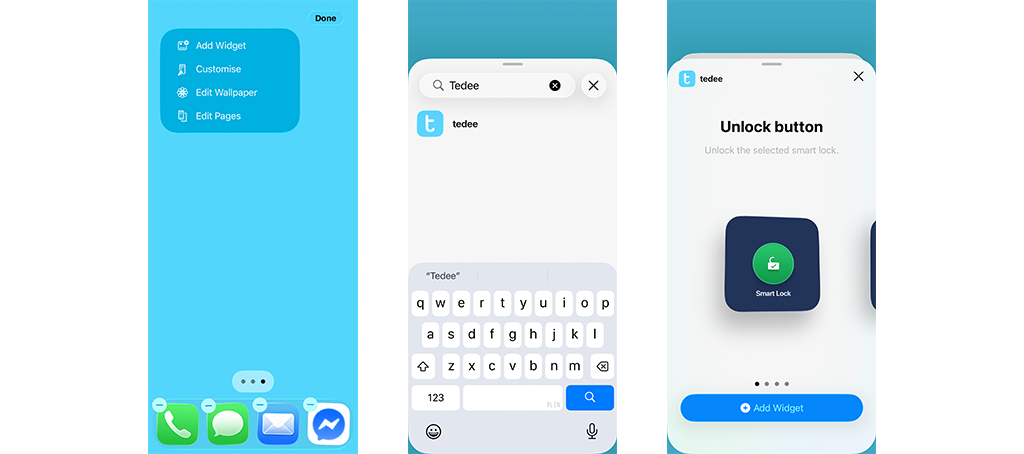
Les réglages du widget s’ouvrent automatiquement après l’ajout de chaque widget, et vous pouvez y revenir à tout moment en touchant de manière prolongée un widget et en choisissant Modifier le widget — ou en touchant de manière prolongée une zone vide de votre écran d’accueil ou de l’affichage du jour jusqu’à ce que les icônes s’animent, puis en touchant le widget.
Découvrez ci-dessous les types de widgets disponibles et leurs réglages.
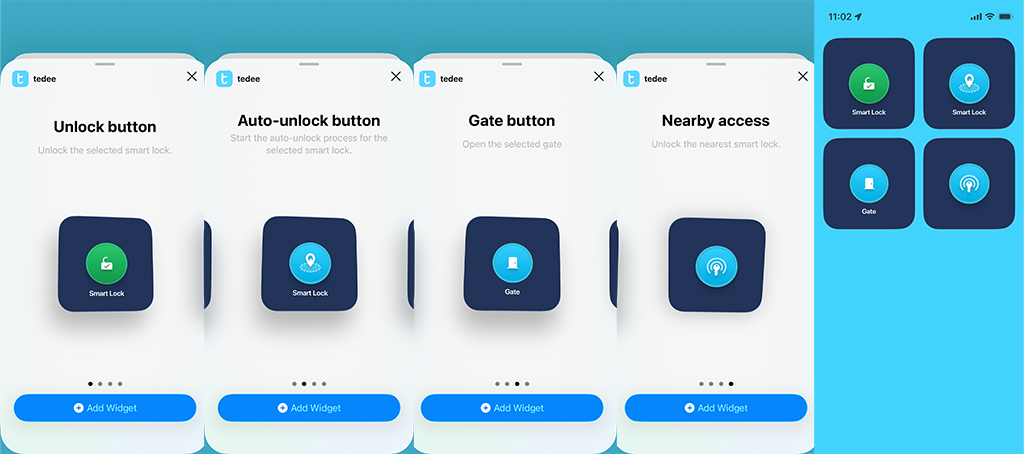
Bouton de déverrouillage
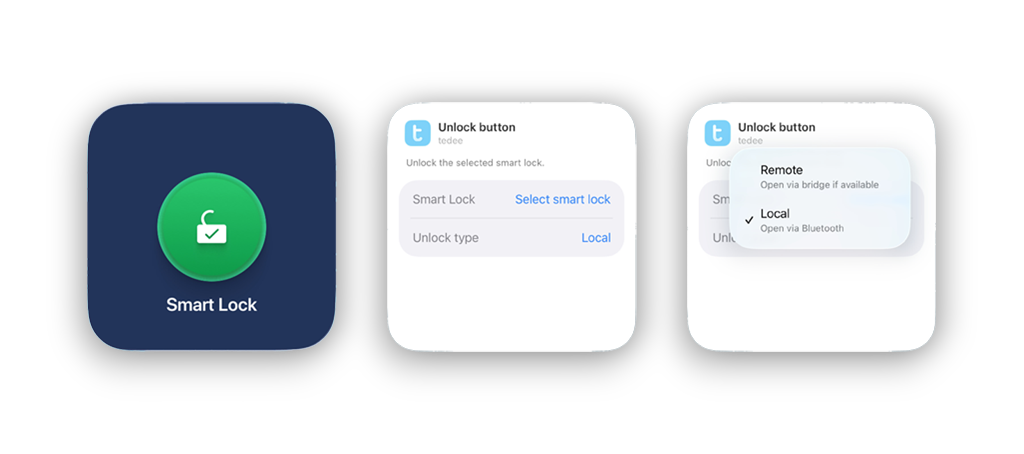
Déverrouille immédiatement une serrure connectée précise que vous choisissez lors de la configuration du widget.
Vous choisissez également un type de déverrouillage :
Local — ouvre la serrure via Bluetooth. Vous devez vous trouver à portée Bluetooth de la serrure.
À distance — ouvre la serrure via le cloud à l’aide d’un Tedee Bridge, ce qui permet de l’utiliser depuis n’importe où avec une connexion Internet.
⚠️ Un widget de déverrouillage à distance se déclenche dès que vous le touchez sur un téléphone déverrouillé ; soyez donc attentif au risque de déverrouiller votre serrure par accident lorsque vous êtes loin de chez vous.
Lorsque la fonction de ressort de traction est activée, l’action de déverrouillage dépend de l’état actuel de la porte : déverrouiller la serrure depuis l’état verrouillé déverrouille la porte et actionne le ressort de traction, l’ouvrant complètement ; si la porte est déjà déverrouillée mais fermée, l’action de déverrouillage actionne uniquement le ressort de traction.
Bouton de déverrouillage automatique
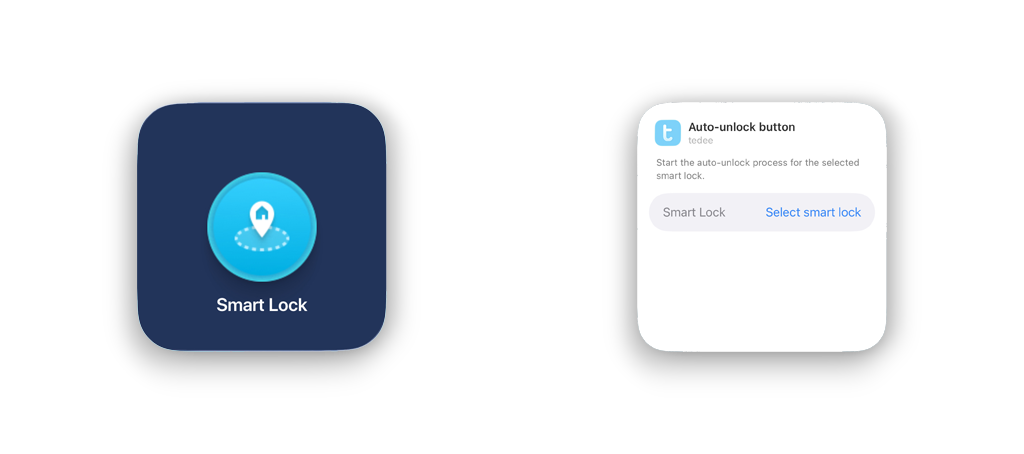
Également appelé « bouton Coming Home », il lance la détection Bluetooth de la serrure connectée par votre smartphone. Lorsque votre téléphone détecte la serrure à proximité, la porte se déverrouille automatiquement.
Ce widget est utile lorsque vous souhaitez utiliser le déverrouillage automatique mais que vous ne vous êtes pas suffisamment éloigné pour qu’il se déclenche tout seul. Le déverrouillage automatique ne démarre normalement qu’après avoir quitté la zone OUT et être revenu dans la zone IN autour de votre domicile. Si vous ne vous éloignez pas suffisamment de votre propriété — par exemple en promenant le chien ou en faisant un saut au magasin du coin — il se peut que vous ne quittiez jamais la zone OUT, de sorte que le déverrouillage automatique ne se déclenche pas tout seul. Toucher ce widget lance la détection manuellement.
Le widget ne fonctionne que pour les serrures connectées dont la fonction de déverrouillage automatique est activée et configurée.
Bouton de portail
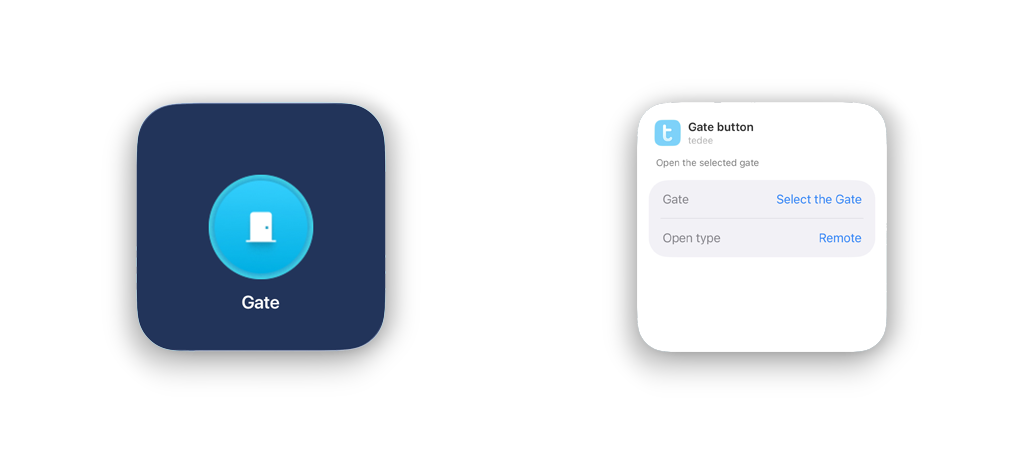
Ouvre un portail, une porte de garage, une barrière de parking, un portillon, une entrée commune ou similaire — tout ce qui est commandé par un module BleBox Smart Relay Module connecté à un mécanisme compatible et intégré au compte Tedee.
Le bouton de portail fonctionne toujours via le cloud ; votre smartphone et le module BleBox ont donc tous deux besoin d’une connexion Internet (le module BleBox se connecte uniquement via Wi-Fi).
Le widget peut toutefois être limité à un fonctionnement à distance ou local.
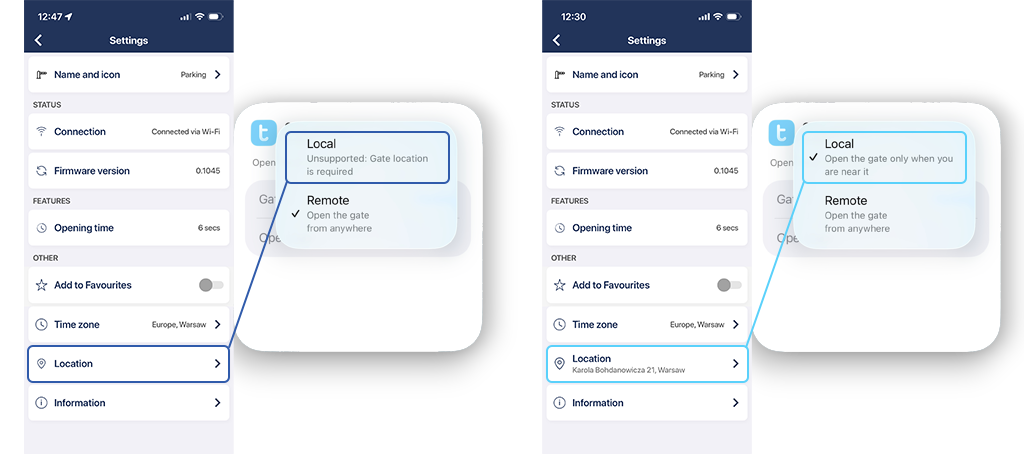
Le type d’ouverture Local nécessite que l’emplacement du module BleBox Smart Relay Module soit défini au préalable dans les réglages de l’appareil. Ensuite, le widget ne fonctionne que lorsque vous êtes à proximité de l’appareil, ce qui est vérifié à partir des données de localisation de votre smartphone. Si l’emplacement de l’appareil n’est pas configuré, l’ouverture locale depuis le widget n’est pas disponible.
Le type d’ouverture À distance fonctionne quel que soit l’endroit où se trouve votre smartphone, en déclenchant immédiatement le mécanisme à relais connecté.
⚠️ Un widget d’ouverture à distance se déclenche dès que vous le touchez sur un téléphone déverrouillé ; soyez donc attentif au risque d’actionner le mécanisme à relais par accident lorsque vous êtes loin de chez vous.
Accès à proximité
Déverrouille la serrure connectée la plus proche via Bluetooth. Si plusieurs de vos serrures associées se trouvent à portée, il ouvre celle dont le signal Bluetooth est le plus puissant.
Cela en fait une sorte de bouton de déverrouillage universel : avec plusieurs serrures — par exemple à la maison et au bureau — un seul widget Accès à proximité déverrouille celle à côté de laquelle vous vous trouvez. Comme le déverrouillage local, il fonctionne uniquement via Bluetooth, sans Tedee Bridge ni cloud.
Lorsque la fonction de ressort de traction est activée, l’action de déverrouillage dépend de l’état actuel de la porte : déverrouiller la serrure depuis l’état verrouillé déverrouille la porte et actionne le ressort de traction, l’ouvrant complètement ; si la porte est déjà déverrouillée mais fermée, l’action de déverrouillage actionne uniquement le ressort de traction.


