









Widgets mobiles : Android
Les widgets Tedee pour Android vous permettent de contrôler une serrure connectée Tedee ou un BleBox Smart Relay Module directement depuis l’écran de votre téléphone, sans ouvrir d’abord l’application Tedee.
Cet article explique ce que sont les widgets, ce dont vous avez besoin pour les utiliser, les widgets disponibles, ainsi que la façon de les ajouter et de les configurer.
Pour les étapes générales d’Android qui ne sont pas propres à Tedee — ajouter, déplacer ou supprimer n’importe quel widget — consultez l’aide Android de Google. Comme Android peut avoir une apparence et un fonctionnement différents selon le fabricant, les étapes exactes et l’interface peuvent varier sur votre téléphone ; cet article se concentre uniquement sur ce qui est propre à Tedee.
Comment fonctionnent les widgets Tedee pour Android ?
Les widgets Tedee pour Android sont de petites commandes que vous placez directement sur votre écran d’accueil. En appuyer sur un lance immédiatement une action prédéfinie. Vous n’avez pas besoin d’ouvrir l’application Tedee, et elle n’a pas besoin de fonctionner en arrière-plan.
Votre smartphone doit être déverrouillé pour que les widgets fonctionnent.
Les actions de déverrouillage nécessitent un double appui pour confirmation.
Vous devez être connecté à un compte Tedee disposant des autorisations d’accès requises pour l’action du widget.
- Selon votre version d’Android et le fabricant de votre téléphone, vous pourrez peut-être ajouter des widgets Tedee à votre écran de verrouillage, mais cela n’est pas garanti et fonctionne différemment selon les appareils. Même lorsque cette option est disponible, le déverrouillage nécessite toujours de déverrouiller votre téléphone.
- Les widgets Tedee pour Android ne sont pas disponibles sous forme de tuiles Paramètres rapides.
- Lorsque vos appareils Tedee sont intégrés à d’autres plateformes de maison connectée (via Matter ou Google Home lorsque cela est pris en charge, ou via des intégrations cloud avec Tedee Bridge), ils peuvent également être contrôlés à l’aide des widgets propres à ces plateformes.
Les widgets Android peuvent fonctionner soit via le cloud, avec Tedee Bridge, soit via Bluetooth, selon les connexions et autorisations disponibles. Un Tedee Bridge associé à vos appareils et une connexion Internet active sur votre téléphone ne sont pas toujours nécessaires au fonctionnement des widgets Tedee pour Android.
Si vous avez un Tedee Bridge et des autorisations d’accès à distance, le widget fonctionne via le cloud, depuis n’importe où avec une connexion Internet.
Si vous n’avez pas de Tedee Bridge, de connexion Internet ou d’autorisation d’accès à distance, les widgets fonctionnent localement dans la portée Bluetooth de la serrure connectée.
Le bouton Gate fonctionne uniquement via le cloud, car les BleBox Smart Relay Modules se connectent seulement en Wi-Fi (pas de Bluetooth).
- Lorsque la fonction de partage d’accès de l’application Tedee est utilisée, les invités peuvent utiliser les widgets uniquement pendant la période d’accès autorisée (permanente / périodique / récurrente). En dehors de cette période, les widgets sont inefficaces.
- Pour un fonctionnement hors ligne via Bluetooth, votre téléphone a besoin d’un certificat de sécurité valide. Ce certificat reste valide tant que vous vous êtes connecté à votre compte Tedee dans l’application au cours des 7 derniers jours.
Les widgets offrent un accès instantané à des actions spécifiques d’appareils sélectionnés, dont les noms sont affichés sur les widgets. Vous pouvez utiliser plusieurs widgets à la fois, chacun ayant un fonctionnement différent.
Si vous vous déconnectez de votre compte Tedee dans l’application Tedee, tous les widgets sauf Nearby access sont réinitialisés et doivent être configurés à nouveau.
La plupart des widgets inactifs peuvent être réactivés en appuyant dessus et en sélectionnant à nouveau l’appareil et l’action.
Le bouton Gate ne peut pas être réactivé. Le bouton d’action doit être supprimé puis ajouté à nouveau.
- Les widgets ne peuvent pas être reconfigurés après leur configuration initiale. Si vous voulez qu’un widget contrôle un autre appareil que celui avec lequel il est actuellement configuré, supprimez-le et créez un nouveau widget.
- Si l’application est désinstallée de l’appareil, les widgets sont automatiquement supprimés.
⚠️ Chaque widget nécessite que votre téléphone soit déverrouillé pour fonctionner, et les actions de déverrouillage nécessitent aussi un double appui — mais la commodité des widgets peut tout de même faciliter le déverrouillage accidentel de votre porte lorsque vous n’êtes pas chez vous.
Configurez les widgets uniquement si vous êtes conscient de ce risque, et placez-les à des endroits où ils risquent peu d’être déclenchés par accident.
Ajouter un widget
Pour ajouter un widget Tedee, vous pouvez :
appuyer longuement sur une zone vide de votre écran d’accueil, appuyer sur Widgets, trouver Tedee dans la liste (vous pouvez le rechercher), ou
appuyer longuement sur l’icône de l’application principale Tedee et choisir Widgets dans l’onglet.
Ensuite, appuyez sur le widget que vous voulez utiliser, puis confirmez avec le bouton Ajouter.
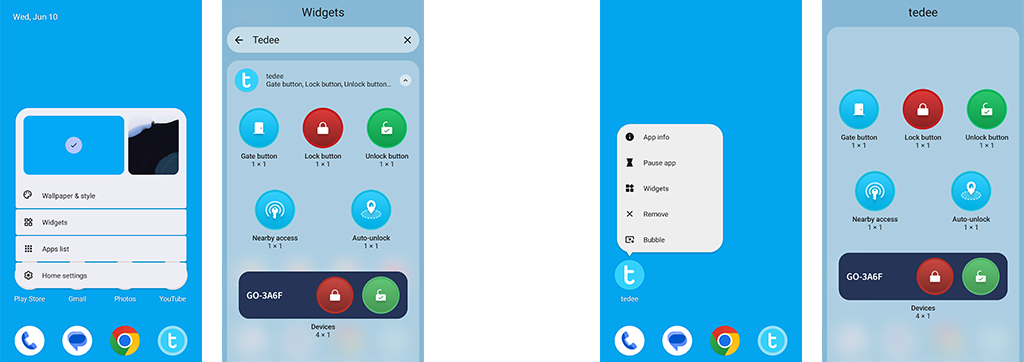
Après avoir choisi un widget, un écran de configuration s’ouvre automatiquement pour vous permettre de définir quel appareil ou quels appareils le widget contrôle. Cela ne peut pas être modifié ensuite : pour contrôler un autre appareil, supprimez le widget et ajoutez-en un nouveau.
Découvrez ci-dessous les types de widgets disponibles et leur fonctionnement.
Boutons d’action
Des icônes compactes à fonction unique et pour un seul appareil permettent un contrôle direct de votre appareil — une serrure connectée ou un BleBox Smart Relay Module. Lors de la configuration du widget, le système demande avec lequel de vos appareils il doit fonctionner.
La couleur d’une icône de widget indique l’action qu’elle exécute, et non l’état actuel de la porte — par exemple, l’action Lock est toujours rouge, et l’action Unlock est toujours verte. Si un widget est grisé, cela signifie qu’une configuration ou une connexion requise est indisponible.
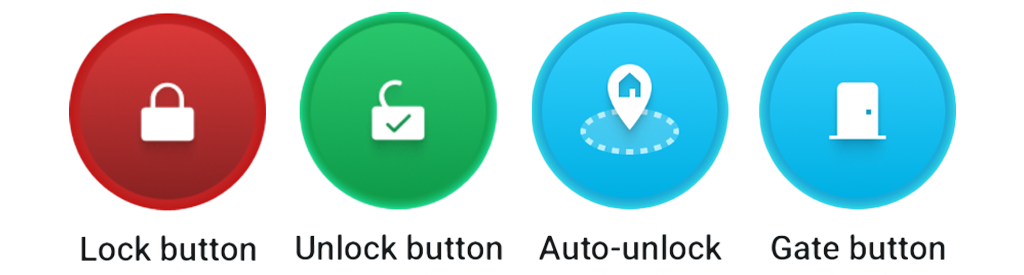
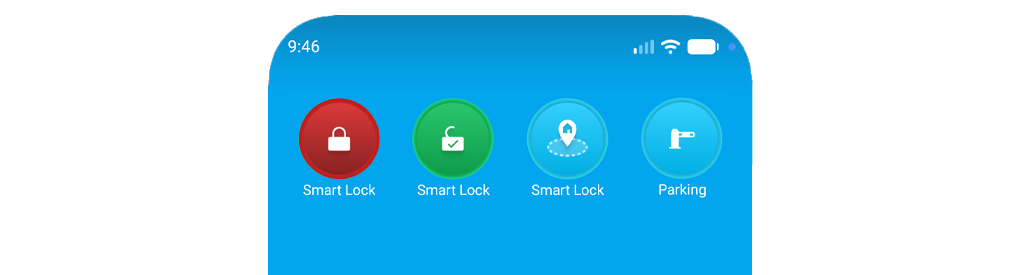
Le nom de l’appareil avec lequel le widget fonctionne est indiqué sous chaque icône.
Si vous vous déconnectez de l’application Tedee ou changez de compte Tedee, chaque bouton d’action revient à son état par défaut et doit être configuré à nouveau.
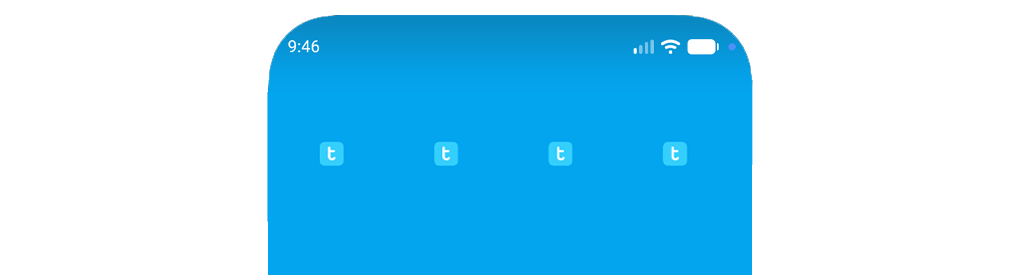
Appuyez sur l’icône Tedee miniaturisée affichée sur le bouton d’action inactif.
Pour les serrures connectées, choisissez d’abord quelle serrure connectée le widget doit contrôler, puis choisissez sa fonction : Lock, Unlock, Unlock and Pull (si la fonction de tirage du demi-tour est configurée) ou Auto-Unlock.
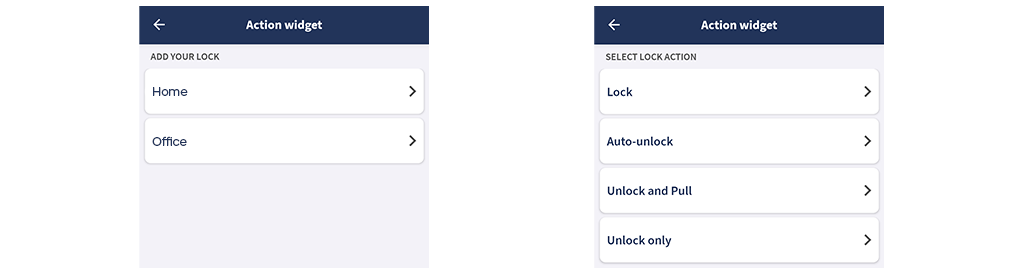
Le widget Gate ne peut pas être réactivé depuis le bouton d’action inactif. Après vous être déconnecté ou avoir changé de compte dans l’application Tedee, supprimez le widget bouton d’action et ajoutez un nouveau bouton Gate à sa place.
Découvrez ci-dessous les types de widgets d’action.
Bouton Lock
Un simple bouton de verrouillage à la demande dédié à une seule serrure connectée.

Lorsque vous l’ajoutez, choisissez avec laquelle de vos serrures connectées le bouton doit fonctionner.

Bouton Unlock
Déverrouille une serrure connectée Tedee prédéfinie avec un double appui.

Lorsque vous ajoutez le widget, le système demande d’abord avec laquelle de vos serrures connectées le bouton doit fonctionner.
Si la serrure connectée choisie a la fonction de tirage du demi-tour activée, le système demande comment le widget doit déverrouiller la porte : Unlock ou Unlock and Pull.
Ce choix est effectué lors de la création du widget et reste ensuite identique, que le tirage automatique du demi-tour soit activé ou non dans l’application Tedee, et quel que soit l’état actuel de la serrure connectée.
- Lorsqu’un widget est configuré sur Unlock and Pull, il déverrouille et tire le demi-tour d’une serrure connectée verrouillée, ou tire le demi-tour d’une serrure connectée déjà déverrouillée.
- Un widget configuré uniquement sur Unlock ne tire jamais le demi-tour — qu’il soit utilisé pour déverrouiller depuis un état verrouillé ou sur une serrure connectée déjà déverrouillée.

Bouton Auto-unlock
Ce widget est utile lorsque vous voulez utiliser l’auto-unlock, mais que vous ne vous êtes pas assez éloigné pour qu’il se déclenche de lui-même. Également appelé « Coming Home button », il lance la détection Bluetooth de la serrure connectée par votre téléphone.

L’auto-unlock ne démarre normalement qu’après que vous avez quitté la zone OUT puis êtes revenu dans la zone IN autour de votre domicile. Si vous ne vous éloignez pas assez de votre propriété — par exemple pour promener le chien ou passer rapidement dans une boutique au coin de la rue — vous pouvez ne jamais quitter la zone OUT, et l’auto-unlock ne se déclenchera donc pas seul. Appuyer sur ce widget lance alors la détection manuellement.
L’activation de l’auto-unlock se fait par un seul appui et est confirmée par une notification système, si elle est activée.
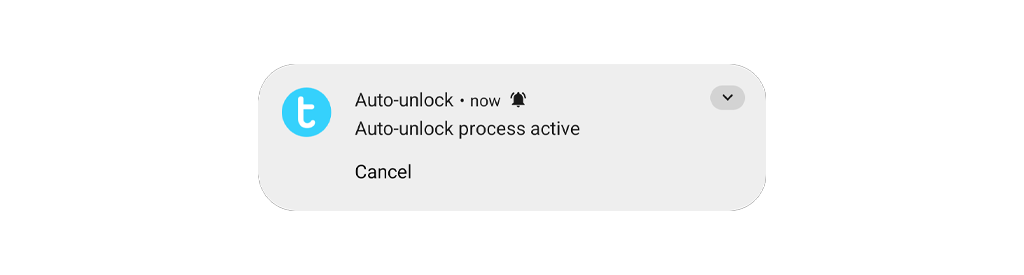
Le widget fonctionne uniquement avec les serrures connectées dont la fonction auto-unlock est activée et configurée. Si la serrure attribuée n’a pas l’auto-unlock configuré, le widget apparaît grisé.
Bouton Gate
Ouvre un BleBox Smart Relay Module prédéfini avec un double appui.
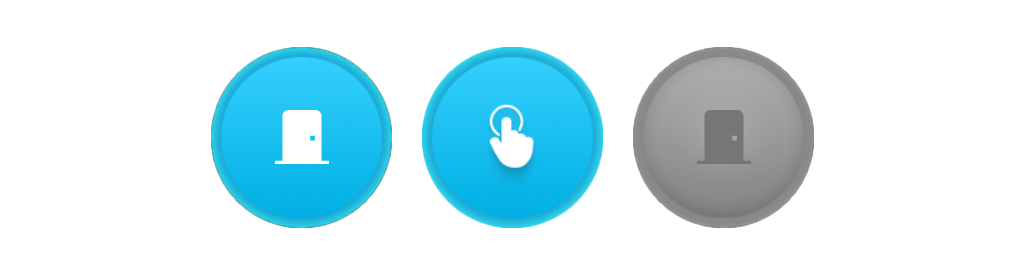
Lorsque vous ajoutez le widget, le système demande d’abord avec lequel de vos BleBox Smart Relay Modules le bouton doit fonctionner.

Comme le BleBox Smart Relay Module fonctionne uniquement en Wi-Fi, le widget nécessite une connexion Internet à la fois pour le module et pour le smartphone (réseau mobile ou Wi-Fi). Si la connexion cloud entre le module et le smartphone est indisponible, quelle qu’en soit la cause, le widget est grisé et inactif.
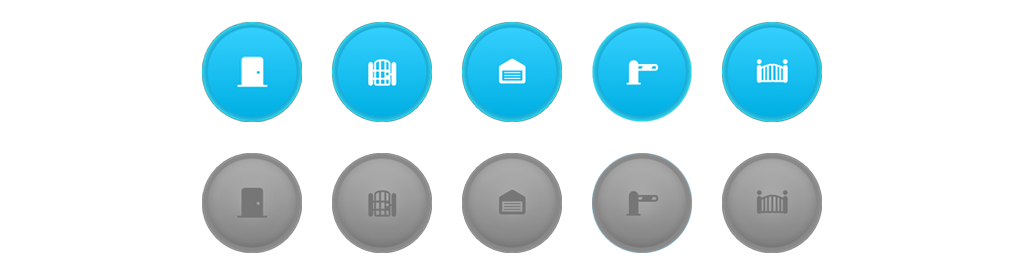
L’image du bouton peut être modifiée dans les paramètres de l’appareil, où vous pouvez choisir parmi différents symboles de mécanismes commandés par relais.
Nearby access
Déverrouille la serrure connectée disponible la plus proche via Bluetooth.

Il agit ainsi comme une sorte de bouton de déverrouillage universel : avec plusieurs appareils utilisés au quotidien — par exemple à la maison et au bureau — un seul widget Nearby access déverrouille la serrure connectée à côté de laquelle vous vous trouvez. Il nécessite un double appui pour confirmation et des autorisations d’accès actives à la serrure connectée.
Si plusieurs de vos serrures associées sont disponibles à portée, il déverrouille celle qui présente le signal Bluetooth le plus fort. Il fonctionne uniquement via Bluetooth, sans Tedee Bridge ni cloud. S’il n’y a aucune serrure connectée disponible à proximité, le double appui sur le widget reste sans effet.
Panneau des appareils
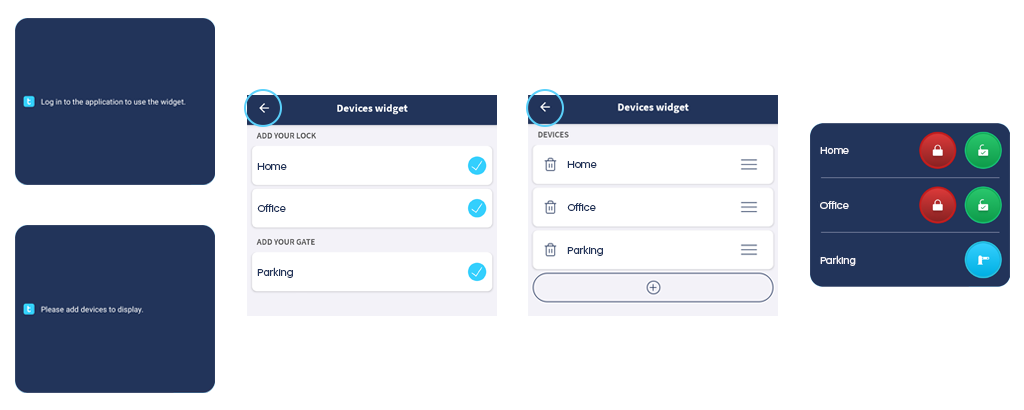
Ce widget vous aide à regrouper les routines quotidiennes avec plusieurs appareils dans un seul panneau. Il offre les fonctions des boutons Lock, Unlock et Gate pour un seul appareil ou plusieurs appareils dans un widget compact.
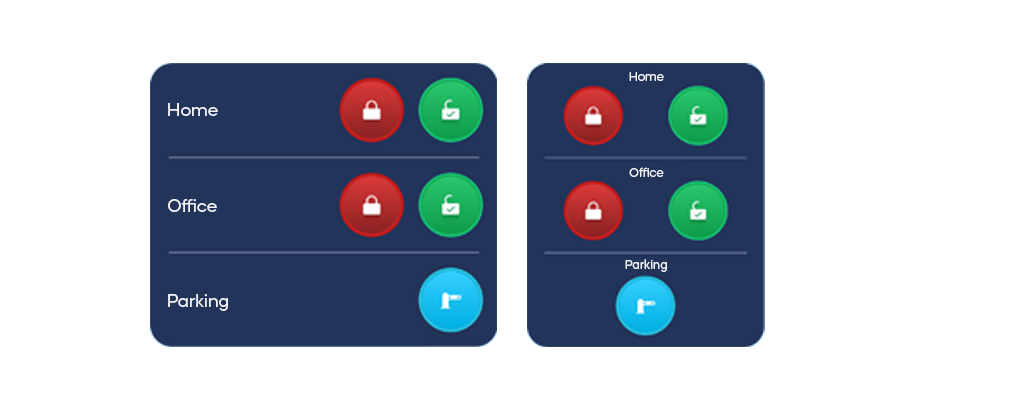
L’exécution d’une action Unlock ou Gate nécessite un double appui sur le bouton.
Lorsque la fonction de tirage du demi-tour d’une serrure connectée est activée, l’action Unlock dans le panneau des appareils suit les paramètres de la serrure connectée et son état actuel. Déverrouiller la serrure depuis un état verrouillé déverrouille la porte et tire le demi-tour uniquement si le tirage automatique du demi-tour est activé dans les paramètres de la serrure connectée. Si la porte est déjà déverrouillée mais fermée, l’action Unlock tire uniquement le demi-tour.
Appuyer sur le nom d’un appareil dans le widget ouvre l’application Tedee sur l’écran d’état de cet appareil.
Ajouter un widget
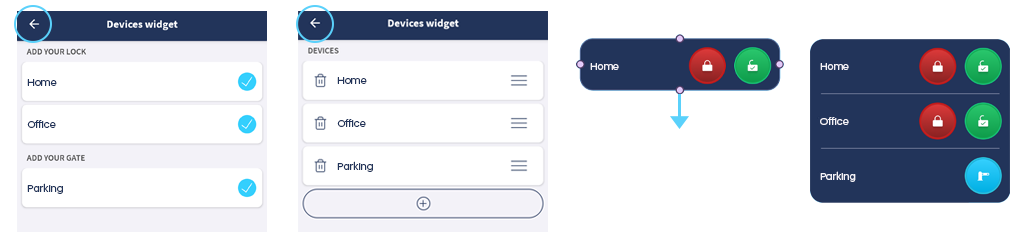
Lorsque vous ajoutez un widget, choisissez d’abord les appareils qu’il doit contrôler, puis confirmez avec le bouton < dans le coin supérieur gauche de l’écran.
Ensuite, vous pouvez définir l’ordre des appareils dans le widget en les faisant glisser à l’aide de l’icône à trois barres à droite de chaque onglet, puis confirmer avec le bouton < dans le coin supérieur gauche de l’écran.
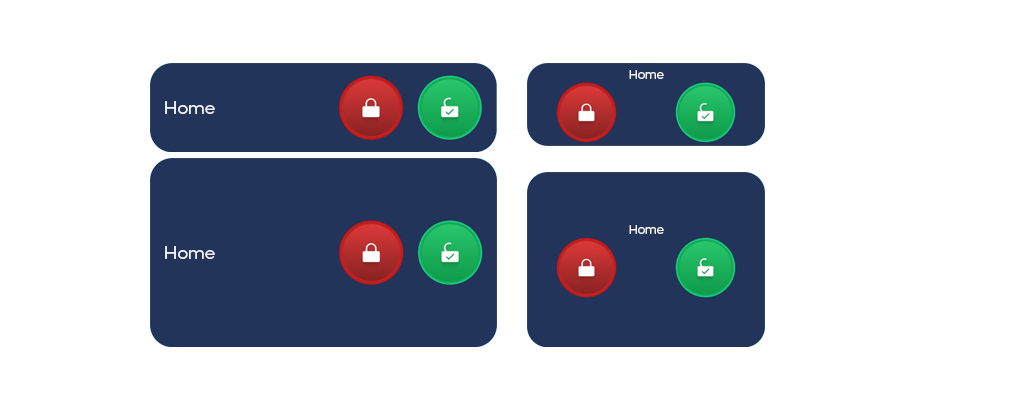
Si vous configurez plus d’un appareil, le widget doit être redimensionné pour tous les accueillir, avec un bloc de hauteur par appareil.
Si la hauteur du widget est inférieure à celle requise pour afficher tous les appareils préconfigurés, les appareils sont affichés dans l’ordre défini dans la configuration du widget, en omettant ceux qui ne tiennent pas dans la hauteur disponible.
La largeur par défaut du widget est de 4 blocs. Elle peut être réduite à 3 blocs, mais cela réduit le nom d’appareil visible. Le nom de l’appareil peut être utilisé pour accéder à l’écran de l’appareil dans l’application Tedee.
Le redimensionnement du widget conserve la taille des boutons d’action et leur fonctionnement — il ne modifie que leur espacement.
Lorsque vous vous déconnectez ou changez de compte dans l’application Tedee, le widget devient inactif et doit être réactivé.
Appuyez sur le widget inactif pour sélectionner les appareils avec lesquels vous voulez l’utiliser. Sélectionnez des serrures connectées et/ou des modules relais, puis confirmez avec le bouton < dans le coin supérieur gauche de l’écran.
Ensuite, vous pouvez modifier l’ordre des appareils dans la liste en les faisant glisser avec leurs icônes à trois barres. Lorsque vous avez terminé, confirmez avec le bouton < dans le coin supérieur gauche de l’écran pour que votre widget recommence à fonctionner.