









Widgets móviles: iOS
Los widgets de Tedee para iOS te permiten controlar una cerradura inteligente Tedee o un BleBox Smart Relay Module directamente desde la pantalla de tu iPhone, sin tener que abrir antes la app de Tedee.
Este artículo explica qué son los widgets, qué necesitas para usarlos, los cuatro tipos de widgets disponibles y cómo añadirlos y configurarlos.
Para los pasos generales del iPhone que no son específicos de Tedee — añadir, mover o eliminar cualquier widget — consulta las páginas de soporte de Apple. Este artículo se centra únicamente en lo que es específico de Tedee.
¿Cómo funcionan los widgets de Tedee para iOS?
Los widgets de Tedee para iOS son pequeños paneles de control que colocas directamente en la pantalla de inicio o en la visualización Hoy (el panel al que accedes deslizando el dedo hacia la derecha desde la primera página de la pantalla de inicio o desde la pantalla de bloqueo). Para que funcionen, el smartphone debe estar desbloqueado.
- Los widgets de Tedee para iOS no están disponibles como widgets de la pantalla de bloqueo ni como botones del centro de control.
- Cuando se integran con otras plataformas de hogar inteligente (mediante Matter o Apple Home, donde sea compatible, o mediante integraciones en la nube a través del Tedee Bridge), los dispositivos Tedee se pueden controlar mediante otros tipos de widgets específicos de esa plataforma.
No tienes que abrir la app de Tedee, y esta no necesita ejecutarse en segundo plano. Un widget es simplemente un botón situado en la pantalla: tócalo y la acción preestablecida se ejecuta inmediatamente.
- Por lo general, un widget controla un solo dispositivo, cuyo nombre aparece en el widget. Si utilizas con regularidad varias cerraduras inteligentes Tedee, puedes añadir varios widgets de Tedee a tus pantallas o usar el widget Acceso cercano (más información más adelante en este artículo).
- La app de Tedee debe estar instalada en el dispositivo y con la sesión iniciada en una cuenta de Tedee con permisos de acceso activos.
- Los widgets no funcionan cuando la app tiene la sesión cerrada en la cuenta de Tedee o cuando la cuenta no dispone de los permisos de acceso necesarios para un dispositivo — por ejemplo, si solo tiene permisos temporales y se encuentra fuera del intervalo de tiempo permitido, o si no tiene permiso para desbloquear de forma remota pero utiliza un widget de desbloqueo remoto.
- Si la app se desinstala del dispositivo, los widgets se eliminan automáticamente.
No es estrictamente necesario un Tedee Bridge enlazado con tus dispositivos ni una conexión a internet activa en el smartphone para que los widgets de Tedee funcionen. Solo son necesarios para el desbloqueo remoto (a través de la nube). El desbloqueo local se gestiona mediante Bluetooth.
- Para el funcionamiento sin conexión mediante Bluetooth, el smartphone necesita un certificado de seguridad válido. Este certificado sigue siendo válido siempre que hayas iniciado sesión en tu cuenta de Tedee en la app durante los últimos 7 días.
⚠️ Aunque cada widget requiere que el smartphone esté desbloqueado para funcionar (confirmado mediante Face ID, Touch ID o código), ten en cuenta que la facilidad de uso de los widgets puede hacer que sea más fácil desbloquear la puerta accidentalmente cuando no estás en casa.
Configura los widgets de desbloqueo remoto solo si eres consciente de este riesgo, y colócalos en un lugar donde sea poco probable que se toquen accidentalmente en un teléfono desbloqueado.
Widgets de Tedee
Para añadir un widget de Tedee, mantén pulsada un área vacía de la pantalla de inicio o de la visualización Hoy hasta que los iconos tiemblen, toca Editar (o +), busca Tedee, elige el widget que quieras y toca Añadir widget.
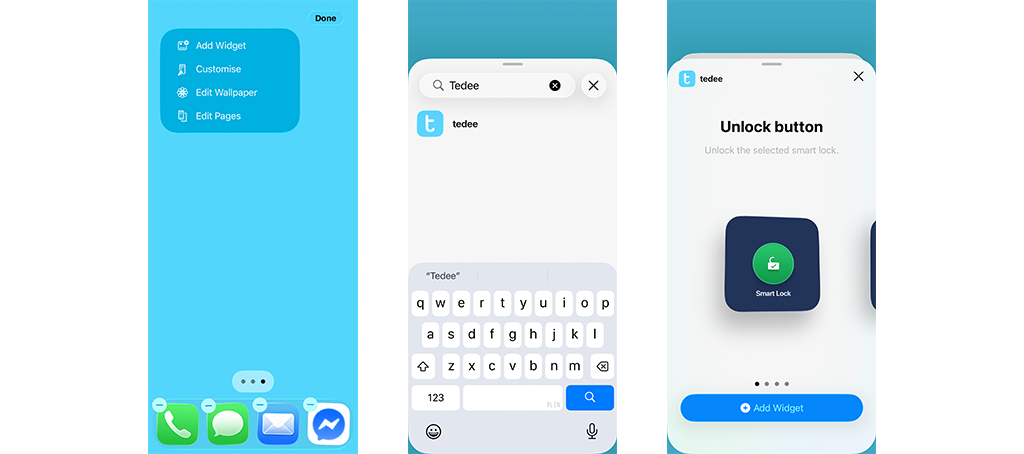
Los ajustes del widget se abren automáticamente después de añadir cada widget, y puedes volver a ellos en cualquier momento manteniendo pulsado un widget y eligiendo Editar widget — o manteniendo pulsada un área vacía de la pantalla de inicio o de la visualización Hoy hasta que los iconos tiemblen y, a continuación, tocando el widget.
Más abajo encontrarás más información sobre los tipos de widgets disponibles y sus ajustes.
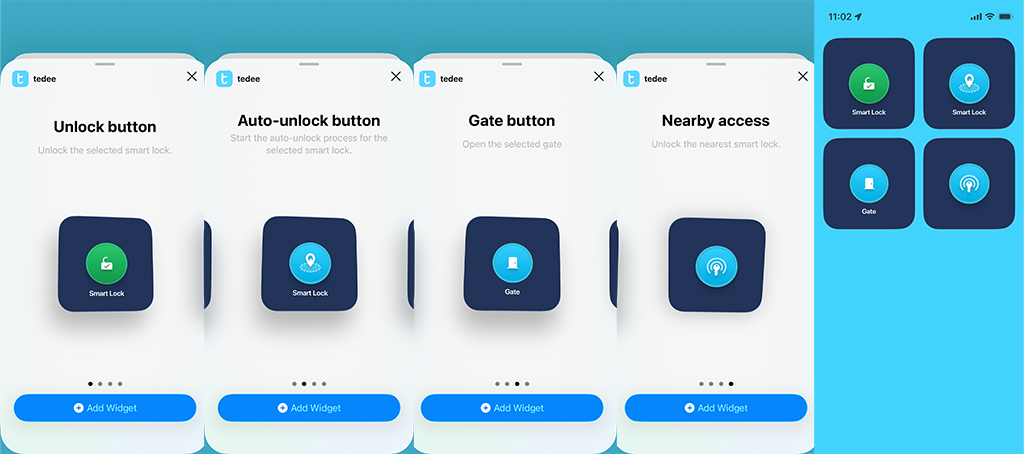
Botón de desbloqueo
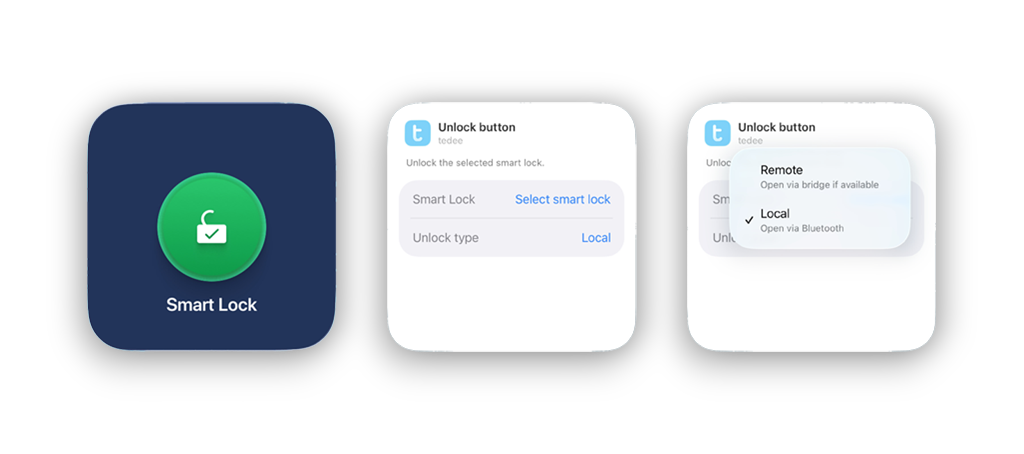
Desbloquea de inmediato una cerradura inteligente concreta que eliges al configurar el widget.
También eliges un tipo de desbloqueo:
Local — abre la cerradura mediante Bluetooth. Debes encontrarte dentro del alcance Bluetooth de la cerradura.
Remoto — abre la cerradura a través de la nube mediante un Tedee Bridge, por lo que funciona desde cualquier lugar con conexión a internet.
⚠️ Un widget de desbloqueo remoto se activa en cuanto lo tocas en un teléfono desbloqueado, así que ten presente el riesgo de desbloquear la cerradura accidentalmente cuando estás lejos de tu propiedad.
Cuando la función de muelle de tracción está activada, la acción de desbloqueo depende del estado actual de la puerta: desbloquear la cerradura desde un estado bloqueado desbloquea la puerta y acciona el muelle de tracción, abriéndola por completo; si la puerta ya está desbloqueada pero cerrada, la acción de desbloqueo solo acciona el muelle de tracción.
Botón de desbloqueo automático
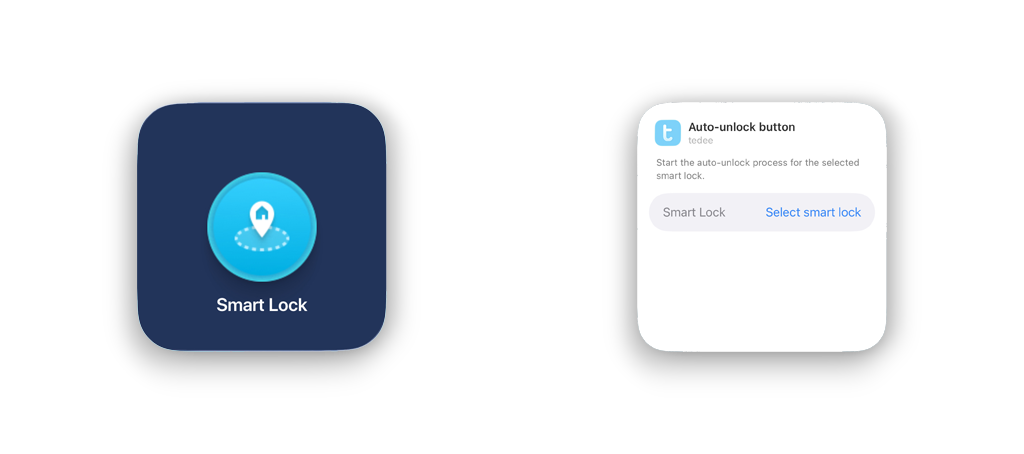
También llamado «botón Coming Home», inicia la detección por Bluetooth de la cerradura inteligente por parte del smartphone. Cuando el teléfono detecta la cerradura cerca, la puerta se desbloquea automáticamente.
Este widget resulta útil cuando quieres usar el desbloqueo automático pero no te has alejado lo suficiente como para que se active por sí solo. El desbloqueo automático normalmente solo se inicia después de salir de la zona OUT y volver a la zona IN alrededor de tu casa. Si no te alejas lo suficiente de tu propiedad — por ejemplo, al pasear al perro o acercarte a una tienda a la vuelta de la esquina — es posible que nunca salgas de la zona OUT, por lo que el desbloqueo automático no se activará por sí solo. Al tocar este widget, en su lugar inicias la detección manualmente.
El widget solo funciona con cerraduras inteligentes que tengan la función de desbloqueo automático activada y configurada.
Botón de portón
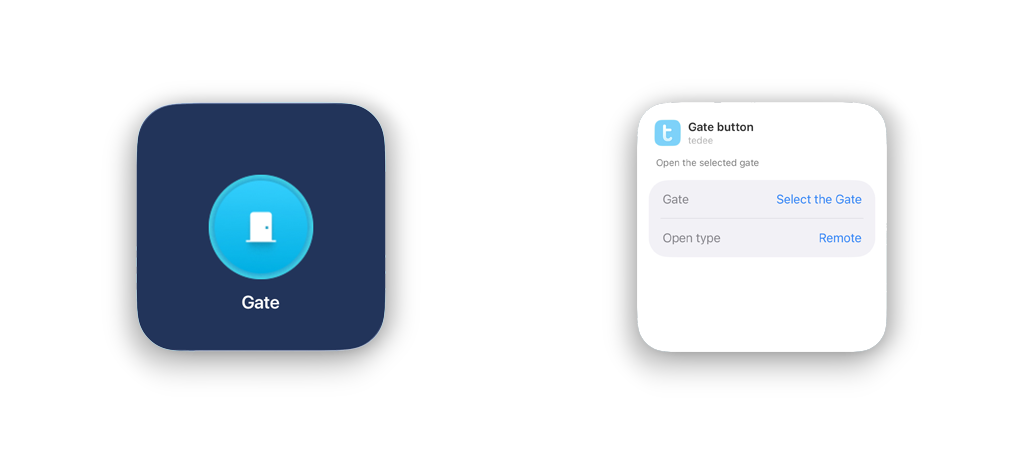
Abre un portón, una puerta de garaje, una barrera de aparcamiento, una cancela, una entrada compartida o similares — cualquier cosa accionada por un BleBox Smart Relay Module conectado a un mecanismo compatible e integrado con la cuenta de Tedee.
El botón de portón siempre funciona a través de la nube, por lo que tanto el smartphone como el módulo BleBox necesitan conexión a internet (el módulo BleBox se conecta únicamente mediante Wi-Fi).
No obstante, el widget puede restringirse para que funcione de forma remota o local.
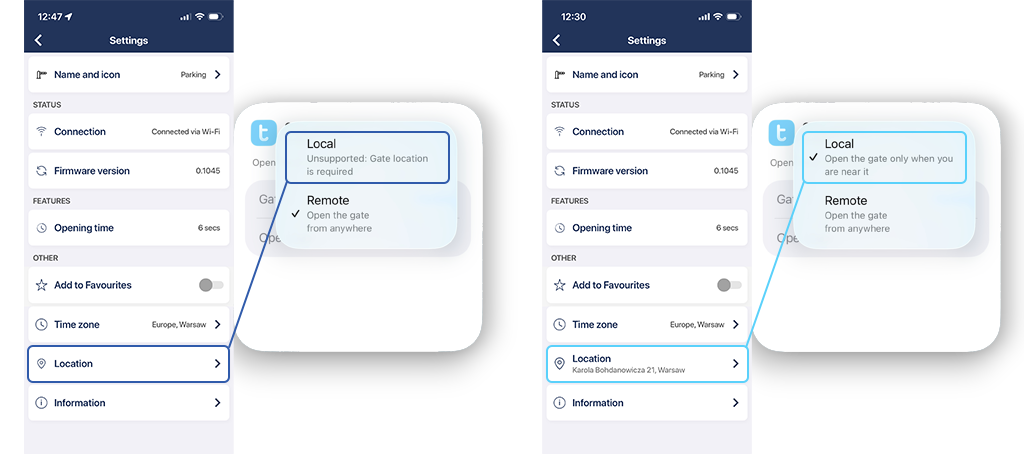
El tipo de apertura Local requiere que la ubicación del BleBox Smart Relay Module se haya configurado previamente en los ajustes del dispositivo. Después de eso, el widget solo funciona cuando estás cerca del dispositivo, lo que se verifica a partir de los datos de ubicación del smartphone. Si la ubicación del dispositivo no está configurada, la apertura local desde el widget no está disponible.
El tipo de apertura Remoto funciona independientemente de dónde se encuentre el smartphone, activando de inmediato el mecanismo de relé conectado.
⚠️ Un widget de apertura remota se activa en cuanto lo tocas en un teléfono desbloqueado, así que ten presente el riesgo de accionar el mecanismo de relé accidentalmente cuando estás lejos de tu propiedad.
Acceso cercano
Desbloquea la cerradura inteligente más cercana mediante Bluetooth. Si hay más de una de tus cerraduras enlazadas dentro del alcance, abre la que tenga la señal Bluetooth más fuerte.
Esto lo convierte en una especie de botón de desbloqueo universal: con varias cerraduras — por ejemplo, casa y oficina — un único widget Acceso cercano desbloquea aquella junto a la que te encuentras. Al igual que el desbloqueo local, funciona únicamente mediante Bluetooth, sin que intervenga ningún Tedee Bridge ni la nube.
Cuando la función de muelle de tracción está activada, la acción de desbloqueo depende del estado actual de la puerta: desbloquear la cerradura desde un estado bloqueado desbloquea la puerta y acciona el muelle de tracción, abriéndola por completo; si la puerta ya está desbloqueada pero cerrada, la acción de desbloqueo solo acciona el muelle de tracción.


