










Clave de acceso personal
Los dispositivos Tedee son compatibles con decenas de integraciones en la nube, utilizando tu conexión Wi-Fi local y Tedee Bridge para conectar tus cerraduras inteligentes a internet. Estas integraciones permiten el control remoto de tu cerradura, la gestión remota del acceso y mucho más.
Tanto si se trata de un sistema de hogar inteligente basado en la nube, una plataforma de gestión de accesos para alquileres de corta estancia u otra herramienta, estas soluciones deben estar autorizadas para controlar y gestionar tu dispositivo a través de internet. Para mantener seguras estas integraciones, el propietario o administrador de la cerradura inteligente debe generar una clave de acceso personal en Tedee Portal y compartirla con el proveedor de la integración.
La clave de acceso personal puede utilizarse para conectar los sistemas Tedee con otro proveedor a través del panel de control de una plataforma de terceros o mediante terminales de API en la nube.
Nota: Una clave de acceso personal permite el control remoto de tu cerradura inteligente, incluido el desbloqueo. Comparte tu clave de acceso personal solo con plataformas de terceros y proveedores de servicios de confianza. Tedee no se hace responsable del acceso obtenido mediante claves de acceso personales compartidas por el usuario de la cerradura inteligente.
Para generar una clave de acceso personal:
Ve a Tedee Portal en https://portal.tedee.com e inicia sesión con las credenciales de tu cuenta Tedee.

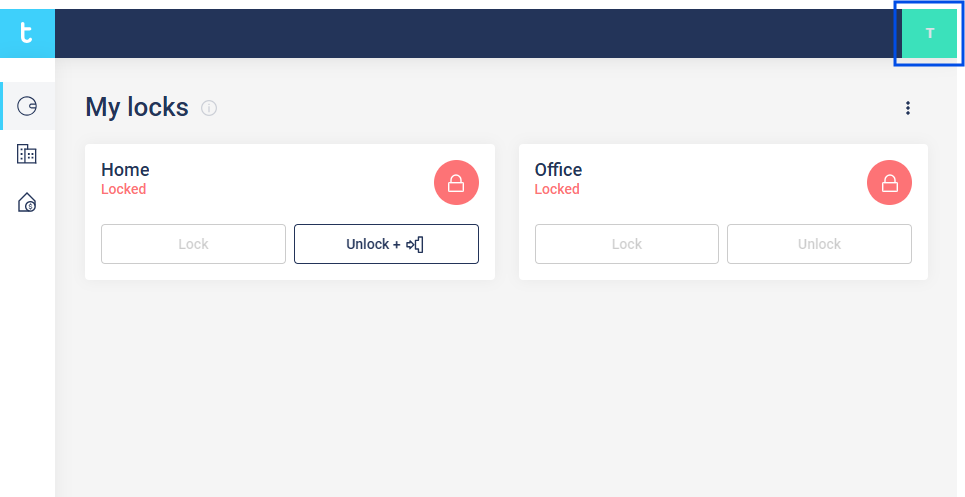
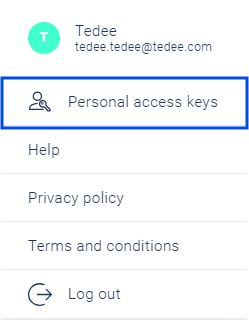
Pulsa tu inicial en la esquina superior derecha y elige “Personal access keys”.
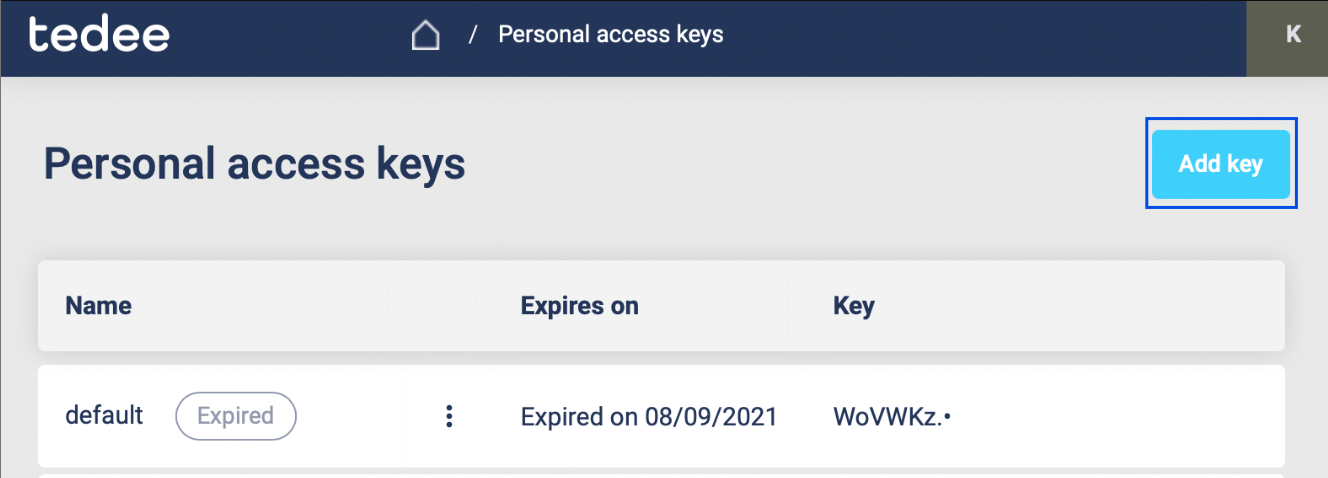
Pulsa el botón “Add key”.
En el panel lateral, introduce el nombre de la clave de acceso personal y la fecha de vencimiento.
Usa las casillas de verificación para seleccionar los permisos que esta clave concederá a la integración.
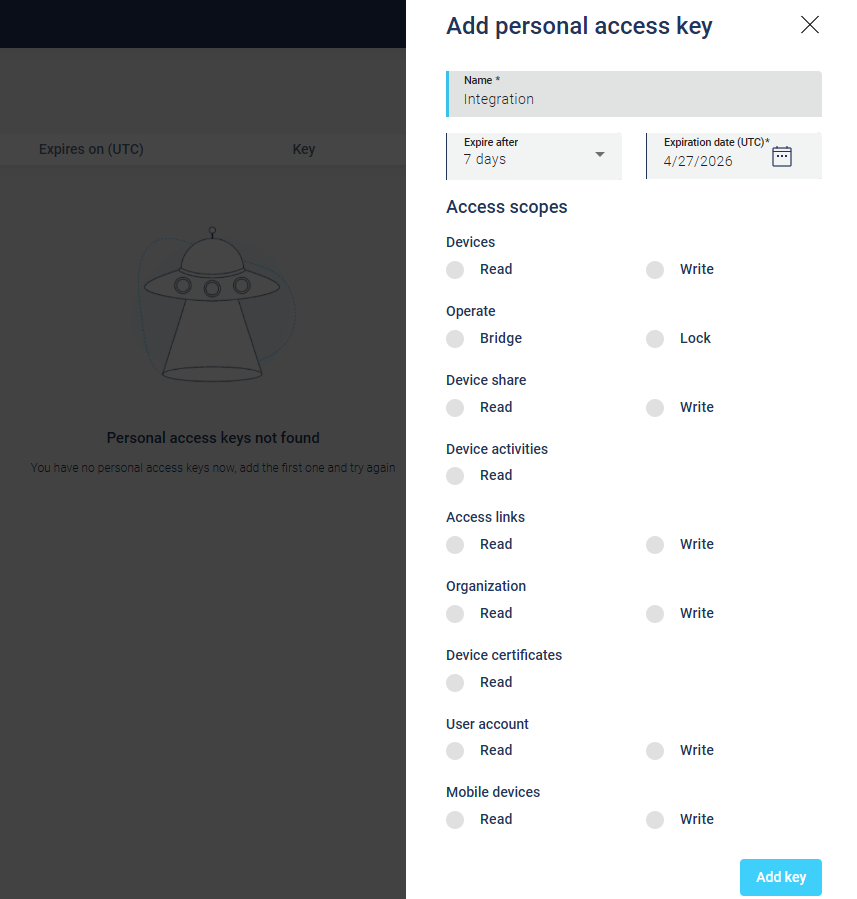
Normalmente, los permisos mínimos requeridos para una integración básica son:
- Cerradura – operar
- Dispositivo – lectura
Consulta con tu proveedor de integración para confirmar si se requieren permisos adicionales.
Confirma pulsando el botón “Add key”.
Tu clave de acceso personal se mostrará entonces. Cópiala al portapapeles y pégala en la configuración de tu integración.
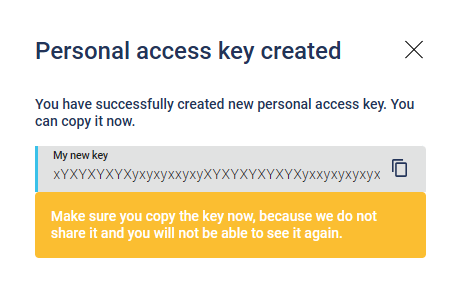
Una clave de acceso personal no puede volver a mostrarse. Si la pierdes, debes generar una nueva. Guárdala de forma segura y compártela solo con proveedores de servicios de confianza.
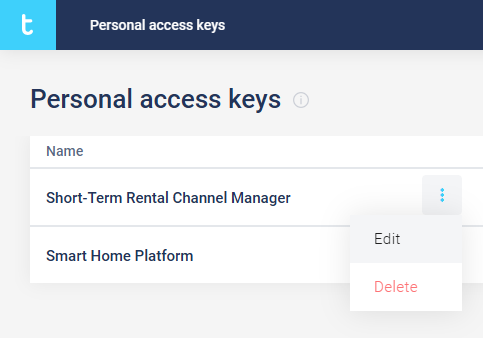
Puedes usar tus dispositivos con múltiples claves de acceso personales y numerosas integraciones en la nube. En la pantalla “Personal access keys”, puedes ver todas tus claves.
Al pulsar el botón de opciones junto al nombre de una clave, puedes editar su configuración, incluida la fecha de vencimiento y los permisos, o eliminar la clave de acceso personal.