

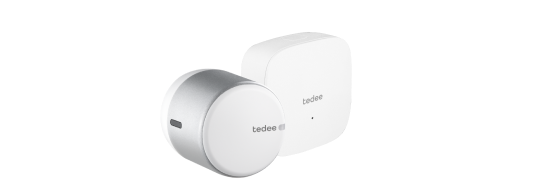




Tedee GO2 Z-Wave
Benutzerhandbuch
Was Sie wissen sollten
Tedee GO2 Z-Wave ist ein anderes Produkt als Tedee GO2. Es handelt sich nicht um ein reguläres Tedee GO2 mit zusätzlicher Z-Wave®-Konnektivität. Tedee GO2 Z-Wave bietet nicht dieselben Steuerungs- und Integrationsmethoden wie ein Tedee GO2. Lesen Sie die nachstehende Anleitung, um mehr über die Unterschiede zu erfahren.
Tedee GO2 Z-Wave ist ausschließlich für den europäischen Z-Wave-Frequenzplan ausgelegt. Verwenden Sie es nur in Ländern und Märkten, in denen dieser Z-Wave-Frequenzplan unterstützt wird.
Erwerben und verwenden Sie Tedee GO2 Z-Wave nur, wenn Sie eine native Integration mit einer Z-Wave-basierten Alarmanlage oder Smart-Home-Installation planen. Z-Wave-Integrationen werden von verschiedenen Plattformen angeboten, die unterschiedliche Prozesse und Verfahren zur Verbindung mit und Steuerung eines Smart Locks verwenden können. Die nachstehende Anleitung bietet allgemeine Hinweise und Empfehlungen. Für die genauen Verfahren zur Smart-Lock-Steuerung, Zugangsverwaltung, Automatisierung und Benachrichtigungen in Ihrem Ökosystem konsultieren Sie stets die Dokumentation Ihres spezifischen Z-Wave-Controller-Systems.
Inhalt
Einführung
Tedee GO2 Z-Wave ist ein Nachrüst-Smart-Lock für die drahtlose Integration in lokale Z-Wave-basierte Smart-Home- und Alarmanlagen-Installationen. Das Gerät unterstützt sowohl klassisches Z-Wave als auch Z-Wave Long Range. Die Verfügbarkeit des Z-Wave-Long-Range-Betriebs hängt von der Unterstützung durch den Controller/Hub und das lokale regionale Ökosystem ab.
Die Z-Wave-Integration macht die Verwendung der Tedee-App für die alltägliche Schlosssteuerung und Zugangsverwaltung überflüssig. Die tägliche Steuerung erfolgt über den lokalen Z-Wave-Controller. Einige Wartungsverfahren können jedoch weiterhin eine vorübergehende Verbindung zur Tedee-App und einem Tedee-Konto erfordern. Die genauen Steuerungsmethoden, Automatisierungsmöglichkeiten und Funktionen zur Zugangsfreigabe hängen vom jeweiligen Schloss und der Smart-Home-Plattform ab.
Tedee GO2 vs. Tedee GO2 Z-Wave
Tedee GO2 Z-Wave ist ein anderes Produkt als das reguläre Tedee GO2-Modell, auch wenn beide ähnlich aussehen und auf dieselbe Weise an der Türbeschlägen montiert werden.
Es handelt sich nicht um ein Standard-Tedee GO2 mit zusätzlicher Z-Wave-Konnektivität. Diese Geräte sind nicht austauschbar und funktionieren nicht auf dieselbe Weise. Tedee GO2 Z-Wave bietet nicht dieselben Steuerungs- und Integrationsmethoden wie das Standard-Tedee GO oder Tedee GO2. Die Tedee-App wird nur vorübergehend für das Firmware-Update des Geräts verwendet (nicht zum Entriegeln oder zur Zugangsfreigabe). Tedee GO2 Z-Wave kann nur mit dem Tedee Keypad PRO gekoppelt werden, und es werden ausschließlich PIN-Codes unterstützt – Fingerabdrücke sind nicht verfügbar.
Lesen Sie die nachstehenden Hinweise, um mehr über die Unterschiede zu erfahren.
Smart-Lock-Steuerung
Tedee GO2 Z-Wave kann nur über einen kompatiblen Z-Wave-Controller gesteuert werden, etwa eine Alarmanlage oder einen lokalen Smart-Home-Hub. Sämtliche Verriegelungs- und Entriegelungsvorgänge, Zugangsfreigaben, Zugangsverwaltung, Batteriemeldungen, Statusmeldungen des Schlosses und Automatisierungen erfolgen über die vom jeweiligen Z-Wave-Controller angebotenen kompatiblen Methoden. Der genaue Funktionsumfang hängt von der Controller-Plattform ab.
Tedee GO2 Z-Wave unterstützt das Entriegeln per PIN mit dem Tedee Keypad PRO. Die PIN-Erstellung und PIN-Verwaltung erfolgen ausschließlich über die Z-Wave-basierte Integration.
Es ist nicht mit Matter oder mit cloudbasierten Integrationen kompatibel, die die Tedee Bridge erfordern.
Tedee-Konto und -App
Tedee GO2 Z-Wave kann über die Tedee-App nicht verriegelt, entriegelt, kalibriert oder für die Zugangsfreigabe verwendet werden.
Die Tedee-App wird nur für die vorübergehende Verbindung und das Firmware-Update über das per Bluetooth verbundene Smartphone verwendet. Die App muss mit einem beliebigen Tedee-Konto angemeldet sein – Tedee GO2 Z-Wave ist keinem Tedee-Benutzer dauerhaft zugeordnet.
Zubehör
Tedee GO2 Z-Wave funktioniert nicht mit Tedee Bridge, Tedee Dry Contact, Tedee Door Sensor oder Tedee Biometric Module.
Tedee GO2 Z-Wave kann mit dem Tedee Keypad PRO gekoppelt werden, um PIN-basierten Zugang über das Z-Wave-Integrationssystem zu verwalten. Tedee GO2 Z-Wave ist nicht mit dem biometrischen Zugang über Fingerabdruck-Scans des Keypad PRO kompatibel.
Hinweise zur Installation
Tedee GO2 Z-Wave ist eine Produktvariante für die Integration in professionelle oder erweiterte lokale Installationen.
Hardware
Tedee GO2 Z-Wave besitzt denselben mechanischen Aufbau wie Tedee GO2. Es gelten daher dieselben Kompatibilitätsregeln für Türbeschläge wie beim Nicht-Z-Wave-Tedee GO2. Es funktioniert mit doppelseitigen Euro-Profilzylindern sowie mit europäischen, Deadbolt-, skandinavischen und Bar-Adaptern, gemäß den Standard-Installationsregeln von Tedee GO2.
Z-Wave
Tedee GO2 Z-Wave verwendet den europäischen Z-Wave-Frequenzplan: 868,4 MHz und 869,85 MHz. Dies ist die in Europa, dem Nahen Osten, Afrika und ausgewählten asiatischen Märkten verwendete Z-Wave-Frequenz.
Es ist nicht für die Verwendung in Märkten vorgesehen, die einen anderen regionalen Z-Wave-Frequenzplan erfordern, wie Nordamerika, weite Teile Lateinamerikas und der Karibik, die Märkte Australien/Neuseeland, Indien/Pakistan, China, Japan, Südkorea, Israel, Hongkong oder Russland.
Das Gerät unterstützt sowohl klassisches Z-Wave als auch Z-Wave Long Range, wobei Z-Wave Long Range einen kompatiblen Controller/Hub erfordert, der ebenfalls Z-Wave Long Range unterstützt.
Tedee GO2 Z-Wave ist ein Z-Wave-Endknoten: Es kann über Z-Wave Long Range in ein Netzwerk eingebunden werden, bindet selbst jedoch keine anderen Knoten ein (fügt keine hinzu).
Tedee GO2 Z-Wave verwendet die Z-Wave-Sicherheitsklasse S2 Access Control, und ein S2-Security-fähiger Z-Wave-Controller ist erforderlich, um das Smart Lock zu betreiben.
Dies ist die S2-Klasse mit der höchsten Vertrauensstufe und ist für Zugangskontrollgeräte wie Türschlösser und Garagentore vorgesehen.
Tedee GO2 Z-Wave ist für die Zusammenarbeit mit zertifizierten Z-Wave-Controllern vorgesehen. Die Unterstützung von SmartStart, die Unterstützung von Z-Wave Long Range, die Verwaltung von Benutzern und Zugangsdaten, die Behandlung von Benachrichtigungen, Automatisierungsmöglichkeiten und andere Verfahren können sich jedoch zwischen Controller-Hubs und Ökosystemen unterscheiden. Bei Zweifeln oder Problemen konsultieren Sie die Dokumentation Ihres spezifischen Controller-Hubs.
Dieses Produkt kann in jedem Z-Wave-Netzwerk zusammen mit anderen Z-Wave-zertifizierten Geräten anderer Hersteller betrieben werden. Alle netzbetriebenen Knoten innerhalb des Netzwerks fungieren unabhängig vom Hersteller als Repeater, um die Zuverlässigkeit des Netzwerks zu erhöhen.
Bluetooth
Tedee GO2 Z-Wave verwendet Bluetooth zur Kopplung mit dem Tedee Keypad PRO sowie für die vorübergehende Verbindung mit einem Smartphone, auf dem die Tedee-App läuft, zu Wartungszwecken wie manuell ausgelösten Firmware-Updates. Das Smart Lock kann nicht über Bluetooth entriegelt werden.
Zugangsverwaltung
Sämtliche Funktionen zur Steuerung des Smart Locks und zur Zugangsverwaltung, einschließlich des PIN-Zugangs bei Verwendung mit dem Tedee Keypad PRO, werden von der lokalen Z-Wave-Integration übernommen.
Z-Wave unterstützt Benutzercodes und, in neueren Implementierungen, umfangreichere Benutzer- und Zugangsdatenstrukturen. Die verfügbaren Steuerungsmethoden, der temporäre Zugang, Zeitpläne, die Verwaltung von Zugangsdaten und PINs, die Protokollierung und andere Zugangskontrollfunktionen können sich jedoch zwischen den Z-Wave-Controller-Plattformen unterscheiden. Wenden Sie sich für weitere Informationen an Ihren Systemanbieter, Integrator oder das Handbuch Ihres Z-Wave-Hubs.
Batterien
Tedee GO2 Z-Wave wird auf dieselbe Weise mit Strom versorgt wie das reguläre Tedee GO2: drei CR123A-Batterien. Wenn Sie Tedee GO2 Z-Wave mit wiederaufladbaren Batterien betreiben möchten, verwenden Sie ausschließlich die von Tedee angebotenen. Standard-Akkus mit einem Spitzenentladestrom unter 2,5 A können möglicherweise nicht genügend Leistung für den ordnungsgemäßen Betrieb liefern.
Die Meldung des aktuellen Batteriestands und Warnungen bei niedrigem Batteriestand erfolgen über Ihren Z-Wave-Controller. Die Art und Weise, wie diese Werte angezeigt, aktualisiert und für Benachrichtigungen verwendet werden, hängt von Ihrer Integrationsplattform ab.
QR-Codes
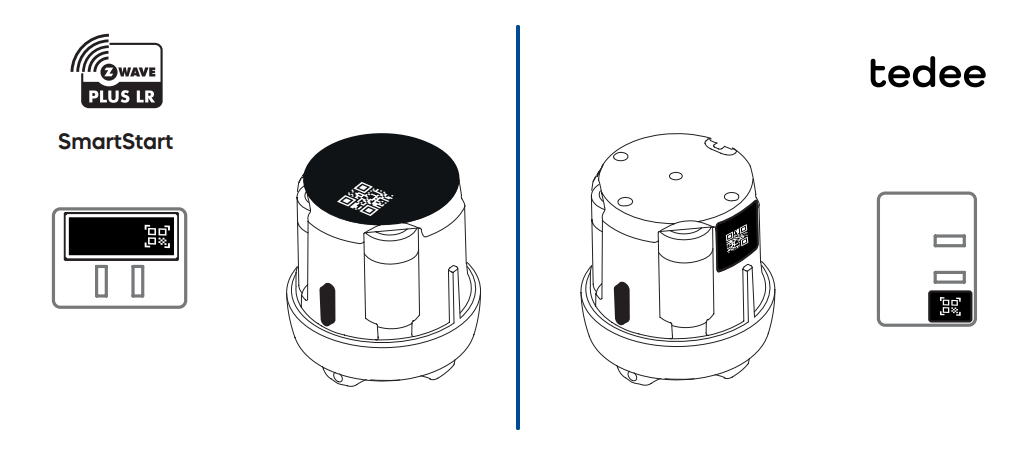
Tedee GO2 Z-Wave wird mit zwei separaten Sätzen von numerischen Codes und QR-Codes geliefert, die sich auf unterschiedlichen Aufklebern und an unterschiedlichen Stellen befinden. Sie dienen unterschiedlichen Zwecken und sind nicht austauschbar.
Die Verpackung des Smart Locks enthält außerdem eine Pappkarte mit Inbusschlüsselhalterung, die auf beiden Seiten mit Aufklebern versehen ist.
1. Der Z-Wave-QR-Code und die 5-stellige PIN sind auf dem runden Aufkleber unter der Gehäuseabdeckung des Geräts aufgedruckt, und der vollständige DSK, QR-Code und die PIN befinden sich auf dem großen weißen Aufkleber auf der im Karton enthaltenen Inbusschlüsselhalterkarte.
2. Der Tedee-Aktivierungscode, in QR- und alphanumerischer Form, der zur Verbindung mit der mobilen Tedee-App verwendet wird, befindet sich auf den kleinen schwarzen Aufklebern in der Ecke der Pappkarte und an der Seite des Smart Locks.
Einbindung
Bevor Sie beginnen
Fahren Sie mit der Integration erst fort, nachdem das Smart Lock am Türschloss installiert und die Batterieschutzlaschen entfernt wurden. Befolgen Sie die Standard-Tedee-GO2-Anleitungen für die von Ihnen gewählte Installationsmethode.
Wenn das Smart Lock bereits verwendet wurde, stellen Sie sicher, dass es aus dem vorherigen Z-Wave-Netzwerk ausgeschlossen wurde. Gehen Sie zum Kapitel Ausschluss dieser Anleitung, bevor Sie fortfahren.
Für die Integration mit einem Z-Wave-Controller-Hub können entweder der QR-Code und die 5-stellige PIN, die auf dem runden Aufkleber unter der abnehmbaren Abdeckung des Geräts aufgedruckt sind, oder der vollständige DSK, QR-Code und die PIN auf dem großen weißen Aufkleber auf der mitgelieferten Inbusschlüsselhalterkarte verwendet werden.
Bewahren Sie Ihren DSK sicher auf und geben Sie ihn nicht an unbefugte Personen weiter.
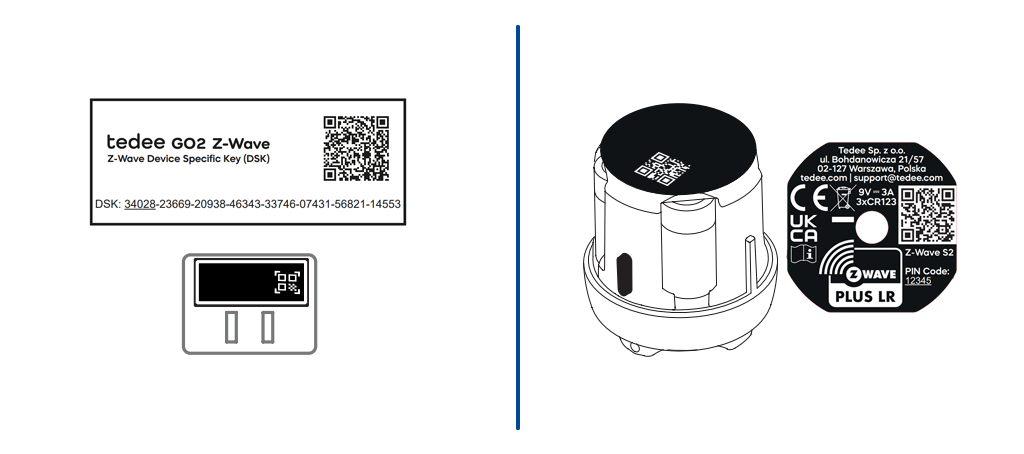
SmartStart-fähige Produkte können in ein Z-Wave-Netzwerk aufgenommen werden, indem der auf dem Produkt vorhandene Z-Wave-QR-Code mit einem Controller gescannt wird, der die SmartStart-Einbindung unterstützt. Es sind keine weiteren Schritte erforderlich, und das SmartStart-Produkt wird automatisch innerhalb von 10 Minuten nach dem Einschalten in Reichweite des Netzwerks hinzugefügt.
Wenn Ihr Hub SmartStart unterstützt, können Sie diese einfachere Einbindungsmethode verwenden. Wenn Ihr Hub SmartStart nicht unterstützt, können Sie das Smart Lock manuell über den klassischen Einbindungsprozess einbinden. Wählen Sie unten das passende Verfahren.
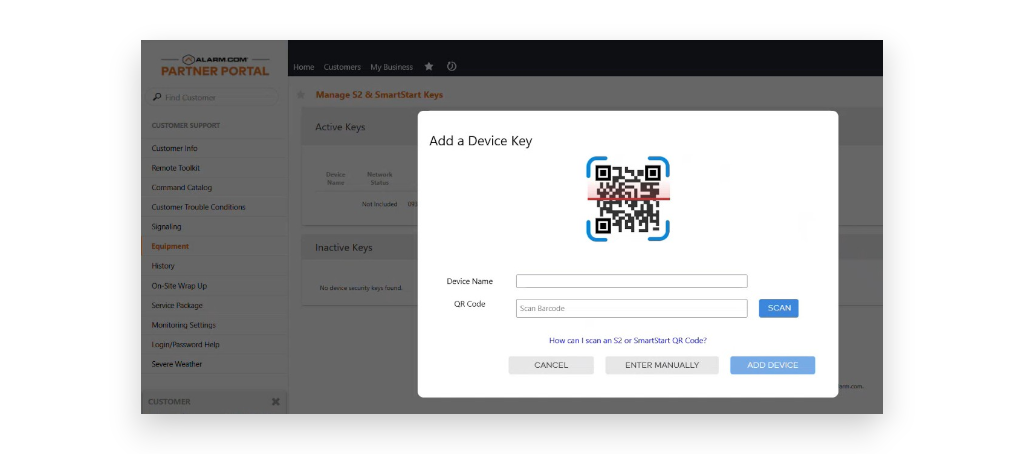
SmartStart-Einbindung
SmartStart funktioniert, indem das Gerät im Controller vorkonfiguriert wird, bevor das Schloss dem Netzwerk beitritt. Dadurch entfällt die Notwendigkeit, am Schloss selbst eine manuelle Einbindungssequenz auszulösen.
- Aktivieren Sie die SmartStart-Einbindung im Bedienfeld Ihres Z-Wave-Hubs.
- Scannen Sie je nach den in Ihrem Controller verfügbaren Methoden den SmartStart-QR-Code, importieren Sie ein Foto des QR-Codes oder geben Sie den DSK des Schlosses manuell ein. Bestätigen Sie.
- Das Bedienfeld liest grundlegende Informationen aus dem SmartStart-Prozess und aktiviert die Vorkonfiguration des Geräts.
- Legen Sie den Gerätenamen, den Standort und andere verfügbare Optionen im Bedienfeld fest. Wenn Ihr Controller sowohl klassisches Z-Wave als auch Z-Wave Long Range unterstützt, wählen Sie den gewünschten Modus im Controller aus.
- Aktivieren Sie die Integration entsprechend dem Ablauf Ihres Controllers.
- Das Schloss sollte automatisch hinzugefügt werden, sobald es in Reichweite des Netzwerks eingeschaltet wird. Sie sollten innerhalb von 10 Minuten nach der Aktivierung im Bedienfeld eine Benachrichtigung erhalten, dass das Smart Lock zu Ihrer Z-Wave-Integration hinzugefügt wurde.
Fahren Sie mit der Kalibrierung des Smart Locks fort, die automatisch starten sollte.
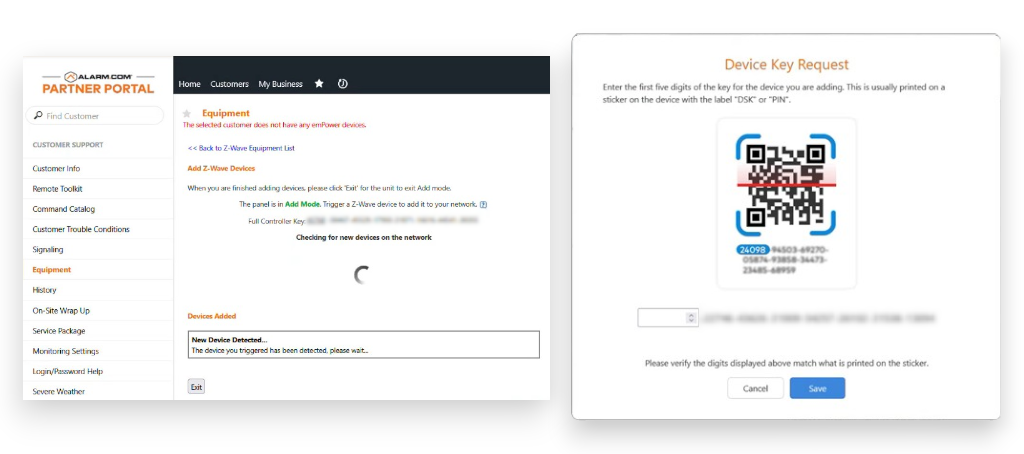
Klassische Einbindung
- Versetzen Sie die App Ihres Z-Wave-Controllers in den Einbindungsmodus.
- Versetzen Sie das Schloss durch dreimaliges Klicken der Schlosstaste in den Inbetriebnahmemodus.
- Wenn das Schloss in den Lernmodus wechselt, beginnt die blaue LED zu blinken.
- Falls vom Controller angefordert, geben Sie die 5-stellige PIN ein, die auf dem Aufkleber unter der Gehäuseabdeckung aufgedruckt ist, oder die ersten fünf unterstrichenen Ziffern des DSK, wie auf der Inbusschlüsselhalterkarte angegeben.
- Die Controller-App bestätigt die Einbindung.
Fahren Sie mit der Kalibrierung des Smart Locks fort, die automatisch eingeleitet wird.
Wartung
Kalibrierung
Die Kalibrierung wird nach jeder Einbindung des Smart Locks automatisch eingeleitet.
Sie kann auch eingeleitet werden, indem die Taste des Smart Locks fünfmal innerhalb von fünf Sekunden gedrückt wird, um bei einer Türschlossblockade oder einem ähnlichen Problem manuell eine erneute Kalibrierung auszulösen.
Wenn die Kalibrierung eingeleitet wird:
- Bringen Sie das Smart Lock bei rot blinkender LED in die verriegelte Position. Drücken Sie die Taste einmal, um zu bestätigen.
- Bringen Sie es bei grün blinkender LED in die entriegelte Position. Drücken Sie die Taste einmal, um zu bestätigen.
- Bei schnell grün blinkender LED können Sie die Zugfeder-Funktion einrichten:
- Um die Zugfeder-Kalibrierung zu überspringen und diese deaktiviert zu lassen, drücken Sie die Taste einmal.
- Um die Zugfeder-Funktion zu kalibrieren und zu aktivieren, drücken Sie die Taste zweimal schnell hintereinander.
Wenn aktiviert, wird die Feder am Ende jedes Entriegelungsvorgangs automatisch eingezogen. Um die Feder bei einem bereits entriegelten Türschloss einzuziehen, senden Sie einen weiteren Entriegelungsbefehl, während sich das Schloss im entriegelten Zustand befindet.
Das Smart Lock ist nun betriebsbereit und kann über die Z-Wave-Controller-App sowie andere integrierte Methoden bedient und konfiguriert werden.
Kopplung mit Tedee Keypad PRO
Das Tedee Keypad PRO kann jederzeit mit Tedee GO2 Z-Wave verbunden werden. Nach der Kopplung der Geräte werden PIN-Codes ausschließlich über Ihren Z-Wave-Controller erstellt und verwaltet. Das Keypad dient nur als Eingabegerät – der Controller weist dem Schloss PINs zu, und das Schloss überprüft diese lokal.
Stellen Sie vor dem Verbinden der Geräte sicher, dass Ihr Tedee Keypad PRO derzeit nicht mit einem Tedee-App-Konto, einem Tedee-Smart-Lock, einer Tedee Bridge oder einer Tedee-Portal-Organisation gekoppelt ist. Entfernen Sie das Gerät bei Bedarf aus Tedee-Konten und führen Sie einen Werksreset des Tedee Keypad PRO durch.
Werksreset des Tedee Keypad PRO
- Nehmen Sie das Keypad von der Montageplatte ab. Trennen Sie bei kabelgebundener Stromversorgung das Kabel.
- Ziehen Sie den Batteriestecker heraus und entnehmen Sie gegebenenfalls die Batterien.
- Setzen Sie die Batterien ein und/oder schließen Sie das Stromkabel wieder an.
- Stellen Sie sicher, dass sich das Gerät automatisch einschaltet, erkennbar an der rot, grün, blau und weiß blinkenden LED.
- Halten Sie die Tasten 0 und ✓ gedrückt, bis die LED rot leuchtet, und lassen Sie die Tasten dann sofort los.
Kopplung des Tedee Keypad PRO mit Tedee GO2 Z-Wave
- Stellen Sie sicher, dass sowohl Tedee GO2 Z-Wave als auch Tedee Keypad PRO eingeschaltet sind und sich in einem Abstand von höchstens 2 m befinden.
- Aktivieren Sie den Erkennungsmodus an beiden Geräten:
- Klicken Sie 10-mal auf die Taste des Smart Locks.
- Klicken Sie 10-mal auf die Bestätigungstaste ✓ des Keypads.
- Warten Sie, bis sich die Geräte verbinden, bis sowohl das Smart Lock als auch das Keypad grün blinkende LEDs anzeigen.
- Bestätigen Sie im Zweifelsfall die Kopplung, indem Sie eine beliebige Taste am Tedee Keypad PRO drücken:
- Wenn die LED grün blinkt – sind die Geräte gekoppelt.
- Wenn die LED weiß blinkt – sind die Geräte nicht gekoppelt. Wiederholen Sie den Kopplungsvorgang.
Trennung des Tedee Keypad PRO
Das Tedee Keypad PRO kann nur durch einen vollständigen Werksreset des Smart Locks von Tedee GO2 Z-Wave getrennt werden. Dadurch werden alle Geräte- und Zugangskonfigurationsdaten gelöscht.
Wenn Sie das Tedee Keypad PRO nicht mehr mit Ihrem Tedee GO2 Z-Wave verwenden möchten, aber das Smart Lock nicht zurücksetzen möchten, können Sie stattdessen seine PINs im Z-Wave-Controller deaktivieren und das Keypad von der Tür entfernen, anstatt die Geräte dauerhaft zu entkoppeln. Ein Werksreset des Smart Locks wäre nur erforderlich, wenn Sie es mit einem anderen Keypad koppeln möchten.
Wenn Sie das Tedee Keypad PRO von Ihrem Tedee GO2 Z-Wave Smart Lock trennen möchten:
- Schließen Sie Ihr Tedee GO2 Z-Wave gemäß dieser Anleitung vom Controller aus.
- Führen Sie gemäß dieser Anleitung einen Werksreset von Tedee GO2 Z-Wave durch.
- Integrieren Sie Ihr Smart Lock erneut in den Z-Wave-Controller.
Bevor Sie das Tedee Keypad PRO mit einem anderen Smart Lock verwenden, führen Sie einen Werksreset durch.
Firmware-Update
Um den bestmöglichen Betrieb Ihres Tedee GO2 Z-Wave Smart Locks sicherzustellen, werden regelmäßige Firmware-Updates empfohlen. Firmware-Updates sind über die Tedee-App für Benutzer verfügbar, die das Gerät zu Wartungszwecken vorübergehend verbinden.
Die Verbindung des Smart Locks mit der App ist nicht auf einen bestimmten Benutzer beschränkt und nur vorübergehend – Tedee GO2 Z-Wave kann nicht dauerhaft im Tedee-Konto eines Benutzers hinzugefügt oder gespeichert werden.
Verbindung mit der Tedee-App
- Um Tedee GO2 Z-Wave mit der Tedee-App zu verbinden, starten Sie die App auf Ihrem Mobilgerät und melden Sie sich an.
- Öffnen Sie das Seitenmenü und tippen Sie auf Neues Gerät hinzufügen.
- Tippen Sie auf Neues Gerät hinzufügen unter einem der in der Diashow angezeigten Produkte.
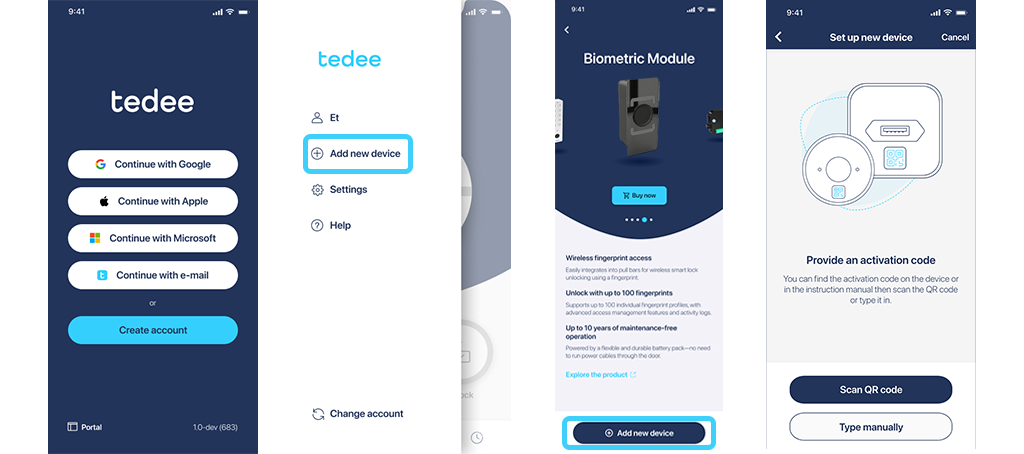
- Die App fragt nach dem Aktivierungscode Ihres Geräts. Bei Tedee GO2 Z-Wave befindet sich der Tedee-Aktivierungscode an zwei Stellen:
- Auf der im Karton des Smart Locks enthaltenen Inbusschlüsselhalterkarte, auf einem kleinen schwarzen Aufkleber in der Ecke der Karte.
- Am Gerät selbst, unter der Gehäuseabdeckung, auf einem Aufkleber an der Seite des Smart Locks.
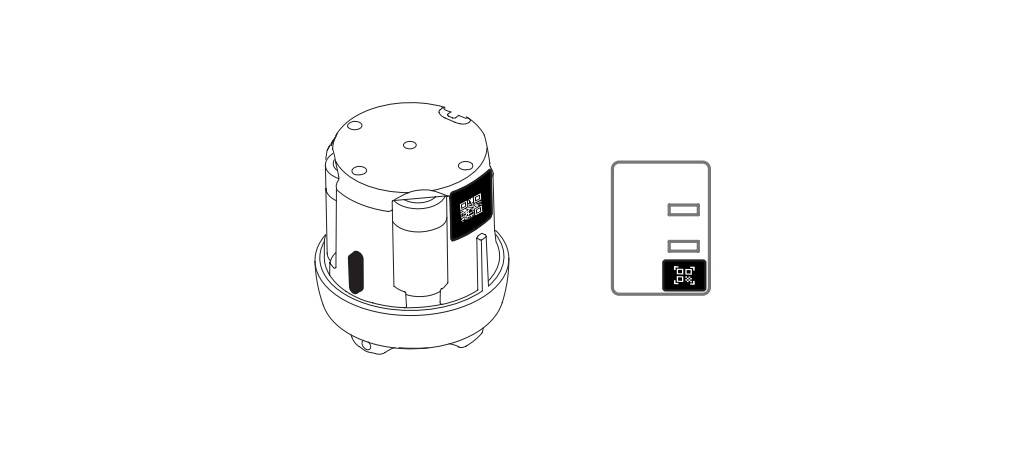
Beachten Sie, dass sowohl das Gerät als auch die Karte weitere QR-Codes enthalten, die für die Integration mit dem Z-Wave-Hub verwendet werden. Verwenden Sie zum Verbinden des Smart Locks mit der Tedee-App ausschließlich den in den oben genannten Bereichen gezeigten Tedee-Aktivierungscode.
- Scannen Sie den QR-Code oder geben Sie den alphanumerischen Code manuell ein und bestätigen Sie. Das Smartphone verbindet sich über Bluetooth mit Tedee GO2 Z-Wave.
- Wenn eine neue Firmware-Version verfügbar ist, startet das Firmware-Update automatisch.
- Anschließend zeigt die App die Seriennummer des Geräts sowie die Firmware-Versionen der Tedee- und Z-Wave-Module an.
Werksreset
Sie können den Werksreset des Smart Locks bei technischen Problemen oder wenn es im Rahmen eines Serviceverfahrens erforderlich ist, durchführen. Ein Werksreset löscht die geräteseitig gespeicherten Netzwerkinformationen und Einstellungen im Schloss, einschließlich der Kopplung mit dem Tedee Keypad PRO.
Verwenden Sie dieses Verfahren nur, wenn der primäre Controller des Netzwerks fehlt oder anderweitig nicht funktionsfähig ist.
So führen Sie einen Werksreset an Tedee GO2 Z-Wave durch:
- Lösen Sie die Schrauben und nehmen Sie das Smart Lock vom Türschloss ab.
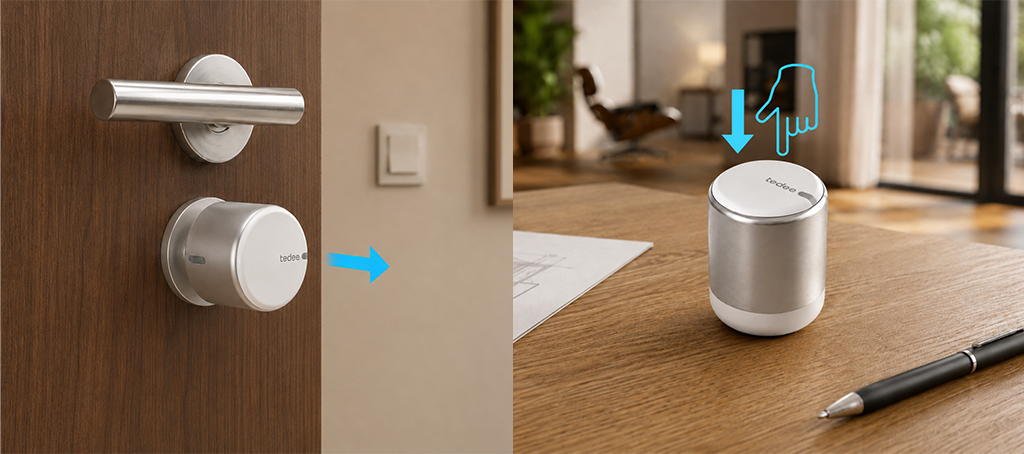
- Legen Sie das Gerät mit der Tastenseite nach oben auf eine ebene Fläche.
- Halten Sie die Taste gedrückt, bis die rote LED aufleuchtet. Lassen Sie die Taste los.
Nachdem die LED dreimal rot geblinkt hat, wurde das Gerät auf die Werkseinstellungen zurückgesetzt.
Wenn Sie das Smart Lock wieder mit demselben Z-Wave-Controller verbinden möchten:
- Wenn das Gerät mit SmartStart vorprovisioniert wurde: Das Gerät kann erneut integriert werden, indem die Verbindung im Bedienfeld des Z-Wave-Controllers erneut aktiviert wird, da der Provisionierungseintrag möglicherweise noch im Controller vorhanden ist.
- Wenn das Gerät manuell provisioniert wurde: Es kann erneut manuell eingebunden werden.
Wenn Sie das Smart Lock mit einem anderen Z-Wave-Controller verbinden möchten:
- muss das Gerät vor dem Hinzufügen zu einer anderen Installation ordnungsgemäß über den dafür vorgesehenen Prozess ausgeschlossen werden.
Identifizierungsfunktion
Das Tedee GO2 Z-Wave Schloss kann vom Controller aus visuell identifiziert werden, indem die Indicator Command Class (Version 3) mit dem Node-Identify-Indikator, Indicator ID 0x50, verwendet wird. Wenn der Controller ein Indicator Set für Indicator ID 0x50 sendet, lässt das Schloss seine blaue LED im angeforderten Muster blinken, damit der Benutzer das physische Gerät lokalisieren kann.
Das Blinkmuster wird durch die drei mit Indicator ID 0x50 gesendeten Indikator-Eigenschaftswerte festgelegt:
- Property 0x03 – On/Off Period Length (in 1/10 s): die Dauer eines einzelnen Blinkzyklus (an + aus).
- Property 0x04 – On/Off Number of Cycles: wie viele Blinkzyklen ausgeführt werden; 0xFF = kontinuierliches Blinken, bis es gestoppt wird.
- Property 0x05 – On Time (in 1/10 s): wie lange die LED innerhalb jeder Periode eingeschaltet bleibt; 0x00 bedeutet ein symmetrisches Blinken (Einschaltzeit = Ausschaltzeit = die Hälfte der Periode).
Das Setzen von Indicator ID 0x50 mit On/Off Period Length = 0 stoppt die Identifizierung. Der aktuelle Identifizierungsstatus kann mit einem Indicator Get für Indicator ID 0x50 ausgelesen werden, das die aktiven Eigenschaftswerte zurückgibt.
Beispiel: Ein Indicator Set mit Indicator ID 0x50, On/Off Period Length = 0x0A (1 s), On/Off Number of Cycles = 0x05 und On Time = 0x00 lässt die LED fünfmal mit einem einsekündigen symmetrischen Zyklus blinken.
Ausschluss
Wenn Sie sich entscheiden, Tedee GO2 Z-Wave nicht mehr in Ihrer Integration zu verwenden, müssen Sie es aus dem Z-Wave-System entfernen. Der standardmäßige Ausschluss über einen vorhandenen Z-Wave-Controller ist die empfohlene Methode.
Nach erfolgreichem Ausschluss können der Controller und andere Geräte in diesem Netzwerk nicht mehr mit dem Schloss kommunizieren oder es steuern. Das Schloss wird geräteseitig aus diesem Z-Wave-Netzwerk entfernt.
Der Ausschluss erhält die Kopplung des Smart Locks mit dem vorhandenen Tedee Keypad PRO aufrecht. Die Geräte können nach der erneuten Integration weiterhin zusammen mit einem anderen Controller verwendet werden.
Ausschluss über Ihren Z-Wave-Controller
- Gehen Sie im Z-Wave-Controller zur Geräteliste und suchen Sie das Smart Lock.
- Öffnen Sie, sofern verfügbar, Geräteinformationen oder einen ähnlichen Bildschirm und suchen Sie nach Löschen, Gerät entfernen oder Ausschluss. Der Controller wechselt in den Ausschlussmodus.
- Versetzen Sie das Schloss durch dreimaliges Klicken der Schlosstaste in den Inbetriebnahmemodus. Wenn das Schloss in den Lernmodus wechselt, beginnt die blaue LED zu blinken.
- Ihr Z-Wave-Bedienfeld sollte den Ausschluss bestätigen.
Wenn Tedee GO2 Z-Wave zuvor mit SmartStart hinzugefügt wurde und Sie nicht möchten, dass es dieser Installation erneut beitritt, löschen Sie nach dem Ausschluss auch dessen SmartStart-Eintrag im Controller.
Ausschluss über einen beliebigen Z-Wave-Controller
Wenn Sie die Z-Wave-Funktionen des Tedee GO2 Z-Wave Smart Locks über ein Bedienfeld zurücksetzen möchten, mit dem es zuvor nicht integriert war, gehen Sie wie folgt vor:
- Aktivieren Sie den allgemeinen Ausschlussmodus des verfügbaren Z-Wave-Bedienfelds. Suchen Sie nach Optionen wie Fremdgerät entfernen, Allgemeiner Ausschluss oder Z-Wave-Ausschluss.
- Versetzen Sie das Schloss durch dreimaliges Klicken der Schlosstaste in den Inbetriebnahmemodus. Wenn das Schloss in den Lernmodus wechselt, beginnt die blaue LED zu blinken.
- Ihr Z-Wave-Bedienfeld sollte den Ausschluss bestätigen.
Z-Wave-Spezifikationen
Basic Command Class
Das Gerät implementiert keine eigene Basic-Command-Class-Funktionalität. Die Basic Command Class wird auf die Door Lock Command Class abgebildet, sodass ein Controller mit generischen Basic-Befehlen die Tür weiterhin ver- und entriegeln kann. Ein Basic Set wird an ein Door Lock Operation Set weitergeleitet, und der in einem Basic Get / Report gemeldete Wert wird aus dem aktuellen Door-Lock-Modus abgeleitet.
| Basic Command | Door Lock Mapped Command |
| Basic Set (Value = 0x00) | Door Lock Operation Set (Door Lock Mode = 0x00 – Door Unsecured / entriegelt) |
| Basic Set (Value = 0xFF) | Door Lock Operation Set (Door Lock Mode = 0xFF – Door Secured / verriegelt) |
| Basic Get | Door Lock Operation Get |
| Basic Report (Current Value = 0x00) | Door Lock Operation Report (Door Lock Mode = 0x00 – Door Unsecured / entriegelt) |
| Basic Report (Current Value = 0xFF) | Door Lock Operation Report (Door Lock Mode = 0xFF – Door Secured / verriegelt) |
| Basic Report (Target Value, Duration) | Door Lock Operation Report (Door Lock Target Mode, Duration) |
Hinweis: Zuordnung der Basic-Werte: 0x00 = Door Unsecured (entriegelt), 0xFF = Door Secured (verriegelt). Wenn der aktuelle Türmodus unbekannt ist – zum Beispiel solange das Schloss noch nicht kalibriert ist oder seine tatsächliche Position nicht bestätigt wurde –, beträgt der Basic Report Current Value 0xFE (unbekannt). Während ein Ver-/Entriegelungsvorgang läuft, enthält der Basic Report zusätzlich den Zielwert und die verbleibende Dauer, entsprechend dem Door-Lock-Übergang.
Unterstützte Command Classes
| Command Class | Command Class number | Version | Required Security Class |
| Association | 0x85 | 2 | S0 or S2 Access Control |
| Association Group Info | 0x59 | 3 | S0 or S2 Access Control |
| Basic | 0x20 | 2 | S0 or S2 Access Control |
| Battery | 0x80 | 1 | S0 or S2 Access Control |
| Configuration | 0x70 | 4 | S0 or S2 Access Control |
| Device Reset Locally | 0x5A | 1 | S0 or S2 Access Control |
| Door Lock | 0x62 | 4 | S0 or S2 Access Control |
| Firmware Update Meta Data | 0x7A | 5 | S0 or S2 Access Control |
| Indicator | 0x87 | 3 | S0 or S2 Access Control |
| Manufacturer Specific | 0x72 | 2 | S0 or S2 Access Control |
| Multi-Channel Association | 0x8E | 3 | S0 or S2 Access Control |
| Notification | 0x71 | 8 | S0 or S2 Access Control |
| Power Level | 0x73 | 1 | S0 or S2 Access Control |
| Schedule Entry Lock | 0x4E | 3 | S0 or S2 Access Control |
| Security 0 | 0x98 | 1 | None |
| Security 2 | 0x9F | 1 | None |
| Supervision | 0x6C | 1 | None |
| Time | 0x8A | 2 | S0 or S2 Access Control |
| Time Parameters | 0x8B | 1 | S0 or S2 Access Control |
| Transport Service | 0x55 | 2 | None |
| User Code | 0x63 | 2 | S0 or S2 Access Control |
| Version | 0x86 | 3 | S0 or S2 Access Control |
| Z-Wave Plus Info | 0x5E | 2 | None |
Konfigurationsparameter
Die Configuration Command Class (Version 4) wird verwendet, um die nachstehend aufgeführten herstellerspezifischen Konfigurationsparameter des Geräts auszulesen und, sofern zulässig, zu ändern.
Configuration-Bulk-Befehle werden nicht unterstützt. Der Configuration Properties Report zeigt für jeden Parameter das Flag „No Bulk support” (Properties2, Bit 1) an. Ein Configuration Bulk Get oder Bulk Set, das ohne Supervision-Verkapselung empfangen wird, wird mit einem Application-Rejected-Request-Befehl beantwortet; derselbe Befehl, der mit Supervision-Verkapselung empfangen wird, liefert einen Supervision Report mit dem Status NO_SUPPORT (NOT_SUPPORTED) zurück.
Parameter 1 – Keypad gekoppelt
| Parameter number | 1 |
| Name | Keypad paired |
| Size | 1 byte |
| Minimum value | 0 |
| Maximum value | 1 |
| Defult value | 0 |
| Read-only | true |
| Advanced | false |
| Description | Kopplungsstatus des Tedee Keypad. 0 = kein Keypad gekoppelt, 1 = ein Tedee Keypad ist gekoppelt. |
Parameter 2 – Keypad-Batterie
| Parameter number | 2 |
| Name | Keypad battery |
| Size | 1 byte |
| Minimum value | 0 |
| Maximum value | 100 |
| Defult value | 0 |
| Read-only | true |
| Advanced | false |
| Description | Batteriestand des gekoppelten Tedee Keypad, in Prozent. 0 = nicht verfügbar/unbekannt (kein Keypad gekoppelt, keine Daten oder Daten älter als 7 Tage); 1–100 = Batterieprozentsatz. |
Parameter 3 – Zugfeder kalibriert
| Parameter number | 3 |
| Name | Pull spring calibrated |
| Size | 1 byte |
| Minimum value | 0 |
| Maximum value | 1 |
| Defult value | 0 |
| Read-only | true |
| Advanced | false |
| Description | Kalibrierungsstatus der Zugfeder. 0 = nicht kalibriert, 1 = kalibriert. |
Parameter 4 – Öffnen per Taste aktivieren
| Parameter number | 4 |
| Name | Button open enable |
| Size | 1 byte |
| Minimum value | 0 |
| Maximum value | 1 |
| Defult value | 1 |
| Read-only | false |
| Advanced | false |
| Description | Erlaubt der physischen Taste des Schlosses, das Schloss zu öffnen (entriegeln). 0 = deaktiviert, 1 = aktiviert. |
Parameter 5 – Schließen per Taste aktivieren
| Parameter number | 5 |
| Name | Button close enable |
| Size | 1 byte |
| Minimum value | 0 |
| Maximum value | 1 |
| Defult value | 1 |
| Read-only | false |
| Advanced | false |
| Description | Erlaubt der physischen Taste des Schlosses, das Schloss zu schließen (verriegeln). 0 = deaktiviert, 1 = aktiviert. |
Benachrichtigungsparameter
Das Gerät meldet Statusänderungen über die Notification Command Class (Version 8). Die nachstehende Tabelle listet alle unterstützten Benachrichtigungen auf.
| Name | Description | Notification Type | Event |
| Manual Lock Operation | Das Schloss wurde manuell verriegelt (physische Taste/Knauf am Schloss). | Access Control (0x06) | 0x01 |
| Manual Unlock Operation | Das Schloss wurde manuell entriegelt (physische Taste/Knauf am Schloss). | Access Control (0x06) | 0x02 |
| RF Lock Operation | Das Schloss wurde per Fernzugriff über Z-Wave (RF) verriegelt. | Access Control (0x06) | 0x03 |
| RF Unlock Operation | Das Schloss wurde per Fernzugriff über Z-Wave (RF) entriegelt. | Access Control (0x06) | 0x04 |
| Keypad Lock Operation | Das Schloss wurde über das Tedee Keypad verriegelt. | Access Control (0x06) | 0x05 |
| Keypad Unlock Operation | Das Schloss wurde über das Tedee Keypad entriegelt (gültiger Benutzercode). | Access Control (0x06) | 0x06 |
| Lock Jammed | Der Schließmechanismus blockierte und konnte die angeforderte Position nicht erreichen. | Access Control (0x06) | 0x0B |
| All User Codes Deleted | Alle Keypad-Benutzercodes wurden gelöscht. | Access Control (0x06) | 0x0C |
| Single User Code Deleted | Ein einzelner Keypad-Benutzercode wurde gelöscht. | Access Control (0x06) | 0x0D |
| New User Code Added | Ein neuer Keypad-Benutzercode wurde hinzugefügt. | Access Control (0x06) | 0x0E |
| New User Code Not Added Due to Duplicate Code | Ein neuer Benutzercode wurde abgelehnt, da bereits ein identischer Code existiert. | Access Control (0x06) | 0x0F |
| Tampering, Invalid Code | Zu viele ungültige Codeversuche am Keypad (Manipulation/ungültiger Code). | Home Security (0x07) | 0x04 |
Association Groups
Tedee GO2 Z-Wave unterstützt eine Association Group, die Lifeline-Gruppe. Sie wird verwendet, um unaufgeforderte Meldungen an die zugeordneten Node-ID-Ziele (in der Regel den Z-Wave-Controller) zu senden. Die an die Gruppe ausgegebenen Befehle und die Aktionen, die sie auslösen, sind nachstehend aufgeführt.
Gruppenzuordnung: Tedee GO2 Z-Wave ist ein einzelnes Root Device ohne End Points, daher gibt es keine Zuordnung zwischen Association Groups (keine Spiegelung von Root-Device-/End-Point-Gruppen).
Association-Tabelle
| Group ID | Maximum Nodes | Description | Commands |
| 1 | 5 | Lifeline (Profil General: Lifeline, 0x0001) | Command Class Door Lock (0x62) – Door Lock Operation Report (0x03) – Door Lock Configuration Report (0x06) Command Class Notification (0x71) – Notification Report (0x05) Command Class User Code (0x63) – User Code Report (0x03) Command Class Configuration (0x70) – Configuration Report (0x06) Command Class Indicator (0x87) – Indicator Report (0x03) Command Class Battery (0x80) – Battery Report (0x03) Command Class Device Reset Locally (0x5A) – Device Reset Locally Notification (0x01) |
Lifeline-Auslösetabelle für Reports
| Report Command | RF Trigger | Manual Trigger |
| Door Lock Operation Report (0x6203) | Door Lock Operation Set | Manuelles oder Keypad-Ver-/Entriegeln (Door-Lock-Modus geändert) |
| Door Lock Configuration Report (0x6206) | Door Lock Configuration Set | Eine (erneute) Zugfeder-Kalibrierung stellt die standardmäßige Halte- und Freigabezeit wieder her (wenn diese zuvor deaktiviert war) |
| Notification Report – Access Control (0x7105) | RF-Ver-/Entriegelungsvorgang | Manuelles/Keypad-Ver-/Entriegeln, Schloss blockiert oder Benutzercode über Keypad hinzugefügt/gelöscht |
| Notification Report – Home Security (0x7105) | – | Zu viele ungültige Keypad-Codeversuche (Manipulation) |
| User Code Report (0x6303) | User Code Set | Benutzercode über Keypad hinzugefügt/gelöscht |
| Configuration Report (0x7006) | Configuration Set (Parameter 4/5) | Vom Schloss gemeldete Änderung eines Tedee-Parameters (Keypad gekoppelt/Batterie, Zugfeder-Kalibrierung, Tasteneinstellungen) |
| Indicator Report (0x8703) | Indicator Set | Blinksequenz abgeschlossen |
| Battery Report (0x8003) | Jeder RF-Ver-/Entriegelungsvorgang, der den Batteriestand um mindestens 1 % ändert | Jeder manuelle/Keypad-Vorgang, der den Batteriestand um mindestens 1 % ändert; außerdem eine periodische Meldung alle 24 h. Wenn der Stand unter 15 % fällt, wird eine Warnung bei niedrigem Batteriestand gemeldet. |
| Device Reset Locally Notification (0x5A01) | – | Werksreset (Zurücksetzen auf Standardeinstellungen) durchgeführt |
Supervision Command Class
Das Tedee GO2 Z-Wave Schloss unterstützt die Supervision Command Class (Version 1). Ein Controller kann einen unterstützten Befehl in einem Supervision Get verkapseln, um einen Supervision Report zu erhalten, der das Ergebnis bestätigt. Bei einem gültigen und unterstützten Befehl lautet der zurückgegebene Status entweder SUCCESS, WORKING oder FAIL.
WORKING wird nur für den Befehl Door Lock Operation Set verwendet (und für das Basic Set, das darauf abgebildet wird). Der Riegel wird vom Schloss physisch bewegt, und die Bewegung dauert einige Sekunden. Daher antwortet das Gerät zunächst mit einem Supervision Report WORKING, der die geschätzte verbleibende Duration enthält. Wenn die Bewegung abgeschlossen ist, sendet es einen abschließenden Supervision Report mit SUCCESS, wenn das Schloss die angeforderte Position erreicht hat, oder mit FAIL, wenn dies nicht möglich war. (WORKING wird nur bei einem Singlecast-Supervision-Get verwendet.)
Ein Door Lock Operation Set / Basic Set mit einem gültigen Door-Lock-Modus führt zu einem abschließenden Supervision Report mit dem Status FAIL, wenn das Schloss die Bewegung nicht abschließen kann, nämlich wenn:
- das Schloss nicht kalibriert ist, oder
- der Schließmechanismus blockiert ist.
In allen anderen Fällen wird der Vorgang abgeschlossen, und der abschließende Supervision-Report-Status lautet SUCCESS.
Alle anderen unterstützten Befehle (zum Beispiel Configuration Set, User Code Set, Indicator Set, Door Lock Configuration Set, Notification Set, Association Set) werden sofort verarbeitet; bei einem gültigen und unterstützten Parametersatz geben sie einen einzelnen Supervision Report mit dem Status SUCCESS zurück, ohne eine WORKING-Phase.


