










Persönlicher Zugriffsschlüssel
Tedee Geräte sind mit Dutzenden cloudbasierter Integrationen kompatibel und nutzen Ihre lokale Wi-Fi-Verbindung sowie die Tedee Bridge, um Ihre Smart Locks mit dem Internet zu verbinden. Solche Integrationen ermöglichen die Fernsteuerung Ihres Türschlosses, die Fernverwaltung von Zugängen und vieles mehr.
Ob es sich um ein cloudbasiertes Smart-Home-System, eine Plattform zur Zutrittsverwaltung für Kurzzeitvermietungen oder ein anderes Tool handelt – diese Lösungen müssen autorisiert werden, um Ihr Gerät über das Internet zu steuern und zu verwalten. Um diese Integrationen sicher zu halten, muss ein persönlicher Zugangsschlüssel vom Eigentümer oder Administrator des Smart Locks im Tedee Portal erstellt und mit dem Integrationsanbieter geteilt werden.
Der persönliche Zugangsschlüssel kann verwendet werden, um Tedee Systeme über das Bedienfeld einer Drittanbieterplattform oder über Cloud-API-Terminals mit einem anderen Anbieter zu verbinden.
Hinweis: Ein persönlicher Zugangsschlüssel ermöglicht die Fernsteuerung Ihres Smart Locks, einschließlich des Entriegelns. Teilen Sie Ihren persönlichen Zugangsschlüssel nur mit vertrauenswürdigen Drittanbieterplattformen und Dienstleistern. Tedee ist nicht verantwortlich für Zugriffe, die durch vom Benutzer des Smart Locks weitergegebene persönliche Zugangsschlüssel erlangt werden.
So erstellen Sie einen persönlichen Zugangsschlüssel:
Gehen Sie zum Tedee Portal unter https://portal.tedee.com und melden Sie sich mit Ihren Tedee Kontodaten an.

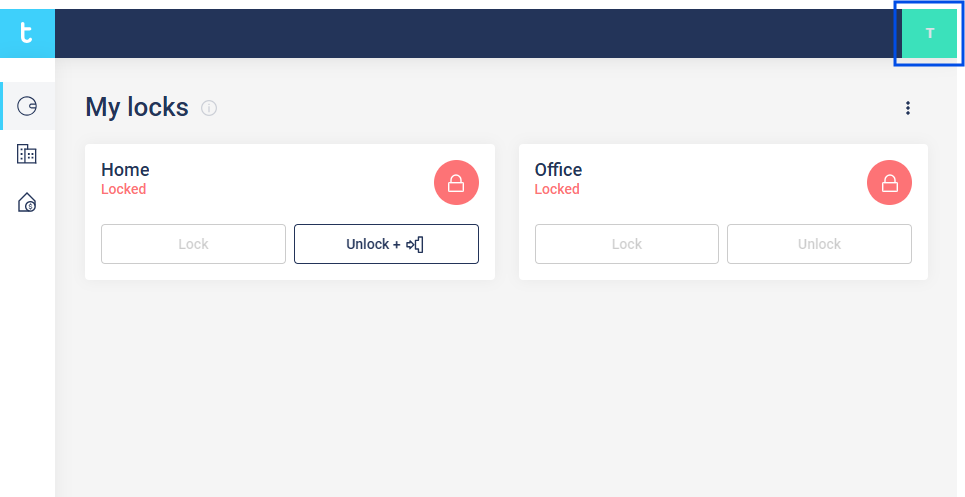
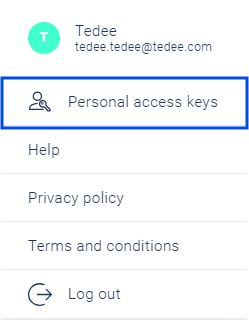
Klicken Sie oben rechts auf Ihre Initiale und wählen Sie „Personal access keys“ aus.
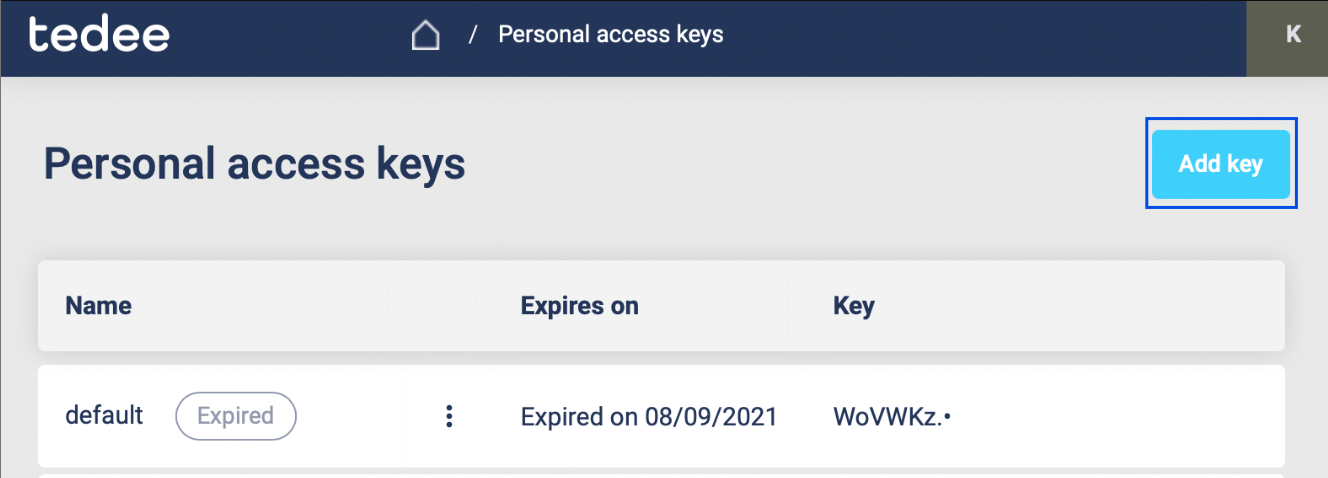
Klicken Sie auf die Schaltfläche „Add key“.
Geben Sie im Seitenpanel den Namen des persönlichen Zugangsschlüssels und das Ablaufdatum ein.
Verwenden Sie die Kontrollkästchen, um die Berechtigungen auszuwählen, die dieser Schlüssel der Integration gewährt.
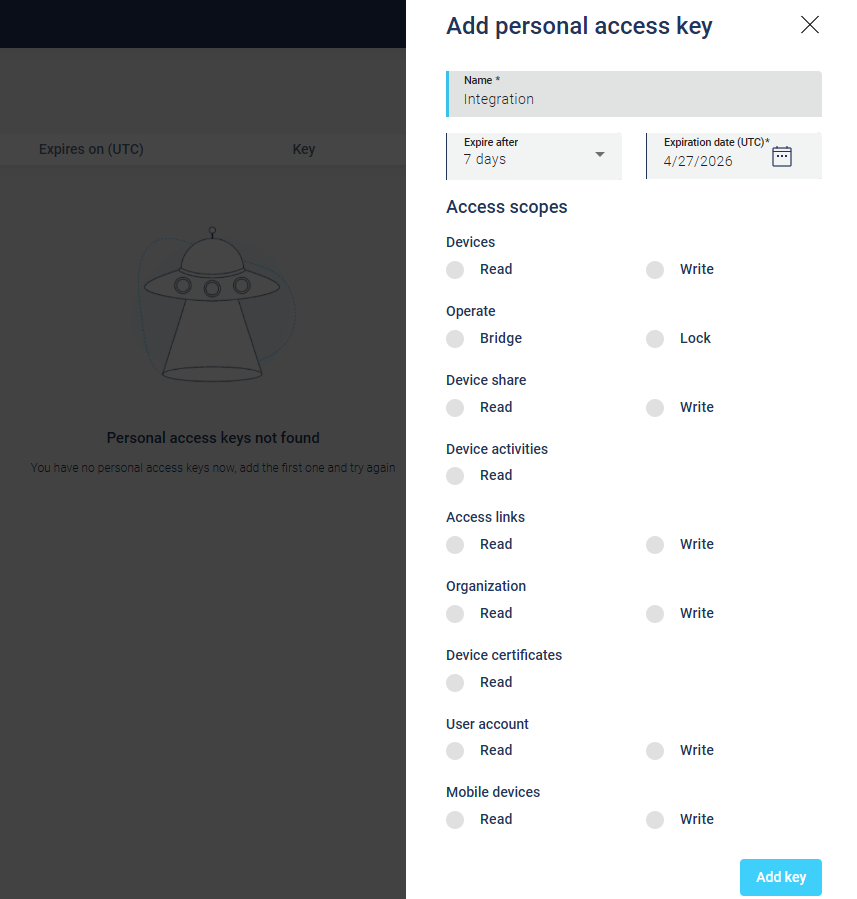
In der Regel sind die minimal erforderlichen Berechtigungen für eine grundlegende Integration:
- Schloss – Bedienen
- Gerät – Lesen
Konsultieren Sie Ihren Integrationsanbieter, um zu bestätigen, ob zusätzliche Berechtigungen erforderlich sind.
Bestätigen Sie, indem Sie auf die Schaltfläche „Add key“ klicken.
Ihr persönlicher Zugangsschlüssel wird dann angezeigt. Kopieren Sie ihn in Ihre Zwischenablage und fügen Sie ihn in Ihre Integrationseinstellungen ein.
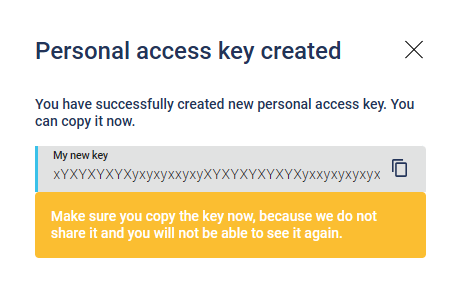
Ein persönlicher Zugangsschlüssel kann nicht erneut angezeigt werden. Wenn Sie den Schlüssel verlieren, müssen Sie einen neuen erstellen. Bewahren Sie ihn sicher auf und teilen Sie ihn nur mit vertrauenswürdigen Dienstleistern.
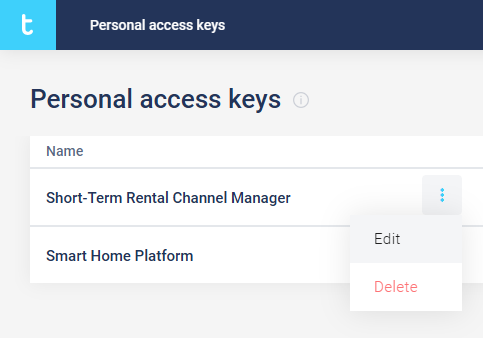
Sie können Ihre Geräte mit mehreren persönlichen Zugangsschlüsseln und zahlreichen cloudbasierten Integrationen verwenden. Auf dem Bildschirm „Personal access keys“ können Sie alle Ihre Schlüssel anzeigen.
Durch Klicken auf die Optionsschaltfläche neben einem Schlüsselnamen können Sie dessen Einstellungen bearbeiten, einschließlich Ablaufdatum und Berechtigungen, oder den persönlichen Zugangsschlüssel löschen.