







Tedee GO(2): Matter
Brugervejledning og integrationsmanual
Før du går i gang
Matter-integration af Tedee GO og Tedee GO2 kræver en Thread Border Router-enhed, der er kompatibel med din ønskede smart home-platform.

 |  |
| Apple TV 4K (3. generation) Wi-Fi + Ethernet / Apple TV 4K (2. generation) / HomePod (2. generation) / HomePod mini | Echo (4. Gen) / Echo Hub / Echo Show 21 / Echo Show 15 (2. Gen) / Echo Show 10 (3. Gen) / Echo Show 8 (3. Gen) / Echo Plus (2. Gen) / Echo Studio (1. og 2. Gen) / eero 6 og eero 6+ / eero 7 / eero Beacon / eero Max 7 / eero Outdoor 7 / eero PoE 6 / eero PoE gateway / eero Pro / eero Pro 6E og eero Pro 6 / eero Pro 7 |
 |  |
| Nest Hub (2. gen) / Nest Hub Max / Nest Wi-Fi Pro (Wi-Fi 6E) / Google TV Streamer (4K) | Aeotec Smart Home Hub / Samsung SmartThings Station / SmartThings Hub V3 / Udvalgte Samsung TV’er, projektorer, skærme, soundbars / Family Hub-køleskabe og 9″ LCD-køleskabe / Udvalgte vask/tør-kombinationer / Læs mere her >> |
Listen over kompatible enheder kan ændre sig eller blive udvidet. Se oplysningerne fra din smart home-platformudbyder for den mest opdaterede liste over tilbehør.
Se certificerede Thread Border Router-enheder her >>
Hvis du ikke har en Thread Border Router i din bolig, kan du integrere din smartlås via cloudbaserede integrationer med Tedee Bridge (ikke-Matter).
Læs mere om kompatible cloudbaserede integrationer:
Har du brug for Tedee-appen?
En Matter-platform giver dig mulighed for at bruge en smart home-enhed med en Matter-baseret smart home-app (såsom iOS Hjem-appen, Google Home, Samsung SmartThings eller Amazon Alexa).
I nogle tilfælde er Tedee-appen dog nødvendig for at aktivere Matter-kompatibilitet eller parre din smartlås med Tedee-tilbehør.
Tjek tabellen nedenfor for at afgøre, hvordan du skal fortsætte med Matter-integrationen.
Vil du bruge din smartlås med tilbehør?
Tedee Bridge / Tedee Keypad PRO / Tedee Door Sensor
| JA | NEJ | ||
| Du skal bruge Tedee-appen sammen med din Matter-baserede smart home-app i hele den periode, du bruger smartlåsen. Konfigurer din smartlås og tilbehør i Tedee-appen, før du integrerer smartlåsen med Matter ved enten Tedee-appen >> eller Matter Setup Code >> | Har din smartlås et klistermærke med en Matter Setup Code på batterirummet? | ||
JA 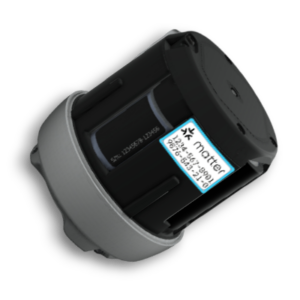 | NEJ 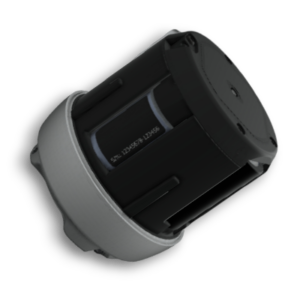 | ||
| Du kan integrere din smartlås direkte ved at bruge din Matter-baserede smart home-app >> Du behøver ikke at bruge Tedee-appen, men den giver ekstra fordele. | Du skal generere en Matter Setup Code i Tedee-appen >> Derefter kan du slette din Tedee-konto og afinstallere appen, selv om det giver ekstra fordele at beholde dem. | ||
Integration
Fjern smartlåsens dæksel og tjek batterirummet.
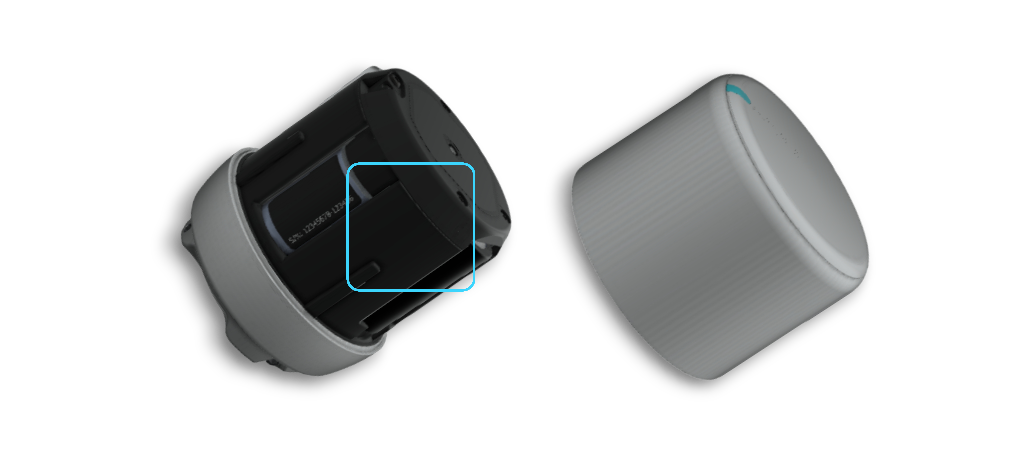
Hvis din smartlås er:
| Tedee GO2 med et Matter Setup Code-klistermærke på batterirummet | Tedee GO eller Tedee GO2 uden et Matter Setup Code-klistermærke på batterirummet |
Denne mulighed er kun tilgængelig, hvis låsen ikke er parret med en Tedee-konto. Denne integrationsmetode giver ikke mulighed for parring med Tedee Bridge / Tedee Keypad PRO / Tedee Door Sensor. ELLER | Opdater din smartlåses firmware til version 2.1.3493 eller nyere ved hjælp af Tedee-appen. OG |
Integration med den Matter-baserede smart home-app
Kun tilgængelig for smartlåse med en Matter Setup Code trykt på et klistermærke eller tidligere genereret i Tedee-appen, hvis smartlåsen ikke er parret med en Tedee-konto på integrationstidspunktet.
Bemærk, at integrationsprocessen for Matter-kompatible enheder varierer mellem platforme.
Læs mere om enhedsintegration via Matter med kompatible platforme:
Sørg for, at din smartlås er korrekt installeret på din dør.
Når smartlåsen er tændt, aktiver Matter-commissioning-tilstand ved at dobbeltklikke på Tedee GO(2)-knappen. Enhedens LED vil pulsere blåt, og enheden er åben for integration i 3 minutter.
Brug din Matter-baserede smart home-app til at tilføje den nye Matter-enhed og indtast låsens Matter Setup Code. Matter Setup Code leveret af Tedee kan ikke scannes.
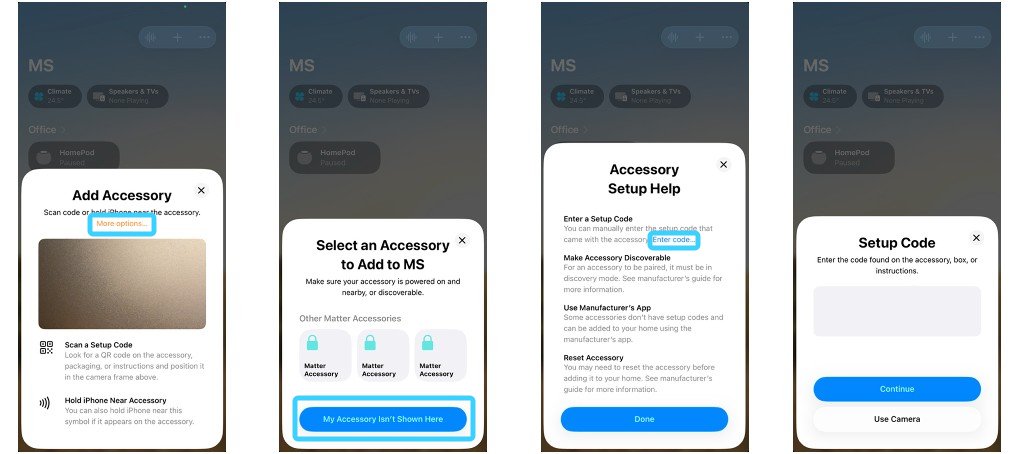
Efter forbindelsen vil den Matter-baserede smart home-app informere dig om den ekstra opsætning, der kræves—dette starter en Matter-baseret kalibrering af smartlåsen, som signaleres med en rødt blinkende LED.
Matter-baseret kalibrering
Kun for smartlåse, der ikke er parret med Tedee-konti.
1. Sæt låsen i den låste position, og bekræft med et klik. LED’en skifter farve til grøn.
2. Sæt låsen i den ulåste position, og bekræft med et klik. LED’en slukker og begynder derefter at blinke hurtigere grønt for at bekræfte, at processen er afsluttet.
3. Hvis du vil kalibrere pull-spring-funktionen, skal du afslutte kalibreringen ved at dobbeltklikke på knappen. Hvis du ikke vil bruge pull-spring-funktionen, afslut med et enkelt klik.
Gå videre til Matter-konfiguration >>
En smartlås, der kun bruges i et Matter-baseret smart home-system, kan altid kalibreres uden Tedee-appen ved hurtigt at trykke på Tedee GO(2)-knappen 5 gange inden for fem sekunder.
Hvert korte tryk bør ikke vare længere end 0,5 sekunder, og tiden mellem trykkene bør også være mindre end 0,5 sekunder.
Hvis din smartlås bruges samtidig med Matter-integration og Tedee-appen, kan den første og hver efterfølgende kalibrering af din Tedee GO(2) udføres KUN i Tedee-appen >>
Integration med Tedee-appen
Tilgængelig for alle Tedee GO- og Tedee GO2 (TLV2.0) smartlåse. Kræver brugerrollen Ejer eller Administrator for smartlåsen.
Sørg for, at din smartlås er korrekt installeret på din dør, aktiveret og parret med din Tedee-konto. Brug Tedee-appen til at kalibrere og konfigurere den.
Konfigurer din smartlås med Tedee Keypad PRO og/eller Tedee Door Sensor, hvis du vil bruge dem.
Kontrollér, at din smartlåses firmware er opdateret til version 2.1.3493 eller nyere. Opdater om nødvendigt.
Sørg for, at din smartphone er inden for Bluetooth-rækkevidde af smartlåsen.
Vælg Matter i smartlåsens indstillinger.
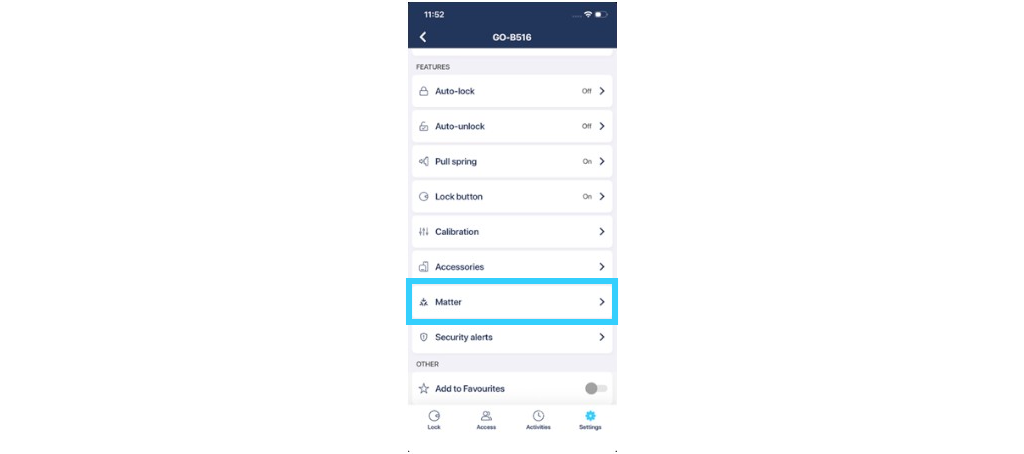
Afhængigt af din tidligere brug vil du have én af to veje at følge.
Hvis din smartlås er:
Tedee GO2 ELLER Tedee GO eller Tedee GO2 | Tedee GO eller Tedee GO2 Aldrig Matter-aktiveret i Tedee-appen. |
Appen viser din enheds Matter Setup Code. 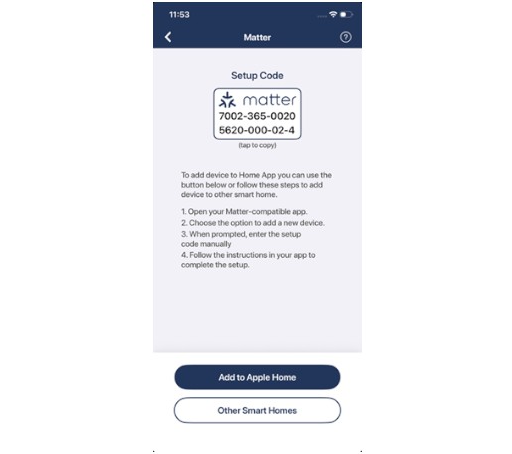 | Tryk på “Tilføj til smart home”. Appen genererer din unikke Matter Setup Code. 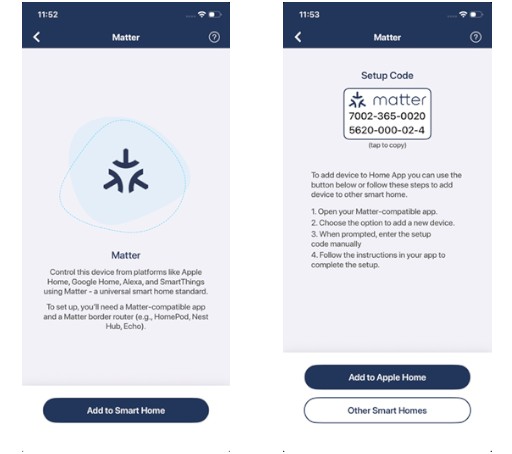 Hvis du ikke længere vil bruge Tedee-appen sammen med din smartlås og ikke har brug for Tedee-tilbehør, der bruges sammen med din Tedee GO(2): Du kan gemme din Matter Setup Code og derefter fjerne smartlåsen fra din Tedee-konto, slette kontoen og slette Tedee-appen på din smartphone. Du vil kunne bruge Matter Setup Code til at integrere din smartlås direkte i din smart home-app >> |
På iOS skal du trykke på Tilføj til Apple Home. På Android skal du trykke på Tilføj til Google Home. Disse knapper guider dig til den relevante app og starter integrationen.
Knappen Andre smart homes fører dig til andre understøttede platforme, herunder Samsung SmartThings og Amazon Alexa, hvor integrationsprocessen fortsætter.
Alternativt kan du kopiere Matter Setup Code og indsætte den direkte i din smart home-app under integrationen.
Gå videre til Matter-konfiguration >>
Konfiguration
Når du har indtastet din Matter Setup Code—med eller uden Matter-baseret kalibrering—afsluttes integrationen med en række konfigurationer, f.eks. opsætning af låsens placering og navn.
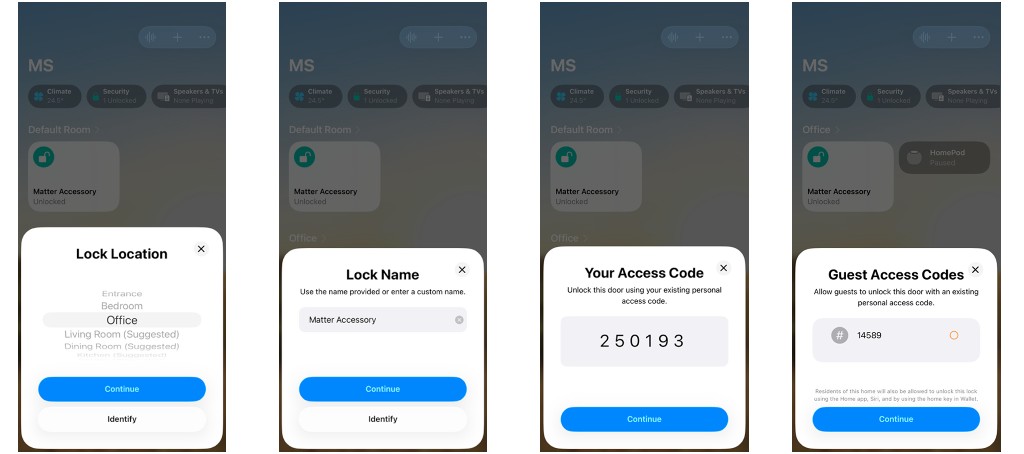
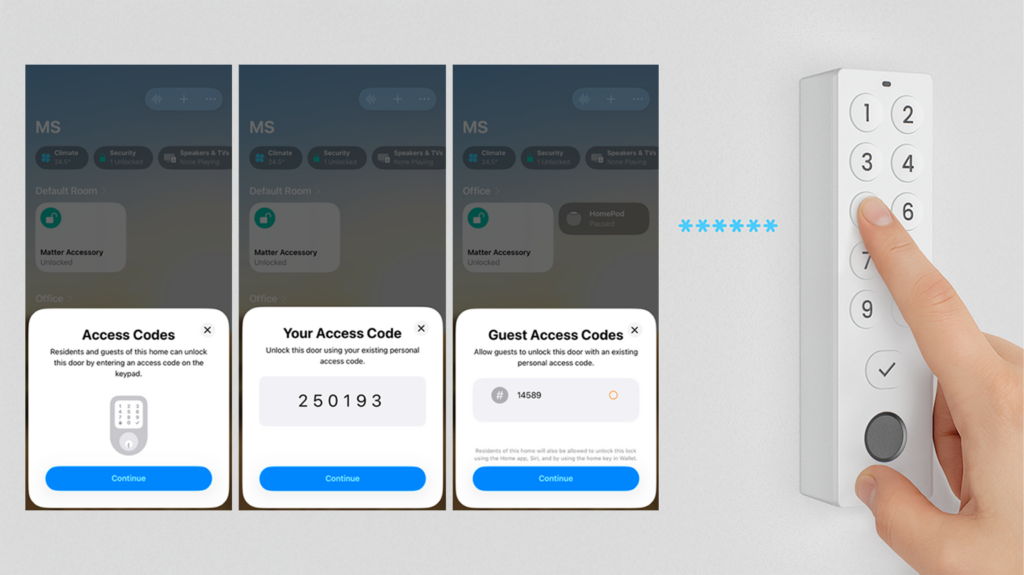
Hvis en smartlås er blevet parret med Tedee Keypad PRO, vil kompatible Matter-baserede smart home-platforme starte generering af adgangskoden og gæsteadgangskoder. Disse PIN-koder gør det muligt at låse en dør op med Tedee Keypad PRO uden behov for en smartphone.
Adgangskoden, der udstedes ved integration, kan også være nødvendig for at låse en Matter-integreret smartlås op med stemmeassistenter.
Parring af en smartlås med Tedee Keypad PRO i Tedee-appen skal konfigureres i Tedee-appen, før en smartlås tilføjes til en Matter-baseret smart home-platform.
Bemærk, at PIN-krav og muligheder for PIN-administration kan variere mellem Matter-baserede smart home-platforme. Du kan bruge maksimalt 20 PIN-koder, uanset hvor mange Matter-baserede smart home-systemer du tilføjer låsen til.
Indstillinger
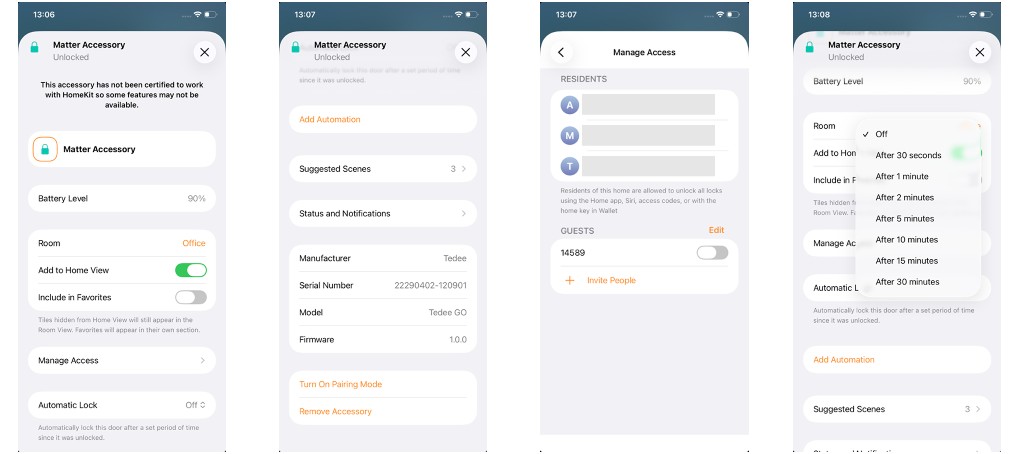
Når du åbner enhedsindstillingerne for en Matter-integreret smartlås, kan du konfigurere:
• Navn og ikon
• Tjekke det aktuelle batteriniveau
• Ændre placering i dit smart home og administrere synlighed
• Se smart home-beboere, der kan styre din smartlås
• Generere og deaktivere gæsteadgangs-PIN’er – hvis den bruges med Keypad PRO, der er tilføjet til Tedee-appen
• Opsætte timer til automatisk låsning
• Tilføje en smartlås til automations
• Opsætte notifikationer
• Tjekke enhedsoplysninger
• Fjerne enheden fra dit smart home
Bemærk, at indstillingsmuligheder og værktøjer kan variere mellem Matter-baserede smart home-platforme.
Fjernelse af enhed
Hvis du fjerner en smartlås fra en Matter-baseret smart home-platform, fjernes dens konfiguration og adgangs-PIN’er i den pågældende smart home-app.
Hvis en enhed bruges samtidig med en Matter-baseret smart home-platform og Tedee-appen, ændrer fjernelse af en Tedee GO(2) fra Matter-opsætningen ikke Tedee-appens tilladelser og konfiguration. En enhed, der fjernes fra Matter, kan stadig låses op med Tedee-appen.
Fabriksnulstilling
Nulstilling af en enhed til fabriksindstillingerne gendanner Matter-funktionaliteten til dens standardtilstand. Enheden vil ikke oprette forbindelse til det Matter-baserede smart home, den er blevet tilføjet til.
Metoden til Matter-reintegration afhænger af enhedens udgangspunkt og adgang til dens Matter Setup Code.
Hvis din Tedee GO(2):
| Har et Matter Setup Code-klistermærke på batterirummet | Har ikke et Matter Setup Code-klistermærke på batterirummet | |
| Du har gemt din Matter Setup Code genereret i Tedee-appen. 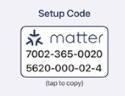 | Du har ikke adgang til Matter Setup Code, eller du har ikke genereret den før. | |
| Brug Matter Setup Code til at reintegrere enheden i den Matter-baserede smart home-app >> Når du ikke vil bruge Tedee-appen og/eller du ikke bruger Tedee-tilbehør. ELLER Opsæt din smartlås (og tilbehør, hvis det bruges) i Tedee-appen, og integrér derefter med Matter >> | Genaktiver Matter-kompatibilitet i Tedee-appen og hent din enheds Matter Setup Code >> NÆSTE Opsæt din smartlås (og tilbehør, hvis det bruges) i Tedee-appen, og integrér derefter med et Matter-baseret smart home >> ELLER Hvis du ikke ønsker at bruge Tedee-appen og Tedee-tilbehør: Slet Tedee-kontoen og Tedee-appen, og brug Matter Setup Code til at tilføje Tedee GO(2) til din Matter-baserede smart home-platform >> | |
Overvejelser
Matter-integration introducerer et helt nyt økosystem, når det bruges med Tedee GO(2). Læs afsnittene nedenfor for at lære mere om den detaljerede betjening af smartlåsen på Matter-baserede platforme.
Lokal vs. fjern forbindelse
Tedee GO(2) forbinder til Matter via trådløs Thread-teknologi. Når den er integreret i et Matter-system, forbinder den til et Thread-baseret trådløst netværk, der indeholder en Thread Border Router. Styringskommandoer til din smartlås sendes lokalt via Matter-netværket.
For at kunne sende dine kommandoer til smartlåsen kan din smartphone (eller en anden smartenhed, der bruges til at styre smartlåsen over Matter) fungere på flere måder:
| Den forbinder til Matter-netværket via Thread | Den forbinder til Matter-netværket via Wi-Fi | Den forbinder til Matter-netværket via cloud |
| Hvis din smartphone understøtter Thread, forbinder den direkte til dit Thread-netværk. | Din smartphone og Matter-hub skal være tilsluttet det samme Wi-Fi-netværk. Din Matter-hub styrer derefter smartlåsen via det lokale Thread-netværk. | Din smartphone kan forbinde via din platforms cloud-tjeneste, som kommunikerer med din Thread Border Router via internettet. Din Matter-hub styrer derefter smartlåsen via det lokale Thread-netværk. |
Din smartphone skal være udstyret med Thread-forbindelse for at kunne forbinde direkte: • iPhone 15 Pro & iPhone 15 Pro Max, iPhone 16-serien eller nyere iPhones | Dine enheder skal være tilsluttet et lokalt 2,4 GHz Wi-Fi-netværk. | Din Matter-hub (Thread Border Router) skal understøtte NAT64. • Apple TV 4K, Apple HomePod (2. generation), Apple HomePod mini Fjernstyring kræver en aktiv dataforbindelse på din smartphone og en lokal Wi-Fi-router i din bolig. |
| LOKAL ADGANG | FJERNADGANG | |
Hvis din smartlås er parret med en Wi-Fi-forbundet Tedee Bridge, er fjernfunktionerne i Tedee-økosystemet (deling af adgang, push-notifikationer, automatiske firmwareopdateringer m.m.) tilgængelige samtidig med Matter-baseret styring.
Flere Matter-integrationer
En enkelt Matter-kompatibel smartlås kan bruges samtidig på tværs af flere Matter-baserede smart home-platforme. Det gør det muligt for forskellige husstandsmedlemmer at styre den samme enhed med forskellige Matter-aktiverede apps, såsom Apple Home, Google Home eller Samsung SmartThings.
Alle Matter-definerede enhedsindstillinger lagres på selve smartlåsen og deles mellem alle tilsluttede Matter-controllere. Når en bruger ændrer en sådan indstilling i én smart home-app, skrives den opdaterede værdi direkte til enheden og afspejles straks på tværs af alle andre platforme og brugere.
Eksempel: Anna bruger Apple Home og indstiller sin Matter-integrerede Tedee GO2 til automatisk at låse 1 minut efter oplåsning.
Robert bruger Google Home til at låse den samme smartlås op. Den låser automatisk efter 1 minut, hvilket afspejler den delte konfiguration.
Robert ændrer derefter den automatiske låsetid til 30 sekunder ved hjælp af Google Home.
Når Anna senere låser døren op med Apple Home, vil smartlåsen låse efter 30 sekunder. Det sker, fordi den automatiske låsetid er en delt, Matter-defineret indstilling, fælles for alle brugere og platforme.
Alle aktive Matter-integrationer for en smartlås er listet i afsnittet Matter i enhedens indstillinger i Tedee-appen. Adgang til dette afsnit er kun tilgængelig for Ejere og Administratorer i Tedee-systemet.
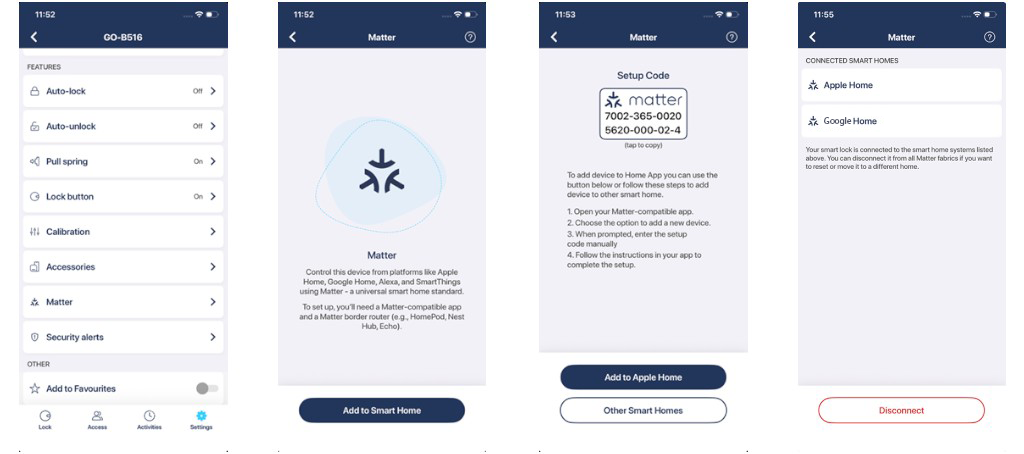
Når en smartlås tilføjes til en bestemt Matter-baseret platform via Tedee-appen, bliver den første bruger, der udfører denne handling, Matter-Commissioner for den platform. Kun denne bruger kan fjerne enheden fra det pågældende økosystem.
En smartlåsejer i Tedee-appen kan også deaktivere alle Matter-integrationer på én gang og dermed fjerne enheden fra alle tilsluttede Matter-baserede platforme.
Disse administrationsregler gælder kun, når smartlåsen er parret med en Tedee-konto.
Hvis smartlåsen bruges uden Tedee-appen, administreres Matter-integrationer udelukkende af de respektive smart home-platforme.
Eksempel: Robert er ejer af en Tedee GO2 i Tedee-systemet og har tilføjet smartlåsen til Samsung SmartThings via Matter.
Anna er administrator for den samme smartlås og tilføjer den til sit Apple Home via Matter. Hun deler derefter sit Apple Home med Robert.
Både Anna og Robert har de samme kontrol- og konfigurationsmuligheder i Apple Home-appen. Men kun Anna — som brugeren, der commissioned enheden i Apple Home — kan fjerne Apple Home-integrationen via Tedee-appen.
Hvis Anna fjerner Apple Home Matter-integrationen i Tedee-appen, fjernes smartlåsen fra Apple Home for alle brugere. Smartlåsen forbliver fuldt tilgængelig i Samsung SmartThings for Robert.
Sletning af en bestemt Matter-baseret integration i Tedee-appen fjerner alle enhedsfunktioner i det pågældende økosystem.
Samtidig brug af Matter-baserede apps og Tedee-appen
Bemærk, at hvis den bruges samtidig med Matter-apps og Tedee-appen, behandler smartlåsen dele af begge systemer separat.
PIN-koder
Hvis du opretter en PIN-kode i Matter-appen, vil den ikke være synlig i Tedee-appen, og omvendt. Kun proceduren, der forhindrer duplikerede PIN-koder, vil gælde.
Automatisk låsning
Tedee bruger separate auto-lock-tidsindstillinger for Tedee-appen og for Matter-baserede systemer. Disse indstillinger er uafhængige og kan ikke ændres på tværs af systemer.
For eksempel: Efter oplåsning af en smartlås via Tedee-appen låser smartlåsen automatisk, som defineret i smartlåsens indstillinger i Tedee-appen. Enhedens aktivitetslog registrerer dette som “Låst automatisk”.
Efter oplåsning af en smartlås ved hjælp af f.eks. en Matter-forbundet iOS Hjem-app på en iPhone, sikrer smartlåsen sig automatisk som defineret i de Matter-baserede indstillinger. Enhedens aktivitetslog i Tedee-appen registrerer dette som “Auto-lock via Matter”.
Betjening af smartlåsen via Matter-baseret platform vs. Tedee-appen
Tedee GO(2) kan integreres i et Matter-baseret smart home-system, mens du enten bruger Tedee-appen til administration eller kun bruger smart home-grænsefladen.
Brug af en smartlås uden Tedee-appen kan gøre konfiguration og daglig brug enklere, men begrænser dens muligheder. Se forskellene mellem begge tilstande i tabellen nedenfor.
Bemærk, at hvordan disse funktioner præsenteres og fungerer for slutbrugeren, afhænger af den anvendte smart home-platform, og der er forskelle mellem platformene.
Matter-baseret smart home-app | Tedee-appen |
| Automatisk oplåsning | |
| Baseret på automatiserede scener med foruddefinerede triggere | Baseret på Tedee-systemet, med IN- og OUT-zoner |
| Pull Spring | |
| Automatisk ved oplåsning, hvis aktiveret Manuel mulighed er kun tilgængelig i Samsung SmartThings | Detaljeret konfiguration og manuel aktivering. Tilgængelig på en ulåst dør. |
| Automatisk låsning | |
| Timerbaseret | |
| + Efter døren er lukket, hvis den bruges med Tedee Door Sensor | |
| Smartlås-status Låst / Ulåst / Halvlåst / Blokeret (ikke kalibreret) + Dørstatus: Åben / Lukket, hvis Tedee Door Sensor bruges | |
| Notifikationer Sikkerhedsadvarsler / Lavt batteri-advarsler | |
| Tedee Bridge kræves | |
| Aktivitetslog | |
| Generel | Detaljeret Inkl. dørstatus ved brug af Tedee Door Sensor |
| Deling af adgang | |
| Via funktioner til hjemmedeling eller enhedsdeling | Via e-mailbaserede Tedee-konti med tre brugeradgangsniveauer (Ejer / Administrator / Gæst) og adgangstilladelser (permanent, midlertidig, tilbagevendende) |
| Op til 20 PIN-koder when used with Tedee Keypad PRO | Op til 100 PIN-koder og 100 fingeraftryksscanninger when used with Tedee Keypad PRO |
| Adgangslinks when used with Tedee Bridge | |
| Kalibrering | |
| Udløses ved at trykke på smartlås-knappen 5 gange eller automatisk efter batteriudskiftning (bekræftet med et enkelt klik på knappen, efter at LED’en begynder at blinke blåt) Kun hvis den ikke er parret med Tedee-kontoen | Udløses manuelt i appen |
| Konfiguration | |
| Forenklet | Detaljeret |
| Parring af tilbehør Tedee Bridge / Tedee Keypad PRO / Tedee Door Sensor | |
| Ikke tilgængelig | Tilgængelig |
Læs videre for et detaljeret overblik over betjening af Tedee GO(2) med Matter-apps.
Oplåsning & Pull Spring
Generelt vil udløsning af en Oplås-handling via en Matter-app oplåse smartlåsen med eller uden pull-spring-handling, i henhold til konfigurationen i Tedee-appen og/eller Matter-kalibrering >>
I Samsung SmartThings viser appen to separate knapper: Oplås (med pull-spring kun hvis konfigureret som automatisk) og Åbn (oplåser og trækker fjederen).
Hvis døren er lukket, men allerede ulåst, vil et tryk på knappen Åbn i SmartThings trække låsens fjeder.
I andre systemer skal du, hvis du vil trække fjederen på en allerede ulåst dør, først låse den og derefter låse op igen med den automatiske pull-spring-funktion aktiveret.
Oplåsning ved at trykke på smartlåsens knap fungerer på samme måde.
Låsning
Hvis døren oplåses via en Matter-app, låser en smartlås sig automatisk i henhold til den Matter-baserede app-konfiguration.
Tryk på knappen på en ulåst smartlås låser den efter behov.
Hold-to-lock-funktionen (låsning af smartlåsen med forsinkelse, f.eks. efter du går) og smart låsning (synkroniseret med Tedee Door Sensor) konfigureres via Tedee-appen og fungerer sideløbende med Matter-styring.
Stemmestyring
En smartlås integreret i Matter kan betjenes med stemmeassistenter, som understøttes af den valgte platform.
På aktiverede enheder kan du spørge Siri, Alexa eller Google Assistant om status på din enhed eller instruere den i at låse døren.
Sådan låser du Tedee GO(2) op med stemmeassistenter:
Siri kræver, at din iPhone er låst op med PIN eller Face ID. Oplåsning via smarthøjttalere understøttes ikke. Du kan bruge dit Apple Watch til at låse låsen op ved at sige kommandoen direkte til uret.
Google Assistant og Alexa kræver, at du siger en adgangs-PIN højt, som du genererer under smartlåsens stemmekonfiguration.
Aktuel smartlås-status
Matter-apps viser typisk en smartlås-status Låst / Ulåst.
Statusserne Halvlåst og Blokeret betyder, at enheden kræver kalibrering via Tedee-appen eller den Matter-baserede proces. En blokeret lås kan muligvis stadig låses op én gang, men der kræves genkalibrering for fortsat drift.
Hvis Tedee GO(2) bruges sammen med Tedee Door Sensor, vil appen også vise dørens tilstand: Åben / Lukket.
Batteriniveau
Den aktuelle batteriprocent vises på låsens skærm i Matter-appen.
Afhængigt af platformen kan Matter-appen give brugeren besked, når batteriniveauet falder til 15 %, og igen når det når et kritisk niveau på 5 %.
Aktivitetslog
Forskellige Matter-platforme præsenterer en smartlåses aktivitetslog på forskellige måder. Generelt er historikloggene forenklede og logger ikke den enkelte bruger, der låste døren op.
I Tedee-appens aktivitetslog registreres handlinger, der udløses via Matter-apps, som “Oplåst via Matter”, uanset hvilken bruger der udløste handlingen. Hvis du har behov for at logge individuelle brugeres adgangshistorik, så behold adgangsoplysninger i Tedee-appens økosystem.
Deling af adgang
Brugerroller (Ejer / Administrator / Gæst) i Tedee-systemet er separate enheder fra Matter-baserede legitimationsoplysninger (Administrator / Resident / Admin / Member / Guest osv.).
Generelt deles brugere i Matter-baserede platforme op i to adgangsstyringsgrupper:
Ejere / Admins / Beboere – permanente husstandsmedlemmer med fuld adgang til enhedskonfiguration, automation og funktioner.
Gæster / Medlemmer – brugere med midlertidige eller begrænsede kontrolmuligheder, hvor omfanget varierer mellem platforme.
Ud over Matter-baseret deling kan adgang til Tedee GO(2) gives via Tedee-appen, med midlertidig, tilbagevendende eller permanent adgang tildelt individuelle e-mailkonti.
Smartlåsen kan også bruges samtidigt med Tedee Keypad PRO til biometrisk adgang, Tedee Keypad PRO eller Tedee Keypad til PIN-adgang og Tedee Bridge til deling af adgangslinks. Disse funktioner administreres via Tedee-appen.
Parring af tilbehør
Som standard er kun en Tedee GO(2) smartlås med en tildelt Matter Setup Code kompatibel med Matter.
Tedee Keypad PRO og Tedee Door Sensor kan udvide smartlåsens Matter-baserede funktionalitet, men kan ikke integreres direkte via Matter. For at parre dem med din smartlås skal Tedee-appen med en Tedee-konto bruges til enhedskonfiguration og opretholdes gennem hele brugsperioden.
Automation
Når den er integreret, bliver Tedee GO(2) fuldt kompatibel med automationer, scener og rutiner, der er tilgængelige på din Matter-baserede smart home-platform. Automationsfunktioner er platformbaserede og varierer mellem udbydere.
Eksempler på automationer omfatter scenarier, der udløses af:
• Låsning: f.eks. når døren låser, sluk lyset og deaktivér AC.
• Oplåsning: f.eks. når døren låser op, tænd lyset i gangen og frakobl alarmsystemet.
• Batteriniveau: f.eks. hvis batteriet er lavt, send en notifikation.
• Fejl / blokeret tilstand: f.eks. hvis låsen er blokeret, send en advarsel.
Læs mere om smart home-betjening på kompatible Matter-platforme