





Widżety mobilne: Android
Widżety Tedee na Androida pozwalają sterować inteligentnym zamkiem Tedee lub modułem BleBox Smart Relay Module bezpośrednio z ekranu telefonu, bez otwierania aplikacji Tedee.
Ten artykuł wyjaśnia, czym są widżety, czego potrzebujesz, aby z nich korzystać, jakie widżety są dostępne oraz jak je dodać i skonfigurować.
Ogólne instrukcje dotyczące Androida, które nie są specyficzne dla Tedee — dodawanie, przenoszenie lub usuwanie widżetu — znajdziesz w pomocy Androida od Google. Ponieważ Android wygląda i działa inaczej u różnych producentów, dokładne kroki i wygląd mogą się różnić w zależności od telefonu; ten artykuł skupia się wyłącznie na tym, co jest specyficzne dla Tedee.
Jak działają widżety Tedee na Androida?
Widżety Tedee na Androida to wirtualne przyciski, które umieszczasz bezpośrednio na ekranie głównym urządzenia. Dotknięcie widżetu natychmiast wykonuje skonfigurowane działanie. Nie musisz otwierać aplikacji Tedee, a aplikacja nie musi działać w tle.
Aby widżety działały, smartfon musi być odblokowany.
Akcje odblokowania wymagają podwójnego kliknięcia widżetu.
Musisz być zalogowany na konto Tedee z uprawnieniami dostępu wymaganymi dla danego działania.
- W zależności od wersji Androida i producenta telefonu możesz mieć możliwość dodania widżetów Tedee do ekranu blokady, ale nie jest to gwarantowane i działa inaczej na różnych urządzeniach. Nawet jeśli ta opcja jest dostępna, odblokowanie drzwi nadal wymaga wcześniejszego odblokowania telefonu.
- Widżety Tedee na Androida nie są dostępne jako kafelki Szybkich ustawień.
- Gdy urządzenia Tedee są zintegrowane z innymi platformami inteligentnego domu (przez Matter lub Google Home, jeśli są obsługiwane przez inteligentny zamek, albo przez integracje chmurowe z użyciem Tedee Bridge), mogą być także sterowane za pomocą widżetów tych platform.
Widżety Android mogą działać przez chmurę, z użyciem Tedee Bridge, albo przez Bluetooth, zależnie od dostępnych połączeń i uprawnień. Tedee Bridge sparowany z urządzeniami oraz aktywne połączenie internetowe w telefonie nie zawsze są wymagane, aby widżety Tedee na Androida działały.
Jeśli masz Tedee Bridge i uprawnienia dostępu zdalnego, widżet działa przez chmurę, z dowolnego miejsca z dostępem do internetu.
Jeśli nie masz Tedee Bridge, połączenia internetowego albo uprawnień dostępu zdalnego, widżety działają lokalnie w zasięgu Bluetooth inteligentnego zamka.
Przycisk Otwierania bramy działa wyłącznie przez chmurę, ponieważ moduły BleBox Smart Relay Module łączą się tylko przez Wi-Fi (bez Bluetooth).
- Gdy używana jest funkcja udostępniania dostępu w aplikacji Tedee, goście mogą korzystać z widżetów tylko w przyznanym im czasie dostępu (stałym / okresowym / cyklicznym). Poza dozwolonym okresem dostępu widżety nie wywołują żadnego działania.
- Do pracy offline przez Bluetooth smartfon potrzebuje ważnego certyfikatu bezpieczeństwa Tedee. Certyfikat pozostaje ważny, jeśli w ciągu ostatnich 7 dni zalogowano się w aplikacji na konto Tedee.
Widżety zapewniają natychmiastowy dostęp do konkretnych działań urządzeń, których nazwy są widoczne na widżetach. Możesz korzystać z wielu widżetów jednocześnie, z których każdy działa inaczej.
Jeśli wylogujesz się z konta Tedee w aplikacji Tedee, każdy widżet poza Dostępem w pobliżu zostanie zresetowany i trzeba będzie skonfigurować go ponownie.
Większość nieaktywnych widżetów można ponownie aktywować, dotykając ich oraz ponownie wybierając urządzenie i działanie.
Przycisku Otwierania bramy nie można ponownie aktywować. Widżet trzeba usunąć i dodać ponownie.
- Widżetów nie można ponownie konfigurować po ustawieniu. Jeśli chcesz, aby widżet sterował innym urządzeniem niż obecnie skonfigurowane, usuń go i utwórz nowy widżet.
- Jeśli aplikacja zostanie odinstalowana z urządzenia, widżety zostaną automatycznie usunięte.
⚠️ Każdy widżet wymaga odblokowanego telefonu, a akcje odblokowania wymagają także podwójnego dotknięcia — jednak wygoda widżetów może ułatwić przypadkowe odblokowanie drzwi, gdy jesteś poza domem.
Konfiguruj widżety tylko wtedy, gdy masz świadomość tego ryzyka, i umieszczaj je na ekranie w miejscach, w których trudno uruchomić je przez przypadek.
Dodawanie widżetu
Aby dodać widżet Tedee, wykonaj jedną z tych czynności:
dotknij i przytrzymaj puste miejsce na ekranie głównym, dotknij Widżety, znajdź Tedee na liście (możesz użyć wyszukiwania), albo
dotknij i przytrzymaj ikonę głównej aplikacji Tedee, a następnie wybierz Widżety.
Następnie naciśnij widżet, którego chcesz użyć, i potwierdź przyciskiem Dodaj.
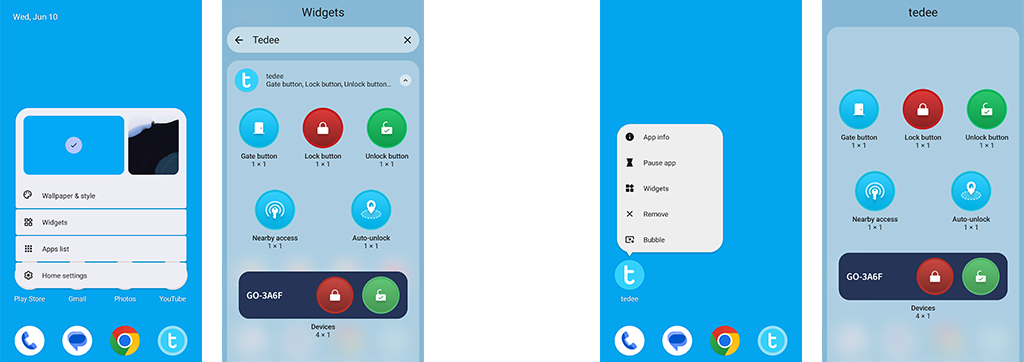
Po wybraniu widżetu automatycznie otworzy się ekran konfiguracji, na którym ustawisz, którym urządzeniem lub urządzeniami steruje widżet. Nie można tego później zmienić: aby sterować innym urządzeniem, usuń widżet i dodaj nowy.
Dowiedz się więcej o dostępnych typach widżetów i ich działaniu poniżej.
Przyciski akcji
Kompaktowe ikony aktywują jedno działanie pojedyńczengo urządzenia — inteligentnego zamka albo modułu BleBox Smart Relay Module. Podczas konfiguracji widżetu system zapyta, z którym urządzeniem ma działać.
Kolor ikony widżetu wskazuje wykonywaną akcję, a nie aktualny stan zamka — na przykład przycisk otwierania jest zawsze czerwony, a odblokowania zielony. Jeśli widżet jest szary, oznacza to, że wymagane działanie lub połączenie z urządzeniem są niedostępne.
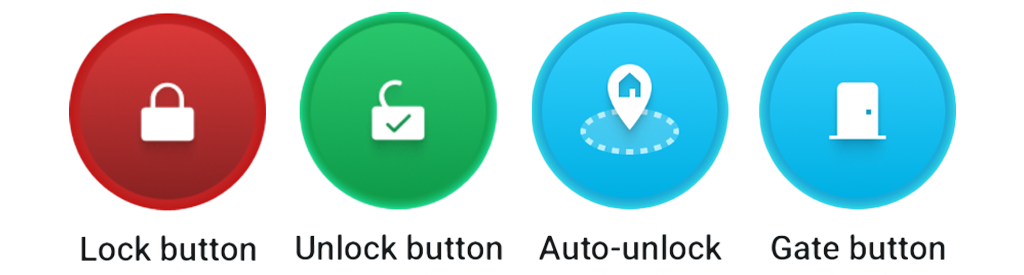
Nazwa urządzenia, z którym działa widżet, jest zapisana pod każdą ikoną.

Jeśli wylogujesz się z aplikacji Tedee lub przełączysz konto Tedee, każdy przycisk akcji wróci do stanu domyślnego i trzeba będzie skonfigurować go ponownie.

Dotknij miniaturowej ikony Tedee widocznej na miejscu widżetu.
Najpierw wybierz, którym zamkiem ma sterować widżet, a następnie ustal jego funkcję: Zamknij, Otwórz, Otwórz i odciągnij zapadkę (w zależności od konfiguracji urządzenia) oraz Automatyczne otwieranie.
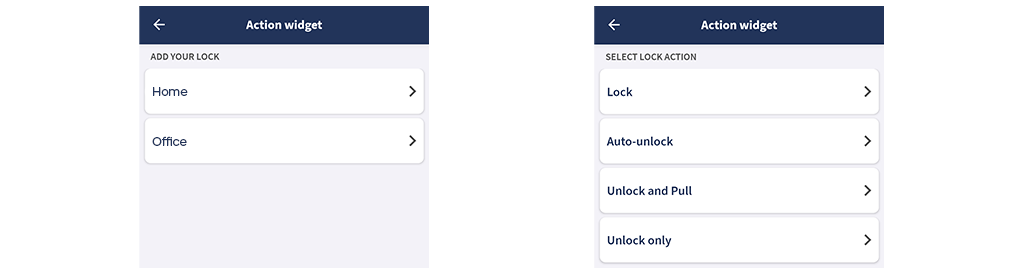
Widżetu Otwierania bramy nie można ponownie aktywować. Po wylogowaniu lub przełączeniu konta w aplikacji Tedee, widżet ten samoczynnie zmienia się w przycisk sterowania inteligentnymi zamkami. Należy go usunąć i utworzyć nowy widżet Otwierania bramy.
Dowiedz się więcej o typach widżetów akcji poniżej.
Przycisk zamykania
Prosty przycisk blokowania na żądanie, przypisany do jednego inteligentnego zamka.

Podczas dodawania wybierz, z którym z Twoich inteligentnych zamków ma działać przycisk.

Przycisk otwierania
Odblokowuje wybrany inteligentny zamek po podwójnym dotknięciu.

Podczas dodawania widżetu system najpierw pyta, z którym z Twoich inteligentnych zamków ma działać przycisk.
Jeśli wybrany inteligentny zamek ma włączoną funkcję odciągania zapadki, system zapyta, jak widżet ma odblokowywać drzwi: Otworzyć czy Otworzyć i odciągnąć zapadkę.
Wybór jest dokonywany podczas tworzenia widżetu i pozostaje taki sam, niezależnie od tego, czy automatyczne odciąganie zapadki jest włączone w aplikacji Tedee, oraz niezależnie od aktualnego stanu inteligentnego zamka.
- Gdy widżet jest skonfigurowany jako Otwórz i odciągnij zapadkę, widżet odblokowuje i odciąga zapadkę zablokowanego zamka albo tylko odciąga zapadkę w odblokowanym inteligentnym zamku.
- Widżet działający wyłącznie jako Otwórz nigdy nie odciąga zapadki — ani podczas odblokowywania ze stanu zablokowanego, ani podczas użycia na już odblokowanym inteligentnym zamku.

Przycisk Automatycznego otwierania
Przydatny, gdy chcesz użyć automatycznego otwierania, ale nie oddaliłeś się od domu wystarczająco, by funkcja uruchomiła się samodzielnie. Nazywany także „przyciskiem powrotu do domu”, widżet uruchamia wykrywanie inteligentnego zamka przez Bluetooth w smartfonie.

Automatyczne otwieranie zwykle uruchamia się dopiero po opuszczeniu przez użytkownika strefy OUT i powrocie do strefy IN, wyznaczonych wokół domu. Jeśli pozostajesz blisko domu — na przykład podczas spaceru z psem albo wyjścia do sklepu za rogiem — możesz nie opuścić strefy OUT, więc procedura automatycznego otwerania nie uruchomi się automatycznie. Dotknięcie tego widżetu uruchamia ją ręcznie ręcznie.
Aktywacja automatycznego otwierania wymaga pojedynczego dotknięcia i jest potwierdzana powiadomieniem systemowym, jeśli jest włączone.
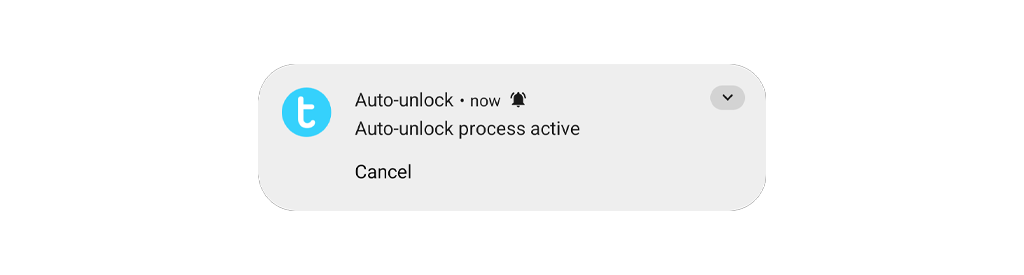
Widżet działa tylko z inteligentnymi zamkami, które mają funkcję automatycznego otwierania włączoną i skonfigurowaną. Jeśli przypisany zamek nie ma skonfigurowanej funkcji, widżet jest wyszarzony.
Przycisk Otwierania bramy
Otwiera wcześniej wybrany moduł BleBox Smart Relay Module po podwójnym dotknięciu.
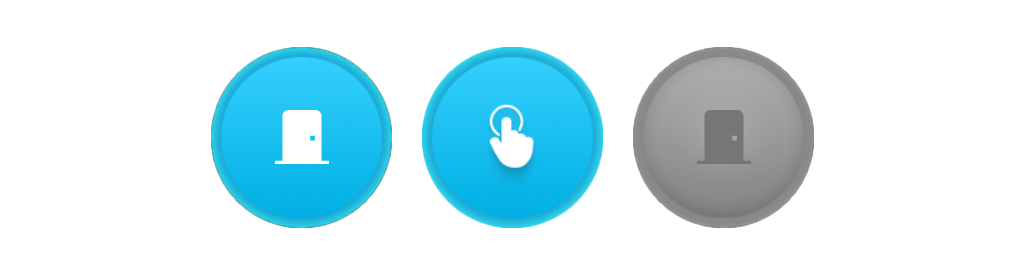
Podczas dodawania widżetu system najpierw pyta, z którym z Twoich modułów BleBox Smart Relay Module ma działać przycisk.

Ponieważ BleBox Smart Relay Module działa wyłącznie przez Wi-Fi, widżet wymaga połączenia internetowego zarówno modułu, jak i smartfona (komórkowego lub Wi-Fi). Jeśli połączenie chmurowe między modułem a smartfonem jest niedostępne, niezależnie od przyczyny, widżet jest wyszarzony i nieaktywny.
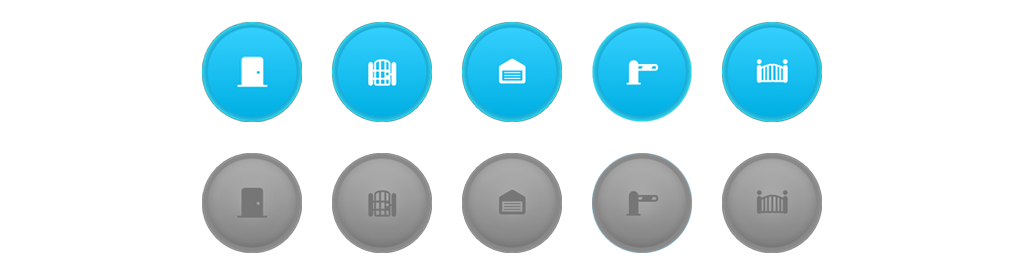
Ikonę na przycisku można zmienić w ustawieniach urządzenia, wybierając spośród symboli różnych urządzeń obsługiwanych przez moduł: drzwi, furtki, garażu, szlabanu, bramy.
Dostęp w pobliżu
Odblokowuje najbliższy dostępny inteligentny zamek w zasięgu Bluetooth.

Widżet ten działa jak uniwersalny przycisk odblokowania drzwi. Jeśli codziennie używasz kilku inteligentnych zamków — na przykład w domu i w biurze — jeden widżet Dostęp w pobliżu odblokowuje ten inteligentny zamek, przy którym właśnie stoisz. Wymaga podwójnego dotknięcia w celu potwierdzenia oraz aktywnych uprawnień dostępu do danego inteligentnego zamka.
Jeśli w zasięgu znajduje się więcej niż jeden z Twoich sparowanych zamków, odblokowany zostanie ten z najsilniejszym sygnałem Bluetooth. Widżet działa wyłącznie przez Bluetooth, bez udziału Tedee Bridge ani chmury. Jeśli w pobliżu nie ma dostępnych inteligentnych zamków, podwójne dotknięcie widżetu nie wywołuje żadnego działania.
Panel urządzeń
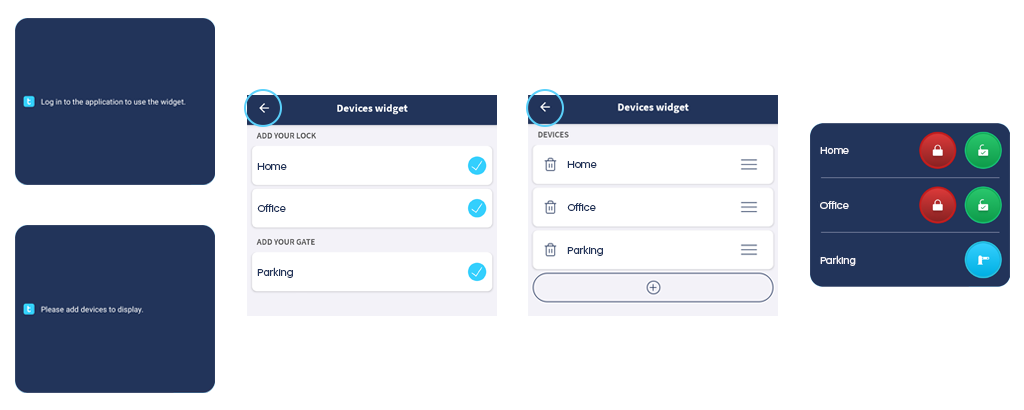
Ten widżet pomaga utrzymać codzienną obsługę kilku urządzeń w jednym panelu. Zapewnia funkcje przycisków Zamknij, Otwórz i Otwieranie bramy wielu urządzeń w jednym kompaktowym widżecie.
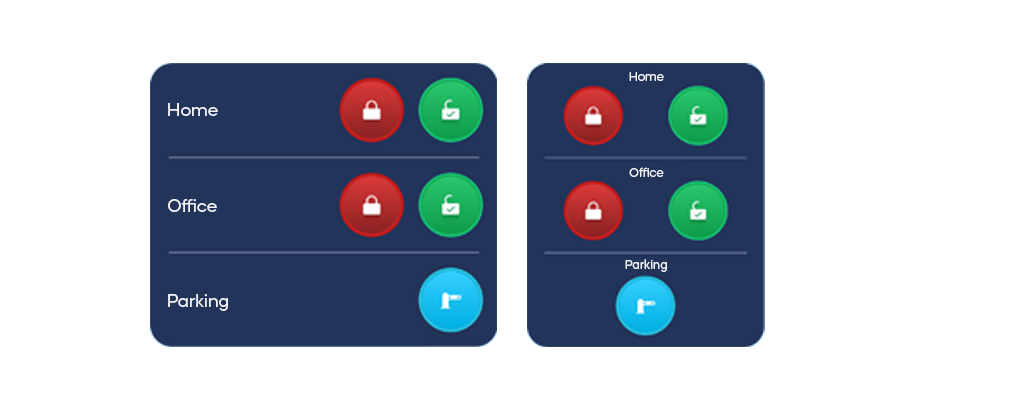
Otwarcie drzwi lub bramy wymagają podwójnego naciśnięcia przycisku.
Gdy w inteligentnym zamku włączona jest funkcja odciągania zapadki, akcja otwierania w panelu urządzeń działa zgodnie z ustawieniami inteligentnego zamka i jego aktualnym stanem. Odblokowanie zamka ze stanu zablokowanego odblokowuje drzwi i odciąga zapadkę tylko wtedy, gdy automatyczne odciąganie zapadki jest włączone w ustawieniach inteligentnego zamka. Jeśli drzwi są już odblokowane, ale zamknięte, akcja Otwórz wyłącznie odciąga zapadkę.
Dotknięcie nazwy urządzenia na widżecie otwiera aplikację Tedee na ekranie stanu danego urządzenia.
Dodawanie widżetu
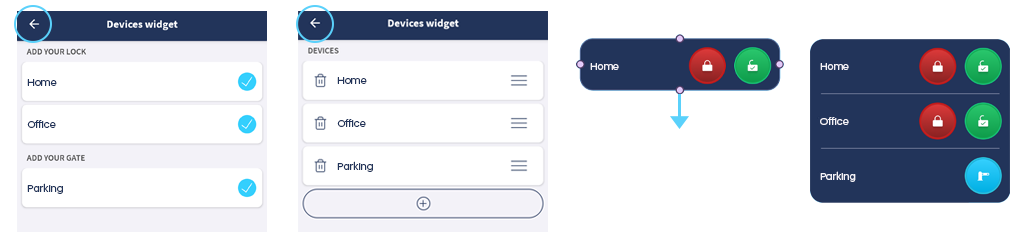
Podczas dodawania widżetu najpierw wybierz, którymi urządzeniami ma sterować, a następnie potwierdź przyciskiem < w lewym górnym rogu ekranu.
Następnie możesz ustawić kolejność urządzeń na widżecie, przeciągając je ikoną trzech pasków po prawej stronie każdej karty, a potem potwierdzić przyciskiem < w lewym górnym rogu ekranu.
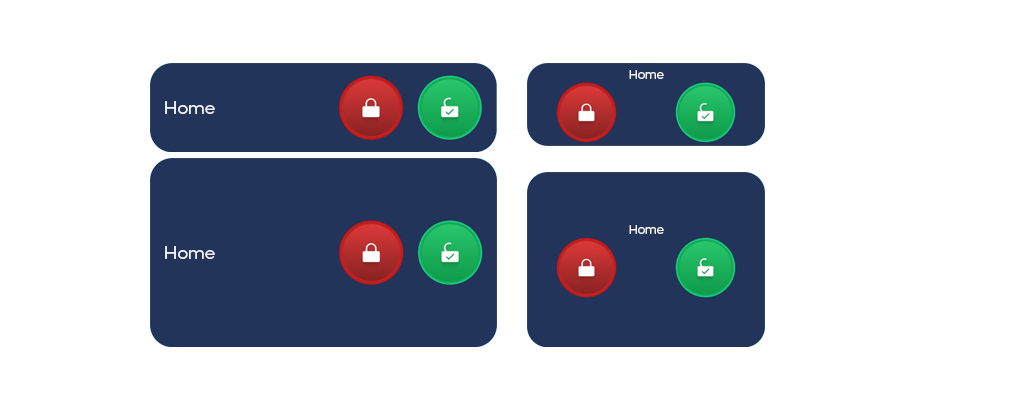
Jeśli skonfigurujesz więcej niż jedno urządzenie, widżet trzeba powiększyć, aby pomieścił je wszystkie — po jednym bloku wysokości na każde urządzenie.
Jeśli wysokość widżetu jest mniejsza niż wymagana do pokazania wszystkich skonfigurowanych urządzeń, urządzenia są wyświetlane w kolejności z konfiguracji widżetu, z pominięciem tych, które nie mieszczą się w dostępnej powierzchni.
Domyślna szerokość widżetu to 4 bloki. Można ją zmniejszyć do 3 bloków, ale zmniejsza to widoczność nazwy urządzenia. Nazwa urządzenia może służyć do przejścia do ekranu urządzenia w aplikacji Tedee.
Zmiana rozmiaru widżetu zachowuje rozmiary przycisków akcji — zmienia jedynie odstępy między nimi.
Gdy wylogujesz się lub przełączysz konto w aplikacji Tedee, widżet staje się nieaktywny i wymaga ponownej aktywacji.
Dotknij nieaktywnego widżetu, aby wybrać urządzenia, z którymi chcesz go używać. Wybierz inteligentne zamki i/lub moduły BleBox Smart Relay Module, a następnie potwierdź przyciskiem < w lewym górnym rogu ekranu. Możesz zmienić kolejność urządzeń na liście, przeciągając je za pomocą ikon trzech pasków.
Gdy skończysz, potwierdź przyciskiem < w lewym górnym rogu ekranu, aby widżet zaczął działać ponownie.