Mobilwidgets: Android
Tedee-widgets för Android låter dig styra ett Tedee smart lock eller en BleBox Smart Relay Module direkt från telefonens skärm, utan att först öppna Tedee-appen.
Den här artikeln förklarar vad widgets är, vad du behöver för att använda dem, vilka widgets som finns tillgängliga och hur du lägger till och konfigurerar dem.
För allmänna Android-steg som inte är specifika för Tedee — att lägga till, flytta eller ta bort en widget — se Googles Android-hjälp. Eftersom Android ser ut och fungerar olika beroende på tillverkare kan exakta steg och utseende skilja sig på din telefon; den här artikeln fokuserar endast på det som är specifikt för Tedee.
Hur fungerar Tedee-widgets för Android?
Tedee-widgets för Android är små kontroller som du placerar direkt på hemskärmen. När du trycker på en körs en förinställd åtgärd direkt. Du behöver inte öppna Tedee-appen, och den behöver inte köras i bakgrunden.
Din smartphone måste vara upplåst för att widgets ska fungera.
Upplåsningsåtgärder kräver ett dubbeltryck för att bekräfta.
Du måste vara inloggad på ett Tedee-konto med de åtkomsträttigheter som krävs för widgetens åtgärd.
- Beroende på din Android-version och telefontillverkare kan du eventuellt lägga till Tedee-widgets på låsskärmen, men detta är inte garanterat och fungerar olika från enhet till enhet. Även där det är tillgängligt kräver upplåsning fortfarande att du låser upp telefonen.
- Tedee-widgets för Android finns inte som paneler i Snabbinställningar.
- När dina Tedee-enheter är integrerade med andra smarta hem-plattformar (via Matter eller Google Home där det stöds, eller via molnintegrationer genom Tedee Bridge) kan de även styras med den plattformens egna widgets.
Android-widgets kan fungera antingen via molnet, med Tedee Bridge, eller via Bluetooth, beroende på tillgängliga anslutningar och behörigheter. En Tedee Bridge som är parkopplad med dina enheter och en aktiv internetanslutning på telefonen krävs inte alltid för att Tedee Android-widgets ska fungera.
Om du har en Tedee Bridge och behörigheter för fjärråtkomst fungerar widgeten via molnet, var som helst med internetanslutning.
Om du inte har en Tedee Bridge, internetanslutning eller behörighet för fjärråtkomst fungerar widgets lokalt inom smart lockets Bluetooth-räckvidd.
Gate-knappen fungerar endast via molnet, eftersom BleBox Smart Relay Modules bara ansluter via Wi-Fi (ingen Bluetooth).
- När Tedee-appens funktion för att dela åtkomst används kan gäster endast använda widgets under sin tillåtna åtkomstperiod (permanent / periodisk / återkommande). Utanför den tillåtna åtkomstperioden fungerar inte widgets.
- För offlineanvändning via Bluetooth behöver telefonen ett giltigt säkerhetscertifikat. Certifikatet förblir giltigt så länge du har loggat in på ditt Tedee-konto i appen under de senaste 7 dagarna.
Widgets ger omedelbar åtkomst till specifika åtgärder för valda enheter, vars namn visas på widgetarna. Du kan använda flera widgets samtidigt, där varje fungerar på olika sätt.
Om du loggar ut från ditt Tedee-konto i Tedee-appen återställs alla widgets utom Nearby access och måste ställas in igen.
De flesta inaktiva widgets kan återaktiveras genom att trycka på dem och välja enhet och åtgärd igen.
Gate-knappen kan inte återaktiveras. Åtgärdsknappen måste tas bort och läggas till igen.
- Widgets kan inte konfigureras om efter installationen. Om du vill att en widget ska styra en annan enhet än den den för närvarande är konfigurerad med, ta bort den och skapa en ny widget.
- Om appen avinstalleras från enheten tas widgetarna bort automatiskt.
⚠️ Varje widget kräver att telefonen är upplåst för att fungera, och upplåsningsåtgärder kräver också ett dubbeltryck — men widgetarnas bekvämlighet kan ändå göra det lättare att låsa upp dörren av misstag när du inte är hemma.
Konfigurera widgets endast om du är medveten om denna risk, och placera dem där de sannolikt inte aktiveras av misstag.
Lägga till en widget
För att lägga till en Tedee-widget kan du antingen:
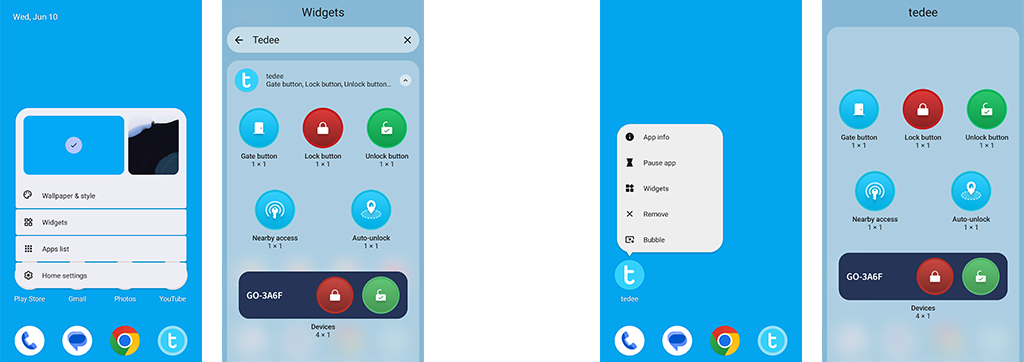
trycka och hålla på en tom yta på hemskärmen, trycka på Widgets, hitta Tedee i listan (du kan söka efter den), eller
trycka och hålla på ikonen för huvudappen Tedee och välja Widgets från fliken.
Tryck sedan på den widget du vill använda och bekräfta med knappen Lägg till.
När du har valt en widget öppnas en konfigurationsskärm automatiskt så att du kan ställa in vilken enhet eller vilka enheter widgeten styr. Detta kan inte ändras efteråt: för att styra en annan enhet måste du ta bort widgeten och lägga till en ny.
Läs mer om tillgängliga widgettyper och hur de fungerar nedan.
Åtgärdsknappar
Kompakta ikoner för en enda funktion och en enda enhet ger direkt kontroll över din enhet — ett smart lock eller en BleBox Smart Relay Module. När widgeten ställs in frågar systemet vilken av dina enheter den ska fungera med.
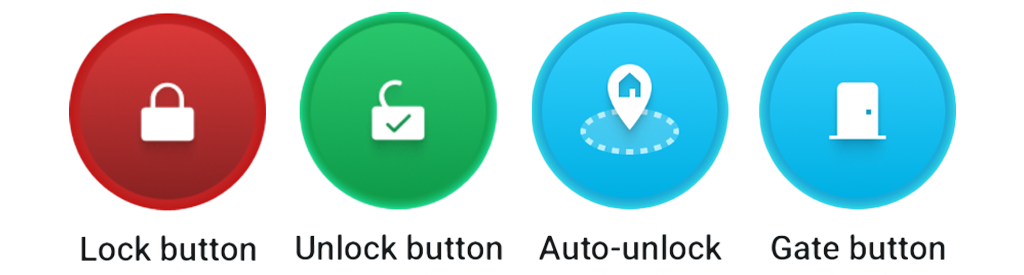
Färgen på en widgetikon visar vilken åtgärd den utför, inte den aktuella dörrstatusen — till exempel är Lock-åtgärden alltid röd och Unlock-åtgärden alltid grön. Om en widget är nedtonad betyder det att en nödvändig konfiguration eller anslutning inte är tillgänglig.
Namnet på enheten som widgeten fungerar med står under varje ikon.
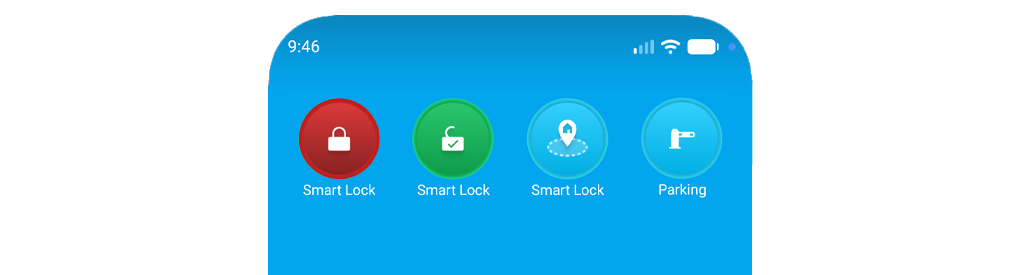
Om du loggar ut från Tedee-appen eller byter Tedee-konto återställs varje åtgärdsknapp till standardläget och måste konfigureras igen.
Tryck på den miniatyriserade Tedee-ikonen som visas på den inaktiva åtgärdsknappen.
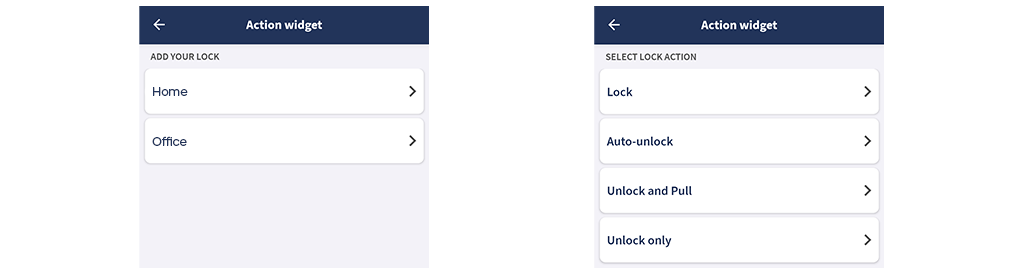
För smart locks väljer du först vilket smart lock widgeten ska styra och sedan dess funktion: Lock, Unlock, Unlock and Pull (om pull-spring-funktionen är konfigurerad) eller Auto-Unlock.
Gate-widgeten kan inte återaktiveras från den inaktiva åtgärdsknappen. Efter att du har loggat ut eller bytt konto i Tedee-appen, ta bort åtgärdsknappens widget och lägg till en ny Gate-knapp i dess ställe.
Läs mer om typer av åtgärdswidgets nedan.
Lock-knapp
En enkel lås-på-begäran-knapp dedikerad till ett enda smart lock.

När du lägger till den väljer du vilket av dina smart locks knappen ska fungera med.

Unlock-knapp
Låser upp ett fördefinierat Tedee smart lock med ett dubbeltryck.

När du lägger till widgeten frågar systemet först vilket av dina smart locks knappen ska fungera med.
Om det valda smart lock har pull-spring-funktionen aktiverad frågar systemet hur widgeten ska låsa upp dörren: Unlock eller Unlock and Pull.
Detta val görs när widgeten skapas och förblir detsamma efteråt, oavsett om automatisk pull-spring är aktiverad i Tedee-appen och oavsett smart lockets aktuella tillstånd.
- När en widget är inställd på Unlock and Pull låser den upp och drar tillbaka fallkolven på ett låst smart lock, eller drar tillbaka fallkolven på ett smart lock som redan är upplåst.
- En widget som endast är inställd på Unlock drar aldrig tillbaka fallkolven — vare sig den används för att låsa upp från låst läge eller på ett smart lock som redan är upplåst.

Auto-unlock-knapp
Den här widgeten är användbar när du vill använda auto-unlock men inte har rört dig tillräckligt långt bort för att den ska aktiveras av sig själv. Den kallas även “Coming Home button” och startar telefonens Bluetooth-detektering av smart locket.

Auto-unlock startar normalt först efter att du lämnar OUT-zonen och återvänder till IN-zonen runt ditt hem. Om du inte går tillräckligt långt från din bostad — till exempel när du rastar hunden eller går snabbt till en butik runt hörnet — kanske du aldrig lämnar OUT-zonen, och då aktiveras inte auto-unlock av sig själv. Genom att trycka på den här widgeten startar du i stället detekteringen manuellt.
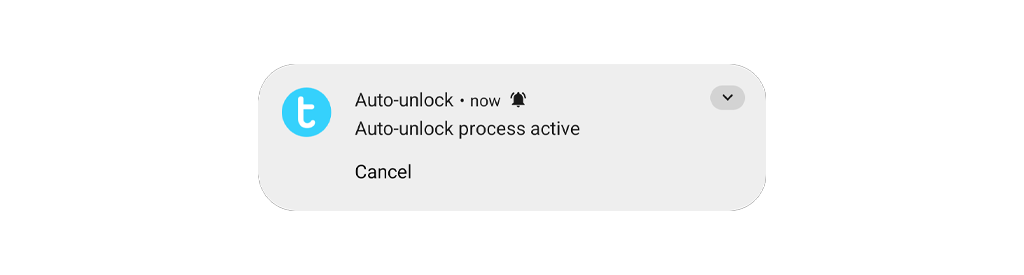
Aktivering av auto-unlock kräver ett enda tryck och bekräftas med en systemavisering, om den är aktiverad.
Widgeten fungerar bara med smart locks som har auto-unlock-funktionen aktiverad och konfigurerad. Om det tilldelade låset inte har auto-unlock konfigurerat visas widgeten nedtonad.
Gate-knapp
Öppnar en fördefinierad BleBox Smart Relay Module med ett dubbeltryck.
När du lägger till widgeten frågar systemet först vilken av dina BleBox Smart Relay Modules knappen ska fungera med.

Eftersom BleBox Smart Relay Module endast fungerar via Wi-Fi kräver widgeten en internetanslutning för både modulen och smartphonen (mobilnät eller Wi-Fi). Om molnanslutningen mellan modulen och smartphonen inte är tillgänglig, oavsett orsak, är widgeten nedtonad och inaktiv.
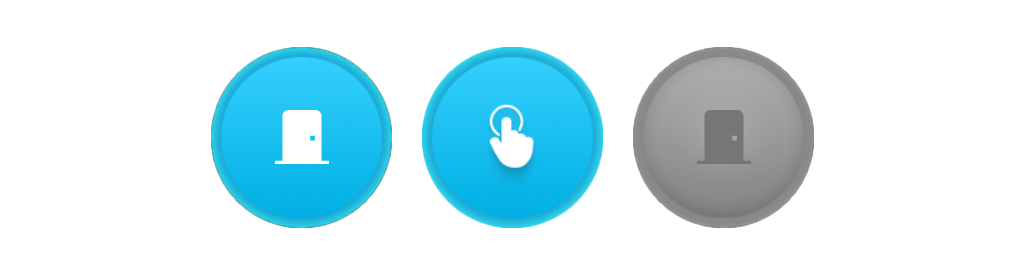
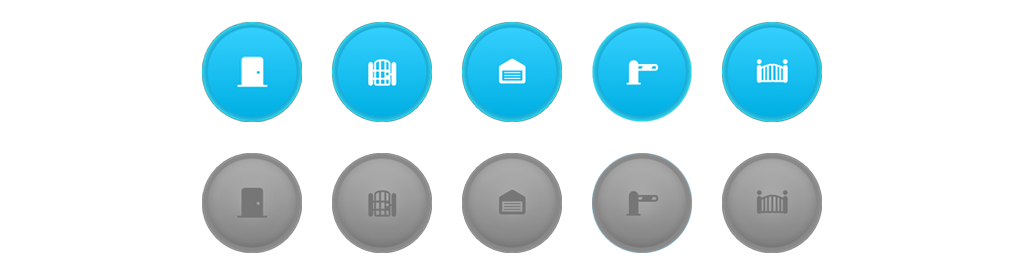
Bilden på knappen kan ändras i enhetsinställningarna, där du kan välja mellan olika symboler för relästyrda mekanismer.
Nearby access
Låser upp närmaste tillgängliga smart lock via Bluetooth.

Det gör den till en slags universell upplåsningsknapp: med flera enheter som används varje dag — till exempel hemma och på kontoret — låser en enda Nearby access-widget upp det smart lock som du står bredvid. Den kräver ett dubbeltryck för att bekräfta och aktiva åtkomsträttigheter till smart locket.
Om fler än ett av dina parkopplade lås finns tillgängligt inom räckvidd låser den upp det med starkast Bluetooth-signal. Den fungerar endast via Bluetooth, utan Tedee Bridge eller moln. Om det inte finns några tillgängliga smart locks i närheten har widgetens dubbeltryck ingen effekt.
Enhetspanel
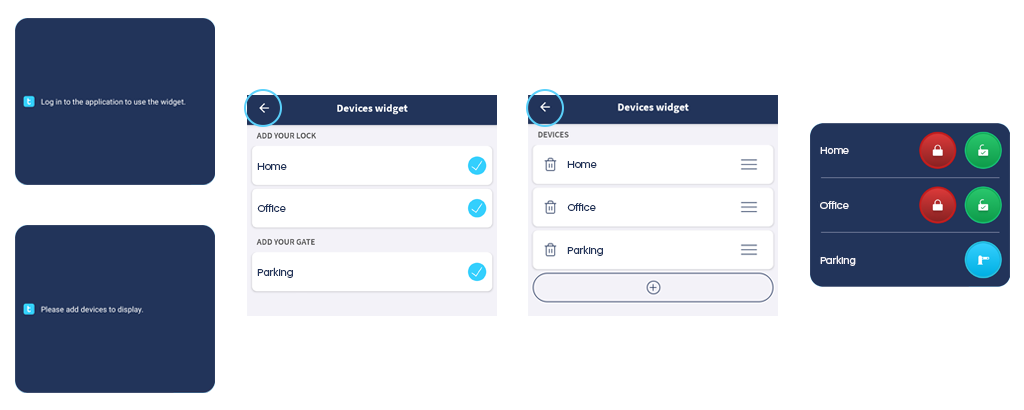
Den här widgeten hjälper dig att samla vardagsrutiner med flera enheter i en enda panel. Den ger funktionerna för Lock-, Unlock- och Gate-knapparna för en enda enhet eller flera enheter i en kompakt widget.
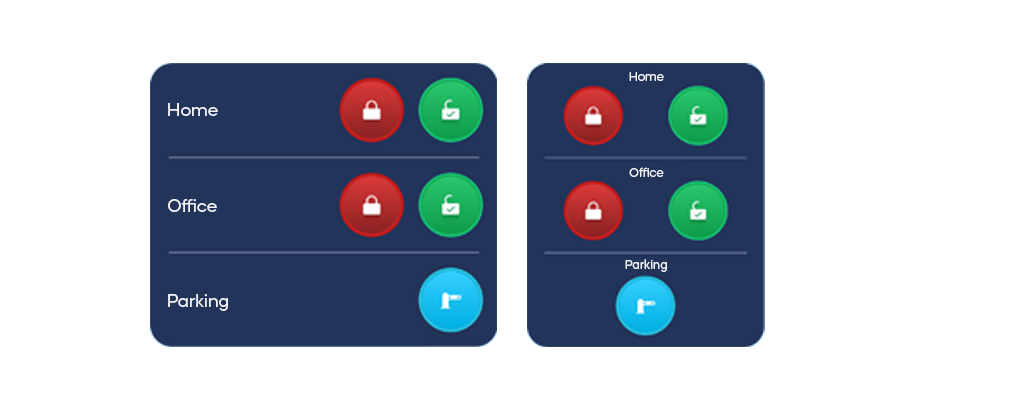
Att köra en Unlock- eller Gate-åtgärd kräver att du dubbeltrycker på knappen.
När ett smart locks pull-spring-funktion är aktiverad följer Unlock-åtgärden i enhetspanelen smart lockets inställningar och aktuella tillstånd. Om låset låses upp från låst läge låses dörren upp och fallkolven dras tillbaka endast om automatisk pull-spring är aktiverad i smart lockets inställningar. Om dörren redan är upplåst men stängd drar Unlock-åtgärden endast tillbaka fallkolven.
Om du trycker på enhetens namn på widgeten öppnas Tedee-appen på statusskärmen för den enheten.
Lägga till en widget
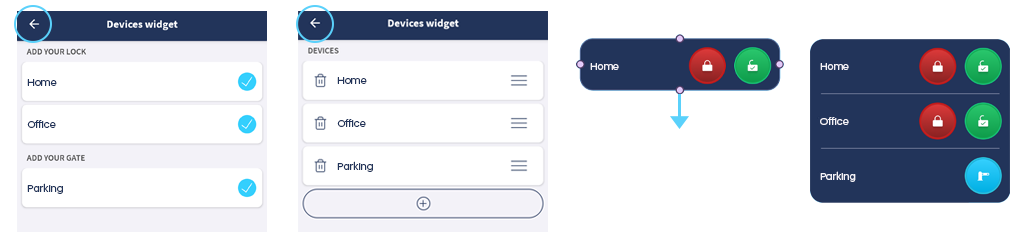
När du lägger till en widget väljer du först vilka enheter den ska styra och bekräftar sedan med knappen < i skärmens övre vänstra hörn.
Sedan kan du ställa in ordningen för enheterna på widgeten genom att dra dem med ikonen med tre streck till höger om varje flik och därefter bekräfta med knappen < i skärmens övre vänstra hörn.
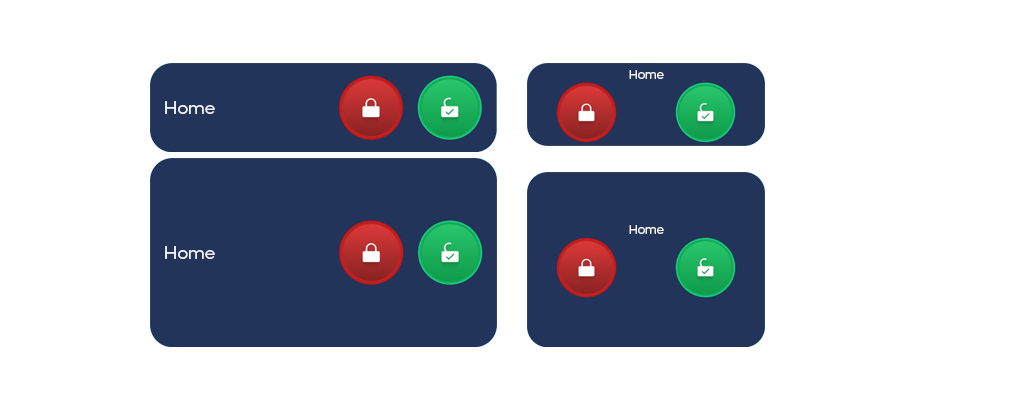
Om du konfigurerar fler än en enhet måste widgeten ändras i storlek så att alla får plats, med ett höjdblock per enhet.
Om widgetens höjd är mindre än vad som krävs för att visa alla förkonfigurerade enheter visas enheterna i den ordning som anges i widgetkonfigurationen, medan enheter som inte får plats på den tillgängliga höjden utelämnas.
Widgetens standardbredd är 4 block. Den kan minskas till 3 block, men det minskar det synliga enhetsnamnet. Enhetsnamnet kan användas för att öppna enhetens skärm i Tedee-appen.
När widgeten ändras i storlek behålls åtgärdsknapparnas storlek och funktion — endast avståndet mellan dem ändras.
När du loggar ut eller byter konto i Tedee-appen blir widgeten inaktiv och kräver återaktivering.
Tryck på den inaktiva widgeten för att välja de enheter du vill använda den med. Välj smart locks och/eller relämoduler och bekräfta sedan med knappen < i skärmens övre vänstra hörn.
Därefter kan du ändra ordningen på enheterna i listan genom att dra dem med deras ikoner med tre streck. När du är klar bekräftar du med knappen < i skärmens övre vänstra hörn så att widgeten börjar fungera igen.