Mobila widgetar: iOS
Med Tedee-widgetar för iOS kan du styra ett smart Tedee-lås eller en BleBox Smart Relay Module direkt från din iPhone-skärm – utan att först öppna Tedee-appen.
Den här artikeln förklarar vad widgetarna är, vad du behöver för att använda dem, vilka fyra widgettyper som finns och hur du lägger till och ställer in dem.
För de allmänna iPhone-stegen som inte är specifika för Tedee – att lägga till, flytta eller ta bort en widget – se Apples egna supportsidor. Den här artikeln fokuserar enbart på det som är specifikt för Tedee.
Hur fungerar Tedee-widgetar för iOS?
Tedee-widgetar för iOS är små kontrollpaneler som du placerar direkt på hemskärmen eller i vyn Idag (panelen som du når genom att svepa åt höger från hemskärmens första sida eller från låsskärmen). Din smartphone måste vara upplåst för att de ska fungera.
- Tedee-widgetar för iOS är inte tillgängliga som widgetar på låsskärmen eller som knappar i Kontrollcenter.
- När de är integrerade med andra smarta hem-plattformar (via Matter eller Apple Home, där det är kompatibelt, eller via molnbaserade integrationer genom Tedee Bridge) kan Tedee-enheter styras via andra widgettyper som är specifika för den plattformen.
Du behöver inte starta Tedee-appen, och den behöver inte köras i bakgrunden. En widget är helt enkelt en knapp på skärmen: tryck på den så utförs den förinställda åtgärden omedelbart.
- En widget styr vanligtvis en enhet, vars namn står på widgeten. Om du regelbundet använder flera smarta Tedee-lås kan du lägga till flera Tedee-widgetar på dina skärmar eller använda widgeten Åtkomst i närheten (mer om det senare i den här artikeln).
- Tedee-appen måste vara installerad på enheten och inloggad på ett Tedee-konto med aktiva åtkomstbehörigheter.
- Widgetarna fungerar inte när appen är utloggad från Tedee-kontot, eller när kontot saknar de åtkomstbehörigheter som krävs för en enhet – till exempel om det bara har tillfälliga behörigheter och befinner sig utanför det tillåtna tidsintervallet, eller om det inte har behörighet att låsa upp på distans men använder en widget för upplåsning på distans.
- Om appen avinstalleras från enheten tas widgetarna bort automatiskt.
En Tedee Bridge som är parkopplad med dina enheter och en aktiv internetanslutning på din smartphone är inte absolut nödvändiga för att Tedee-widgetar ska fungera. De behövs endast för upplåsning på distans (via molnet). Lokal upplåsning hanteras via Bluetooth.
- För offlineanvändning via Bluetooth behöver din smartphone ett giltigt säkerhetscertifikat. Det här certifikatet förblir giltigt så länge du har loggat in på ditt Tedee-konto i appen under de senaste 7 dagarna.
⚠️ Även om varje widget kräver att din smartphone är upplåst för att fungera (bekräftat via Face ID, Touch ID eller lösenkod) bör du vara medveten om att widgetarnas användarvänlighet kan göra det lättare att låsa upp dörren av misstag när du inte är hemma.
Ställ endast in widgetar för upplåsning på distans om du är medveten om den här risken, och placera dem där det är osannolikt att de trycks på av misstag på en upplåst telefon.
Tedee-widgetar
För att lägga till en Tedee-widget håller du ned ett tomt område på hemskärmen eller i vyn Idag tills symbolerna vibrerar, trycker på Ändra (eller +), söker efter Tedee, väljer den widget du vill ha och trycker på Lägg till widget.
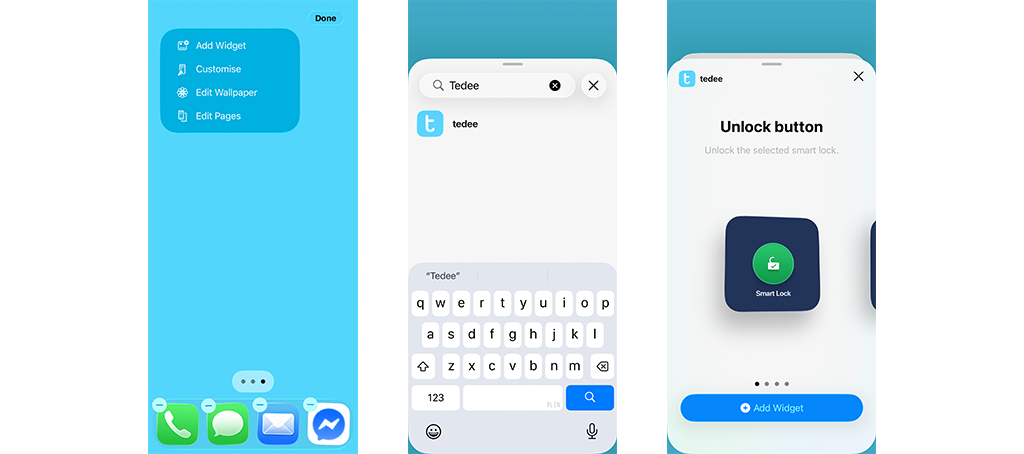
Widgetinställningarna öppnas automatiskt när du har lagt till varje widget, och du kan återgå till dem när som helst genom att hålla ned en widget och välja Redigera widget – eller genom att hålla ned ett tomt område på hemskärmen eller i vyn Idag tills symbolerna vibrerar och sedan trycka på widgeten.
Läs mer om de tillgängliga widgettyperna och deras inställningar nedan.
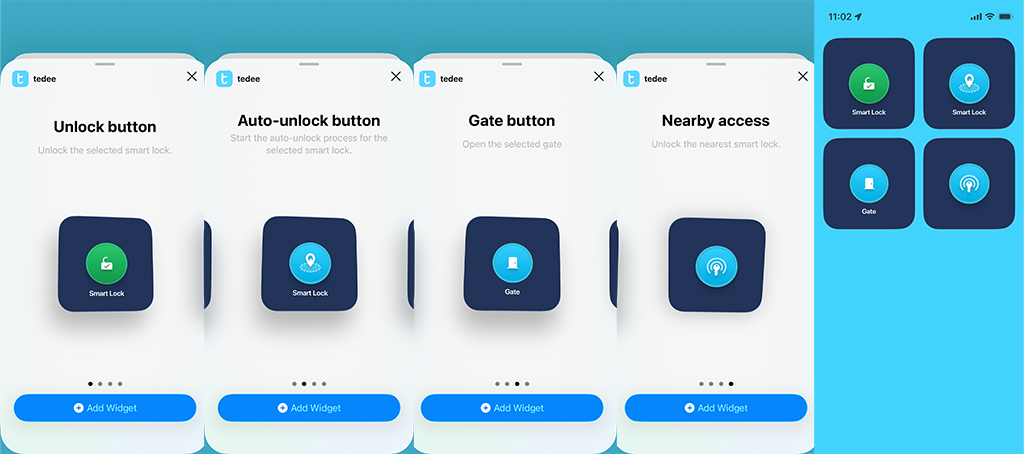
Upplåsningsknapp
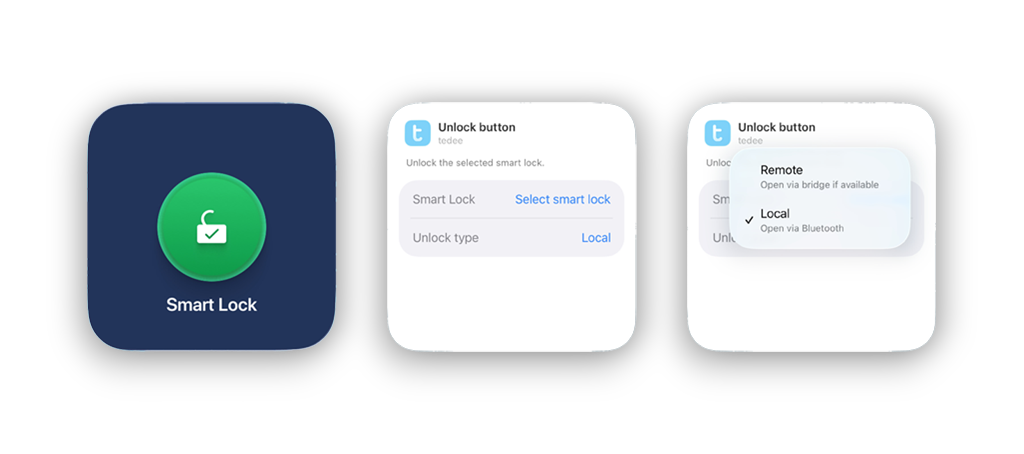
Låser omedelbart upp ett specifikt smart lås som du väljer när du ställer in widgeten.
Du väljer också en upplåsningstyp:
Lokal – öppnar låset via Bluetooth. Du måste befinna dig inom låsets Bluetooth-räckvidd.
Fjärr – öppnar låset via molnet med en Tedee Bridge, så att det fungerar var som helst med en internetanslutning.
⚠️ En widget för upplåsning på distans aktiveras så snart du trycker på den på en upplåst telefon, så var uppmärksam på risken att låsa upp ditt lås av misstag när du är borta från din fastighet.
När funktionen dragfjäder är aktiverad beror upplåsningen på dörrens aktuella tillstånd: när låset låses upp från ett låst tillstånd låses dörren upp och dragfjädern aktiveras, så att dörren öppnas helt; om dörren redan är upplåst men stängd aktiverar upplåsningen endast dragfjädern.
Knapp för automatisk upplåsning
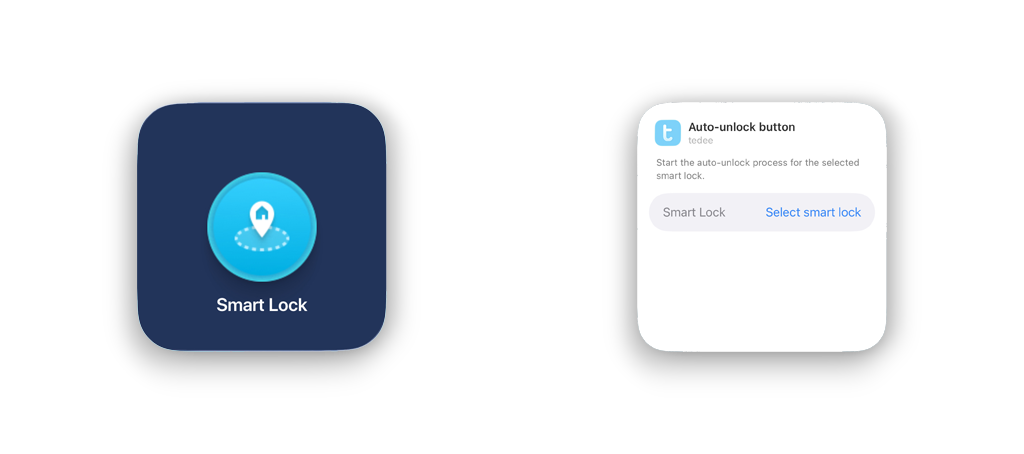
Kallas även ”Coming Home-knappen” och startar din smartphones Bluetooth-identifiering av det smarta låset. När telefonen upptäcker låset i närheten låses dörren upp automatiskt.
Den här widgeten är användbar när du vill använda automatisk upplåsning men inte har rört dig tillräckligt långt bort för att den ska aktiveras av sig själv. Automatisk upplåsning startar normalt först när du har lämnat OUT-zonen och återvänder till IN-zonen runt ditt hem. Om du inte rör dig tillräckligt långt bort från din fastighet – till exempel när du går ut med hunden eller snabbt sticker till en affär runt hörnet – lämnar du kanske aldrig OUT-zonen, så automatisk upplåsning aktiveras inte av sig själv. Genom att trycka på den här widgeten startar du i stället identifieringen manuellt.
Widgeten fungerar bara för smarta lås som har funktionen för automatisk upplåsning aktiverad och konfigurerad.
Grindknapp
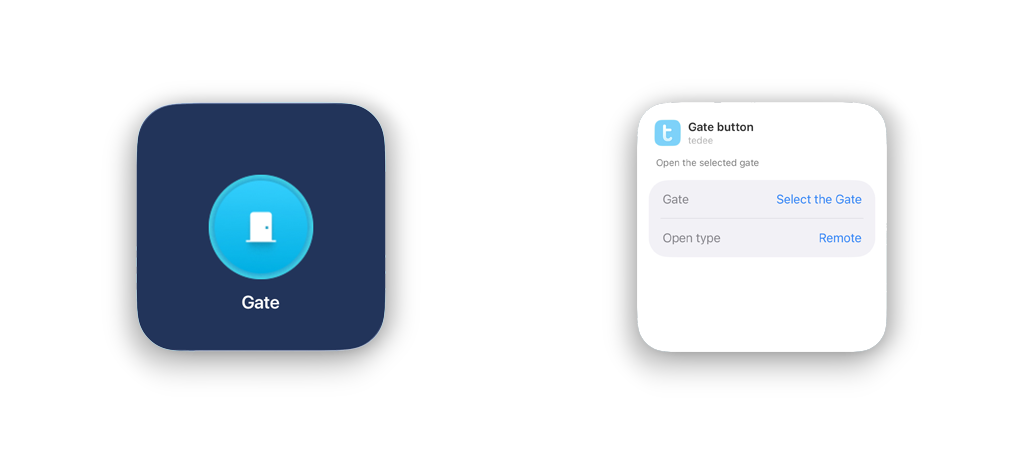
Öppnar en grind, garageport, parkeringsbom, trädgårdsgrind, gemensam entré eller liknande – allt som drivs av en BleBox Smart Relay Module som är ansluten till en kompatibel mekanism och integrerad med Tedee-kontot.
Grindknappen fungerar alltid via molnet, så både din smartphone och BleBox-modulen behöver en internetanslutning (BleBox-modulen ansluter endast via Wi-Fi).
Widgeten kan dock begränsas till att fungera antingen på distans eller lokalt.
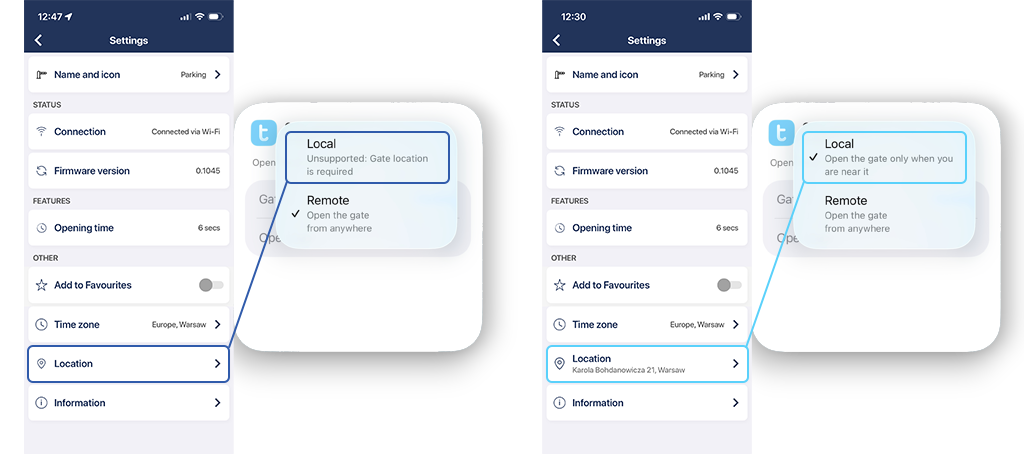
Öppningstypen Lokal kräver att platsen för BleBox Smart Relay Module har angetts i förväg i enhetens inställningar. Därefter fungerar widgeten endast när du befinner dig nära enheten, vilket verifieras utifrån din smartphones platsdata. Om enhetens plats inte är konfigurerad är lokal upplåsning från widgeten inte tillgänglig.
Öppningstypen Fjärr fungerar oavsett var din smartphone befinner sig och aktiverar omedelbart den anslutna relämekanismen.
⚠️ En widget för öppning på distans aktiveras så snart du trycker på den på en upplåst telefon, så var uppmärksam på risken att aktivera relämekanismen av misstag när du är borta från din fastighet.
Åtkomst i närheten
Låser upp det närmaste smarta låset via Bluetooth. Om fler än ett av dina parkopplade lås är inom räckvidd öppnar den det med starkast Bluetooth-signal.
Det gör den till ett slags universell upplåsningsknapp: med flera lås – till exempel hemma och på kontoret – låser en enda widget Åtkomst i närheten upp det som du står bredvid. Precis som lokal upplåsning fungerar den endast via Bluetooth, utan någon Tedee Bridge eller något moln.
När funktionen dragfjäder är aktiverad beror upplåsningen på dörrens aktuella tillstånd: när låset låses upp från ett låst tillstånd låses dörren upp och dragfjädern aktiveras, så att dörren öppnas helt; om dörren redan är upplåst men stängd aktiverar upplåsningen endast dragfjädern.