


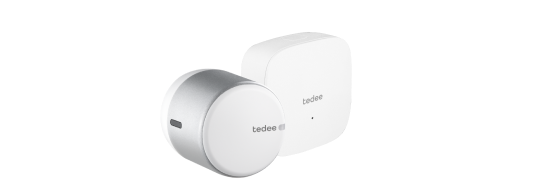





Tedee GO2 Z-Wave
Instrukcja obsługi
Co warto wiedzieć
Tedee GO2 Z-Wave to inny produkt niż Tedee GO2. Nie jest to standardowy Tedee GO2 z dodaną łącznością Z-Wave®. Tedee GO2 Z-Wave nie oferuje takich samych metod sterowania i integracji jak Tedee GO2. Aby dowiedzieć się więcej o różnicach, należy zapoznać się z poniższym przewodnikiem.
Tedee GO2 Z-Wave jest przeznaczony wyłącznie dla europejskiego planu częstotliwości Z-Wave. Należy używać go wyłącznie w krajach i na rynkach, na których obsługiwany jest ten plan częstotliwości Z-Wave.
Produkt Tedee GO2 Z-Wave należy kupować i używać wyłącznie w przypadku planowania natywnej integracji z instalacją alarmową lub systemem inteligentnego domu opartym na Z-Wave. Integracje Z-Wave są oferowane przez różne platformy, które mogą wykorzystywać różne procesy i procedury łączenia się ze smart zamkiem i sterowania nim. Poniższy przewodnik zawiera ogólne wskazówki i zalecenia. Dokładne procedury sterowania smart zamkiem, zarządzania dostępem, automatyzacji i powiadomień w danym ekosystemie zawsze należy sprawdzać w dokumentacji konkretnego kontrolera Z-Wave.
Spis treści
Wprowadzenie
Tedee GO2 Z-Wave to zamek typu retrofit zaprojektowany do bezprzewodowej integracji z lokalnymi instalacjami inteligentnego domu i systemami alarmowymi opartymi na Z-Wave. Urządzenie obsługuje zarówno klasyczny Z-Wave, jak i Z-Wave Long Range. Dostępność działania w trybie Z-Wave Long Range zależy od obsługi tej funkcji przez kontroler/hub oraz lokalny ekosystem regionalny.
Integracja Z-Wave eliminuje konieczność korzystania z aplikacji Tedee do codziennego sterowania zamkiem i zarządzania dostępem. Codzienna obsługa jest realizowana przez lokalny kontroler Z-Wave. Niektóre procedury konserwacyjne mogą jednak nadal wymagać tymczasowego połączenia z aplikacją Tedee i kontem Tedee. Dokładne metody sterowania, możliwości automatyzacji i funkcje udostępniania dostępu zależą od konkretnego zamka i platformy inteligentnego domu.
Tedee GO2 a Tedee GO2 Z-Wave
Tedee GO2 Z-Wave to inny produkt niż standardowy model Tedee GO2, mimo że wyglądają podobnie i są montowane na okuciach drzwiowych w taki sam sposób.
Nie jest to standardowy Tedee GO2 z dodaną łącznością Z-Wave. Te urządzenia nie są ze sobą wymienne i nie działają w taki sam sposób. Tedee GO2 Z-Wave nie oferuje takich samych metod sterowania i integracji jak standardowy Tedee GO lub Tedee GO2. Aplikacja Tedee jest używana wyłącznie tymczasowo do aktualizacji oprogramowania urządzenia (a nie do odblokowywania czy udostępniania dostępu). Tedee GO2 Z-Wave można sparować wyłącznie z Tedee Keypad PRO, a obsługiwane są tylko kody PIN – odciski palców nie są dostępne.
Aby dowiedzieć się więcej o różnicach, należy zapoznać się z poniższymi wskazówkami.
Sterowanie smart zamkiem
Tedee GO2 Z-Wave można sterować wyłącznie za pomocą kompatybilnego kontrolera Z-Wave, takiego jak system alarmowy lub lokalny hub inteligentnego domu. Wszystkie procedury blokowania i odblokowywania, udostępniania dostępu, zarządzania dostępem, raportowania stanu baterii, raportowania stanu zamka oraz automatyzacji są obsługiwane przez metody zgodne z danym kontrolerem Z-Wave. Dokładny zestaw funkcji zależy od platformy kontrolera.
Tedee GO2 Z-Wave obsługuje odblokowywanie kodem PIN za pomocą Tedee Keypad PRO. Generowanie i zarządzanie kodami PIN jest obsługiwane wyłącznie przez integrację opartą na Z-Wave.
Urządzenie nie jest kompatybilne z Matter ani z integracjami opartymi na chmurze, które wymagają Tedee Bridge.
Konto i aplikacja Tedee
Tedee GO2 Z-Wave nie można zablokować, odblokować, skalibrować ani używać do udostępniania dostępu za pomocą aplikacji Tedee.
Aplikacja Tedee jest używana wyłącznie do tymczasowego połączenia i aktualizacji oprogramowania za pośrednictwem smartfona połączonego przez Bluetooth. Do aplikacji trzeba się zalogować przy użyciu dowolnego konta Tedee – Tedee GO2 Z-Wave nie jest na stałe przypisany do żadnego użytkownika Tedee.
Akcesoria
Tedee GO2 Z-Wave nie współpracuje z Tedee Bridge, Tedee Dry Contact, Tedee Door Sensor ani Tedee Biometric Module.
Tedee GO2 Z-Wave można sparować z Tedee Keypad PRO w celu zarządzania dostępem opartym na kodach PIN za pośrednictwem systemu integracji Z-Wave. Tedee GO2 Z-Wave nie obsługuje dostępu biometrycznego z wykorzystaniem skanów linii papilarnych w Keypad PRO.
Uwagi dotyczące instalacji
Tedee GO2 Z-Wave to wariant produktu przeznaczony do integracji z profesjonalnymi lub zaawansowanymi instalacjami lokalnymi.
Sprzęt
Tedee GO2 Z-Wave ma taką samą konstrukcję mechaniczną jak Tedee GO2. Dlatego obowiązują dla niego takie same zasady kompatybilności z okuciami drzwiowymi jak dla modelu Tedee GO2 bez Z-Wave. Urządzenie współpracuje z dwustronnymi wkładkami w profilu euro oraz adapterami europejskimi, ryglowymi (Deadbolt), skandynawskimi i typu Bar, zgodnie ze standardowymi zasadami instalacji Tedee GO2.
Z-Wave
Tedee GO2 Z-Wave korzysta z europejskiego planu częstotliwości Z-Wave: 868.4 MHz i 869.85 MHz. Jest to częstotliwość Z-Wave stosowana w Europie, na Bliskim Wschodzie, w Afryce i na wybranych rynkach azjatyckich.
Nie jest przeznaczony do użytku na rynkach wymagających innego regionalnego planu częstotliwości Z-Wave, takich jak Ameryka Północna, większość Ameryki Łacińskiej i Karaibów, rynki Australii/Nowej Zelandii, Indie/Pakistan, Chiny, Japonia, Korea Południowa, Izrael, Hongkong czy Rosja.
Urządzenie obsługuje zarówno klasyczny Z-Wave, jak i Z-Wave Long Range, jednak Z-Wave Long Range wymaga kompatybilnego kontrolera/huba, który również obsługuje Z-Wave Long Range.
Tedee GO2 Z-Wave jest węzłem końcowym Z-Wave: może zostać dołączony do sieci za pomocą Z-Wave Long Range, ale sam nie dołącza (nie dodaje) innych węzłów.
Tedee GO2 Z-Wave korzysta z klasy bezpieczeństwa Z-Wave S2 Access Control, dlatego do obsługi smart zamka wymagany jest kontroler Z-Wave z obsługą zabezpieczeń S2.
Jest to klasa S2 o najwyższym poziomie zaufania, przeznaczona dla urządzeń kontroli dostępu, takich jak zamki drzwiowe i bramy garażowe.
Tedee GO2 Z-Wave jest przeznaczony do współpracy z certyfikowanymi kontrolerami Z-Wave. Obsługa SmartStart, obsługa Z-Wave Long Range, zarządzanie użytkownikami i danymi uwierzytelniającymi, obsługa powiadomień, możliwości automatyzacji i inne procedury mogą się jednak różnić w zależności od huba kontrolera i ekosystemu. W razie wątpliwości lub problemów należy zapoznać się z dokumentacją konkretnego huba kontrolera.
Ten produkt może działać w dowolnej sieci Z-Wave obok innych certyfikowanych urządzeń Z-Wave innych producentów. Wszystkie węzły zasilane z sieci elektrycznej w danej sieci będą działać jako repeatery, niezależnie od producenta, aby zwiększyć niezawodność sieci.
Bluetooth
Tedee GO2 Z-Wave wykorzystuje Bluetooth do parowania z Tedee Keypad PRO oraz do tymczasowego łączenia się ze smartfonem z uruchomioną aplikacją Tedee w celach konserwacyjnych, takich jak ręcznie wywoływane aktualizacje oprogramowania. Smart zamka nie można odblokować za pomocą Bluetooth.
Zarządzanie dostępem
Wszystkie funkcje sterowania smart zamkiem i zarządzania dostępem, w tym dostęp kodem PIN przy użyciu Tedee Keypad PRO, są obsługiwane przez lokalną integrację Z-Wave.
Z-Wave obsługuje kody użytkownika, a w nowszych implementacjach – bardziej rozbudowane struktury użytkowników i danych uwierzytelniających. Dostępne metody sterowania, dostęp tymczasowy, harmonogramy, zarządzanie danymi uwierzytelniającymi i kodami PIN, rejestrowanie zdarzeń oraz inne funkcje kontroli dostępu mogą się jednak różnić w zależności od platformy kontrolera Z-Wave. Aby uzyskać więcej informacji, należy skontaktować się z dostawcą systemu, integratorem lub zapoznać się z instrukcją huba Z-Wave.
Baterie
Tedee GO2 Z-Wave jest zasilany w taki sam sposób jak standardowy Tedee GO2: trzy baterie CR123A. Do zasilania Tedee GO2 Z-Wave bateriami akumulatorowymi należy używać wyłącznie baterii oferowanych przez Tedee. Standardowe baterie akumulatorowe o szczytowym prądzie rozładowania poniżej 2.5 A mogą nie być w stanie zapewnić wystarczającej mocy do prawidłowego działania.
Bieżący poziom naładowania baterii oraz alerty o niskim poziomie baterii są obsługiwane przez kontroler Z-Wave. Sposób wyświetlania, odświeżania i wykorzystywania tych wartości do powiadomień zależy od platformy integracji.
Kody QR
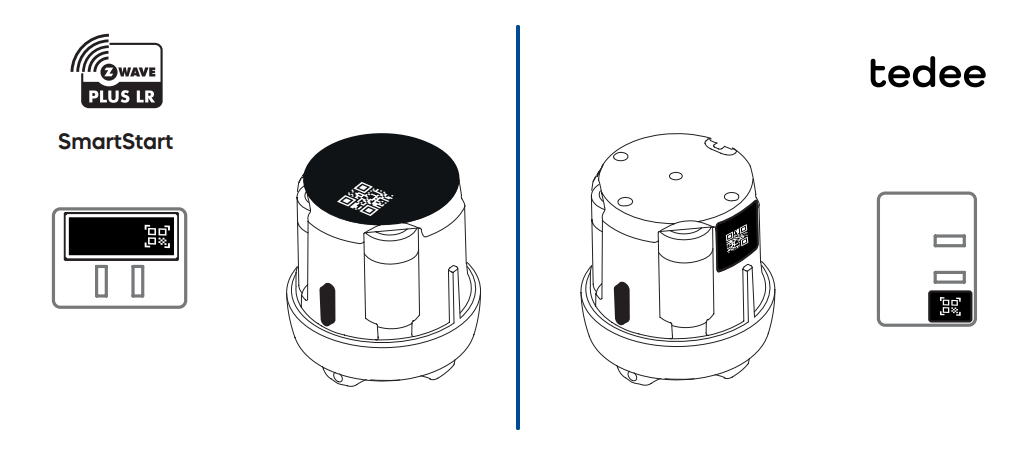
Tedee GO2 Z-Wave jest dostarczany z dwoma oddzielnymi zestawami kodów numerycznych i kodów QR, umieszczonymi na różnych naklejkach i w różnych miejscach. Służą one różnym celom i nie są ze sobą wymienne.
Opakowanie smart zamka zawiera również tekturową kartę z uchwytem na klucz imbusowy, z naklejkami po obu stronach.
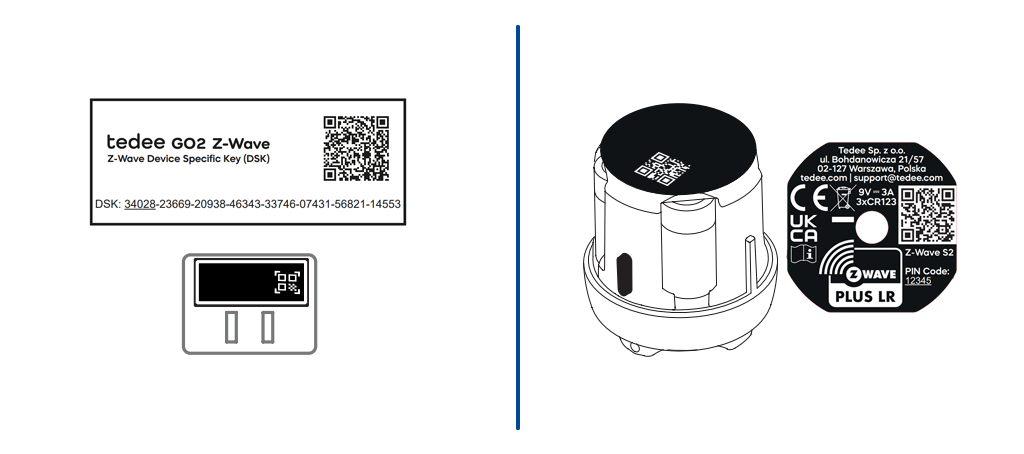
1. Kod QR Z-Wave i 5-cyfrowy kod PIN są wydrukowane na okrągłej naklejce pod pokrywą obudowy urządzenia, a pełny DSK, kod QR i PIN znajdują się na dużej białej naklejce na tekturowym uchwycie na klucz imbusowy dołączonym do opakowania.
2. Kod aktywacyjny Tedee, w formie kodu QR i alfanumerycznej, służący do połączenia z aplikacją mobilną Tedee, znajduje się na małych czarnych naklejkach w rogu tekturowej karty oraz z boku smart zamka.
Dołączanie
Przed rozpoczęciem
Integrację należy rozpoczynać dopiero po zamontowaniu smart zamka na zamku drzwiowym i usunięciu zabezpieczeń transportowych baterii. Należy postępować zgodnie ze standardowymi instrukcjami Tedee GO2 dla wybranej metody instalacji.
Jeśli smart zamek był już wcześniej używany, należy upewnić się, że został wykluczony z poprzedniej sieci Z-Wave. Przed kontynuowaniem należy zapoznać się z rozdziałem Wykluczanie niniejszego przewodnika.
Integracja z hubem kontrolera Z-Wave może wykorzystywać kod QR i 5-cyfrowy kod PIN wydrukowane na okrągłej naklejce pod zdejmowaną pokrywą urządzenia, lub pełny DSK, kod QR i PIN wydrukowane na dużej białej naklejce na dołączonym tekturowym uchwycie na klucz imbusowy.
Kod DSK należy przechowywać w bezpiecznym miejscu i nie udostępniać go osobom nieupoważnionym.
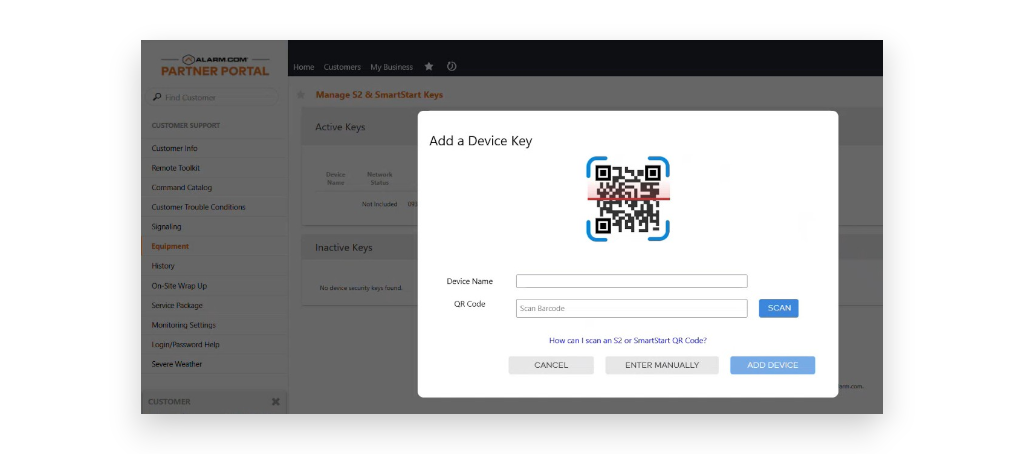
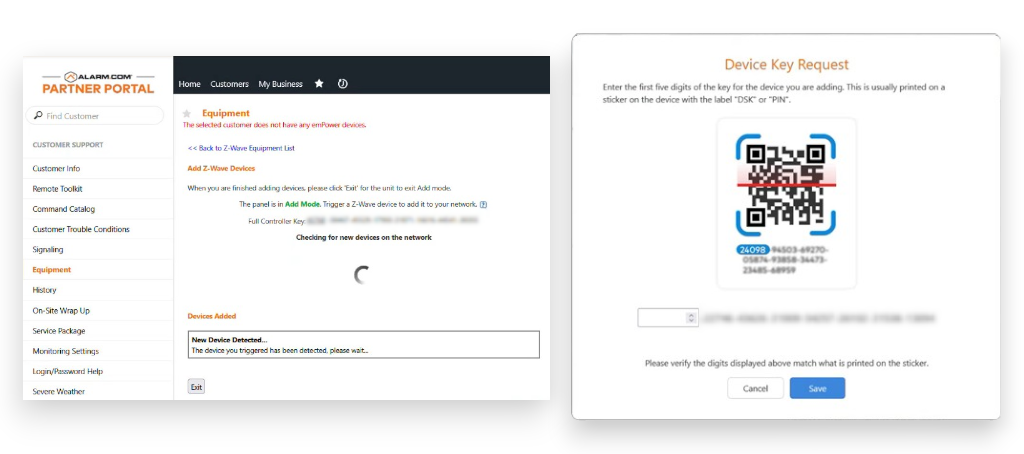
Produkty z obsługą SmartStart można dodać do sieci Z-Wave, skanując kod QR Z-Wave znajdujący się na produkcie za pomocą kontrolera obsługującego dołączanie SmartStart. Nie jest wymagane żadne dodatkowe działanie – produkt z obsługą SmartStart zostanie dodany automatycznie w ciągu 10 minut od włączenia go w zasięgu sieci.
Jeśli hub obsługuje SmartStart, można go użyć do uproszczonego procesu dołączania. Jeśli hub nie obsługuje SmartStart, smart zamek można dołączyć ręcznie, korzystając z klasycznego procesu dołączania. Poniżej należy wybrać odpowiednią procedurę.
Dołączanie SmartStart
SmartStart działa poprzez wstępne skonfigurowanie urządzenia w kontrolerze, zanim zamek dołączy do sieci. Eliminuje to konieczność ręcznego wywoływania sekwencji dołączania na samym zamku.
- Włącz dołączanie SmartStart w panelu sterowania huba Z-Wave.
- W zależności od metod dostępnych w kontrolerze, zeskanuj kod QR SmartStart, zaimportuj zdjęcie kodu QR lub wprowadź DSK zamka ręcznie. Potwierdź.
- Panel sterowania odczytuje podstawowe informacje z procesu SmartStart i umożliwia wstępną konfigurację urządzenia.
- Ustaw nazwę urządzenia, lokalizację i inne dostępne opcje w panelu sterowania. Jeśli kontroler obsługuje zarówno klasyczny Z-Wave, jak i Z-Wave Long Range, wybierz w kontrolerze wymagany tryb.
- Aktywuj integrację zgodnie z przebiegiem pracy kontrolera.
- Zamek powinien zostać dodany automatycznie po włączeniu go w zasięgu sieci. W ciągu 10 minut od aktywacji w panelu sterowania powinno pojawić się powiadomienie o dodaniu smart zamka do integracji Z-Wave.
Przejdź do kalibracji smart zamka, która powinna uruchomić się automatycznie.
Dołączanie klasyczne
- Ustaw aplikację kontrolera Z-Wave w tryb dołączania.
- Przełącz zamek w tryb parowania (Commissioning Mode), klikając trzykrotnie przycisk zamka.
- Gdy zamek przejdzie w tryb uczenia się, niebieska dioda LED zacznie migać.
- Jeśli kontroler tego zażąda, wprowadź 5-cyfrowy kod PIN wydrukowany na naklejce pod pokrywą obudowy lub jako pierwsze pięć podkreślonych cyfr DSK, wskazanych na karcie z uchwytem na klucz imbusowy.
- Aplikacja kontrolera potwierdzi dołączenie.
Przejdź do kalibracji smart zamka, która jest inicjowana automatycznie.
Konserwacja
Kalibracja
Kalibracja jest inicjowana automatycznie po każdym dołączeniu smart zamka.
Można ją również wywołać ręcznie, naciskając przycisk smart zamka pięć razy w ciągu pięciu sekund, aby ręcznie wymusić ponowną kalibrację w przypadku zacięcia zamka drzwiowego lub podobnego problemu.
Podczas inicjowania kalibracji:
- Gdy dioda LED smart zamka miga na czerwono, ustaw zamek w pozycji zablokowanej. Naciśnij przycisk raz, aby potwierdzić.
- Gdy dioda LED smart zamka miga na zielono, ustaw go w pozycji odblokowanej. Naciśnij przycisk raz, aby potwierdzić.
- Gdy dioda LED smart zamka miga szybko na zielono, można skonfigurować funkcję pull-spring:
- Aby pominąć kalibrację pull-spring i pozostawić ją wyłączoną, naciśnij przycisk raz.
- Aby skalibrować i aktywować funkcję pull-spring, naciśnij przycisk dwukrotnie w szybkim tempie.
Po aktywacji sprężyna będzie automatycznie wciągana po zakończeniu każdej operacji odblokowania. Aby wciągnąć sprężynę przy już odblokowanym zamku drzwiowym, wyślij kolejne polecenie odblokowania, gdy zamek pozostaje w stanie odblokowanym.
Smart zamek jest teraz gotowy do pracy i konfiguracji za pomocą aplikacji kontrolera Z-Wave oraz innych zintegrowanych metod.
Parowanie z Tedee Keypad PRO
Tedee Keypad PRO można w każdej chwili połączyć z Tedee GO2 Z-Wave. Po sparowaniu urządzeń kody PIN są tworzone i zarządzane wyłącznie za pośrednictwem kontrolera Z-Wave. Klawiatura pełni funkcję wyłącznie urządzenia wejściowego – to kontroler przypisuje kody PIN do zamka, a zamek weryfikuje je lokalnie.
Przed połączeniem urządzeń należy upewnić się, że Tedee Keypad PRO nie jest aktualnie sparowany z żadnym kontem aplikacji Tedee, zamkiem Tedee, Tedee Bridge ani organizacją Tedee Portal. W razie potrzeby należy usunąć urządzenie z kont Tedee i wykonać przywrócenie ustawień fabrycznych Tedee Keypad PRO.
Przywracanie ustawień fabrycznych Tedee Keypad PRO
- Zdejmij klawiaturę z płytki montażowej. Jeśli używane jest zasilanie przewodowe, odłącz kabel.
- Wyjmij zaślepkę baterii i wyjmij baterie, jeśli są używane.
- Włóż baterie i/lub podłącz ponownie kabel zasilający.
- Upewnij się, że urządzenie włącza się automatycznie, co jest sygnalizowane miganiem diody LED na czerwono, zielono, niebiesko i biało.
- Naciśnij i przytrzymaj przyciski 0 i ✓, aż dioda LED zaświeci się na czerwono, a następnie natychmiast zwolnij przyciski.
Parowanie Tedee Keypad PRO z Tedee GO2 Z-Wave
- Upewnij się, że zarówno Tedee GO2 Z-Wave, jak i Tedee Keypad PRO są włączone i znajdują się w odległości nie większej niż 2 m od siebie.
- Aktywuj tryb wykrywania na obu urządzeniach:
- Kliknij przycisk smart zamka 10 razy.
- Kliknij przycisk akceptacji ✓ na klawiaturze 10 razy.
- Poczekaj, aż urządzenia się połączą, czyli aż zarówno smart zamek, jak i klawiatura zaczną migać na zielono diodą LED.
- W razie wątpliwości potwierdź parowanie, naciskając dowolny przycisk na Tedee Keypad PRO:
- Jeśli dioda LED miga na zielono – urządzenia są sparowane.
- Jeśli dioda LED miga na biało – urządzenia nie są sparowane. Powtórz proces parowania.
Odłączanie Tedee Keypad PRO
Tedee Keypad PRO można odłączyć od Tedee GO2 Z-Wave wyłącznie poprzez całkowite przywrócenie ustawień fabrycznych smart zamka. Spowoduje to usunięcie wszystkich danych konfiguracyjnych urządzenia i dostępu.
Jeśli nie ma potrzeby dalszego korzystania z Tedee Keypad PRO z Tedee GO2 Z-Wave, ale nie jest wymagany reset smart zamka, można dezaktywować jego kody PIN w kontrolerze Z-Wave i zdemontować klawiaturę z drzwi, zamiast trwale je rozparowywać. Przywrócenie ustawień fabrycznych smart zamka jest wymagane tylko w przypadku parowania go z inną klawiaturą.
Aby odłączyć Tedee Keypad PRO od smart zamka Tedee GO2 Z-Wave:
- Wyklucz Tedee GO2 Z-Wave z kontrolera, postępując zgodnie z niniejszym przewodnikiem.
- Przywróć ustawienia fabryczne Tedee GO2 Z-Wave, postępując zgodnie z niniejszym przewodnikiem.
- Zintegruj ponownie smart zamek z kontrolerem Z-Wave.
Przed użyciem Tedee Keypad PRO z innym smart zamkiem należy wykonać jego przywrócenie ustawień fabrycznych.
Aktualizacja oprogramowania
Aby zapewnić najlepsze możliwe działanie smart zamka Tedee GO2 Z-Wave, zalecane są regularne aktualizacje oprogramowania. Aktualizacje oprogramowania są dostępne za pośrednictwem aplikacji Tedee dla użytkowników, którzy tymczasowo łączą urządzenie w celach konserwacyjnych.
Połączenie smart zamka z aplikacją nie jest ograniczone do konkretnego użytkownika i ma charakter wyłącznie tymczasowy – Tedee GO2 Z-Wave nie może zostać trwale dodany ani zapisany na koncie Tedee użytkownika.
Połączenie z aplikacją Tedee
- Aby połączyć Tedee GO2 Z-Wave z aplikacją Tedee, uruchom aplikację na urządzeniu mobilnym i zaloguj się.
- Otwórz menu boczne i dotknij Dodaj nowe urządzenie.
- Dotknij Dodaj nowe urządzenie pod dowolnym z produktów pokazanych w pokazie slajdów.
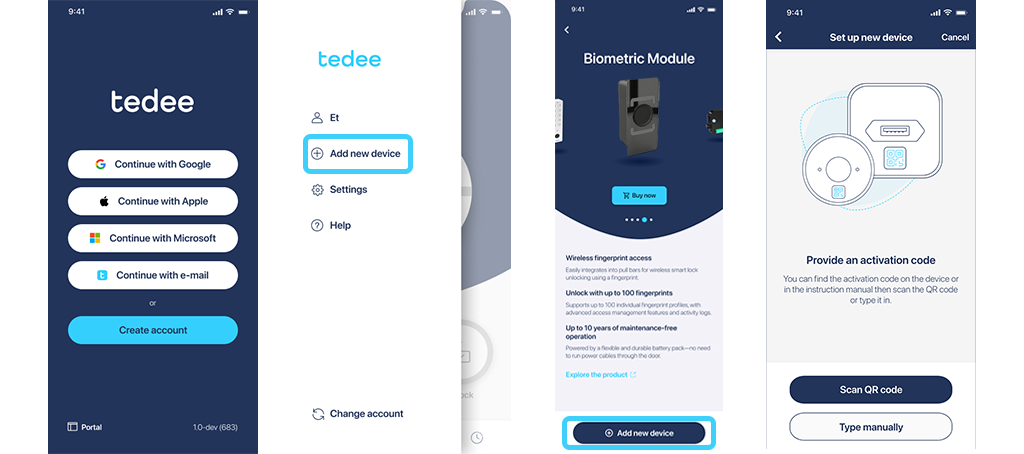
- Aplikacja poprosi o kod aktywacyjny urządzenia. W przypadku Tedee GO2 Z-Wave kod aktywacyjny Tedee znajduje się w dwóch miejscach:
- Na karcie z uchwytem na klucz imbusowy dołączonej do opakowania smart zamka, na małej czarnej naklejce w rogu karty.
- Na urządzeniu, pod pokrywą obudowy, na naklejce z boku smart zamka.
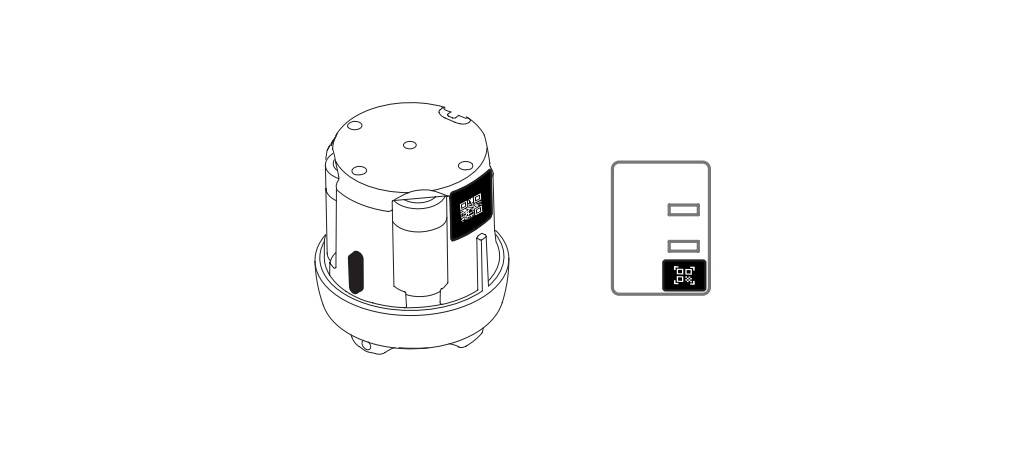
Należy pamiętać, że zarówno urządzenie, jak i karta zawierają również inne kody QR używane do integracji z hubem Z-Wave. Aby połączyć smart zamek z aplikacją Tedee, należy używać wyłącznie kodu aktywacyjnego Tedee pokazanego w obszarach wskazanych powyżej.
- Zeskanuj kod QR lub wprowadź ręcznie kod alfanumeryczny i potwierdź. Smartfon połączy się z Tedee GO2 Z-Wave za pomocą Bluetooth.
- Jeśli dostępna jest nowa wersja oprogramowania, aktualizacja oprogramowania rozpocznie się automatycznie.
- Następnie aplikacja wyświetli numer seryjny urządzenia oraz wersje oprogramowania modułów Tedee i Z-Wave.
Przywracanie ustawień fabrycznych
Przywrócenie ustawień fabrycznych smart zamka można wykonać w przypadku problemów technicznych lub gdy jest to wymagane przez procedurę serwisową. Przywrócenie ustawień fabrycznych usuwa informacje o sieci i ustawienia przechowywane po stronie urządzenia w zamku, w tym parowanie z Tedee Keypad PRO.
Tę procedurę należy stosować wyłącznie wtedy, gdy główny kontroler sieci jest niedostępny lub w inny sposób nie działa.
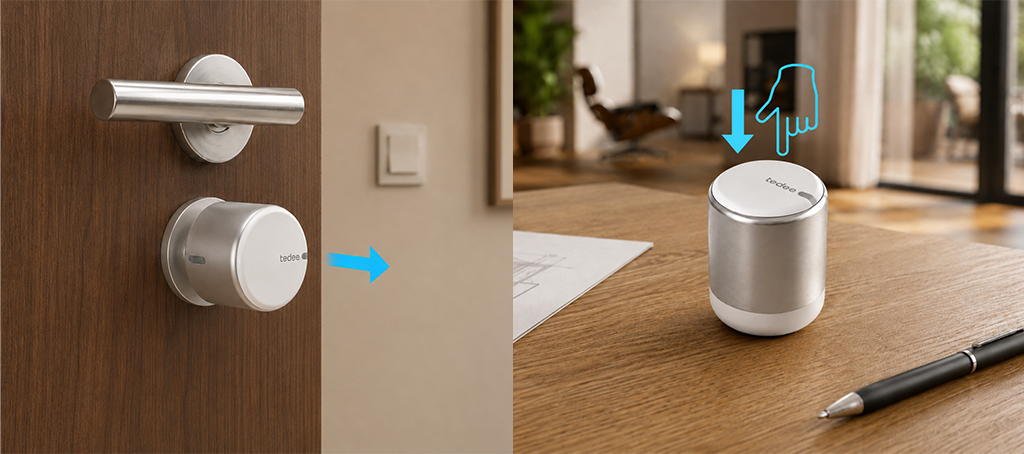
Aby przywrócić ustawienia fabryczne Tedee GO2 Z-Wave:
- Po odkręceniu śrub zdejmij smart zamek z zamka drzwiowego.
- Połóż urządzenie na płaskiej powierzchni stroną z przyciskiem do góry.
- Naciśnij i przytrzymaj przycisk, aż zaświeci się czerwona dioda LED. Zwolnij przycisk.
Po trzech czerwonych mignięciach diody LED urządzenie zostanie przywrócone do ustawień fabrycznych.
W przypadku ponownego połączenia smart zamka z tym samym kontrolerem Z-Wave:
- Jeśli urządzenie zostało wstępnie skonfigurowane za pomocą SmartStart: urządzenie można ponownie zintegrować, aktywując połączenie w panelu kontrolera Z-Wave, ponieważ wpis dotyczący wstępnej konfiguracji może nadal znajdować się w kontrolerze.
- Jeśli urządzenie zostało skonfigurowane ręcznie: można je ponownie dołączyć ręcznie.
W przypadku połączenia smart zamka z innym kontrolerem Z-Wave:
- urządzenie musi zostać prawidłowo wykluczone za pomocą wyznaczonego procesu, zanim zostanie dodane do innej instalacji.
Funkcja identyfikacji
Zamek Tedee GO2 Z-Wave można zidentyfikować wizualnie z poziomu kontrolera za pomocą klasy poleceń Indicator Command Class (wersja 3), wykorzystując wskaźnik Node Identify o identyfikatorze Indicator ID 0x50. Gdy kontroler wyśle polecenie Indicator Set dla Indicator ID 0x50, zamek zacznie migać niebieską diodą LED zgodnie z żądanym wzorem, dzięki czemu użytkownik może zlokalizować fizyczne urządzenie.
Wzór migania jest definiowany przez trzy wartości właściwości wskaźnika wysyłane wraz z Indicator ID 0x50:
- Property 0x03 – On/Off Period Length (w jednostkach 1/10 s): czas trwania pojedynczego cyklu migania (włączenie + wyłączenie).
- Property 0x04 – On/Off Number of Cycles: liczba cykli migania do wykonania; 0xFF = miganie ciągłe do momentu zatrzymania.
- Property 0x05 – On Time (w jednostkach 1/10 s): czas, przez jaki w danym cyklu dioda LED pozostaje włączona; 0x00 oznacza symetryczne miganie (czas włączenia = czas wyłączenia = połowa okresu).
Ustawienie Indicator ID 0x50 z wartością On/Off Period Length = 0 zatrzymuje identyfikację. Bieżący stan identyfikacji można odczytać za pomocą polecenia Indicator Get dla Indicator ID 0x50, które zwraca aktywne wartości właściwości.
Przykład: polecenie Indicator Set z Indicator ID 0x50, On/Off Period Length = 0x0A (1 s), On/Off Number of Cycles = 0x05 i On Time = 0x00 powoduje pięciokrotne mignięcie diody LED z jednosekundowym symetrycznym cyklem.
Wykluczanie
W przypadku rezygnacji z dalszego korzystania z Tedee GO2 Z-Wave w danej integracji, urządzenie należy usunąć z systemu Z-Wave. Zalecaną metodą jest standardowe wykluczenie za pomocą istniejącego kontrolera Z-Wave.
Po pomyślnym wykluczeniu kontroler i inne urządzenia w danej sieci nie mogą już komunikować się z zamkiem ani go kontrolować. Zamek zostaje usunięty z tej sieci Z-Wave po stronie urządzenia.
Wykluczenie zachowuje parowanie smart zamka z istniejącym Tedee Keypad PRO. Po ponownej integracji urządzenia mogą być nadal używane razem z innym kontrolerem.
Wykluczanie z kontrolera Z-Wave
- Za pomocą kontrolera Z-Wave przejdź do listy urządzeń i znajdź smart zamek.
- Jeśli jest dostępny, otwórz ekran Informacje o urządzeniu lub podobny i poszukaj opcji Usuń, Usuń urządzenie lub Wykluczenie. Kontroler przejdzie w tryb wykluczania.
- Przełącz zamek w tryb parowania (Commissioning Mode), klikając trzykrotnie przycisk zamka. Gdy zamek przejdzie w tryb uczenia się, niebieska dioda LED zacznie migać.
- Panel sterowania Z-Wave powinien potwierdzić wykluczenie.
Jeśli Tedee GO2 Z-Wave został wcześniej dodany za pomocą SmartStart i nie ma potrzeby, aby ponownie dołączył do tej instalacji, po wykluczeniu należy również usunąć jego wpis SmartStart z kontrolera.
Wykluczanie za pomocą dowolnego kontrolera Z-Wave
Aby zresetować funkcje Z-Wave smart zamka Tedee GO2 Z-Wave za pomocą panelu sterowania, z którym nie był on wcześniej zintegrowany, należy wykonać poniższe kroki:
- Włącz ogólny tryb wykluczania w dostępnym panelu sterowania Z-Wave. Poszukaj opcji takich jak Usuń obce urządzenie, Wykluczenie ogólne lub Wykluczenie Z-Wave.
- Przełącz zamek w tryb parowania (Commissioning Mode), klikając trzykrotnie przycisk zamka. Gdy zamek przejdzie w tryb uczenia się, niebieska dioda LED zacznie migać.
- Panel sterowania Z-Wave powinien potwierdzić wykluczenie.
Specyfikacje Z-Wave
Basic Command Class
Urządzenie nie implementuje własnej funkcjonalności Basic Command Class. Basic Command Class jest mapowana na Door Lock Command Class, dzięki czemu kontroler korzystający z ogólnych poleceń Basic nadal może blokować i odblokowywać drzwi. Polecenie Basic Set jest przekierowywane do Door Lock Operation Set, a wartość zgłaszana w Basic Get / Report jest wyznaczana na podstawie bieżącego trybu Door Lock.
| Polecenie Basic | Zmapowane polecenie Door Lock |
| Basic Set (Value = 0x00) | Door Lock Operation Set (Door Lock Mode = 0x00 – Door Unsecured / unlock) |
| Basic Set (Value = 0xFF) | Door Lock Operation Set (Door Lock Mode = 0xFF – Door Secured / lock) |
| Basic Get | Door Lock Operation Get |
| Basic Report (Current Value = 0x00) | Door Lock Operation Report (Door Lock Mode = 0x00 – Door Unsecured / unlocked) |
| Basic Report (Current Value = 0xFF) | Door Lock Operation Report (Door Lock Mode = 0xFF – Door Secured / locked) |
| Basic Report (Target Value, Duration) | Door Lock Operation Report (Door Lock Target Mode, Duration) |
Uwaga: Mapowanie wartości Basic: 0x00 = Door Unsecured (odblokowane), 0xFF = Door Secured (zablokowane). Gdy bieżący tryb drzwi jest nieznany — na przykład gdy zamek nie został jeszcze skalibrowany lub jego rzeczywista pozycja nie została potwierdzona — wartość Basic Report Current Value wynosi 0xFE (nieznana). Podczas trwania operacji blokowania/odblokowywania Basic Report zawiera również wartość docelową i pozostały czas trwania, odzwierciedlając przejście Door Lock.
Obsługiwane klasy poleceń
| Command Class | Command Class number | Version | Required Security Class |
| Association | 0x85 | 2 | S0 or S2 Access Control |
| Association Group Info | 0x59 | 3 | S0 or S2 Access Control |
| Basic | 0x20 | 2 | S0 or S2 Access Control |
| Battery | 0x80 | 1 | S0 or S2 Access Control |
| Configuration | 0x70 | 4 | S0 or S2 Access Control |
| Device Reset Locally | 0x5A | 1 | S0 or S2 Access Control |
| Door Lock | 0x62 | 4 | S0 or S2 Access Control |
| Firmware Update Meta Data | 0x7A | 5 | S0 or S2 Access Control |
| Indicator | 0x87 | 3 | S0 or S2 Access Control |
| Manufacturer Specific | 0x72 | 2 | S0 or S2 Access Control |
| Multi-Channel Association | 0x8E | 3 | S0 or S2 Access Control |
| Notification | 0x71 | 8 | S0 or S2 Access Control |
| Power Level | 0x73 | 1 | S0 or S2 Access Control |
| Schedule Entry Lock | 0x4E | 3 | S0 or S2 Access Control |
| Security 0 | 0x98 | 1 | Brak |
| Security 2 | 0x9F | 1 | Brak |
| Supervision | 0x6C | 1 | Brak |
| Time | 0x8A | 2 | S0 or S2 Access Control |
| Time Parameters | 0x8B | 1 | S0 or S2 Access Control |
| Transport Service | 0x55 | 2 | Brak |
| User Code | 0x63 | 2 | S0 or S2 Access Control |
| Version | 0x86 | 3 | S0 or S2 Access Control |
| Z-Wave Plus Info | 0x5E | 2 | Brak |
Parametry konfiguracyjne
Klasa poleceń Configuration Command Class (wersja 4) służy do odczytu, a tam gdzie jest to dozwolone – do zmiany, opisanych poniżej parametrów konfiguracyjnych specyficznych dla producenta.
Polecenia Configuration Bulk nie są obsługiwane. Configuration Properties Report zgłasza flagę „No Bulk support” (Properties2, bit 1) dla każdego parametru. Polecenie Configuration Bulk Get lub Bulk Set otrzymane bez enkapsulacji Supervision jest odrzucane odpowiedzią Application Rejected Request; to samo polecenie otrzymane z enkapsulacją Supervision zwraca Supervision Report ze statusem NO_SUPPORT (NOT_SUPPORTED).
Parametr 1 – Sparowana klawiatura
| Parameter number | 1 |
| Name | Sparowana klawiatura |
| Size | 1 bajt |
| Minimum value | 0 |
| Maximum value | 1 |
| Defult value | 0 |
| Read-only | true |
| Advanced | false |
| Description | Stan parowania klawiatury Tedee Keypad. 0 = brak sparowanej klawiatury, 1 = klawiatura Tedee Keypad jest sparowana. |
Parametr 2 – Bateria klawiatury
| Parameter number | 2 |
| Name | Bateria klawiatury |
| Size | 1 bajt |
| Minimum value | 0 |
| Maximum value | 100 |
| Defult value | 0 |
| Read-only | true |
| Advanced | false |
| Description | Poziom naładowania baterii sparowanej klawiatury Tedee Keypad, w procentach. 0 = niedostępny/nieznany (brak sparowanej klawiatury, brak danych lub dane starsze niż 7 dni); 1–100 = procent naładowania baterii. |
Parametr 3 – Kalibracja pull-spring
| Parameter number | 3 |
| Name | Kalibracja pull-spring |
| Size | 1 bajt |
| Minimum value | 0 |
| Maximum value | 1 |
| Defult value | 0 |
| Read-only | true |
| Advanced | false |
| Description | Stan kalibracji funkcji pull-spring. 0 = nieskalibrowana, 1 = skalibrowana. |
Parametr 4 – Włączenie otwierania przyciskiem
| Parameter number | 4 |
| Name | Włączenie otwierania przyciskiem |
| Size | 1 bajt |
| Minimum value | 0 |
| Maximum value | 1 |
| Defult value | 1 |
| Read-only | false |
| Advanced | false |
| Description | Zezwolenie na otwieranie (odblokowywanie) zamka za pomocą fizycznego przycisku. 0 = wyłączone, 1 = włączone. |
Parametr 5 – Włączenie zamykania przyciskiem
| Parameter number | 5 |
| Name | Włączenie zamykania przyciskiem |
| Size | 1 bajt |
| Minimum value | 0 |
| Maximum value | 1 |
| Defult value | 1 |
| Read-only | false |
| Advanced | false |
| Description | Zezwolenie na zamykanie (blokowanie) zamka za pomocą fizycznego przycisku. 0 = wyłączone, 1 = włączone. |
Parametry powiadomień
Urządzenie zgłasza zmiany stanu za pomocą klasy poleceń Notification Command Class (wersja 8). Poniższa tabela zawiera wszystkie obsługiwane powiadomienia.
| Name | Description | Notification Type | Event |
| Manual Lock Operation | Zamek został zablokowany ręcznie (fizycznym przyciskiem/pokrętłem na zamku). | Access Control (0x06) | 0x01 |
| Manual Unlock Operation | Zamek został odblokowany ręcznie (fizycznym przyciskiem/pokrętłem na zamku). | Access Control (0x06) | 0x02 |
| RF Lock Operation | Zamek został zablokowany zdalnie przez Z-Wave (RF). | Access Control (0x06) | 0x03 |
| RF Unlock Operation | Zamek został odblokowany zdalnie przez Z-Wave (RF). | Access Control (0x06) | 0x04 |
| Keypad Lock Operation | Zamek został zablokowany za pomocą Tedee Keypad. | Access Control (0x06) | 0x05 |
| Keypad Unlock Operation | Zamek został odblokowany za pomocą Tedee Keypad (prawidłowy kod użytkownika). | Access Control (0x06) | 0x06 |
| Lock Jammed | Mechanizm zamka zaciął się i nie mógł osiągnąć żądanej pozycji. | Access Control (0x06) | 0x0B |
| All User Codes Deleted | Wszystkie kody użytkownika klawiatury zostały usunięte. | Access Control (0x06) | 0x0C |
| Single User Code Deleted | Pojedynczy kod użytkownika klawiatury został usunięty. | Access Control (0x06) | 0x0D |
| New User Code Added | Dodano nowy kod użytkownika klawiatury. | Access Control (0x06) | 0x0E |
| New User Code Not Added Due to Duplicate Code | Nowy kod użytkownika został odrzucony, ponieważ identyczny kod już istnieje. | Access Control (0x06) | 0x0F |
| Tampering, Invalid Code | Zbyt wiele prób wprowadzenia nieprawidłowego kodu na klawiaturze (manipulacja / nieprawidłowy kod). | Home Security (0x07) | 0x04 |
Grupy asocjacji
Tedee GO2 Z-Wave obsługuje jedną grupę asocjacji – grupę Lifeline. Służy ona do wysyłania niezamawianych raportów do przypisanych docelowych identyfikatorów węzłów (Node ID), zazwyczaj kontrolera Z-Wave. Polecenia wysyłane do grupy oraz działania, które je wywołują, wymieniono poniżej.
Mapowanie grup: Tedee GO2 Z-Wave jest pojedynczym urządzeniem głównym (Root Device) bez punktów końcowych (End Points), dlatego nie występuje mapowanie między grupami asocjacji (brak odzwierciedlania grup Root Device / End Point).
Tabela asocjacji
| Group ID | Maximum Nodes | Description | Commands |
| 1 | 5 | Lifeline (profile General: Lifeline, 0x0001) | Command Class Door Lock (0x62) – Door Lock Operation Report (0x03) – Door Lock Configuration Report (0x06) Command Class Notification (0x71) – Notification Report (0x05) Command Class User Code (0x63) – User Code Report (0x03) Command Class Configuration (0x70) – Configuration Report (0x06) Command Class Indicator (0x87) – Indicator Report (0x03) Command Class Battery (0x80) – Battery Report (0x03) Command Class Device Reset Locally (0x5A) – Device Reset Locally Notification (0x01) |
Tabela wyzwalaczy raportów Lifeline
| Report Command | RF Trigger | Manual Trigger |
| Door Lock Operation Report (0x6203) | Door Lock Operation Set | Ręczne zablokowanie/odblokowanie lub za pomocą klawiatury (zmiana trybu zamka) |
| Door Lock Configuration Report (0x6206) | Door Lock Configuration Set | (Ponowna) kalibracja pull-spring przywraca domyślny czas Hold i Release (jeśli był wcześniej wyłączony) |
| Notification Report – Access Control (0x7105) | Zdalna operacja (RF) blokowania/odblokowywania | Ręczne blokowanie/odblokowywanie lub za pomocą klawiatury, zacięcie zamka lub dodanie/usunięcie kodu użytkownika za pomocą klawiatury |
| Notification Report – Home Security (0x7105) | – | Zbyt wiele prób wprowadzenia nieprawidłowego kodu na klawiaturze (manipulacja) |
| User Code Report (0x6303) | User Code Set | Dodanie/usunięcie kodu użytkownika za pomocą klawiatury |
| Configuration Report (0x7006) | Configuration Set (parametry 4/5) | Zmiana parametru Tedee zgłoszona przez zamek (sparowanie klawiatury/bateria, kalibracja pull-spring, ustawienia przycisków) |
| Indicator Report (0x8703) | Indicator Set | Zakończenie sekwencji migania |
| Battery Report (0x8003) | Dowolna zdalna (RF) operacja blokowania/odblokowywania, która zmienia poziom naładowania baterii o co najmniej 1% | Dowolna ręczna operacja lub operacja za pomocą klawiatury, która zmienia poziom naładowania baterii o co najmniej 1%; dodatkowo okresowy raport co 24 godziny. Gdy poziom spadnie poniżej 15%, zgłaszane jest ostrzeżenie o niskim poziomie baterii. |
| Device Reset Locally Notification (0x5A01) | – | Wykonano przywrócenie ustawień fabrycznych (domyślnych) |
Supervision Command Class
Zamek Tedee GO2 Z-Wave obsługuje klasę poleceń Supervision Command Class (wersja 1). Kontroler może enkapsulować obsługiwane polecenie w Supervision Get, aby otrzymać Supervision Report potwierdzający wynik. Dla prawidłowego i obsługiwanego polecenia zwracany status to jeden z: SUCCESS, WORKING lub FAIL.
Status WORKING jest używany wyłącznie dla polecenia Door Lock Operation Set (oraz mapowanego na nie Basic Set). Rygiel jest fizycznie przesuwany przez zamek, a ruch trwa kilka sekund, dlatego urządzenie najpierw odpowiada raportem Supervision Report ze statusem WORKING, zawierającym szacowany pozostały czas trwania (Duration). Po zakończeniu ruchu wysyłany jest ostateczny Supervision Report ze statusem SUCCESS, jeśli zamek osiągnął żądaną pozycję, lub FAIL, jeśli nie było to możliwe. (Status WORKING jest używany wyłącznie dla pojedynczego (singlecast) Supervision Get.)
Polecenie Door Lock Operation Set / Basic Set z prawidłowym trybem zamka kończy się ostatecznym Supervision Report ze statusem FAIL, gdy zamek nie może zakończyć ruchu, mianowicie gdy:
- zamek nie jest skalibrowany, lub
- mechanizm zamka jest zacięty.
We wszystkich pozostałych przypadkach operacja kończy się powodzeniem, a ostateczny status Supervision Report to SUCCESS.
Wszystkie pozostałe obsługiwane polecenia (na przykład Configuration Set, User Code Set, Indicator Set, Door Lock Configuration Set, Notification Set, Association Set) są obsługiwane natychmiast; dla prawidłowego i obsługiwanego zestawu parametrów zwracają one pojedynczy Supervision Report ze statusem SUCCESS, bez fazy WORKING.


