







Tedee GO2 Z-Wave
Manuale utente
Cosa è importante sapere
Tedee GO2 Z-Wave è un prodotto diverso da Tedee GO2. Non è un normale Tedee GO2 a cui è stata aggiunta la connettività Z-Wave®. Tedee GO2 Z-Wave non offre gli stessi metodi di controllo e integrazione di Tedee GO2. Leggere la guida seguente per saperne di più sulle differenze.
Tedee GO2 Z-Wave è progettato esclusivamente per il piano di frequenza Z-Wave europeo. Utilizzarlo solo nei paesi e nei mercati in cui tale piano di frequenza Z-Wave è supportato.
Acquistare e utilizzare Tedee GO2 Z-Wave solo quando si pianifica un’integrazione nativa con un sistema di allarme o un impianto domotico basato su Z-Wave. Le integrazioni Z-Wave sono offerte da diverse piattaforme, che possono utilizzare processi e procedure differenti per collegarsi e controllare una serratura smart. La guida seguente fornisce indicazioni e raccomandazioni generali. Per le procedure esatte di controllo della serratura smart, gestione degli accessi, automazione e notifiche nel proprio ecosistema, fare sempre riferimento alla documentazione del proprio specifico sistema controller Z-Wave.
Indice
Introduzione
Tedee GO2 Z-Wave è una serratura smart retrofit progettata per l’integrazione wireless con impianti domotici e di allarme locali basati su Z-Wave. Il dispositivo supporta sia lo Z-Wave classico sia lo Z-Wave Long Range. La disponibilità del funzionamento Z-Wave Long Range dipende dal supporto del controller/hub e dall’ecosistema regionale locale.
L’integrazione Z-Wave elimina la necessità di utilizzare l’app Tedee per il controllo quotidiano della serratura e la gestione degli accessi. Il controllo giornaliero è gestito dal controller Z-Wave locale. Tuttavia, alcune procedure di manutenzione possono comunque richiedere una connessione temporanea all’app Tedee e a un account Tedee. I metodi di controllo esatti, le funzionalità di automazione e le funzioni di condivisione degli accessi dipendono dalla specifica serratura e dalla piattaforma domotica.
Tedee GO2 vs. Tedee GO2 Z-Wave
Tedee GO2 Z-Wave è un prodotto diverso dal normale modello Tedee GO2, anche se hanno un aspetto simile e vengono installati sulla ferramenta della porta nello stesso modo.
Non è un Tedee GO2 standard a cui è stata aggiunta la connettività Z-Wave. Questi dispositivi non sono intercambiabili e non funzionano allo stesso modo. Tedee GO2 Z-Wave non offre gli stessi metodi di controllo e integrazione dei modelli standard Tedee GO o Tedee GO2. L’app Tedee viene utilizzata solo temporaneamente per l’aggiornamento del firmware del dispositivo (non per l’apertura o la condivisione degli accessi). Tedee GO2 Z-Wave può essere abbinato solo a Tedee Keypad PRO ed è supportato solo tramite codici PIN – le impronte digitali non sono disponibili.
Leggere le indicazioni seguenti per saperne di più sulle differenze.
Controllo della serratura smart
Tedee GO2 Z-Wave può essere controllato solo tramite un controller Z-Wave compatibile, come un sistema di allarme o un hub domotico locale. Tutte le procedure di blocco e sblocco, la condivisione degli accessi, la gestione degli accessi, la segnalazione della batteria, la segnalazione dello stato della serratura e l’automazione sono gestite tramite i metodi compatibili offerti dal controller Z-Wave in uso. L’insieme esatto delle funzionalità dipende dalla piattaforma del controller.
Tedee GO2 Z-Wave supporta lo sblocco tramite PIN con Tedee Keypad PRO. La generazione e la gestione dei PIN sono gestite esclusivamente dall’integrazione basata su Z-Wave.
Non è compatibile con Matter né con integrazioni basate su cloud che richiedono Tedee Bridge.
Account e app Tedee
Tedee GO2 Z-Wave non può essere bloccato, sbloccato, calibrato o utilizzato per la condivisione degli accessi tramite l’app Tedee.
L’app Tedee viene utilizzata solo per la connessione temporanea e l’aggiornamento del firmware tramite lo smartphone collegato via Bluetooth. È necessario effettuare l’accesso all’app con un qualsiasi account Tedee – Tedee GO2 Z-Wave non è collegato in modo permanente a nessun utente Tedee.
Accessori
Tedee GO2 Z-Wave non funziona con Tedee Bridge, Tedee Dry Contact, Tedee Door Sensor o Tedee Biometric Module.
Tedee GO2 Z-Wave può essere abbinato a Tedee Keypad PRO per l’accesso basato su PIN gestito tramite il sistema di integrazione Z-Wave. Tedee GO2 Z-Wave non è compatibile con l’accesso biometrico tramite scansione dell’impronta digitale del Keypad PRO.
Considerazioni sull’installazione
Tedee GO2 Z-Wave è una variante di prodotto pensata per l’integrazione in installazioni locali professionali o avanzate.
Hardware
Tedee GO2 Z-Wave ha la stessa struttura meccanica di Tedee GO2. Utilizza quindi le stesse regole di compatibilità con la ferramenta della porta del Tedee GO2 non Z-Wave. Funziona con cilindri europei a doppia mappa e con adattatori europei, Deadbolt, scandinavi e Bar, secondo le regole di installazione standard di Tedee GO2.
Z-Wave
Tedee GO2 Z-Wave utilizza il piano di frequenza Z-Wave europeo: 868,4 MHz e 869,85 MHz. Questa è la frequenza Z-Wave utilizzata in Europa, Medio Oriente, Africa e in alcuni mercati asiatici selezionati.
Non è destinato all’uso in mercati che richiedono un altro piano di frequenza regionale Z-Wave, come Nord America, gran parte dell’America Latina e dei Caraibi, i mercati di Australia/Nuova Zelanda, India/Pakistan, Cina, Giappone, Corea del Sud, Israele, Hong Kong o Russia.
Il dispositivo supporta sia lo Z-Wave classico sia lo Z-Wave Long Range, ma lo Z-Wave Long Range richiede un controller/hub compatibile che supporti a sua volta lo Z-Wave Long Range.
Tedee GO2 Z-Wave è un nodo terminale Z-Wave: può essere incluso in una rete tramite Z-Wave Long Range, ma non include (aggiunge) altri nodi.
Tedee GO2 Z-Wave utilizza la classe di sicurezza Z-Wave S2 Access Control ed è necessario un controller Z-Wave abilitato alla sicurezza S2 per far funzionare la serratura smart.
Questa è la classe S2 con il livello di affidabilità più elevato ed è destinata a dispositivi di controllo degli accessi come serrature e porte di garage.
Tedee GO2 Z-Wave è progettato per interoperare con controller Z-Wave certificati. Tuttavia, il supporto SmartStart, il supporto Z-Wave Long Range, la gestione di utenti e credenziali, la gestione delle notifiche, le funzionalità di automazione e altre procedure possono differire tra i vari hub controller ed ecosistemi. In caso di dubbi o problemi, consultare la documentazione del proprio hub controller specifico.
Questo prodotto può essere utilizzato in qualsiasi rete Z-Wave insieme ad altri dispositivi certificati Z-Wave di altri produttori. Tutti i nodi alimentati da rete elettrica all’interno della rete agiranno come ripetitori, indipendentemente dal produttore, per aumentare l’affidabilità della rete.
Bluetooth
Tedee GO2 Z-Wave utilizza il Bluetooth per l’abbinamento con Tedee Keypad PRO e per la connessione temporanea a uno smartphone su cui è in esecuzione l’app Tedee per finalità di manutenzione, come gli aggiornamenti firmware attivati manualmente. La serratura smart non può essere sbloccata tramite Bluetooth.
Gestione degli accessi
Tutte le funzionalità di controllo della serratura smart e di gestione degli accessi, incluso l’accesso tramite PIN quando utilizzato con Tedee Keypad PRO, sono gestite dall’integrazione Z-Wave locale.
Z-Wave supporta i codici utente e, nelle implementazioni più recenti, strutture di utenti e credenziali più articolate. Tuttavia, i metodi di controllo disponibili, l’accesso temporaneo, le pianificazioni, la gestione di credenziali e PIN, la registrazione degli eventi e altre funzionalità di controllo degli accessi possono differire tra le varie piattaforme controller Z-Wave. Per maggiori informazioni, consultare il proprio fornitore del sistema, l’integratore o il manuale dell’hub Z-Wave.
Batterie
Tedee GO2 Z-Wave è alimentato nello stesso modo del normale Tedee GO2: tre batterie CR123A. Se si desidera alimentare Tedee GO2 Z-Wave con batterie ricaricabili, utilizzare solo quelle offerte da Tedee. Le batterie ricaricabili standard con una corrente di scarica di picco inferiore a 2,5 A potrebbero non essere in grado di fornire energia sufficiente per un corretto funzionamento.
Il livello attuale della batteria e gli avvisi di batteria scarica sono gestiti tramite il controller Z-Wave. Le modalità con cui questi valori vengono visualizzati, aggiornati e utilizzati per le notifiche dipendono dalla propria piattaforma di integrazione.
Codici QR
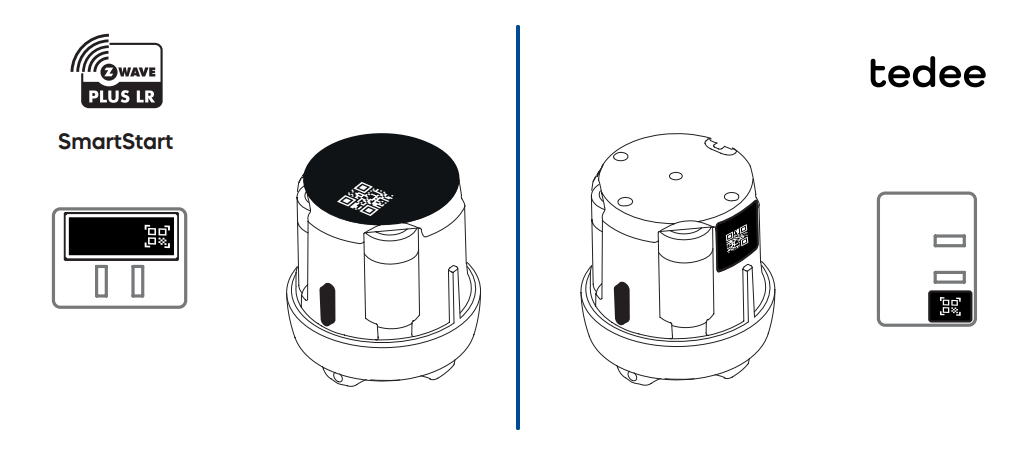
Tedee GO2 Z-Wave è dotato di due serie distinte di codici numerici e codici QR, posizionati su adesivi diversi e in punti diversi. Hanno scopi differenti e non sono intercambiabili.
La confezione della serratura smart include anche un cartoncino porta-chiave a brugola con adesivi su entrambi i lati.
1. Il codice QR Z-Wave e il PIN a 5 cifre sono stampati sull’adesivo rotondo posto sotto la copertura del corpo del dispositivo, mentre il DSK completo, il codice QR e il PIN si trovano sull’adesivo bianco grande sul cartoncino porta-chiave a brugola incluso nella confezione.
2. Il codice di attivazione Tedee, in forma QR e alfanumerica, utilizzato per connettersi all’app mobile Tedee, è riportato sui piccoli adesivi neri nell’angolo del cartoncino e sul lato della serratura smart.
Inclusione
Prima di iniziare
Procedere con l’integrazione solo dopo aver installato la serratura smart sulla porta e aver rimosso le linguette di protezione della batteria. Seguire i manuali standard di Tedee GO2 relativi al metodo di installazione scelto.
Se la serratura smart è già stata utilizzata in precedenza, assicurarsi che sia stata esclusa dalla rete Z-Wave precedente. Consultare il capitolo Esclusione di questa guida prima di procedere.
L’integrazione con un hub controller Z-Wave può utilizzare sia il codice QR e il PIN a 5 cifre stampati sull’adesivo rotondo sotto la copertura rimovibile del dispositivo, sia il DSK completo, il codice QR e il PIN stampati sull’adesivo bianco grande sul cartoncino porta-chiave a brugola incluso.
Conservare il proprio DSK in modo sicuro e non condividerlo con persone non autorizzate.
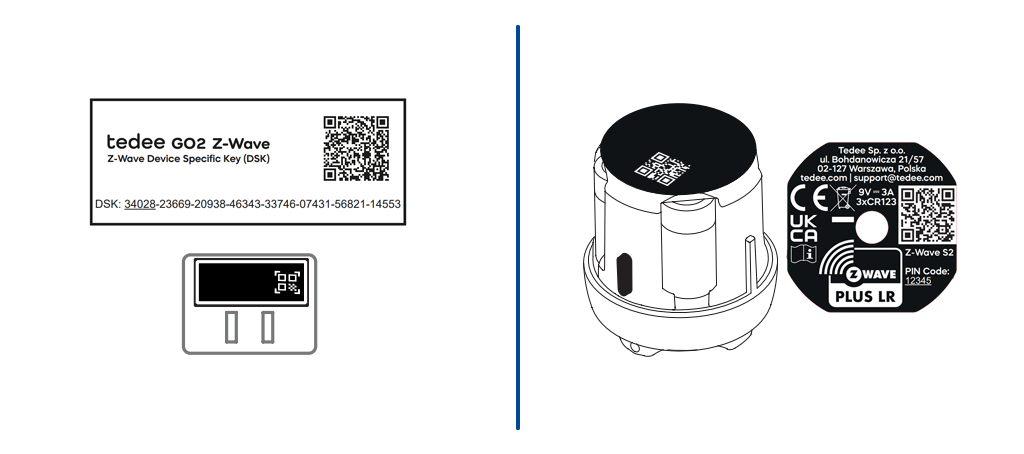
I prodotti abilitati a SmartStart possono essere aggiunti a una rete Z-Wave scansionando il codice QR Z-Wave presente sul prodotto con un controller che supporta l’inclusione SmartStart. Non è richiesta alcuna ulteriore azione e il prodotto SmartStart verrà aggiunto automaticamente entro 10 minuti dall’accensione nelle vicinanze della rete.
Se il proprio hub supporta SmartStart, è possibile utilizzarlo per un processo di inclusione più semplice. Se il proprio hub non supporta SmartStart, è possibile includere manualmente la serratura smart tramite il processo di inclusione classico. Scegliere la procedura appropriata di seguito.
Inclusione SmartStart
SmartStart funziona pre-configurando il dispositivo nel controller prima che la serratura si unisca alla rete. Questo elimina la necessità di attivare manualmente una sequenza di inclusione sulla serratura stessa.
- Attivare l’inclusione SmartStart nel pannello di controllo del proprio hub Z-Wave.
- A seconda dei metodi disponibili nel proprio controller, scansionare il codice QR SmartStart, importare una foto del codice QR oppure inserire manualmente il DSK della serratura. Confermare.
- Il pannello di controllo legge le informazioni di base dal processo SmartStart e abilita la preconfigurazione del dispositivo.
- Impostare il nome del dispositivo, la posizione e le altre opzioni disponibili nel pannello di controllo. Se il proprio controller supporta sia lo Z-Wave classico sia lo Z-Wave Long Range, selezionare la modalità richiesta nel controller.
- Attivare l’integrazione seguendo il flusso di lavoro del controller.
- La serratura dovrebbe essere aggiunta automaticamente dopo essere stata accesa entro il raggio della rete. Si dovrebbe ricevere una notifica che indica che la serratura smart è stata aggiunta alla propria integrazione Z-Wave entro 10 minuti dall’attivazione nel pannello di controllo.
Procedere alla calibrazione della serratura smart, che dovrebbe avviarsi automaticamente.
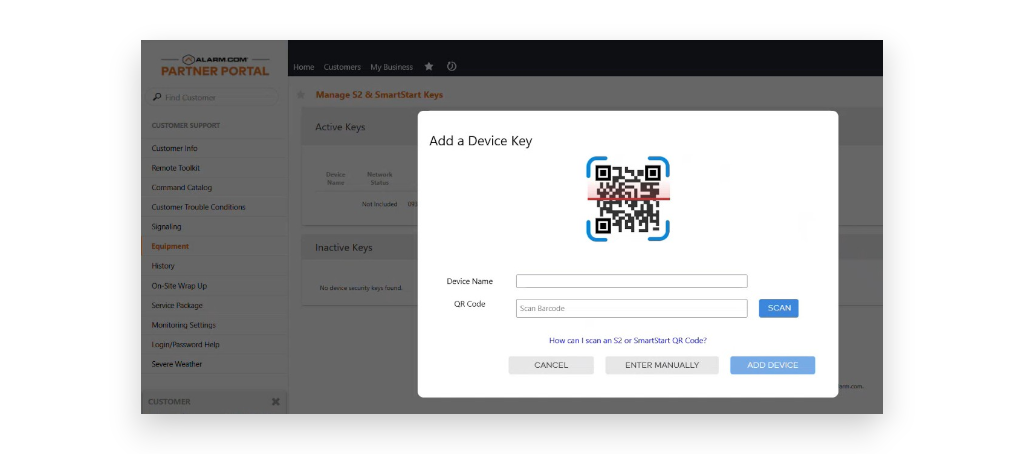
Inclusione classica
- Impostare l’app del proprio controller Z-Wave in modalità di inclusione.
- Mettere la serratura in Modalità Commissioning facendo tre clic rapidi sul pulsante della serratura.
- Quando la serratura entra in modalità di apprendimento, il LED blu inizia a lampeggiare.
- Se richiesto dal controller, inserire il PIN a 5 cifre stampato sull’adesivo sotto la copertura del corpo, oppure le prime cinque cifre sottolineate del DSK, come indicato sul cartoncino porta-chiave a brugola.
- L’app del controller conferma l’inclusione.
Procedere alla calibrazione della serratura smart, che viene avviata automaticamente.
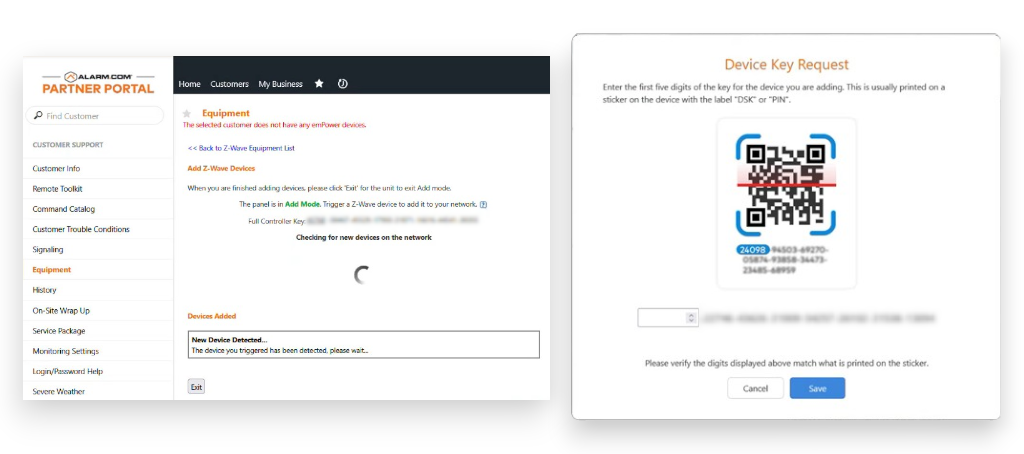
Manutenzione
Calibrazione
La calibrazione viene avviata automaticamente dopo ogni inclusione della serratura smart.
Può anche essere avviata premendo il pulsante della serratura smart cinque volte entro cinque secondi, per attivare manualmente una nuova calibrazione in caso di inceppamento della serratura o problemi simili.
Quando viene avviata la calibrazione:
- Con il LED della serratura smart lampeggiante rosso, portare la serratura in posizione bloccata. Premere il pulsante una volta per confermare.
- Con il LED della serratura smart lampeggiante verde, portarla in posizione sbloccata. Premere il pulsante una volta per confermare.
- Con il LED della serratura smart lampeggiante verde rapidamente, è possibile configurare la funzione pull-spring:
- Per saltare la calibrazione del pull-spring e lasciarlo disattivato, premere il pulsante una volta.
- Per calibrare e attivare la funzione pull-spring, premere il pulsante due volte rapidamente.
Una volta attivata, la molla verrà ritratta automaticamente al termine di ogni operazione di sblocco. Per ritrarre la molla su una porta già sbloccata, inviare un altro comando di sblocco mentre la serratura rimane nello stato sbloccato.
La serratura smart è ora pronta per il funzionamento e la configurazione tramite l’app del controller Z-Wave e altri metodi integrati.
Abbinamento con Tedee Keypad PRO
Tedee Keypad PRO può essere collegato a Tedee GO2 Z-Wave in qualsiasi momento. Dopo l’abbinamento dei dispositivi, i codici PIN vengono creati e gestiti interamente tramite il proprio controller Z-Wave. Il tastierino funge solo da dispositivo di input – il controller assegna i PIN alla serratura, che li convalida localmente.
Prima di collegare i dispositivi, assicurarsi che il proprio Tedee Keypad PRO non sia già abbinato a un account dell’app Tedee, a una serratura smart Tedee, a un Tedee Bridge o a un’organizzazione Tedee Portal. Se necessario, rimuovere il dispositivo dagli account Tedee ed eseguire un ripristino delle impostazioni di fabbrica di Tedee Keypad PRO.
Ripristino delle impostazioni di fabbrica di Tedee Keypad PRO
- Rimuovere il tastierino dalla piastra di montaggio. Se si utilizza l’alimentazione via cavo, scollegare il cavo.
- Estrarre il tappo della batteria e rimuovere le batterie, se utilizzate.
- Inserire le batterie e/o ricollegare il cavo di alimentazione.
- Verificare che il dispositivo si accenda automaticamente, indicato dal LED che lampeggia rosso, verde, blu e bianco.
- Tenere premuti i pulsanti 0 e ✓ finché il LED non si accende rosso, quindi rilasciare immediatamente i pulsanti.
Abbinamento di Tedee Keypad PRO con Tedee GO2 Z-Wave
- Assicurarsi che sia Tedee GO2 Z-Wave sia Tedee Keypad PRO siano accesi e non distino più di 2 m l’uno dall’altro.
- Attivare la modalità di rilevamento su entrambi i dispositivi:
- Fare clic sul pulsante della serratura smart 10 volte.
- Fare clic sul pulsante di conferma ✓ del tastierino 10 volte.
- Attendere che i dispositivi si connettano, finché sia la serratura smart sia il tastierino non mostrano un LED lampeggiante verde.
- In caso di dubbio, confermare l’abbinamento premendo un pulsante qualsiasi sul Tedee Keypad PRO:
- Se il LED lampeggia verde – i dispositivi sono abbinati.
- Se il LED lampeggia bianco – i dispositivi non sono abbinati. Ripetere il processo di abbinamento.
Disconnessione di Tedee Keypad PRO
Tedee Keypad PRO può essere disconnesso da Tedee GO2 Z-Wave solo tramite un ripristino completo delle impostazioni di fabbrica della serratura smart. Questa operazione cancellerà tutti i dati di configurazione del dispositivo e degli accessi.
Se non si desidera più utilizzare Tedee Keypad PRO con il proprio Tedee GO2 Z-Wave, ma non si vuole ripristinare la serratura smart, è possibile disattivare i suoi PIN nel controller Z-Wave e disinstallare il tastierino dall’ingresso, invece di scollegarli in modo permanente. Un ripristino delle impostazioni di fabbrica della serratura smart sarebbe necessario solo se si desidera abbinarla a un tastierino diverso.
Se si desidera disconnettere Tedee Keypad PRO dalla propria serratura smart Tedee GO2 Z-Wave:
- Escludere il proprio Tedee GO2 Z-Wave dal controller, seguendo questa guida.
- Eseguire un ripristino delle impostazioni di fabbrica di Tedee GO2 Z-Wave, seguendo questa guida.
- Integrare nuovamente la propria serratura smart con il controller Z-Wave.
Prima di utilizzare Tedee Keypad PRO con un’altra serratura smart, eseguirne il ripristino delle impostazioni di fabbrica.
Aggiornamento firmware
Per garantire il miglior funzionamento possibile della propria serratura smart Tedee GO2 Z-Wave, si consigliano aggiornamenti firmware regolari. Gli aggiornamenti firmware sono disponibili tramite l’app Tedee per gli utenti che collegano temporaneamente il dispositivo per finalità di manutenzione.
Il collegamento della serratura smart all’app non è limitato a un utente specifico ed è solo temporaneo – Tedee GO2 Z-Wave non può essere aggiunto o salvato in modo permanente nell’account Tedee di un utente.
Connessione all’app Tedee
- Per collegare Tedee GO2 Z-Wave all’app Tedee, avviare l’app sul proprio dispositivo mobile ed effettuare l’accesso.
- Aprire il menu laterale e toccare Aggiungi nuovo dispositivo.
- Toccare Aggiungi nuovo dispositivo sotto uno qualsiasi dei prodotti mostrati nella presentazione.
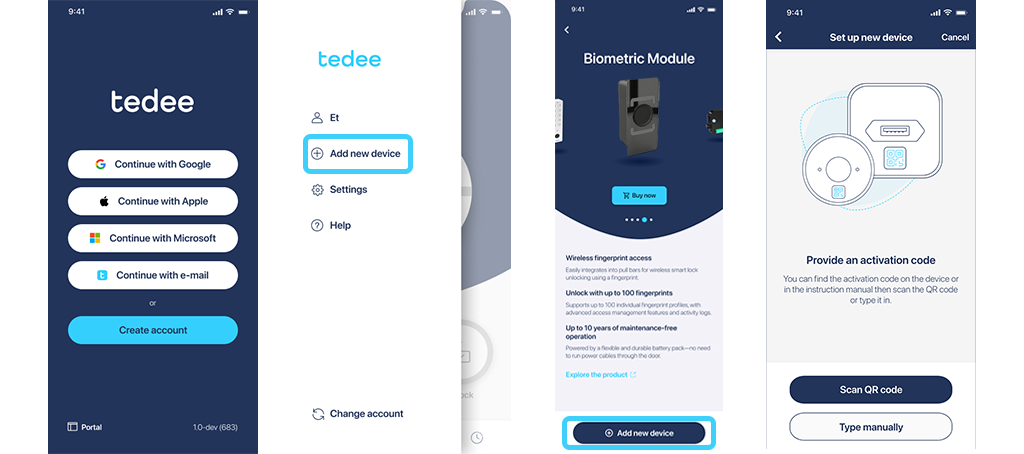
- L’app richiederà il codice di attivazione del dispositivo. Con Tedee GO2 Z-Wave, il codice di attivazione Tedee si trova in due punti:
- Sul cartoncino porta-chiave a brugola incluso nella confezione della serratura smart, su un piccolo adesivo nero nell’angolo del cartoncino.
- Sul dispositivo, sotto la copertura del corpo, su un adesivo sul lato della serratura smart.
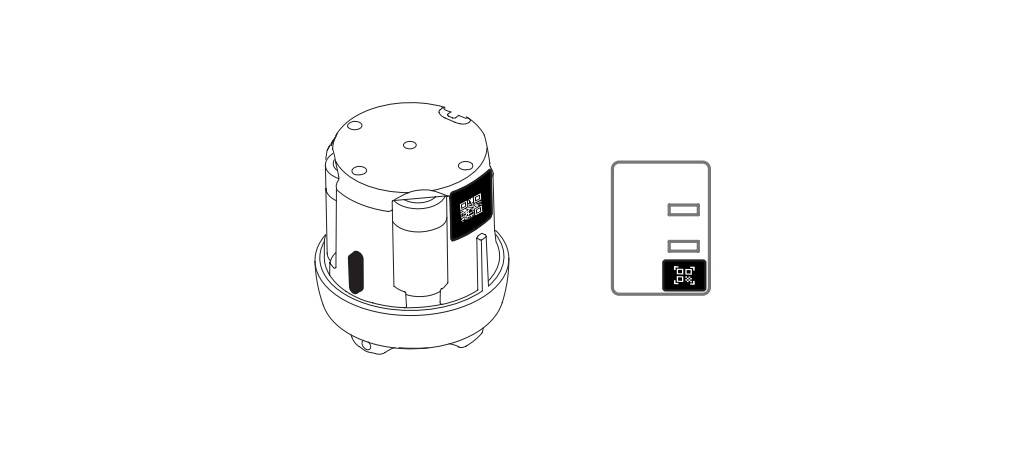
Tenere presente che sia il dispositivo sia il cartoncino contengono anche altri codici QR utilizzati per l’integrazione con l’hub Z-Wave. Per collegare la serratura smart all’app Tedee, utilizzare solo il codice di attivazione Tedee mostrato nelle aree sopra indicate.
- Scansionare il codice QR o inserire manualmente il codice alfanumerico e confermare. Lo smartphone si connetterà a Tedee GO2 Z-Wave tramite Bluetooth.
- Se è disponibile una nuova versione firmware, l’aggiornamento firmware si avvia automaticamente.
- In seguito, l’app visualizza il numero di serie del dispositivo e le versioni firmware dei moduli Tedee e Z-Wave.
Ripristino delle impostazioni di fabbrica
È possibile eseguire il ripristino delle impostazioni di fabbrica della serratura smart in caso di problemi tecnici o quando richiesto da una procedura di assistenza. Un ripristino delle impostazioni di fabbrica cancella le informazioni di rete e le impostazioni lato dispositivo memorizzate nella serratura, incluso l’abbinamento con Tedee Keypad PRO.
Utilizzare questa procedura solo quando il controller principale della rete è assente o comunque non funzionante.
Per eseguire un ripristino delle impostazioni di fabbrica su Tedee GO2 Z-Wave:
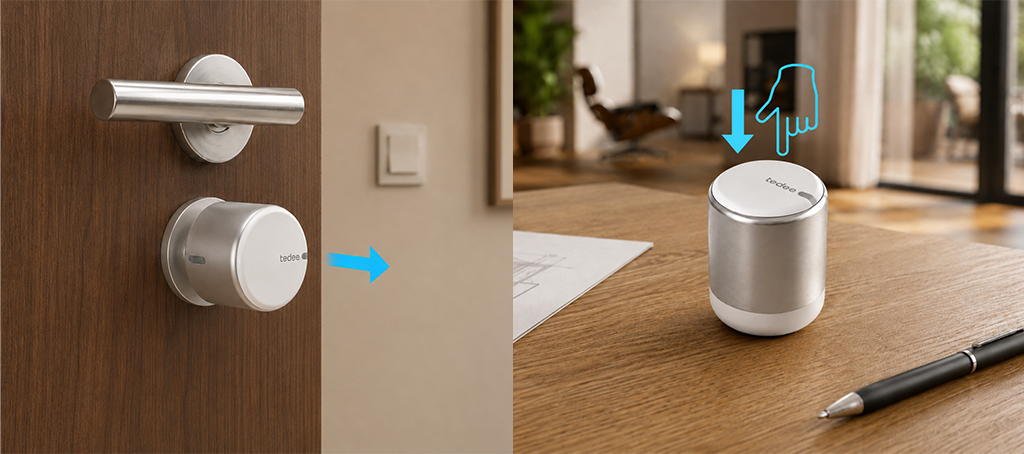
- Rimuovere la serratura smart dalla porta dopo aver allentato le viti.
- Posizionare il dispositivo su una superficie piana con il pulsante rivolto verso l’alto.
- Tenere premuto il pulsante finché il LED rosso non si accende. Rilasciare il pulsante.
Dopo che il LED ha lampeggiato con tre flash rossi, il dispositivo è stato ripristinato alle impostazioni di fabbrica.
Se si desidera ricollegare la serratura smart allo stesso controller Z-Wave:
- Quando il dispositivo è stato configurato con SmartStart: il dispositivo può essere reintegrato attivando nuovamente la connessione nel pannello del controller Z-Wave, poiché la voce di provisioning potrebbe essere ancora presente sul controller.
- Quando il dispositivo è stato configurato manualmente: può essere incluso nuovamente manualmente.
Se si desidera collegare la serratura smart a un altro controller Z-Wave:
- il dispositivo deve essere escluso correttamente utilizzando il processo previsto prima di essere aggiunto a un’altra installazione.
Funzione Identità
La serratura Tedee GO2 Z-Wave può essere identificata visivamente dal controller utilizzando la Indicator Command Class (versione 3) con l’indicatore Node Identify, Indicator ID 0x50. Quando il controller invia un Indicator Set per l’Indicator ID 0x50, la serratura fa lampeggiare il proprio LED blu con lo schema richiesto, in modo che l’utente possa individuare il dispositivo fisico.
Lo schema di lampeggio è definito dai tre valori delle proprietà dell’indicatore inviati con l’Indicator ID 0x50:
- Proprietà 0x03 – On/Off Period Length (in 1/10 s): la durata di un singolo ciclo di lampeggio (accensione + spegnimento).
- Proprietà 0x04 – On/Off Number of Cycles: quanti cicli di lampeggio eseguire; 0xFF = lampeggio continuo fino all’arresto.
- Proprietà 0x05 – On Time (in 1/10 s): per quanto tempo, all’interno di ogni periodo, il LED rimane acceso; 0x00 indica un lampeggio simmetrico (tempo di accensione = tempo di spegnimento = metà del periodo).
Impostando l’Indicator ID 0x50 con On/Off Period Length = 0 si interrompe l’identificazione. Lo stato di identificazione attuale può essere letto con un Indicator Get per l’Indicator ID 0x50, che restituisce i valori delle proprietà attive.
Esempio: un Indicator Set con Indicator ID 0x50, On/Off Period Length = 0x0A (1 s), On/Off Number of Cycles = 0x05 e On Time = 0x00 fa lampeggiare il LED cinque volte con un ciclo simmetrico di un secondo.
Esclusione
Quando si decide di interrompere l’utilizzo di Tedee GO2 Z-Wave nella propria integrazione, è necessario rimuoverlo dal sistema Z-Wave. Il metodo consigliato è l’esclusione standard tramite un controller Z-Wave esistente.
Dopo un’esclusione riuscita, il controller e gli altri dispositivi di quella rete non potranno più comunicare con la serratura né controllarla. La serratura viene rimossa da quella rete Z-Wave lato dispositivo.
L’esclusione mantiene l’abbinamento della serratura smart con l’esistente Tedee Keypad PRO. I dispositivi possono comunque essere utilizzati insieme con un altro controller dopo la reintegrazione.
Esclusione dal proprio controller Z-Wave
- Utilizzando il controller Z-Wave, accedere all’elenco dei dispositivi e individuare la serratura smart.
- Se disponibile, aprire Informazioni dispositivo o una schermata simile e cercare Elimina, Rimuovi dispositivo o Esclusione. Il controller entrerà in modalità di esclusione.
- Mettere la serratura in Modalità Commissioning facendo tre clic rapidi sul pulsante della serratura. Quando la serratura entra in modalità di apprendimento, il LED blu inizia a lampeggiare.
- Il proprio pannello di controllo Z-Wave dovrebbe confermare l’esclusione.
Se Tedee GO2 Z-Wave era stato aggiunto in precedenza tramite SmartStart e non si desidera che si ricolleghi a quell’installazione, eliminare anche la relativa voce SmartStart dal controller dopo l’esclusione.
Esclusione tramite un controller Z-Wave qualsiasi
Se si desidera ripristinare le funzionalità Z-Wave della serratura smart Tedee GO2 Z-Wave utilizzando un pannello di controllo con cui non era stata precedentemente integrata, seguire i passaggi seguenti:
- Attivare la modalità di esclusione generale del pannello di controllo Z-Wave disponibile. Cercare opzioni come Rimuovi dispositivo estraneo, Esclusione generale o Esclusione Z-Wave.
- Mettere la serratura in Modalità Commissioning facendo tre clic rapidi sul pulsante della serratura. Quando la serratura entra in modalità di apprendimento, il LED blu inizia a lampeggiare.
- Il proprio pannello di controllo Z-Wave dovrebbe confermare l’esclusione.
Specifiche Z-Wave
Basic Command Class
Il dispositivo non implementa una propria funzionalità di Basic Command Class. La Basic Command Class è mappata sulla Door Lock Command Class, quindi un controller che utilizza i comandi generici Basic può comunque bloccare e sbloccare la porta. Un Basic Set viene instradato verso un Door Lock Operation Set, e il valore riportato in un Basic Get / Report viene derivato dalla modalità Door Lock corrente.
| Basic Command | Door Lock Mapped Command |
| Basic Set (Value = 0x00) | Door Lock Operation Set (Door Lock Mode = 0x00 – Door Unsecured / unlock) |
| Basic Set (Value = 0xFF) | Door Lock Operation Set (Door Lock Mode = 0xFF – Door Secured / lock) |
| Basic Get | Door Lock Operation Get |
| Basic Report (Current Value = 0x00) | Door Lock Operation Report (Door Lock Mode = 0x00 – Door Unsecured / unlocked) |
| Basic Report (Current Value = 0xFF) | Door Lock Operation Report (Door Lock Mode = 0xFF – Door Secured / locked) |
| Basic Report (Target Value, Duration) | Door Lock Operation Report (Door Lock Target Mode, Duration) |
Nota: Mappatura dei valori Basic: 0x00 = Door Unsecured (sbloccata), 0xFF = Door Secured (bloccata). Quando la modalità attuale della porta non è nota – ad esempio mentre la serratura non è ancora calibrata o la sua posizione reale non è stata confermata – il Basic Report Current Value è 0xFE (sconosciuto). Mentre è in corso un’operazione di blocco/sblocco, il Basic Report riporta anche il valore target e la durata rimanente, rispecchiando la transizione Door Lock.
Supported Command Classes
| Command Class | Command Class number | Version | Required Security Class |
| Association | 0x85 | 2 | S0 or S2 Access Control |
| Association Group Info | 0x59 | 3 | S0 or S2 Access Control |
| Basic | 0x20 | 2 | S0 or S2 Access Control |
| Battery | 0x80 | 1 | S0 or S2 Access Control |
| Configuration | 0x70 | 4 | S0 or S2 Access Control |
| Device Reset Locally | 0x5A | 1 | S0 or S2 Access Control |
| Door Lock | 0x62 | 4 | S0 or S2 Access Control |
| Firmware Update Meta Data | 0x7A | 5 | S0 or S2 Access Control |
| Indicator | 0x87 | 3 | S0 or S2 Access Control |
| Manufacturer Specific | 0x72 | 2 | S0 or S2 Access Control |
| Multi-Channel Association | 0x8E | 3 | S0 or S2 Access Control |
| Notification | 0x71 | 8 | S0 or S2 Access Control |
| Power Level | 0x73 | 1 | S0 or S2 Access Control |
| Schedule Entry Lock | 0x4E | 3 | S0 or S2 Access Control |
| Security 0 | 0x98 | 1 | None |
| Security 2 | 0x9F | 1 | None |
| Supervision | 0x6C | 1 | None |
| Time | 0x8A | 2 | S0 or S2 Access Control |
| Time Parameters | 0x8B | 1 | S0 or S2 Access Control |
| Transport Service | 0x55 | 2 | None |
| User Code | 0x63 | 2 | S0 or S2 Access Control |
| Version | 0x86 | 3 | S0 or S2 Access Control |
| Z-Wave Plus Info | 0x5E | 2 | None |
Configuration Parameters
La Configuration Command Class (versione 4) viene utilizzata per leggere e, ove consentito, modificare i parametri di configurazione specifici del produttore elencati di seguito.
I comandi Configuration Bulk non sono supportati. Il Configuration Properties Report indica il flag “No Bulk support” (Properties2, bit 1) per ogni parametro. Un Configuration Bulk Get o Bulk Set ricevuto senza incapsulamento Supervision viene risposto con un comando Application Rejected Request; lo stesso comando ricevuto con incapsulamento Supervision restituisce un Supervision Report con stato NO_SUPPORT (NOT_SUPPORTED).
Parametro 1 – Tastierino abbinato
| Parameter number | 1 |
| Name | Keypad paired |
| Size | 1 byte |
| Minimum value | 0 |
| Maximum value | 1 |
| Defult value | 0 |
| Read-only | true |
| Advanced | false |
| Description | Stato di abbinamento del Tedee Keypad. 0 = nessun tastierino abbinato, 1 = un Tedee Keypad è abbinato. |
Parametro 2 – Batteria del tastierino
| Parameter number | 2 |
| Name | Keypad battery |
| Size | 1 byte |
| Minimum value | 0 |
| Maximum value | 100 |
| Defult value | 0 |
| Read-only | true |
| Advanced | false |
| Description | Livello della batteria del Tedee Keypad abbinato, in percentuale. 0 = non disponibile/sconosciuto (nessun tastierino abbinato, nessun dato, o dati più vecchi di 7 giorni); 1–100 = percentuale della batteria. |
Parametro 3 – Pull spring calibrato
| Parameter number | 3 |
| Name | Pull spring calibrated |
| Size | 1 byte |
| Minimum value | 0 |
| Maximum value | 1 |
| Defult value | 0 |
| Read-only | true |
| Advanced | false |
| Description | Stato di calibrazione del pull-spring. 0 = non calibrato, 1 = calibrato. |
Parametro 4 – Apertura da pulsante abilitata
| Parameter number | 4 |
| Name | Button open enable |
| Size | 1 byte |
| Minimum value | 0 |
| Maximum value | 1 |
| Defult value | 1 |
| Read-only | false |
| Advanced | false |
| Description | Consente al pulsante fisico della serratura di aprirla (sbloccarla). 0 = disabilitato, 1 = abilitato. |
Parametro 5 – Chiusura da pulsante abilitata
| Parameter number | 5 |
| Name | Button close enable |
| Size | 1 byte |
| Minimum value | 0 |
| Maximum value | 1 |
| Defult value | 1 |
| Read-only | false |
| Advanced | false |
| Description | Consente al pulsante fisico della serratura di chiuderla (bloccarla). 0 = disabilitato, 1 = abilitato. |
Notification Parameters
Il dispositivo segnala i cambiamenti di stato tramite la Notification Command Class (versione 8). La tabella seguente elenca tutte le notifiche supportate.
| Name | Description | Notification Type | Event |
| Manual Lock Operation | La serratura è stata bloccata manualmente (pulsante fisico / manopola sulla serratura). | Access Control (0x06) | 0x01 |
| Manual Unlock Operation | La serratura è stata sbloccata manualmente (pulsante fisico / manopola sulla serratura). | Access Control (0x06) | 0x02 |
| RF Lock Operation | La serratura è stata bloccata da remoto tramite Z-Wave (RF). | Access Control (0x06) | 0x03 |
| RF Unlock Operation | La serratura è stata sbloccata da remoto tramite Z-Wave (RF). | Access Control (0x06) | 0x04 |
| Keypad Lock Operation | La serratura è stata bloccata dal Tedee Keypad. | Access Control (0x06) | 0x05 |
| Keypad Unlock Operation | La serratura è stata sbloccata dal Tedee Keypad (codice utente valido). | Access Control (0x06) | 0x06 |
| Lock Jammed | Il meccanismo della serratura si è inceppato e non è riuscito a raggiungere la posizione richiesta. | Access Control (0x06) | 0x0B |
| All User Codes Deleted | Tutti i codici utente del tastierino sono stati eliminati. | Access Control (0x06) | 0x0C |
| Single User Code Deleted | Un singolo codice utente del tastierino è stato eliminato. | Access Control (0x06) | 0x0D |
| New User Code Added | È stato aggiunto un nuovo codice utente del tastierino. | Access Control (0x06) | 0x0E |
| New User Code Not Added Due to Duplicate Code | Un nuovo codice utente è stato rifiutato perché esiste già un codice identico. | Access Control (0x06) | 0x0F |
| Tampering, Invalid Code | Troppi tentativi di codice non valido sul tastierino (manomissione / codice non valido). | Home Security (0x07) | 0x04 |
Association Groups
Tedee GO2 Z-Wave supporta un gruppo di associazione, il gruppo Lifeline. Viene utilizzato per inviare report non richiesti alle destinazioni Node ID associate (in genere il controller Z-Wave). I comandi inviati al gruppo e le azioni che li attivano sono elencati di seguito.
Mappatura dei gruppi: Tedee GO2 Z-Wave è un unico Root Device senza End Point, quindi non esiste alcuna mappatura tra gruppi di associazione (nessuna corrispondenza tra gruppi Root Device / End Point).
Association Table
| Group ID | Maximum Nodes | Description | Commands |
| 1 | 5 | Lifeline (profile General: Lifeline, 0x0001) | Command Class Door Lock (0x62) – Door Lock Operation Report (0x03) – Door Lock Configuration Report (0x06) Command Class Notification (0x71) – Notification Report (0x05) Command Class User Code (0x63) – User Code Report (0x03) Command Class Configuration (0x70) – Configuration Report (0x06) Command Class Indicator (0x87) – Indicator Report (0x03) Command Class Battery (0x80) – Battery Report (0x03) Command Class Device Reset Locally (0x5A) – Device Reset Locally Notification (0x01) |
Lifeline Report Trigger Table
| Report Command | RF Trigger | Manual Trigger |
| Door Lock Operation Report (0x6203) | Door Lock Operation Set | Blocco/sblocco manuale o da tastierino (modalità door lock modificata) |
| Door Lock Configuration Report (0x6206) | Door Lock Configuration Set | La (ri)calibrazione del pull-spring ripristina i tempi predefiniti di Hold e Release (quando erano stati disattivati) |
| Notification Report – Access Control (0x7105) | Operazione RF di blocco/sblocco | Blocco/sblocco manuale/da tastierino, serratura inceppata, o codice utente aggiunto/eliminato tramite tastierino |
| Notification Report – Home Security (0x7105) | – | Troppi tentativi di codice tastierino non validi (manomissione) |
| User Code Report (0x6303) | User Code Set | Codice utente aggiunto/eliminato tramite tastierino |
| Configuration Report (0x7006) | Configuration Set (parametri 4/5) | Modifica di un parametro Tedee segnalata dalla serratura (tastierino abbinato/batteria, calibrazione del pull-spring, impostazioni dei pulsanti) |
| Indicator Report (0x8703) | Indicator Set | Sequenza di lampeggio completata |
| Battery Report (0x8003) | Qualsiasi operazione RF di blocco/sblocco che modifica il livello della batteria di almeno l’1% | Qualsiasi operazione manuale/da tastierino che modifica il livello della batteria di almeno l’1%; anche un report periodico ogni 24 ore. Quando il livello scende sotto il 15% viene segnalato un avviso di batteria scarica. |
| Device Reset Locally Notification (0x5A01) | – | Ripristino delle impostazioni di fabbrica (predefinite) eseguito |
Supervision Command Class
La serratura Tedee GO2 Z-Wave supporta la Supervision Command Class (versione 1). Un controller può incapsulare un comando supportato in un Supervision Get per ricevere un Supervision Report che ne conferma il risultato. Per un comando valido e supportato, lo stato restituito è uno tra SUCCESS, WORKING o FAIL.
WORKING viene utilizzato solo per il comando Door Lock Operation Set (e per il Basic Set che vi viene mappato). Il catenaccio viene spostato fisicamente dalla serratura e il movimento richiede alcuni secondi, quindi il dispositivo risponde prima con un Supervision Report WORKING che riporta la Duration stimata rimanente. Al termine del movimento, invia un Supervision Report finale con SUCCESS se la serratura ha raggiunto la posizione richiesta, oppure FAIL se non vi è riuscita. (WORKING viene utilizzato solo per un Supervision Get singlecast.)
Un Door Lock Operation Set / Basic Set con una modalità door lock valida produce un Supervision Report finale con stato FAIL quando la serratura non riesce a completare il movimento, ossia quando:
- la serratura non è calibrata, oppure
- il meccanismo della serratura è inceppato.
In tutti gli altri casi l’operazione viene completata e lo stato del Supervision Report finale è SUCCESS.
Tutti gli altri comandi supportati (ad esempio Configuration Set, User Code Set, Indicator Set, Door Lock Configuration Set, Notification Set, Association Set) vengono gestiti immediatamente; per un insieme di parametri valido e supportato, restituiscono un singolo Supervision Report con stato SUCCESS, senza una fase WORKING.


