


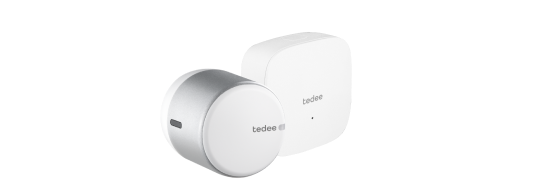





Tedee GO2 Z-Wave
Manuel d’utilisation
Ce que vous devez savoir
Tedee GO2 Z-Wave est un produit différent de Tedee GO2. Il ne s’agit pas d’un Tedee GO2 standard doté d’une connectivité Z-Wave® ajoutée. Tedee GO2 Z-Wave n’offre pas les mêmes méthodes de contrôle et d’intégration qu’un Tedee GO2. Lisez le guide ci-dessous pour en savoir plus sur les différences.
Tedee GO2 Z-Wave est conçu exclusivement pour le plan de fréquences Z-Wave européen. Utilisez-le uniquement dans les pays et marchés où ce plan de fréquences Z-Wave est pris en charge.
N’achetez et n’utilisez Tedee GO2 Z-Wave que si vous prévoyez une intégration native avec une installation d’alarme ou de domotique basée sur Z-Wave. Les intégrations Z-Wave sont proposées par différentes plateformes, qui peuvent utiliser des processus et des procédures différents pour se connecter à la serrure connectée et la contrôler. Le guide ci-dessous fournit des indications et recommandations générales. Pour connaître les procédures exactes de contrôle de la serrure connectée, de gestion des accès, d’automatisation et de notifications propres à votre écosystème, reportez-vous toujours à la documentation de votre système de contrôleur Z-Wave spécifique.
Sommaire
Introduction
Tedee GO2 Z-Wave est une serrure connectée à installer sur une porte existante, conçue pour une intégration sans fil avec des installations locales de domotique et d’alarme basées sur Z-Wave. L’appareil prend en charge à la fois le Z-Wave classique et le Z-Wave Long Range. La disponibilité du fonctionnement en Z-Wave Long Range dépend de la prise en charge par le contrôleur/hub et par l’écosystème régional local.
L’intégration Z-Wave supprime la nécessité d’utiliser l’application Tedee pour le contrôle quotidien de la serrure et la gestion des accès. Le contrôle quotidien est géré par le contrôleur Z-Wave local. Cependant, certaines procédures de maintenance peuvent encore nécessiter une connexion temporaire à l’application Tedee et à un compte Tedee. Les méthodes de contrôle exactes, les capacités d’automatisation et les fonctionnalités de partage d’accès dépendent de la serrure spécifique et de la plateforme domotique.
Tedee GO2 vs. Tedee GO2 Z-Wave
Tedee GO2 Z-Wave est un produit différent du modèle standard Tedee GO2, même s’ils se ressemblent et s’installent sur la quincaillerie de porte de la même manière.
Il ne s’agit pas d’un Tedee GO2 standard doté d’une connectivité Z-Wave ajoutée. Ces appareils ne sont pas interchangeables et ne fonctionnent pas de la même manière. Tedee GO2 Z-Wave n’offre pas les mêmes méthodes de contrôle et d’intégration que les Tedee GO ou Tedee GO2 standard. L’application Tedee n’est utilisée que temporairement pour la mise à jour du firmware de l’appareil (et non pour le déverrouillage ou le partage d’accès). Tedee GO2 Z-Wave ne peut être appairé qu’avec Tedee Keypad PRO, et seuls les codes PIN sont pris en charge – les empreintes digitales ne sont pas disponibles.
Lisez les indications ci-dessous pour en savoir plus sur les différences.
Contrôle de la serrure connectée
Tedee GO2 Z-Wave ne peut être contrôlé qu’à l’aide d’un contrôleur Z-Wave compatible, tel qu’un système d’alarme ou un hub domotique local. Toutes les procédures de verrouillage et de déverrouillage, le partage d’accès, la gestion des accès, le reporting de la batterie, le reporting de l’état de la serrure et l’automatisation sont gérés par les méthodes compatibles proposées par le contrôleur Z-Wave concerné. L’ensemble exact des fonctionnalités dépend de la plateforme du contrôleur.
Tedee GO2 Z-Wave prend en charge le déverrouillage par code PIN avec Tedee Keypad PRO. La génération et la gestion des codes PIN sont gérées uniquement par l’intégration basée sur Z-Wave.
Il n’est pas compatible avec Matter ni avec les intégrations basées sur le cloud nécessitant Tedee Bridge.
Compte et application Tedee
Tedee GO2 Z-Wave ne peut pas être verrouillé, déverrouillé, calibré ou utilisé pour le partage d’accès via l’application Tedee.
L’application Tedee n’est utilisée que pour une connexion temporaire et la mise à jour du firmware via un smartphone connecté en Bluetooth. L’application doit être connectée avec n’importe quel compte Tedee – Tedee GO2 Z-Wave n’est lié de manière permanente à aucun utilisateur Tedee.
Accessoires
Tedee GO2 Z-Wave ne fonctionne pas avec Tedee Bridge, Tedee Dry Contact, Tedee Door Sensor ou Tedee Biometric Module.
Tedee GO2 Z-Wave peut être appairé avec Tedee Keypad PRO pour un accès par code PIN géré via le système d’intégration Z-Wave. Tedee GO2 Z-Wave n’est pas compatible avec l’accès biométrique par empreinte digitale du Keypad PRO.
Points à considérer pour l’installation
Tedee GO2 Z-Wave est une variante de produit destinée à l’intégration dans des installations locales professionnelles ou avancées.
Matériel
Tedee GO2 Z-Wave possède la même construction mécanique que Tedee GO2. Il utilise donc les mêmes règles de compatibilité de quincaillerie de porte que le Tedee GO2 non Z-Wave. Il fonctionne avec les cylindres européens à double embrayage et avec les adaptateurs Européen, Verrou à bouton, Scandinave et Barre, conformément aux règles d’installation standard de Tedee GO2.
Z-Wave
Tedee GO2 Z-Wave utilise le plan de fréquences Z-Wave européen : 868.4 MHz et 869.85 MHz. Il s’agit de la fréquence Z-Wave utilisée en Europe, au Moyen-Orient, en Afrique et dans certains marchés asiatiques.
Il n’est pas destiné à être utilisé dans les marchés nécessitant un autre plan de fréquences Z-Wave régional, tels que l’Amérique du Nord, la majeure partie de l’Amérique latine et des Caraïbes, les marchés Australie/Nouvelle-Zélande, l’Inde/le Pakistan, la Chine, le Japon, la Corée du Sud, Israël, Hong Kong ou la Russie.
L’appareil prend en charge à la fois le Z-Wave classique et le Z-Wave Long Range, mais le Z-Wave Long Range nécessite un contrôleur/hub compatible prenant également en charge le Z-Wave Long Range.
Tedee GO2 Z-Wave est un nœud terminal Z-Wave : il peut être inclus dans un réseau utilisant le Z-Wave Long Range, mais il n’inclut pas (n’ajoute pas) d’autres nœuds.
Tedee GO2 Z-Wave utilise la classe de sécurité Z-Wave S2 Access Control et un contrôleur Z-Wave compatible S2 Security est requis pour faire fonctionner la serrure connectée.
Il s’agit de la classe S2 offrant le plus haut niveau de confiance, destinée aux appareils de contrôle d’accès tels que les serrures de porte et les portes de garage.
Tedee GO2 Z-Wave est conçu pour interopérer avec des contrôleurs Z-Wave certifiés. Cependant, la prise en charge de SmartStart, la prise en charge du Z-Wave Long Range, la gestion des utilisateurs et des identifiants, la gestion des notifications, les capacités d’automatisation et d’autres procédures peuvent varier selon les hubs contrôleurs et les écosystèmes. En cas de doute ou de problème, consultez la documentation de votre hub contrôleur spécifique.
Ce produit peut fonctionner dans n’importe quel réseau Z-Wave aux côtés d’autres appareils certifiés Z-Wave d’autres fabricants. Tous les nœuds alimentés sur secteur au sein du réseau agiront comme des répéteurs, quel que soit le fabricant, afin d’augmenter la fiabilité du réseau.
Bluetooth
Tedee GO2 Z-Wave utilise le Bluetooth pour l’appairage avec Tedee Keypad PRO et pour la connexion temporaire à un smartphone exécutant l’application Tedee à des fins de maintenance, comme les mises à jour du firmware déclenchées manuellement. La serrure connectée ne peut pas être déverrouillée via Bluetooth.
Gestion des accès
Toutes les capacités de contrôle de la serrure connectée et de gestion des accès, y compris l’accès par code PIN lors de l’utilisation avec Tedee Keypad PRO, sont gérées par l’intégration Z-Wave locale.
Z-Wave prend en charge les codes utilisateur et, dans les implémentations plus récentes, des structures d’utilisateurs et d’identifiants plus riches. Cependant, les méthodes de contrôle disponibles, l’accès temporaire, les plannings, la gestion des identifiants et des codes PIN, la journalisation et d’autres fonctionnalités de contrôle d’accès peuvent varier selon les plateformes de contrôleur Z-Wave. Consultez votre fournisseur de système, votre intégrateur ou le manuel de votre hub Z-Wave pour plus d’informations.
Batteries
Tedee GO2 Z-Wave est alimenté de la même manière que le Tedee GO2 standard : trois piles CR123A. Si vous souhaitez alimenter Tedee GO2 Z-Wave avec des piles rechargeables, utilisez uniquement celles proposées par Tedee. Les piles rechargeables standard dont le courant de décharge de pointe est inférieur à 2.5 A peuvent être incapables de fournir une puissance suffisante pour un fonctionnement correct.
Le niveau actuel de la batterie et les alertes de batterie faible sont gérés par votre contrôleur Z-Wave. La manière dont ces valeurs sont affichées, actualisées et utilisées pour les notifications dépend de votre plateforme d’intégration.
Codes QR
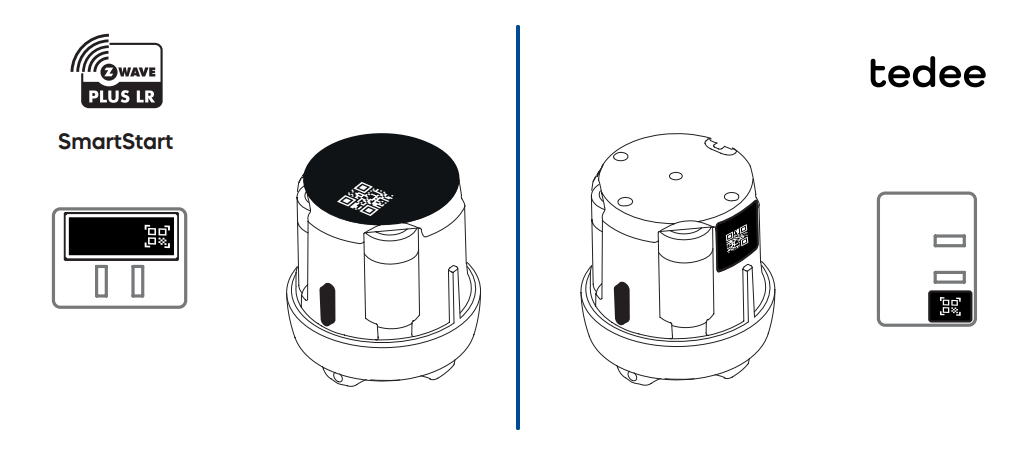
Tedee GO2 Z-Wave est fourni avec deux jeux distincts de codes numériques et de codes QR placés sur différents autocollants et à différents emplacements. Ils ont des usages différents et ne sont pas interchangeables.
La boîte de la serrure connectée comprend également une carte en carton porte-clé Allen avec des autocollants sur les deux faces.
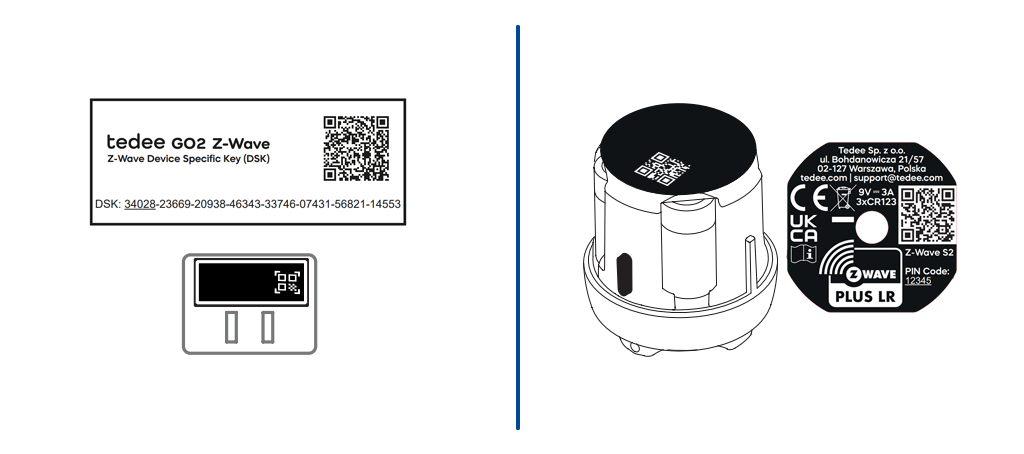
1. Le code QR Z-Wave et le code PIN à 5 chiffres sont imprimés sur l’autocollant rond situé sous le capot de l’appareil, et le DSK complet, le code QR et le code PIN se trouvent sur le grand autocollant blanc du porte-clé Allen en carton inclus dans la boîte.
2. Le code d’activation Tedee, sous forme de code QR et de code alphanumérique, utilisé pour se connecter à l’application mobile Tedee, se trouve sur les petits autocollants noirs dans le coin de la carte en carton et sur le côté de la serrure connectée.
Inclusion
Avant de commencer
Ne procédez à l’intégration qu’une fois la serrure connectée installée sur la serrure de porte et les languettes de protection de la batterie retirées. Suivez les manuels Tedee GO2 standard correspondant à la méthode d’installation choisie.
Si la serrure connectée a déjà été utilisée, assurez-vous qu’elle a été exclue du réseau Z-Wave précédent. Consultez le chapitre Exclusion de ce guide avant de continuer.
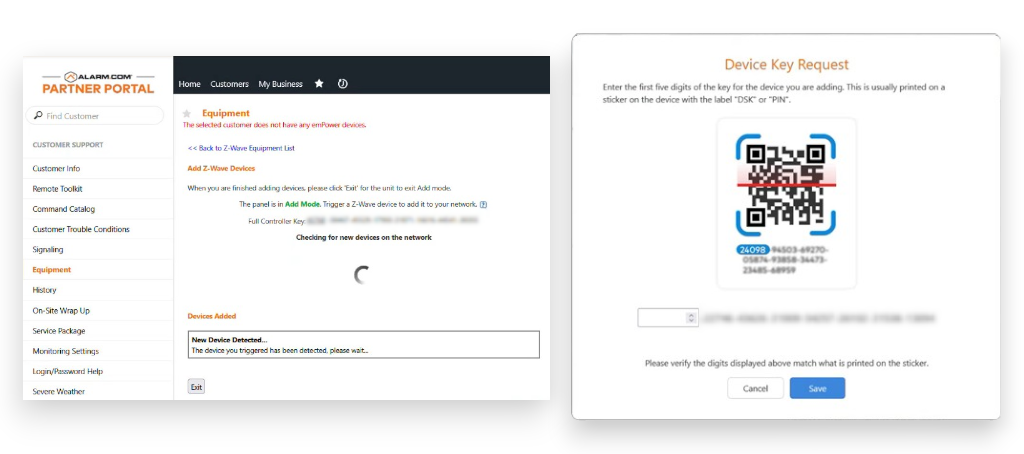
L’intégration avec un hub contrôleur Z-Wave peut utiliser soit le code QR et le code PIN à 5 chiffres imprimés sur l’autocollant rond sous le capot amovible de l’appareil, soit le DSK complet, le code QR et le code PIN imprimés sur le grand autocollant blanc du porte-clé Allen en carton inclus.
Conservez votre DSK en lieu sûr et ne le partagez pas avec des personnes non autorisées.
Les produits compatibles SmartStart peuvent être ajoutés à un réseau Z-Wave en scannant le code QR Z-Wave présent sur le produit avec un contrôleur prenant en charge l’inclusion SmartStart. Aucune autre action n’est requise et le produit SmartStart sera ajouté automatiquement dans les 10 minutes suivant sa mise sous tension à proximité du réseau.
Si votre hub prend en charge SmartStart, vous pouvez l’utiliser pour un processus d’inclusion plus simple. Si votre hub ne prend pas en charge SmartStart, vous pouvez inclure la serrure connectée manuellement, via le processus d’inclusion classique. Choisissez la procédure appropriée ci-dessous.
Inclusion SmartStart
SmartStart fonctionne en préconfigurant l’appareil dans le contrôleur avant que la serrure ne rejoigne le réseau. Cela supprime la nécessité de déclencher une séquence d’inclusion manuelle sur la serrure elle-même.
- Activez l’inclusion SmartStart sur le panneau de contrôle de votre hub Z-Wave.
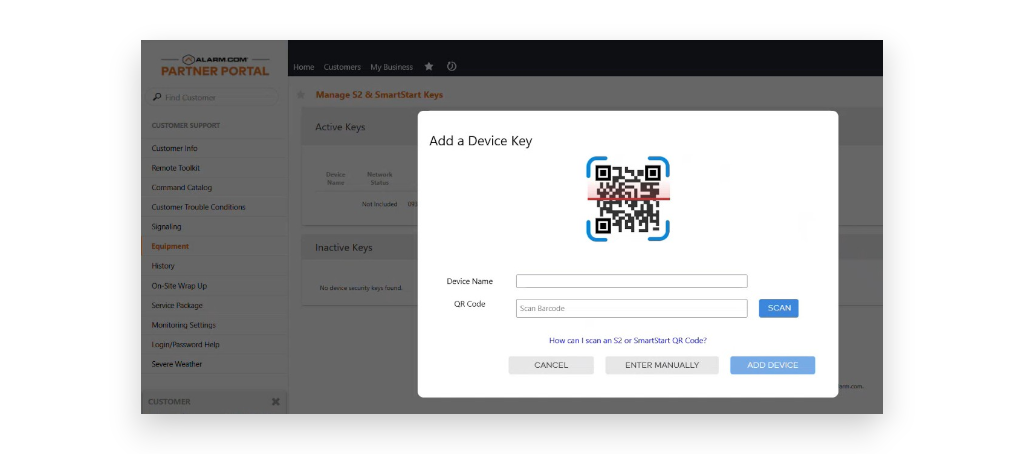
- Selon les méthodes disponibles sur votre contrôleur, scannez le code QR SmartStart, importez une photo du code QR, ou saisissez manuellement le DSK de la serrure. Confirmez.
- Le panneau de contrôle lit les informations de base du processus SmartStart et active la préconfiguration de l’appareil.
- Définissez le nom de l’appareil, son emplacement et les autres options disponibles dans le panneau de contrôle. Si votre contrôleur prend en charge à la fois le Z-Wave classique et le Z-Wave Long Range, sélectionnez le mode requis dans le contrôleur.
- Activez l’intégration selon le flux de travail du contrôleur.
- La serrure devrait être ajoutée automatiquement une fois mise sous tension à portée du réseau. Vous devriez recevoir une notification indiquant que la serrure connectée a été ajoutée à votre intégration Z-Wave dans les 10 minutes suivant l’activation dans le panneau de contrôle.
Passez au calibrage de la serrure connectée, qui devrait se lancer automatiquement.
Inclusion classique
- Réglez votre application de contrôleur Z-Wave en mode inclusion.
- Mettez la serrure en mode Commissioning en cliquant trois fois rapidement sur le bouton de la serrure.
- Lorsque la serrure entre en mode d’apprentissage, la LED bleue commence à clignoter.
- Si le contrôleur le demande, saisissez le code PIN à 5 chiffres imprimé sur l’autocollant sous le capot, ou les cinq premiers chiffres soulignés du DSK, comme indiqué sur la carte porte-clé Allen.
- L’application du contrôleur confirme l’inclusion.
Passez au calibrage de la serrure connectée, qui est lancé automatiquement.
Maintenance
Calibrage
Le calibrage est lancé automatiquement après chaque inclusion de la serrure connectée.
Il peut également être lancé en appuyant cinq fois sur le bouton de la serrure connectée en l’espace de cinq secondes, afin de déclencher manuellement un nouveau calibrage en cas de blocage de la serrure ou de problème similaire.
Lorsque le calibrage est lancé :
- Pendant que la LED de la serrure connectée clignote en rouge, mettez la serrure en position verrouillée. Appuyez une fois sur le bouton pour confirmer.
- Pendant que la LED de la serrure connectée clignote en vert, mettez-la en position déverrouillée. Appuyez une fois sur le bouton pour confirmer.
- Pendant que la LED de la serrure connectée clignote rapidement en vert, vous pouvez configurer la fonction ressort de traction :
- Pour ignorer le calibrage du ressort de traction et le laisser désactivé, appuyez une fois sur le bouton.
- Pour calibrer et activer la fonction ressort de traction, appuyez deux fois rapidement sur le bouton.
Une fois activé, le ressort se rétracte automatiquement à la fin de chaque opération de déverrouillage. Pour rétracter le ressort sur une porte déjà déverrouillée, envoyez une nouvelle commande de déverrouillage pendant que la serrure reste à l’état déverrouillé.
La serrure connectée est maintenant prête à fonctionner et à être configurée via l’application du contrôleur Z-Wave et d’autres méthodes intégrées.
Appairage avec Tedee Keypad PRO
Tedee Keypad PRO peut être connecté à Tedee GO2 Z-Wave à tout moment. Après l’appairage des appareils, les codes PIN sont créés et gérés entièrement via votre contrôleur Z-Wave. Le clavier ne sert que de dispositif de saisie – le contrôleur attribue les codes PIN à la serrure, et la serrure les valide localement.
Avant de connecter les appareils, assurez-vous que votre Tedee Keypad PRO n’est actuellement appairé à aucun compte de l’application Tedee, aucune serrure connectée Tedee, aucun Tedee Bridge, ni aucune organisation Tedee Portal. Si nécessaire, supprimez l’appareil des comptes Tedee et effectuez une réinitialisation d’usine de Tedee Keypad PRO.
Réinitialisation d’usine de Tedee Keypad PRO
- Retirez le clavier de la plaque de montage. Si vous utilisez une alimentation filaire, débranchez le câble.
- Retirez le connecteur de batterie et enlevez les piles, le cas échéant.
- Insérez les piles et/ou reconnectez le câble d’alimentation.
- Assurez-vous que l’appareil s’allume automatiquement, ce qui est indiqué par la LED clignotant en rouge, vert, bleu et blanc.
- Maintenez enfoncés les boutons 0 et ✓ jusqu’à ce que la LED s’allume en rouge, puis relâchez immédiatement les boutons.
Appairage de Tedee Keypad PRO avec Tedee GO2 Z-Wave
- Assurez-vous que Tedee GO2 Z-Wave et Tedee Keypad PRO sont tous deux allumés et distants d’au plus 2 m.
- Activez le mode découverte sur les deux appareils :
- Cliquez 10 fois sur le bouton de la serrure connectée.
- Cliquez 10 fois sur le bouton de validation ✓ du clavier.
- Attendez que les appareils se connectent, jusqu’à ce que la serrure connectée et le clavier clignotent tous deux en vert.
- En cas de doute, confirmez l’appairage en appuyant sur n’importe quel bouton du Tedee Keypad PRO :
- Si la LED clignote en vert – les appareils sont appairés.
- Si la LED clignote en blanc – les appareils ne sont pas appairés. Répétez le processus d’appairage.
Déconnexion de Tedee Keypad PRO
Tedee Keypad PRO ne peut être déconnecté de Tedee GO2 Z-Wave que par une réinitialisation d’usine complète de la serrure connectée. Cela effacera toutes les données de configuration de l’appareil et des accès.
Si vous ne souhaitez plus utiliser le Tedee Keypad PRO avec votre Tedee GO2 Z-Wave, mais que vous ne voulez pas réinitialiser la serrure connectée, vous pouvez désactiver ses codes PIN dans le contrôleur Z-Wave et désinstaller le clavier de la porte au lieu de les désappairer définitivement. Une réinitialisation d’usine de la serrure connectée ne serait nécessaire que si vous souhaitez l’appairer avec un autre clavier.
Si vous souhaitez déconnecter le Tedee Keypad PRO de votre serrure connectée Tedee GO2 Z-Wave :
- Excluez votre Tedee GO2 Z-Wave du contrôleur, en suivant ce guide.
- Effectuez une réinitialisation d’usine de Tedee GO2 Z-Wave, en suivant ce guide.
- Intégrez à nouveau votre serrure connectée au contrôleur Z-Wave.
Avant d’utiliser Tedee Keypad PRO avec une autre serrure connectée, effectuez sa réinitialisation d’usine.
Mise à jour du firmware
Pour garantir le meilleur fonctionnement possible de votre serrure connectée Tedee GO2 Z-Wave, il est recommandé d’effectuer régulièrement des mises à jour du firmware. Les mises à jour du firmware sont disponibles via l’application Tedee pour les utilisateurs qui connectent temporairement l’appareil à des fins de maintenance.
La connexion de la serrure connectée à l’application n’est limitée à aucun utilisateur spécifique et n’est que temporaire – Tedee GO2 Z-Wave ne peut pas être ajouté ou enregistré de manière permanente dans le compte Tedee d’un utilisateur.
Connexion à l’application Tedee
- Pour connecter Tedee GO2 Z-Wave à l’application Tedee, lancez l’application sur votre appareil mobile et connectez-vous.
- Ouvrez le menu latéral et appuyez sur Ajouter un nouvel appareil.
- Appuyez sur Ajouter un nouvel appareil sous l’un des produits affichés dans le diaporama.
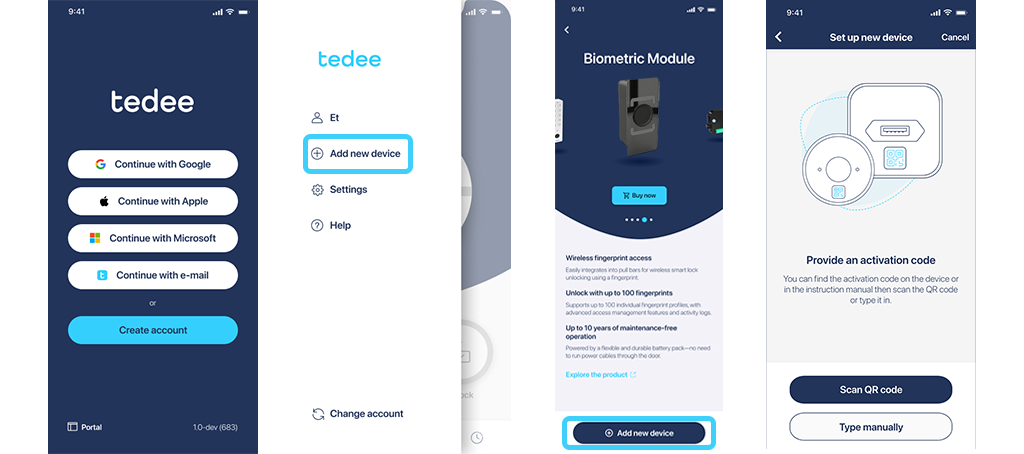
- L’application vous demandera le code d’activation de votre appareil. Avec Tedee GO2 Z-Wave, le code d’activation Tedee se trouve à deux endroits :
- Sur la carte porte-clé Allen incluse dans la boîte de la serrure connectée, sur un petit autocollant noir dans le coin de la carte.
- Sur l’appareil, sous le capot, sur un autocollant situé sur le côté de la serrure connectée.
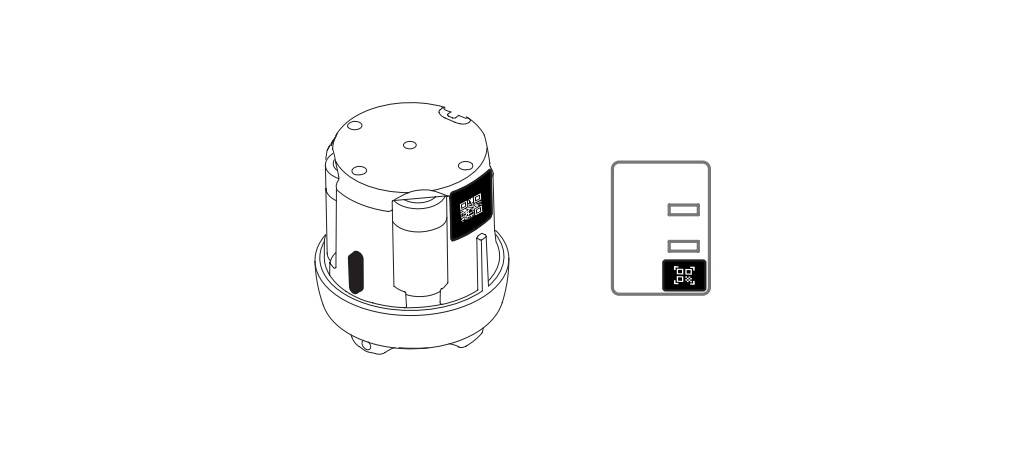
Sachez que l’appareil et la carte contiennent également d’autres codes QR utilisés pour l’intégration au hub Z-Wave. Pour connecter la serrure connectée à l’application Tedee, utilisez uniquement le code d’activation Tedee indiqué dans les zones ci-dessus.
- Scannez le code QR ou saisissez manuellement le code alphanumérique, puis confirmez. Le smartphone se connectera à Tedee GO2 Z-Wave via Bluetooth.
- Si une nouvelle version du firmware est disponible, la mise à jour du firmware démarre automatiquement.
- Ensuite, l’application affiche le numéro de série de l’appareil et les versions du firmware des modules Tedee et Z-Wave.
Réinitialisation d’usine
Vous pouvez effectuer une réinitialisation d’usine de la serrure connectée en cas de problème technique ou lorsqu’une procédure de service l’exige. Une réinitialisation d’usine efface les informations réseau et les paramètres stockés côté appareil dans la serrure, y compris l’appairage avec Tedee Keypad PRO.
Veuillez n’utiliser cette procédure que lorsque le contrôleur principal du réseau est absent ou autrement inopérant.
Pour effectuer une réinitialisation d’usine sur Tedee GO2 Z-Wave :
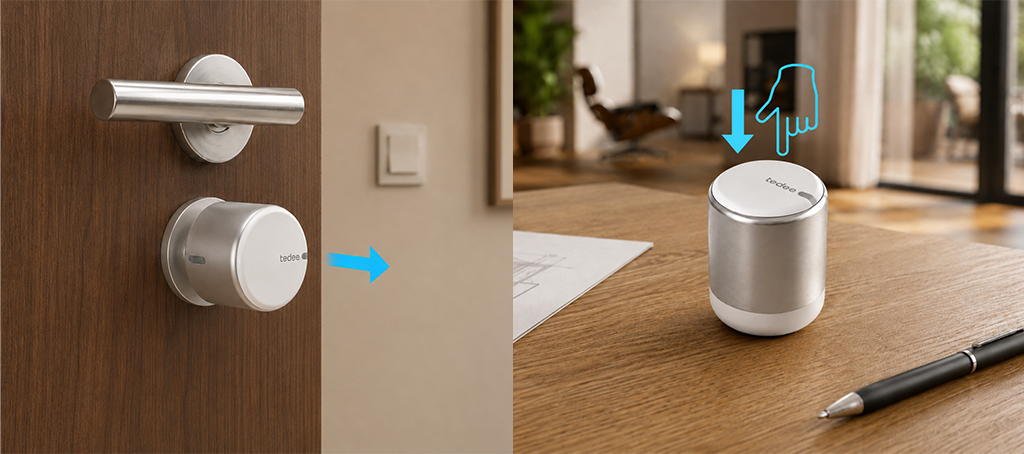
- Retirez la serrure connectée de la serrure de porte après avoir desserré les vis.
- Placez l’appareil bouton vers le haut sur une surface plane.
- Maintenez le bouton enfoncé jusqu’à ce que la LED rouge s’allume. Relâchez le bouton.
Après que la LED a clignoté trois fois en rouge, l’appareil a été restauré aux paramètres d’usine.
Si vous souhaitez reconnecter la serrure connectée au même contrôleur Z-Wave :
- Lorsque l’appareil a été provisionné avec SmartStart : l’appareil peut être réintégré en activant à nouveau la connexion dans le panneau du contrôleur Z-Wave, l’entrée de provisionnement pouvant toujours être présente sur le contrôleur.
- Lorsque l’appareil a été provisionné manuellement : il peut être à nouveau inclus manuellement.
Si vous souhaitez connecter la serrure connectée à un autre contrôleur Z-Wave :
- l’appareil doit être correctement exclu selon le processus désigné avant d’être ajouté à une autre installation.
Fonction d’identification
La serrure Tedee GO2 Z-Wave peut être identifiée visuellement depuis le contrôleur à l’aide de l’Indicator Command Class (version 3) avec l’indicateur Node Identify, Indicator ID 0x50. Lorsque le contrôleur envoie un Indicator Set pour l’Indicator ID 0x50, la serrure fait clignoter sa LED bleue selon le motif demandé afin que l’utilisateur puisse localiser l’appareil physique.
Le motif de clignotement est défini par les trois valeurs de propriété d’indicateur envoyées avec l’Indicator ID 0x50 :
- Propriété 0x03 – On/Off Period Length (en 1/10 s) : la durée d’un seul cycle de clignotement (allumé + éteint).
- Propriété 0x04 – On/Off Number of Cycles : le nombre de cycles de clignotement à exécuter ; 0xFF = clignotement continu jusqu’à l’arrêt.
- Propriété 0x05 – On Time (en 1/10 s) : la durée pendant laquelle la LED reste allumée à chaque période ; 0x00 signifie un clignotement symétrique (durée allumée = durée éteinte = moitié de la période).
Définir l’Indicator ID 0x50 avec On/Off Period Length = 0 arrête l’identification. L’état d’identification actuel peut être relu avec un Indicator Get pour l’Indicator ID 0x50, qui renvoie les valeurs de propriété actives.
Exemple : un Indicator Set avec Indicator ID 0x50, On/Off Period Length = 0x0A (1 s), On/Off Number of Cycles = 0x05 et On Time = 0x00 fait clignoter la LED cinq fois avec un cycle symétrique d’une seconde.
Exclusion
Lorsque vous décidez de ne plus utiliser Tedee GO2 Z-Wave dans votre intégration, vous devez le retirer du système Z-Wave. L’exclusion standard à l’aide d’un contrôleur Z-Wave existant est la méthode recommandée.
Après une exclusion réussie, le contrôleur et les autres appareils de ce réseau ne peuvent plus communiquer avec la serrure ni la contrôler. La serrure est retirée de ce réseau Z-Wave côté appareil.
L’exclusion préserve l’appairage de la serrure connectée avec le Tedee Keypad PRO existant. Les appareils peuvent encore être utilisés ensemble avec un autre contrôleur après réintégration.
Exclusion depuis votre contrôleur Z-Wave
- À l’aide du contrôleur Z-Wave, accédez à la liste des appareils et recherchez la serrure connectée.
- Si disponible, ouvrez Informations sur l’appareil ou un écran similaire et recherchez Supprimer, Retirer l’appareil, ou Exclusion. Le contrôleur passera en mode exclusion.
- Mettez la serrure en mode Commissioning en cliquant trois fois rapidement sur le bouton de la serrure. Lorsque la serrure entre en mode d’apprentissage, la LED bleue commence à clignoter.
- Votre panneau de contrôle Z-Wave devrait confirmer l’exclusion.
Si Tedee GO2 Z-Wave a été précédemment ajouté via SmartStart et que vous ne souhaitez pas qu’il rejoigne cette installation, supprimez également son entrée SmartStart du contrôleur après l’exclusion.
Exclusion avec n’importe quel contrôleur Z-Wave
Si vous souhaitez réinitialiser les capacités Z-Wave de la serrure connectée Tedee GO2 Z-Wave à l’aide d’un panneau de contrôle avec lequel elle n’a pas été intégrée précédemment, suivez les étapes ci-dessous :
- Activez le mode d’exclusion générale du panneau de contrôle Z-Wave disponible. Recherchez des options telles que Retirer un appareil étranger, Exclusion générale, ou Exclusion Z-Wave.
- Mettez la serrure en mode Commissioning en cliquant trois fois rapidement sur le bouton de la serrure. Lorsque la serrure entre en mode d’apprentissage, la LED bleue commence à clignoter.
- Votre panneau de contrôle Z-Wave devrait confirmer l’exclusion.
Spécifications Z-Wave
Basic Command Class
L’appareil n’implémente pas de fonctionnalité Basic Command Class propre. Basic Command Class est mappée sur la Door Lock Command Class, de sorte qu’un contrôleur utilisant des commandes Basic génériques peut toujours verrouiller et déverrouiller la porte. Un Basic Set est routé vers un Door Lock Operation Set, et la valeur signalée dans un Basic Get / Report est dérivée du mode Door Lock actuel.
| Basic Command | Door Lock Mapped Command |
| Basic Set (Value = 0x00) | Door Lock Operation Set (Door Lock Mode = 0x00 – Door Unsecured / unlock) |
| Basic Set (Value = 0xFF) | Door Lock Operation Set (Door Lock Mode = 0xFF – Door Secured / lock) |
| Basic Get | Door Lock Operation Get |
| Basic Report (Current Value = 0x00) | Door Lock Operation Report (Door Lock Mode = 0x00 – Door Unsecured / unlocked) |
| Basic Report (Current Value = 0xFF) | Door Lock Operation Report (Door Lock Mode = 0xFF – Door Secured / locked) |
| Basic Report (Target Value, Duration) | Door Lock Operation Report (Door Lock Target Mode, Duration) |
Remarque : Correspondance des valeurs Basic : 0x00 = Door Unsecured (déverrouillé), 0xFF = Door Secured (verrouillé). Lorsque le mode de porte actuel est inconnu — par exemple lorsque la serrure n’est pas encore calibrée ou que sa position réelle n’a pas été confirmée — la Basic Report Current Value est 0xFE (inconnue). Pendant qu’une opération de verrouillage/déverrouillage est en cours, le Basic Report porte également la valeur cible et la durée restante, reflétant la transition Door Lock.
Classes de commandes prises en charge
| Command Class | Command Class number | Version | Required Security Class |
| Association | 0x85 | 2 | S0 or S2 Access Control |
| Association Group Info | 0x59 | 3 | S0 or S2 Access Control |
| Basic | 0x20 | 2 | S0 or S2 Access Control |
| Battery | 0x80 | 1 | S0 or S2 Access Control |
| Configuration | 0x70 | 4 | S0 or S2 Access Control |
| Device Reset Locally | 0x5A | 1 | S0 or S2 Access Control |
| Door Lock | 0x62 | 4 | S0 or S2 Access Control |
| Firmware Update Meta Data | 0x7A | 5 | S0 or S2 Access Control |
| Indicator | 0x87 | 3 | S0 or S2 Access Control |
| Manufacturer Specific | 0x72 | 2 | S0 or S2 Access Control |
| Multi-Channel Association | 0x8E | 3 | S0 or S2 Access Control |
| Notification | 0x71 | 8 | S0 or S2 Access Control |
| Power Level | 0x73 | 1 | S0 or S2 Access Control |
| Schedule Entry Lock | 0x4E | 3 | S0 or S2 Access Control |
| Security 0 | 0x98 | 1 | None |
| Security 2 | 0x9F | 1 | None |
| Supervision | 0x6C | 1 | None |
| Time | 0x8A | 2 | S0 or S2 Access Control |
| Time Parameters | 0x8B | 1 | S0 or S2 Access Control |
| Transport Service | 0x55 | 2 | None |
| User Code | 0x63 | 2 | S0 or S2 Access Control |
| Version | 0x86 | 3 | S0 or S2 Access Control |
| Z-Wave Plus Info | 0x5E | 2 | None |
Paramètres de configuration
La Configuration Command Class (version 4) permet de lire et, lorsque cela est autorisé, de modifier les paramètres de configuration spécifiques au fabricant de l’appareil, listés ci-dessous.
Les commandes Configuration Bulk ne sont pas prises en charge. Le Configuration Properties Report annonce l’indicateur « No Bulk support » (Properties2, bit 1) pour chaque paramètre. Un Configuration Bulk Get ou Bulk Set reçu sans encapsulation Supervision reçoit en réponse une commande Application Rejected Request ; la même commande reçue avec une encapsulation Supervision renvoie un Supervision Report avec le statut NO_SUPPORT (NOT_SUPPORTED).
Paramètre 1 – Clavier appairé
| Parameter number | 1 |
| Name | Clavier appairé |
| Size | 1 octet |
| Minimum value | 0 |
| Maximum value | 1 |
| Defult value | 0 |
| Read-only | true |
| Advanced | false |
| Description | État d’appairage du clavier Tedee. 0 = aucun clavier appairé, 1 = un clavier Tedee est appairé. |
Paramètre 2 – Batterie du clavier
| Parameter number | 2 |
| Name | Batterie du clavier |
| Size | 1 octet |
| Minimum value | 0 |
| Maximum value | 100 |
| Defult value | 0 |
| Read-only | true |
| Advanced | false |
| Description | Niveau de batterie du clavier Tedee appairé, en pourcentage. 0 = indisponible/inconnu (aucun clavier appairé, aucune donnée, ou données datant de plus de 7 jours) ; 1–100 = pourcentage de batterie. |
Paramètre 3 – Ressort de traction calibré
| Parameter number | 3 |
| Name | Ressort de traction calibré |
| Size | 1 octet |
| Minimum value | 0 |
| Maximum value | 1 |
| Defult value | 0 |
| Read-only | true |
| Advanced | false |
| Description | État de calibrage du ressort de traction. 0 = non calibré, 1 = calibré. |
Paramètre 4 – Activation du bouton d’ouverture
| Parameter number | 4 |
| Name | Activation du bouton d’ouverture |
| Size | 1 octet |
| Minimum value | 0 |
| Maximum value | 1 |
| Defult value | 1 |
| Read-only | false |
| Advanced | false |
| Description | Autorise le bouton physique de la serrure à ouvrir (déverrouiller) la serrure. 0 = désactivé, 1 = activé. |
Paramètre 5 – Activation du bouton de fermeture
| Parameter number | 5 |
| Name | Activation du bouton de fermeture |
| Size | 1 octet |
| Minimum value | 0 |
| Maximum value | 1 |
| Defult value | 1 |
| Read-only | false |
| Advanced | false |
| Description | Autorise le bouton physique de la serrure à fermer (verrouiller) la serrure. 0 = désactivé, 1 = activé. |
Paramètres de notification
L’appareil signale les changements d’état via la Notification Command Class (version 8). Le tableau ci-dessous répertorie toutes les notifications prises en charge.
| Name | Description | Notification Type | Event |
| Manual Lock Operation | La serrure a été verrouillée manuellement (bouton physique / poignée sur la serrure). | Access Control (0x06) | 0x01 |
| Manual Unlock Operation | La serrure a été déverrouillée manuellement (bouton physique / poignée sur la serrure). | Access Control (0x06) | 0x02 |
| RF Lock Operation | La serrure a été verrouillée à distance via Z-Wave (RF). | Access Control (0x06) | 0x03 |
| RF Unlock Operation | La serrure a été déverrouillée à distance via Z-Wave (RF). | Access Control (0x06) | 0x04 |
| Keypad Lock Operation | La serrure a été verrouillée depuis le Tedee Keypad. | Access Control (0x06) | 0x05 |
| Keypad Unlock Operation | La serrure a été déverrouillée depuis le Tedee Keypad (code utilisateur valide). | Access Control (0x06) | 0x06 |
| Lock Jammed | Le mécanisme de la serrure s’est bloqué et n’a pas pu atteindre la position demandée. | Access Control (0x06) | 0x0B |
| All User Codes Deleted | Tous les codes utilisateur du clavier ont été supprimés. | Access Control (0x06) | 0x0C |
| Single User Code Deleted | Un seul code utilisateur du clavier a été supprimé. | Access Control (0x06) | 0x0D |
| New User Code Added | Un nouveau code utilisateur du clavier a été ajouté. | Access Control (0x06) | 0x0E |
| New User Code Not Added Due to Duplicate Code | Un nouveau code utilisateur a été rejeté car un code identique existe déjà. | Access Control (0x06) | 0x0F |
| Tampering, Invalid Code | Trop de tentatives de code invalide sur le clavier (sabotage / code invalide). | Home Security (0x07) | 0x04 |
Groupes d’association
Tedee GO2 Z-Wave prend en charge un groupe d’association, le groupe Lifeline. Il est utilisé pour envoyer des rapports non sollicités aux destinations Node ID associées (généralement le contrôleur Z-Wave). Les commandes émises vers le groupe et les actions qui les déclenchent sont listées ci-dessous.
Correspondance des groupes : Tedee GO2 Z-Wave est un Root Device unique sans End Points, il n’y a donc pas de correspondance entre groupes d’association (pas de mise en miroir de groupe Root Device / End Point).
Tableau d’association
| Group ID | Maximum Nodes | Description | Commands |
| 1 | 5 | Lifeline (profile General: Lifeline, 0x0001) | Command Class Door Lock (0x62) – Door Lock Operation Report (0x03) – Door Lock Configuration Report (0x06) Command Class Notification (0x71) – Notification Report (0x05) Command Class User Code (0x63) – User Code Report (0x03) Command Class Configuration (0x70) – Configuration Report (0x06) Command Class Indicator (0x87) – Indicator Report (0x03) Command Class Battery (0x80) – Battery Report (0x03) Command Class Device Reset Locally (0x5A) – Device Reset Locally Notification (0x01) |
Tableau de déclenchement des rapports Lifeline
| Report Command | RF Trigger | Manual Trigger |
| Door Lock Operation Report (0x6203) | Door Lock Operation Set | Verrouillage/déverrouillage manuel ou via clavier (changement de mode de la serrure) |
| Door Lock Configuration Report (0x6206) | Door Lock Configuration Set | Le (re)calibrage du ressort de traction restaure la durée par défaut de maintien et de relâchement (lorsqu’elle avait été désactivée) |
| Notification Report – Access Control (0x7105) | Opération de verrouillage/déverrouillage RF | Verrouillage/déverrouillage manuel ou via clavier, blocage de la serrure, ou ajout/suppression de code utilisateur via le clavier |
| Notification Report – Home Security (0x7105) | – | Trop de tentatives de code invalide sur le clavier (sabotage) |
| User Code Report (0x6303) | User Code Set | Code utilisateur ajouté/supprimé via le clavier |
| Configuration Report (0x7006) | Configuration Set (parameters 4/5) | Changement de paramètre Tedee signalé par la serrure (appairage/batterie du clavier, calibrage du ressort de traction, paramètres des boutons) |
| Indicator Report (0x8703) | Indicator Set | Séquence de clignotement terminée |
| Battery Report (0x8003) | Toute opération de verrouillage/déverrouillage RF modifiant le niveau de batterie d’au moins 1 % | Toute opération manuelle ou via clavier modifiant le niveau de batterie d’au moins 1 % ; également un rapport périodique toutes les 24 h. Lorsque le niveau descend sous 15 %, une alerte de batterie faible est signalée. |
| Device Reset Locally Notification (0x5A01) | – | Réinitialisation d’usine (par défaut) effectuée |
Supervision Command Class
La serrure Tedee GO2 Z-Wave prend en charge la Supervision Command Class (version 1). Un contrôleur peut encapsuler une commande prise en charge dans un Supervision Get pour recevoir un Supervision Report confirmant le résultat. Pour une commande valide et prise en charge, le statut renvoyé est l’un des suivants : SUCCESS, WORKING ou FAIL.
WORKING n’est utilisé que pour la commande Door Lock Operation Set (et le Basic Set qui lui correspond). Le pêne est déplacé physiquement par la serrure et ce mouvement prend quelques secondes ; l’appareil répond donc d’abord par un Supervision Report WORKING portant la Duration restante estimée. Une fois le mouvement terminé, il envoie un Supervision Report final avec SUCCESS si la serrure a atteint la position demandée, ou FAIL si elle n’y est pas parvenue. (WORKING n’est utilisé que pour un Supervision Get en singlecast.)
Un Door Lock Operation Set / Basic Set avec un mode de serrure valide se traduit par un Supervision Report final avec le statut FAIL lorsque la serrure ne peut pas terminer le mouvement, à savoir :
- la serrure n’est pas calibrée, ou
- le mécanisme de la serrure est bloqué.
Dans tous les autres cas, l’opération se termine et le statut final du Supervision Report est SUCCESS.
Toutes les autres commandes prises en charge (par exemple Configuration Set, User Code Set, Indicator Set, Door Lock Configuration Set, Notification Set, Association Set) sont traitées immédiatement ; pour un ensemble de paramètres valide et pris en charge, elles renvoient un seul Supervision Report avec le statut SUCCESS, sans phase WORKING.


