





Tedee GO2 Z-Wave
Manual de usuario
Lo que necesita saber
Tedee GO2 Z-Wave es un producto diferente de Tedee GO2. No es un Tedee GO2 normal con conectividad Z-Wave® añadida. Tedee GO2 Z-Wave no ofrece los mismos métodos de control e integración que un Tedee GO2. Lea la guía siguiente para conocer más detalles sobre las diferencias.
Tedee GO2 Z-Wave está diseñado únicamente para el plan de frecuencias Z-Wave europeo. Utilícelo solo en países y mercados en los que se admita ese plan de frecuencias Z-Wave.
Adquiera y utilice Tedee GO2 Z-Wave únicamente cuando planee una integración nativa con una alarma o instalación domótica basada en Z-Wave. Las integraciones Z-Wave son ofrecidas por diferentes plataformas, que pueden utilizar distintos procesos y procedimientos para conectarse a la cerradura inteligente y controlarla. La guía siguiente ofrece orientación y recomendaciones generales. Para conocer los procedimientos exactos de control de la cerradura inteligente, gestión de accesos, automatización y notificaciones en su ecosistema, consulte siempre la documentación de su sistema controlador Z-Wave específico.
Contenido
Introducción
Tedee GO2 Z-Wave es una cerradura inteligente retrofit diseñada para la integración inalámbrica con instalaciones locales domóticas y de alarma basadas en Z-Wave. El dispositivo admite tanto Z-Wave clásico como Z-Wave Long Range. La disponibilidad del funcionamiento con Z-Wave Long Range depende de la compatibilidad del controlador/hub y del ecosistema regional local.
La integración Z-Wave elimina la necesidad de utilizar la aplicación Tedee para el control diario de la cerradura y la gestión de accesos. El control diario lo gestiona el controlador Z-Wave local. Sin embargo, algunos procedimientos de mantenimiento pueden seguir requiriendo una conexión temporal a la aplicación Tedee y a una cuenta Tedee. Los métodos de control exactos, las capacidades de automatización y las funciones de uso compartido de accesos dependen de la cerradura concreta y de la plataforma domótica.
Tedee GO2 frente a Tedee GO2 Z-Wave
Tedee GO2 Z-Wave es un producto diferente del modelo Tedee GO2 estándar, aunque tienen un aspecto similar y se instalan en la herrajería de la puerta de la misma manera.
No es un Tedee GO2 estándar con conectividad Z-Wave añadida. Estos dispositivos no son intercambiables ni funcionan de la misma manera. Tedee GO2 Z-Wave no ofrece los mismos métodos de control e integración que Tedee GO o Tedee GO2 estándar. La aplicación Tedee solo se utiliza de forma temporal para la actualización de firmware del dispositivo (no para desbloquear ni compartir accesos). Tedee GO2 Z-Wave solo puede emparejarse con Tedee Keypad PRO, y únicamente se admiten códigos PIN; las huellas dactilares no están disponibles.
Lea las directrices siguientes para conocer más detalles sobre las diferencias.
Control de la cerradura inteligente
Tedee GO2 Z-Wave solo se puede controlar mediante un controlador Z-Wave compatible, como un sistema de alarma o un hub domótico local. Todos los procedimientos de bloqueo y desbloqueo, el uso compartido de accesos, la gestión de accesos, el reporte de batería, el reporte del estado de la cerradura y la automatización se gestionan mediante los métodos compatibles que ofrezca el controlador Z-Wave correspondiente. El conjunto exacto de funciones depende de la plataforma del controlador.
Tedee GO2 Z-Wave admite el desbloqueo mediante PIN con Tedee Keypad PRO. La generación y la gestión de PIN se gestionan únicamente a través de la integración basada en Z-Wave.
No es compatible con Matter ni con integraciones basadas en la nube que requieran Tedee Bridge.
Cuenta y aplicación Tedee
Tedee GO2 Z-Wave no se puede bloquear, desbloquear, calibrar ni utilizar para compartir accesos a través de la aplicación Tedee.
La aplicación Tedee solo se utiliza para la conexión temporal y la actualización de firmware a través del smartphone conectado por Bluetooth. Es necesario iniciar sesión en la aplicación con cualquier cuenta Tedee; Tedee GO2 Z-Wave no queda vinculado de forma permanente a ningún usuario de Tedee.
Accesorios
Tedee GO2 Z-Wave no funciona con Tedee Bridge, Tedee Dry Contact, Tedee Door Sensor ni Tedee Biometric Module.
Tedee GO2 Z-Wave se puede emparejar con Tedee Keypad PRO para el acceso mediante PIN gestionado a través del sistema de integración Z-Wave. Tedee GO2 Z-Wave no es compatible con el acceso biométrico mediante lectura de huellas dactilares de Keypad PRO.
Consideraciones de instalación
Tedee GO2 Z-Wave es una variante de producto destinada a la integración en instalaciones locales profesionales o avanzadas.
Hardware
Tedee GO2 Z-Wave tiene la misma construcción mecánica que Tedee GO2. Por ello, utiliza las mismas reglas de compatibilidad de herrajería de puerta que el Tedee GO2 sin Z-Wave. Funciona con cilindros de perfil europeo de doble embrague y con adaptadores europeos, de cerrojo, escandinavos y de barra, conforme a las reglas de instalación estándar de Tedee GO2.
Z-Wave
Tedee GO2 Z-Wave utiliza el plan de frecuencias Z-Wave europeo: 868,4 MHz y 869,85 MHz. Esta es la frecuencia Z-Wave utilizada en Europa, Oriente Medio, África y determinados mercados asiáticos.
No está destinado a su uso en mercados que requieran otro plan de frecuencias regional Z-Wave, como Norteamérica, la mayor parte de Latinoamérica y el Caribe, los mercados de Australia/Nueva Zelanda, India/Pakistán, China, Japón, Corea del Sur, Israel, Hong Kong o Rusia.
El dispositivo admite tanto Z-Wave clásico como Z-Wave Long Range, pero Z-Wave Long Range requiere un controlador/hub compatible que también admita Z-Wave Long Range.
Tedee GO2 Z-Wave es un nodo final de Z-Wave: se puede incluir en una red mediante Z-Wave Long Range, pero no incluye (añade) otros nodos.
Tedee GO2 Z-Wave utiliza la clase de seguridad Z-Wave S2 Access Control, y se requiere un controlador Z-Wave con seguridad S2 habilitada para operar la cerradura inteligente.
Esta es la clase S2 de mayor nivel de confianza y está destinada a dispositivos de control de acceso, como cerraduras de puertas y puertas de garaje.
Tedee GO2 Z-Wave está diseñado para interoperar con controladores Z-Wave certificados. Sin embargo, la compatibilidad con SmartStart, la compatibilidad con Z-Wave Long Range, la gestión de usuarios y credenciales, la gestión de notificaciones, las capacidades de automatización y otros procedimientos pueden variar entre hubs controladores y ecosistemas. Si tiene alguna duda o problema, consulte la documentación de su hub controlador específico.
Este producto se puede utilizar en cualquier red Z-Wave junto con otros dispositivos certificados Z-Wave de otros fabricantes. Todos los nodos alimentados por red eléctrica dentro de la red actuarán como repetidores, independientemente del fabricante, para aumentar la fiabilidad de la red.
Bluetooth
Tedee GO2 Z-Wave utiliza Bluetooth para el emparejamiento con Tedee Keypad PRO y para la conexión temporal a un smartphone que ejecute la aplicación Tedee con fines de mantenimiento, como las actualizaciones de firmware iniciadas manualmente. La cerradura inteligente no se puede desbloquear mediante Bluetooth.
Gestión de accesos
Todas las capacidades de control de la cerradura inteligente y de gestión de accesos, incluido el acceso mediante PIN cuando se utiliza con Tedee Keypad PRO, se gestionan mediante la integración Z-Wave local.
Z-Wave admite códigos de usuario y, en las implementaciones más recientes, estructuras de usuarios y credenciales más completas. Sin embargo, los métodos de control disponibles, el acceso temporal, los horarios, la gestión de credenciales y PIN, el registro de eventos y otras funciones de control de acceso pueden variar entre plataformas de controladores Z-Wave. Consulte a su proveedor de sistema, integrador o el manual de su hub Z-Wave para obtener más información.
Baterías
Tedee GO2 Z-Wave se alimenta de la misma manera que el Tedee GO2 normal: tres baterías CR123A. Si desea alimentar Tedee GO2 Z-Wave con baterías recargables, utilice únicamente las ofrecidas por Tedee. Las baterías recargables estándar con una corriente de descarga máxima inferior a 2,5 A pueden no ser capaces de suministrar suficiente potencia para un funcionamiento correcto.
El reporte del nivel actual de batería y las alertas de batería baja se gestionan a través de su controlador Z-Wave. La forma en que se muestran, actualizan y utilizan estos valores para las notificaciones depende de su plataforma de integración.
Códigos QR
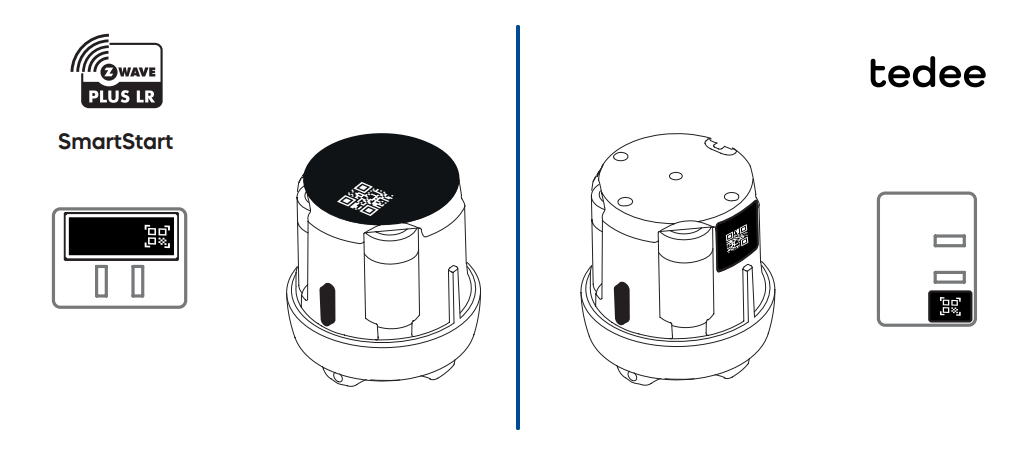
Tedee GO2 Z-Wave incluye dos conjuntos independientes de códigos numéricos y códigos QR, colocados en diferentes pegatinas y ubicaciones. Sirven para fines distintos y no son intercambiables.
La caja de la cerradura inteligente incluye también una tarjeta de cartón con soporte para la llave Allen, con pegatinas en ambos lados.
1. El código QR de Z-Wave y el PIN de 5 dígitos están impresos en la pegatina redonda situada bajo la cubierta del cuerpo del dispositivo, y el DSK completo, el código QR y el PIN se encuentran en la pegatina blanca grande de la tarjeta de cartón con soporte para la llave Allen incluida en la caja.
2. El código de activación de Tedee, en forma de código QR y alfanumérico, utilizado para conectarse a la aplicación móvil Tedee, se encuentra en las pegatinas negras pequeñas situadas en la esquina de la tarjeta de cartón y en el lateral de la cerradura inteligente.
Inclusión
Antes de empezar
Proceda con la integración únicamente después de que la cerradura inteligente se haya instalado en la puerta y se hayan retirado las lengüetas de protección de la batería. Siga los manuales estándar de Tedee GO2 para el método de instalación elegido.
Si la cerradura inteligente se ha utilizado anteriormente, asegúrese de que se haya excluido de la red Z-Wave anterior. Consulte el capítulo Exclusión de esta guía antes de continuar.
La integración con un hub controlador Z-Wave puede realizarse utilizando el código QR y el PIN de 5 dígitos impresos en la pegatina redonda situada bajo la cubierta extraíble del dispositivo, o el DSK completo, el código QR y el PIN impresos en la pegatina blanca grande de la tarjeta de cartón con soporte para la llave Allen incluida.
Mantenga su DSK seguro y no lo comparta con personas no autorizadas.
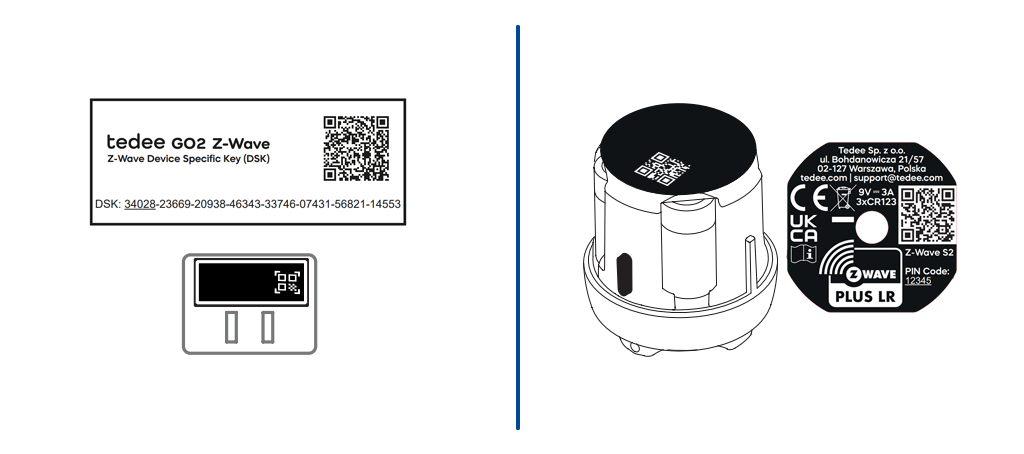
Los productos compatibles con SmartStart se pueden añadir a una red Z-Wave escaneando el código QR de Z-Wave presente en el producto con un controlador que ofrezca inclusión SmartStart. No se requiere ninguna otra acción, y el producto SmartStart se añadirá automáticamente en un plazo de 10 minutos tras encenderse dentro del alcance de la red.
Si su hub admite SmartStart, puede utilizarlo para el proceso de inclusión más sencillo. Si su hub no admite SmartStart, puede incluir la cerradura inteligente manualmente, mediante el proceso de inclusión clásico. Elija el procedimiento adecuado a continuación.
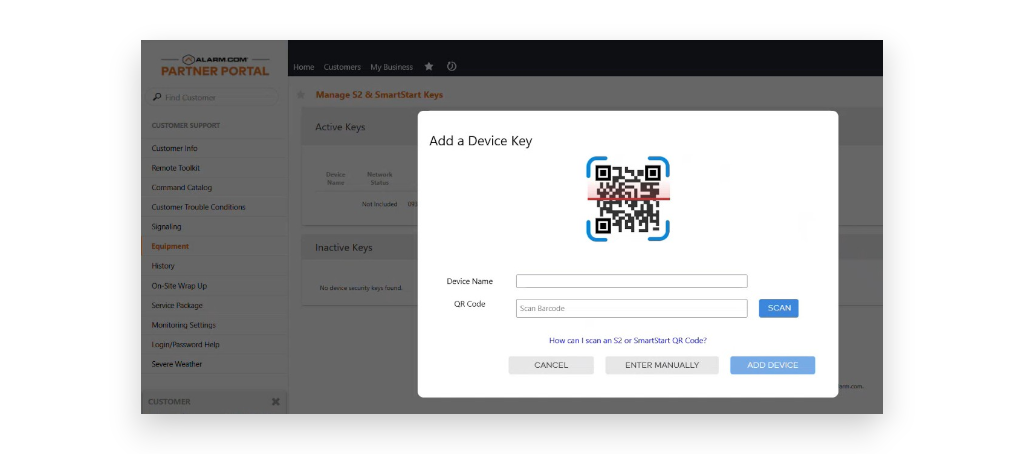
Inclusión SmartStart
SmartStart funciona aprovisionando previamente el dispositivo en el controlador antes de que la cerradura se una a la red. Esto elimina la necesidad de activar una secuencia de inclusión manual en la propia cerradura.
- Active la inclusión SmartStart en el panel de control de su hub Z-Wave.
- En función de los métodos disponibles en su controlador, escanee el código QR de SmartStart, importe una foto del código QR o introduzca manualmente el DSK de la cerradura. Confirme.
- El panel de control lee información básica del proceso SmartStart y habilita la preconfiguración del dispositivo.
- Defina el nombre del dispositivo, la ubicación y otras opciones disponibles en el panel de control. Si su controlador admite tanto Z-Wave clásico como Z-Wave Long Range, seleccione el modo requerido en el controlador.
- Active la integración según el flujo de trabajo del controlador.
- La cerradura debería añadirse automáticamente después de encenderse dentro del alcance de la red. Debería recibir una notificación de que la cerradura inteligente se ha añadido a su integración Z-Wave en un plazo de 10 minutos tras la activación en el panel de control.
Continúe con la calibración de la cerradura inteligente, que debería iniciarse automáticamente.
Inclusión clásica
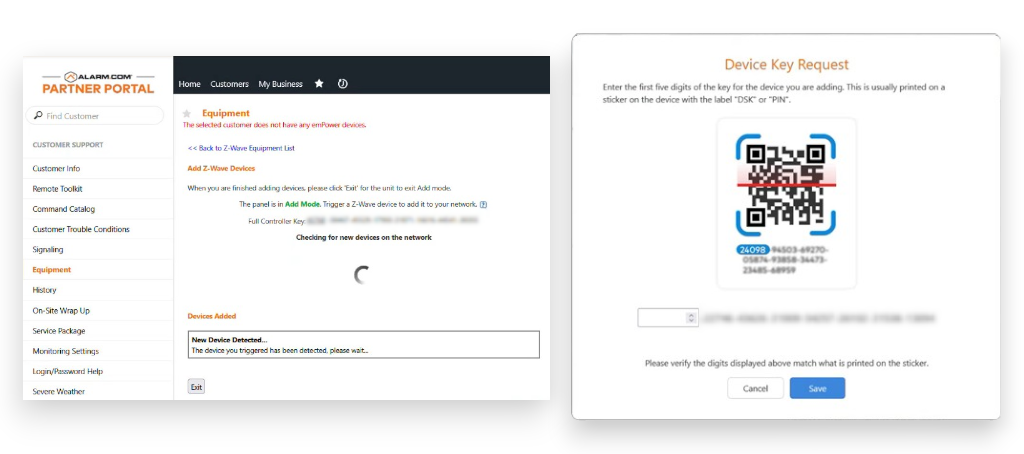
- Configure la aplicación de su controlador Z-Wave en modo de inclusión.
- Ponga la cerradura en modo de puesta en marcha (Commissioning Mode) haciendo triple clic en el botón de la cerradura.
- Cuando la cerradura entra en modo de aprendizaje, el LED azul empieza a parpadear.
- Si el controlador lo solicita, introduzca el PIN de 5 dígitos impreso en la pegatina situada bajo la cubierta del cuerpo, o los primeros cinco dígitos subrayados del DSK, tal como se indica en la tarjeta con soporte para la llave Allen.
- La aplicación del controlador confirma la inclusión.
Continúe con la calibración de la cerradura inteligente, que se inicia automáticamente.
Mantenimiento
Calibración
La calibración se inicia automáticamente después de cada inclusión de la cerradura inteligente.
También se puede iniciar pulsando el botón de la cerradura inteligente cinco veces en cinco segundos para activar manualmente una recalibración en caso de atasco de la cerradura de la puerta o un problema similar.
Cuando se inicia la calibración:
- Con el LED de la cerradura inteligente parpadeando en rojo, ponga la cerradura inteligente en la posición de bloqueo. Pulse el botón una vez para confirmar.
- Con el LED de la cerradura inteligente parpadeando en verde, póngala en la posición de desbloqueo. Pulse el botón una vez para confirmar.
- Con el LED de la cerradura inteligente parpadeando en verde rápidamente, puede configurar la función de resorte de tracción (pull-spring):
- Para omitir la calibración del resorte de tracción y dejarla desactivada, pulse el botón una vez.
- Para calibrar y activar la función de resorte de tracción, pulse el botón dos veces rápidamente.
Una vez activada, el resorte se retraerá automáticamente al final de cada operación de desbloqueo. Para retraer el resorte en una cerradura de puerta ya desbloqueada, envíe otro comando de desbloqueo mientras la cerradura permanece en estado desbloqueado.
La cerradura inteligente está ahora lista para su funcionamiento y configuración mediante la aplicación del controlador Z-Wave y otros métodos integrados.
Emparejamiento con Tedee Keypad PRO
Tedee Keypad PRO se puede conectar a Tedee GO2 Z-Wave en cualquier momento. Después de emparejar los dispositivos, los códigos PIN se crean y se gestionan por completo a través de su controlador Z-Wave. El teclado actúa únicamente como dispositivo de entrada: el controlador asigna los PIN a la cerradura, y la cerradura los valida localmente.
Antes de conectar los dispositivos, asegúrese de que su Tedee Keypad PRO no esté emparejado actualmente con ninguna cuenta de la aplicación Tedee, ninguna cerradura inteligente Tedee, Tedee Bridge ni ninguna organización de Tedee Portal. Si es necesario, elimine el dispositivo de las cuentas de Tedee y realice un restablecimiento de fábrica de Tedee Keypad PRO.
Restablecimiento de fábrica de Tedee Keypad PRO
- Retire el teclado de la placa de montaje. Si utiliza alimentación por cable, desconecte el cable.
- Extraiga el enchufe de la batería y retire las baterías, si se utilizan.
- Inserte las baterías y/o vuelva a conectar el cable de alimentación.
- Asegúrese de que el dispositivo se encienda automáticamente, lo cual se indica con el LED parpadeando en rojo, verde, azul y blanco.
- Mantenga pulsados los botones 0 y ✓ hasta que el LED se ilumine en rojo, y suelte los botones inmediatamente.
Emparejamiento de Tedee Keypad PRO con Tedee GO2 Z-Wave
- Asegúrese de que tanto Tedee GO2 Z-Wave como Tedee Keypad PRO estén encendidos y a no más de 2 m de distancia.
- Active el modo de descubrimiento en ambos dispositivos:
- Haga clic en el botón de la cerradura inteligente 10 veces.
- Haga clic en el botón de aceptar ✓ del teclado 10 veces.
- Espere a que los dispositivos se conecten, hasta que tanto la cerradura inteligente como el teclado parpadeen en verde.
- Si tiene dudas, confirme el emparejamiento pulsando cualquier botón de Tedee Keypad PRO:
- Si el LED parpadea en verde: los dispositivos están emparejados.
- Si el LED parpadea en blanco: los dispositivos no están emparejados. Repita el proceso de emparejamiento.
Desconexión de Tedee Keypad PRO
Tedee Keypad PRO solo se puede desconectar de Tedee GO2 Z-Wave mediante un restablecimiento de fábrica completo de la cerradura inteligente. Esto borrará todos los datos de configuración del dispositivo y de acceso.
Si ya no desea utilizar Tedee Keypad PRO con su Tedee GO2 Z-Wave, pero no desea restablecer la cerradura inteligente, puede desactivar sus PIN en el controlador Z-Wave y desinstalar el teclado de la entrada en lugar de desemparejarlos de forma permanente. Solo sería necesario un restablecimiento de fábrica de la cerradura inteligente si desea emparejarla con un teclado diferente.
Si desea desconectar Tedee Keypad PRO de su cerradura inteligente Tedee GO2 Z-Wave:
- Excluya su Tedee GO2 Z-Wave del controlador, siguiendo esta guía.
- Realice un restablecimiento de fábrica de Tedee GO2 Z-Wave, siguiendo esta guía.
- Integre de nuevo su cerradura inteligente con el controlador Z-Wave.
Antes de utilizar Tedee Keypad PRO con otra cerradura inteligente, realice su restablecimiento de fábrica.
Actualización de firmware
Para garantizar el mejor funcionamiento disponible de su cerradura inteligente Tedee GO2 Z-Wave, se recomiendan actualizaciones de firmware periódicas. Las actualizaciones de firmware están disponibles a través de la aplicación Tedee para los usuarios que conecten temporalmente el dispositivo con fines de mantenimiento.
La conexión de la cerradura inteligente a la aplicación no está limitada a ningún usuario específico y es únicamente temporal: Tedee GO2 Z-Wave no se puede añadir ni guardar de forma permanente en la cuenta Tedee de un usuario.
Conexión con la aplicación Tedee
- Para conectar Tedee GO2 Z-Wave a la aplicación Tedee, abra la aplicación en su dispositivo móvil e inicie sesión.
- Abra el menú lateral y toque Añadir nuevo dispositivo.
- Toque Añadir nuevo dispositivo debajo de cualquiera de los productos que se muestran en el carrusel.
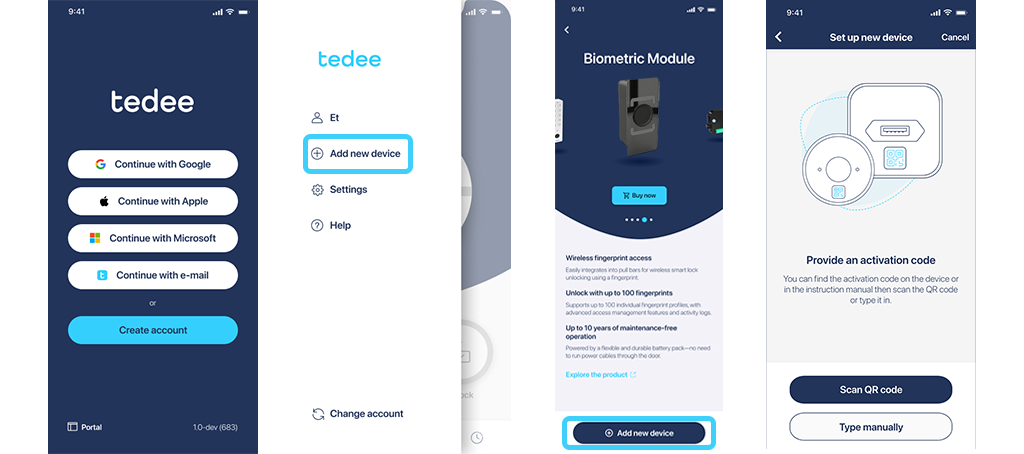
- La aplicación le pedirá el código de activación de su dispositivo. En el caso de Tedee GO2 Z-Wave, el código de activación de Tedee se encuentra en dos ubicaciones:
- En la tarjeta con soporte para la llave Allen incluida en la caja de la cerradura inteligente, en una pequeña pegatina negra situada en la esquina de la tarjeta.
- En el dispositivo, bajo la cubierta del cuerpo, en una pegatina situada en el lateral de la cerradura inteligente.
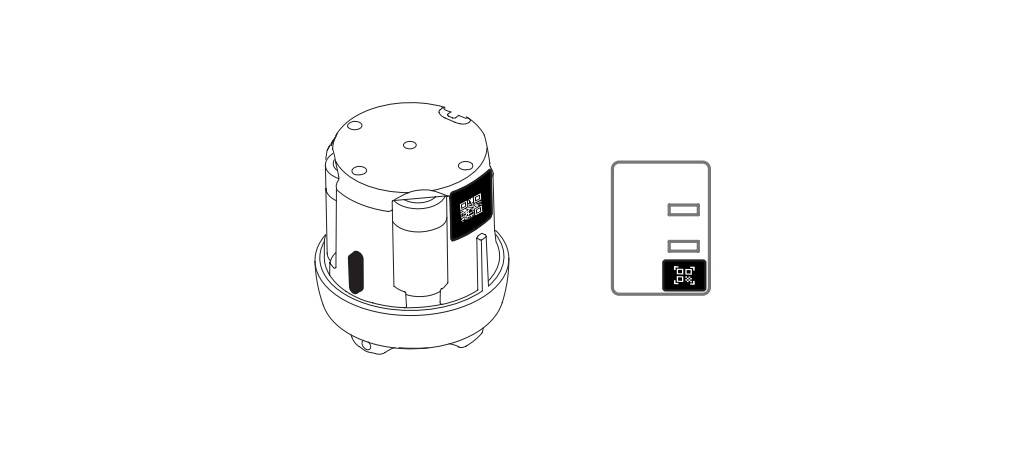
Tenga en cuenta que tanto el dispositivo como la tarjeta también contienen otros códigos QR utilizados para la integración con el hub Z-Wave. Para conectar la cerradura inteligente a la aplicación Tedee, utilice únicamente el código de activación de Tedee que se muestra en las áreas indicadas anteriormente.
- Escanee el código QR o introduzca manualmente el código alfanumérico y confirme. El smartphone se conectará a Tedee GO2 Z-Wave mediante Bluetooth.
- Si hay disponible una nueva versión de firmware, la actualización de firmware se inicia automáticamente.
- A continuación, la aplicación muestra el número de serie del dispositivo y las versiones de firmware de los módulos Tedee y Z-Wave.
Restablecimiento de fábrica
Puede realizar un restablecimiento de fábrica de la cerradura inteligente en caso de problemas técnicos o cuando lo requiera un procedimiento de servicio. Un restablecimiento de fábrica borra la información de red y los ajustes almacenados en el lado del dispositivo de la cerradura, incluido el emparejamiento con Tedee Keypad PRO.
Utilice este procedimiento únicamente cuando el controlador principal de la red no esté disponible o no funcione de otro modo.
Para realizar un restablecimiento de fábrica en Tedee GO2 Z-Wave:
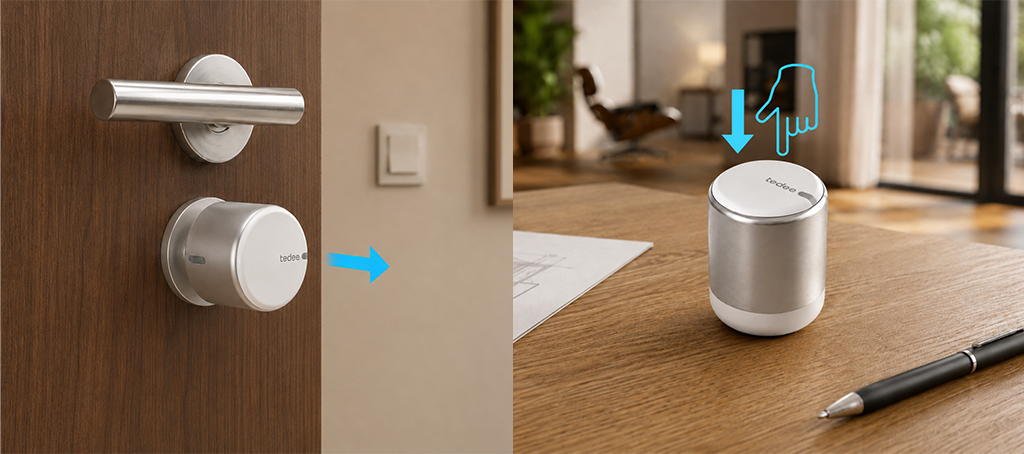
- Retire la cerradura inteligente de la puerta tras aflojar los tornillos.
- Coloque el dispositivo sobre una superficie plana con el botón hacia arriba.
- Mantenga pulsado el botón hasta que se ilumine el LED rojo. Suelte el botón.
Después de que el LED parpadee tres veces en rojo, el dispositivo se ha restablecido a los ajustes de fábrica.
Si desea volver a conectar la cerradura inteligente con el mismo controlador Z-Wave:
- Cuando el dispositivo se aprovisionó con SmartStart: el dispositivo se puede reintegrar activando la conexión de nuevo en el panel del controlador Z-Wave, ya que la entrada de aprovisionamiento puede seguir estando presente en el controlador.
- Cuando el dispositivo se aprovisionó manualmente: se puede volver a incluir manualmente.
Si desea conectar la cerradura inteligente a otro controlador Z-Wave:
- el dispositivo debe excluirse correctamente mediante el proceso designado antes de añadirlo a otra instalación.
Función de identidad
La cerradura Tedee GO2 Z-Wave se puede identificar visualmente desde el controlador mediante la Indicator Command Class (versión 3) con el indicador Node Identify, Indicator ID 0x50. Cuando el controlador envía un Indicator Set para el Indicator ID 0x50, la cerradura hace parpadear su LED azul con el patrón solicitado para que el usuario pueda localizar el dispositivo físico.
El patrón de parpadeo se define mediante los tres valores de propiedad del indicador enviados con el Indicator ID 0x50:
- Property 0x03 – On/Off Period Length (en 1/10 s): la duración de un único ciclo de parpadeo (encendido + apagado).
- Property 0x04 – On/Off Number of Cycles: cuántos ciclos de parpadeo se ejecutan; 0xFF = parpadeo continuo hasta que se detenga.
- Property 0x05 – On Time (en 1/10 s): cuánto tiempo dentro de cada periodo permanece encendido el LED; 0x00 indica un parpadeo simétrico (tiempo de encendido = tiempo de apagado = la mitad del periodo).
Configurar el Indicator ID 0x50 con On/Off Period Length = 0 detiene la identificación. El estado de identificación actual se puede volver a leer con un Indicator Get para el Indicator ID 0x50, que devuelve los valores de propiedad activos.
Ejemplo: un Indicator Set con Indicator ID 0x50, On/Off Period Length = 0x0A (1 s), On/Off Number of Cycles = 0x05 y On Time = 0x00 hace que el LED parpadee cinco veces con un ciclo simétrico de un segundo.
Exclusión
Cuando decida dejar de utilizar Tedee GO2 Z-Wave en su integración, debe eliminarlo del sistema Z-Wave. El método recomendado es la exclusión estándar mediante un controlador Z-Wave existente.
Tras una exclusión correcta, el controlador y otros dispositivos de esa red ya no pueden comunicarse con la cerradura ni controlarla. La cerradura se elimina de esa red Z-Wave en el lado del dispositivo.
La exclusión mantiene el emparejamiento de la cerradura inteligente con el Tedee Keypad PRO existente. Los dispositivos se pueden seguir utilizando juntos con otro controlador tras una nueva integración.
Exclusión desde su controlador Z-Wave
- Con el controlador Z-Wave, vaya a la lista de dispositivos y localice la cerradura inteligente.
- Si está disponible, abra Información del dispositivo o una pantalla similar y busque Eliminar, Quitar dispositivo o Exclusión. El controlador entrará en modo de exclusión.
- Ponga la cerradura en modo de puesta en marcha (Commissioning Mode) haciendo triple clic en el botón de la cerradura. Cuando la cerradura entra en modo de aprendizaje, el LED azul empieza a parpadear.
- Su panel de control Z-Wave debería confirmar la exclusión.
Si Tedee GO2 Z-Wave se añadió anteriormente mediante SmartStart y no desea que vuelva a unirse a esa instalación, elimine también su entrada de SmartStart del controlador tras la exclusión.
Exclusión utilizando cualquier controlador Z-Wave
Si desea restablecer las capacidades Z-Wave de la cerradura inteligente Tedee GO2 Z-Wave utilizando un panel de control con el que no se había integrado previamente, siga los pasos siguientes:
- Active el modo de exclusión general del panel de control Z-Wave disponible. Busque opciones como Quitar dispositivo externo, Exclusión general o Exclusión Z-Wave.
- Ponga la cerradura en modo de puesta en marcha (Commissioning Mode) haciendo triple clic en el botón de la cerradura. Cuando la cerradura entra en modo de aprendizaje, el LED azul empieza a parpadear.
- Su panel de control Z-Wave debería confirmar la exclusión.
Especificaciones Z-Wave
Basic Command Class
El dispositivo no implementa funcionalidad propia de la Basic Command Class. La Basic Command Class está mapeada a la Door Lock Command Class, de modo que un controlador que utilice comandos Basic genéricos puede seguir bloqueando y desbloqueando la puerta. Un Basic Set se enruta a un Door Lock Operation Set, y el valor reportado en un Basic Get / Report se deriva del modo actual de Door Lock.
| Basic Command | Door Lock Mapped Command |
| Basic Set (Value = 0x00) | Door Lock Operation Set (Door Lock Mode = 0x00 – Door Unsecured / unlock) |
| Basic Set (Value = 0xFF) | Door Lock Operation Set (Door Lock Mode = 0xFF – Door Secured / lock) |
| Basic Get | Door Lock Operation Get |
| Basic Report (Current Value = 0x00) | Door Lock Operation Report (Door Lock Mode = 0x00 – Door Unsecured / unlocked) |
| Basic Report (Current Value = 0xFF) | Door Lock Operation Report (Door Lock Mode = 0xFF – Door Secured / locked) |
| Basic Report (Target Value, Duration) | Door Lock Operation Report (Door Lock Target Mode, Duration) |
Nota: Mapeo de valores Basic: 0x00 = Door Unsecured (desbloqueado), 0xFF = Door Secured (bloqueado). Cuando el modo actual de la puerta es desconocido, por ejemplo mientras la cerradura aún no está calibrada o su posición real no se ha confirmado, el Basic Report Current Value es 0xFE (desconocido). Mientras una operación de bloqueo/desbloqueo está en curso, el Basic Report también incluye el valor objetivo y la duración restante, reflejando la transición de Door Lock.
Supported Command Classes
| Command Class | Command Class number | Version | Required Security Class |
| Association | 0x85 | 2 | S0 or S2 Access Control |
| Association Group Info | 0x59 | 3 | S0 or S2 Access Control |
| Basic | 0x20 | 2 | S0 or S2 Access Control |
| Battery | 0x80 | 1 | S0 or S2 Access Control |
| Configuration | 0x70 | 4 | S0 or S2 Access Control |
| Device Reset Locally | 0x5A | 1 | S0 or S2 Access Control |
| Door Lock | 0x62 | 4 | S0 or S2 Access Control |
| Firmware Update Meta Data | 0x7A | 5 | S0 or S2 Access Control |
| Indicator | 0x87 | 3 | S0 or S2 Access Control |
| Manufacturer Specific | 0x72 | 2 | S0 or S2 Access Control |
| Multi-Channel Association | 0x8E | 3 | S0 or S2 Access Control |
| Notification | 0x71 | 8 | S0 or S2 Access Control |
| Power Level | 0x73 | 1 | S0 or S2 Access Control |
| Schedule Entry Lock | 0x4E | 3 | S0 or S2 Access Control |
| Security 0 | 0x98 | 1 | None |
| Security 2 | 0x9F | 1 | None |
| Supervision | 0x6C | 1 | None |
| Time | 0x8A | 2 | S0 or S2 Access Control |
| Time Parameters | 0x8B | 1 | S0 or S2 Access Control |
| Transport Service | 0x55 | 2 | None |
| User Code | 0x63 | 2 | S0 or S2 Access Control |
| Version | 0x86 | 3 | S0 or S2 Access Control |
| Z-Wave Plus Info | 0x5E | 2 | None |
Parámetros de configuración
La Configuration Command Class (versión 4) se utiliza para leer y, cuando está permitido, cambiar los parámetros de configuración específicos del fabricante del dispositivo que se enumeran a continuación.
Los comandos Configuration Bulk no son compatibles. El Configuration Properties Report anuncia el indicador «No Bulk support» (Properties2, bit 1) para cada parámetro. Un Configuration Bulk Get o Bulk Set recibido sin encapsulación Supervision se responde con un comando Application Rejected Request; el mismo comando recibido con encapsulación Supervision devuelve un Supervision Report con estado NO_SUPPORT (NOT_SUPPORTED).
Parámetro 1 – Teclado emparejado
| Parameter number | 1 |
| Name | Keypad paired |
| Size | 1 byte |
| Minimum value | 0 |
| Maximum value | 1 |
| Defult value | 0 |
| Read-only | true |
| Advanced | false |
| Description | Estado de emparejamiento del Tedee Keypad. 0 = ningún teclado emparejado, 1 = hay un Tedee Keypad emparejado. |
Parámetro 2 – Batería del teclado
| Parameter number | 2 |
| Name | Keypad battery |
| Size | 1 byte |
| Minimum value | 0 |
| Maximum value | 100 |
| Defult value | 0 |
| Read-only | true |
| Advanced | false |
| Description | Nivel de batería del Tedee Keypad emparejado, en porcentaje. 0 = no disponible/desconocido (ningún teclado emparejado, sin datos, o datos con más de 7 días de antigüedad); 1–100 = porcentaje de batería. |
Parámetro 3 – Resorte de tracción calibrado
| Parameter number | 3 |
| Name | Pull spring calibrated |
| Size | 1 byte |
| Minimum value | 0 |
| Maximum value | 1 |
| Defult value | 0 |
| Read-only | true |
| Advanced | false |
| Description | Estado de calibración del resorte de tracción. 0 = no calibrado, 1 = calibrado. |
Parámetro 4 – Apertura por botón habilitada
| Parameter number | 4 |
| Name | Button open enable |
| Size | 1 byte |
| Minimum value | 0 |
| Maximum value | 1 |
| Defult value | 1 |
| Read-only | false |
| Advanced | false |
| Description | Permite que el botón físico de la cerradura la abra (desbloquee). 0 = deshabilitado, 1 = habilitado. |
Parámetro 5 – Cierre por botón habilitado
| Parameter number | 5 |
| Name | Button close enable |
| Size | 1 byte |
| Minimum value | 0 |
| Maximum value | 1 |
| Defult value | 1 |
| Read-only | false |
| Advanced | false |
| Description | Permite que el botón físico de la cerradura la cierre (bloquee). 0 = deshabilitado, 1 = habilitado. |
Parámetros de notificación
El dispositivo reporta los cambios de estado a través de la Notification Command Class (versión 8). La tabla siguiente enumera todas las notificaciones admitidas.
| Name | Description | Notification Type | Event |
| Manual Lock Operation | La cerradura se bloqueó manualmente (botón físico/pomo de la cerradura). | Access Control (0x06) | 0x01 |
| Manual Unlock Operation | La cerradura se desbloqueó manualmente (botón físico/pomo de la cerradura). | Access Control (0x06) | 0x02 |
| RF Lock Operation | La cerradura se bloqueó de forma remota a través de Z-Wave (RF). | Access Control (0x06) | 0x03 |
| RF Unlock Operation | La cerradura se desbloqueó de forma remota a través de Z-Wave (RF). | Access Control (0x06) | 0x04 |
| Keypad Lock Operation | La cerradura se bloqueó desde el Tedee Keypad. | Access Control (0x06) | 0x05 |
| Keypad Unlock Operation | La cerradura se desbloqueó desde el Tedee Keypad (código de usuario válido). | Access Control (0x06) | 0x06 |
| Lock Jammed | El mecanismo de la cerradura se atascó y no pudo alcanzar la posición solicitada. | Access Control (0x06) | 0x0B |
| All User Codes Deleted | Se eliminaron todos los códigos de usuario del teclado. | Access Control (0x06) | 0x0C |
| Single User Code Deleted | Se eliminó un único código de usuario del teclado. | Access Control (0x06) | 0x0D |
| New User Code Added | Se añadió un nuevo código de usuario del teclado. | Access Control (0x06) | 0x0E |
| New User Code Not Added Due to Duplicate Code | Se rechazó un nuevo código de usuario porque ya existía un código idéntico. | Access Control (0x06) | 0x0F |
| Tampering, Invalid Code | Demasiados intentos de código no válido en el teclado (manipulación/código no válido). | Home Security (0x07) | 0x04 |
Grupos de asociación
Tedee GO2 Z-Wave admite un grupo de asociación, el grupo Lifeline. Se utiliza para enviar informes no solicitados a los destinos de Node ID asociados (normalmente el controlador Z-Wave). Los comandos emitidos al grupo y las acciones que los activan se enumeran a continuación.
Mapeo de grupos: Tedee GO2 Z-Wave es un único Root Device sin End Points, por lo que no existe mapeo entre grupos de asociación (no hay duplicación de grupos Root Device / End Point).
Tabla de asociación
| Group ID | Maximum Nodes | Description | Commands |
| 1 | 5 | Lifeline (profile General: Lifeline, 0x0001) | Command Class Door Lock (0x62) – Door Lock Operation Report (0x03) – Door Lock Configuration Report (0x06) Command Class Notification (0x71) – Notification Report (0x05) Command Class User Code (0x63) – User Code Report (0x03) Command Class Configuration (0x70) – Configuration Report (0x06) Command Class Indicator (0x87) – Indicator Report (0x03) Command Class Battery (0x80) – Battery Report (0x03) Command Class Device Reset Locally (0x5A) – Device Reset Locally Notification (0x01) |
Tabla de activación de informes Lifeline
| Report Command | RF Trigger | Manual Trigger |
| Door Lock Operation Report (0x6203) | Door Lock Operation Set | Bloqueo/desbloqueo manual o mediante teclado (cambio de modo de la cerradura) |
| Door Lock Configuration Report (0x6206) | Door Lock Configuration Set | La (re)calibración del resorte de tracción restaura el tiempo de espera y liberación predeterminado (cuando se había deshabilitado) |
| Notification Report – Access Control (0x7105) | Operación de bloqueo/desbloqueo por RF | Bloqueo/desbloqueo manual o mediante teclado, cerradura atascada, o código de usuario añadido/eliminado mediante el teclado |
| Notification Report – Home Security (0x7105) | – | Demasiados intentos de código no válido en el teclado (manipulación) |
| User Code Report (0x6303) | User Code Set | Código de usuario añadido/eliminado mediante el teclado |
| Configuration Report (0x7006) | Configuration Set (parámetros 4/5) | Cambio de parámetro de Tedee reportado por la cerradura (teclado emparejado/batería, calibración del resorte de tracción, ajustes de botones) |
| Indicator Report (0x8703) | Indicator Set | Secuencia de parpadeo completada |
| Battery Report (0x8003) | Cualquier operación de bloqueo/desbloqueo por RF que cambie el nivel de batería en al menos un 1 % | Cualquier operación manual/mediante teclado que cambie el nivel de batería en al menos un 1 %; también un informe periódico cada 24 h. Cuando el nivel cae por debajo del 15 %, se reporta una advertencia de batería baja. |
| Device Reset Locally Notification (0x5A01) | – | Restablecimiento de fábrica (predeterminado) realizado |
Supervision Command Class
La cerradura Tedee GO2 Z-Wave admite la Supervision Command Class (versión 1). Un controlador puede encapsular un comando compatible en un Supervision Get para recibir un Supervision Report que confirme el resultado. Para un comando válido y compatible, el estado devuelto es uno de SUCCESS, WORKING o FAIL.
WORKING se utiliza únicamente para el comando Door Lock Operation Set (y el Basic Set que se mapea a él). El pestillo se mueve físicamente mediante la cerradura y el movimiento tarda unos segundos, por lo que el dispositivo primero responde con un Supervision Report WORKING que incluye la Duration restante estimada. Cuando el movimiento finaliza, envía un Supervision Report final con SUCCESS si la cerradura alcanzó la posición solicitada, o FAIL si no pudo hacerlo. (WORKING solo se utiliza para un Supervision Get de tipo singlecast.)
Un Door Lock Operation Set / Basic Set con un modo de cerradura válido da como resultado un Supervision Report final con estado FAIL cuando la cerradura no puede completar el movimiento, concretamente cuando:
- la cerradura no está calibrada, o
- el mecanismo de la cerradura está atascado.
En cualquier otro caso, la operación se completa y el estado del Supervision Report final es SUCCESS.
Todos los demás comandos compatibles (por ejemplo, Configuration Set, User Code Set, Indicator Set, Door Lock Configuration Set, Notification Set, Association Set) se gestionan de forma inmediata; para un conjunto válido y compatible de parámetros, devuelven un único Supervision Report con estado SUCCESS, sin una fase WORKING.


