





Mobile widgets: Android
Tedee-widgets til Android lader dig styre en Tedee smart lock eller et BleBox Smart Relay Module direkte fra telefonens skærm uden først at åbne Tedee-appen.
Denne artikel forklarer, hvad widgets er, hvad du skal bruge for at anvende dem, hvilke widgets der er tilgængelige, og hvordan du tilføjer og konfigurerer dem.
For generelle Android-trin, som ikke er specifikke for Tedee — tilføjelse, flytning eller fjernelse af en widget — se Googles Android Hjælp. Da Android ser ud og fungerer forskelligt fra producent til producent, kan de præcise trin og udseendet variere på din telefon; denne artikel fokuserer kun på det, der er specifikt for Tedee.
Hvordan fungerer Tedee-widgets til Android?
Tedee-widgets til Android er små kontrolelementer, som du placerer direkte på din startskærm. Når du trykker på en, køres en forudindstillet handling med det samme. Du behøver ikke åbne Tedee-appen, og den behøver ikke køre i baggrunden.
Din smartphone skal være låst op, for at widgets kan fungere.
Oplåsningshandlinger kræver et dobbelttryk for at bekræfte.
Du skal være logget ind på en Tedee-konto med de adgangsrettigheder, der kræves for widgettens handling.
- Afhængigt af din Android-version og telefonproducent kan du muligvis tilføje Tedee-widgets til din låseskærm, men det er ikke garanteret og fungerer forskelligt fra enhed til enhed. Selv hvor det er tilgængeligt, kræver oplåsning stadig, at du låser telefonen op.
- Tedee-widgets til Android er ikke tilgængelige som fliser i Hurtigindstillinger.
- Når dine Tedee-enheder er integreret med andre smart home-platforme (via Matter eller Google Home, hvor det understøttes, eller via cloud-integrationer gennem Tedee Bridge), kan de også styres med den pågældende platforms egne widgets.
Android-widgets kan fungere enten via skyen med Tedee Bridge eller via Bluetooth, afhængigt af tilgængelige forbindelser og tilladelser. En Tedee Bridge, der er parret med dine enheder, og en aktiv internetforbindelse på din telefon er ikke altid nødvendige for, at Tedee Android-widgets kan fungere.
Hvis du har en Tedee Bridge og tilladelser til fjernadgang, fungerer widgetten via skyen, hvor som helst der er internetforbindelse.
Hvis du ikke har en Tedee Bridge, internetforbindelse eller tilladelse til fjernadgang, fungerer widgets lokalt inden for smart lockens Bluetooth-rækkevidde.
Gate-knappen fungerer kun via skyen, da BleBox Smart Relay Modules kun opretter forbindelse via Wi-Fi (ingen Bluetooth).
- Når adgangsdelingsfunktionen i Tedee-appen bruges, kan gæster kun bruge widgets i deres tilladte adgangsperiode (permanent / periodisk / tilbagevendende). Uden for den tilladte adgangsperiode virker widgets ikke.
- Til offline drift via Bluetooth skal din telefon have et gyldigt sikkerhedscertifikat. Dette certifikat forbliver gyldigt, så længe du har logget ind på din Tedee-konto i appen inden for de seneste 7 dage.
Widgets giver øjeblikkelig adgang til specifikke handlinger for valgte enheder, hvis navne vises på widgets. Du kan bruge flere widgets ad gangen, hvor hver fungerer forskelligt.
Hvis du logger ud af din Tedee-konto i Tedee-appen, nulstilles alle widgets undtagen Nearby access og skal sættes op igen.
De fleste inaktive widgets kan genaktiveres ved at trykke på dem og vælge enheden og handlingen igen.
Gate-knappen kan ikke genaktiveres. Handlingsknappen skal fjernes og tilføjes igen.
- Widgets kan ikke konfigureres igen efter opsætning. Hvis du vil have en widget til at styre en anden enhed end den, den aktuelt er konfigureret med, skal du fjerne den og oprette en ny widget.
- Hvis appen afinstalleres fra enheden, fjernes widgets automatisk.
⚠️ Hver widget kræver, at din telefon er låst op for at fungere, og oplåsningshandlinger kræver også et dobbelttryk — men bekvemmeligheden ved widgets kan stadig gøre det lettere at låse døren op ved et uheld, når du ikke er hjemme.
Opsæt kun widgets, hvis du er opmærksom på denne risiko, og placer dem et sted, hvor de sandsynligvis ikke aktiveres ved et uheld.
Tilføjelse af en widget
For at tilføje en Tedee-widget skal du enten:
trykke og holde på et tomt område på startskærmen, trykke på Widgets, finde Tedee på listen (du kan søge efter den), eller
trykke og holde på ikonet for den primære Tedee-app og vælge Widgets fra fanen.
Tryk derefter på den widget, du vil bruge, og bekræft med knappen Tilføj.
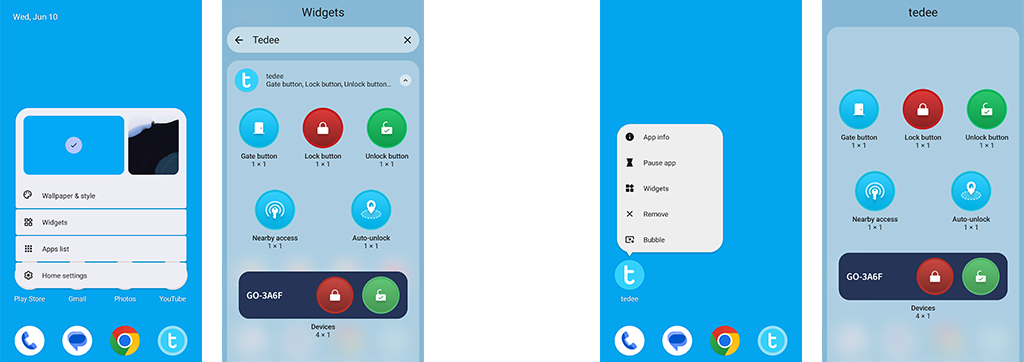
Når du har valgt en widget, åbnes en konfigurationsskærm automatisk, så du kan angive, hvilken enhed eller hvilke enheder widgetten styrer. Dette kan ikke ændres bagefter: Hvis du vil styre en anden enhed, skal du fjerne widgetten og tilføje en ny.
Læs mere om de tilgængelige widgettyper og deres funktion nedenfor.
Handlingsknapper
Kompakte ikoner til én funktion og én enhed giver direkte kontrol over din enhed — en smart lock eller et BleBox Smart Relay Module. Når widgetten sættes op, spørger systemet, hvilken af dine enheder den skal fungere med.
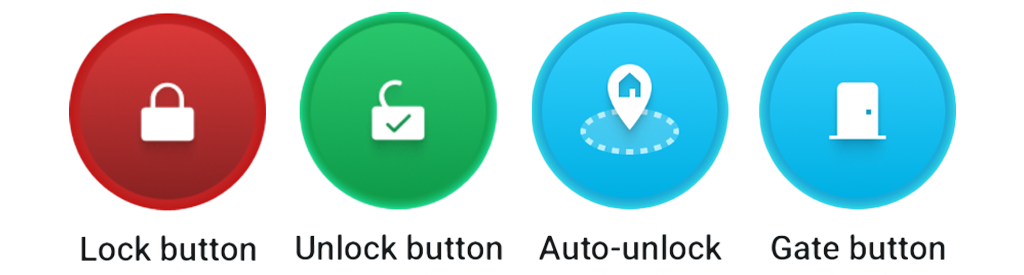
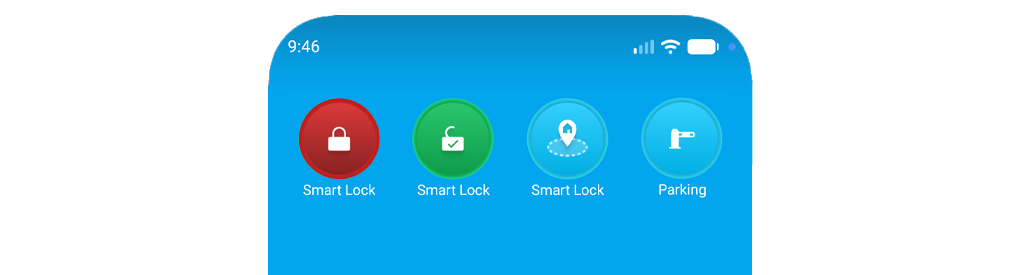
Farven på et widgetikon viser den handling, det udfører, ikke den aktuelle dørstatus — for eksempel er Lock-handlingen altid rød, og Unlock-handlingen altid grøn. Hvis en widget er nedtonet, betyder det, at en nødvendig konfiguration eller forbindelse ikke er tilgængelig.
Navnet på den enhed, widgetten fungerer med, står under hvert ikon.
Hvis du logger ud af Tedee-appen eller skifter Tedee-konto, nulstilles hver handlingsknap til standardtilstanden og skal konfigureres igen.
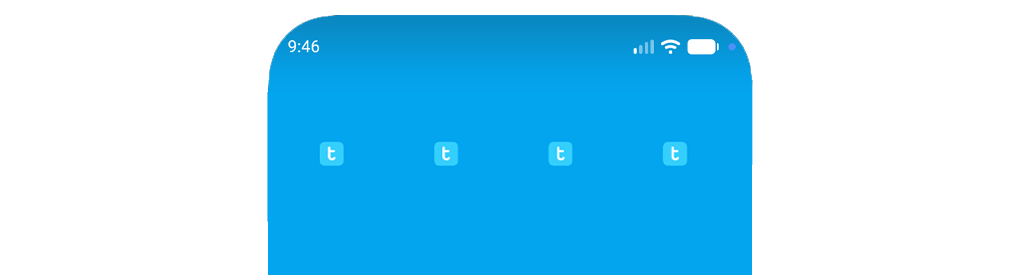
Tryk på det miniaturiserede Tedee-ikon, der vises på den inaktive handlingsknap.
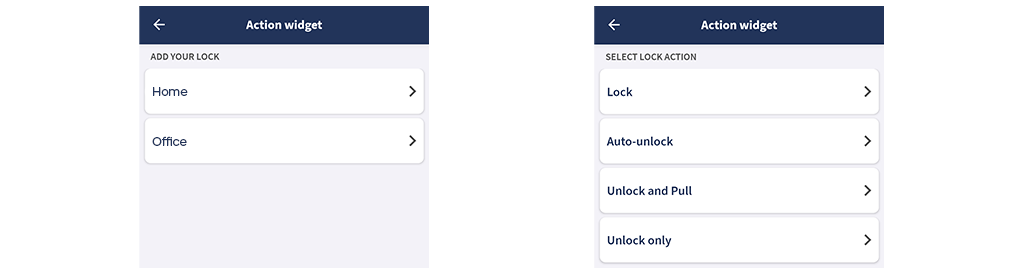
For smart locks skal du først vælge, hvilken smart lock widgetten skal styre, og derefter vælge dens funktion: Lock, Unlock, Unlock and Pull (hvis pull-spring-funktionen er konfigureret) eller Auto-Unlock.
Gate-widgetten kan ikke genaktiveres fra den inaktive handlingsknap. Efter udlogning eller kontoskift i Tedee-appen skal du fjerne handlingsknap-widgetten og tilføje en ny Gate-knap i stedet.
Læs mere om typer af handlingswidgets nedenfor.
Lock-knap
En enkel lås-efter-behov-knap dedikeret til en enkelt smart lock.

Når du tilføjer den, skal du vælge, hvilken af dine smart locks knappen skal fungere med.

Unlock-knap
Låser en foruddefineret Tedee smart lock op med et dobbelttryk.

Når du tilføjer widgetten, spørger systemet først, hvilken af dine smart locks knappen skal fungere med.
Hvis den valgte smart lock har pull-spring-funktionen aktiveret, spørger systemet, hvordan widgetten skal låse døren op: Unlock eller Unlock and Pull.
Dette valg foretages, når widgetten oprettes, og forbliver det samme bagefter, uanset om automatisk pull-spring er aktiveret i Tedee-appen, og uanset smart lockens aktuelle tilstand.
- Når en widget er indstillet til Unlock and Pull, låser den en låst smart lock op og trækker fallen tilbage, eller trækker fallen tilbage på en smart lock, der allerede er låst op.
- En widget, der kun er indstillet til Unlock, trækker aldrig fallen tilbage — hverken når den bruges til at låse op fra låst tilstand, eller når den bruges på en smart lock, der allerede er låst op.

Auto-unlock-knap
Denne widget er nyttig, når du vil bruge auto-unlock, men ikke er gået langt nok væk til, at den udløses af sig selv. Den kaldes også “Coming Home button” og starter telefonens Bluetooth-registrering af smart locken.

Auto-unlock starter normalt først, når du forlader OUT-zonen og vender tilbage til IN-zonen omkring dit hjem. Hvis du ikke går langt nok væk fra din ejendom — for eksempel når du lufter hunden eller hurtigt går i en butik rundt om hjørnet — forlader du måske aldrig OUT-zonen, så auto-unlock udløses ikke af sig selv. Ved at trykke på denne widget starter du i stedet registreringen manuelt.
Aktivering af auto-unlock kræver et enkelt tryk og bekræftes med en systemmeddelelse, hvis den er aktiveret.
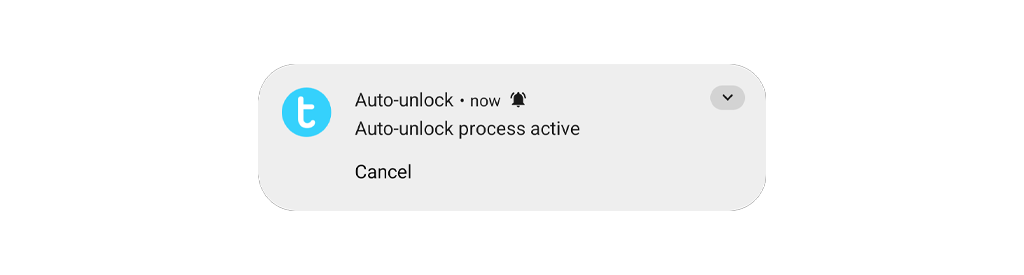
Widgetten fungerer kun med smart locks, der har auto-unlock-funktionen aktiveret og konfigureret. Hvis den tildelte lås ikke har auto-unlock konfigureret, vises widgetten nedtonet.
Gate-knap
Åbner et foruddefineret BleBox Smart Relay Module med et dobbelttryk.
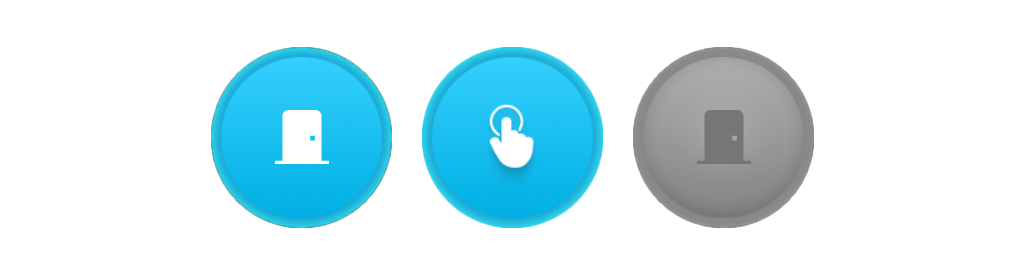
Når du tilføjer widgetten, spørger systemet først, hvilket af dine BleBox Smart Relay Modules knappen skal fungere med.

Da BleBox Smart Relay Module kun fungerer via Wi-Fi, kræver widgetten en internetforbindelse for både modulet og smartphonen (mobilnet eller Wi-Fi). Hvis cloudforbindelsen mellem modulet og smartphonen ikke er tilgængelig, uanset årsagen, vises widgetten nedtonet og er inaktiv.
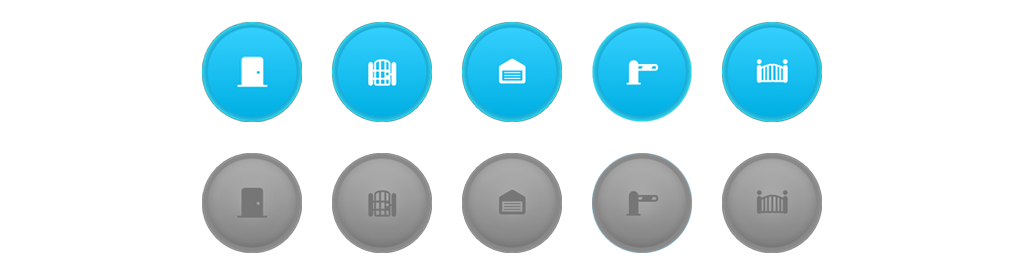
Billedet på knappen kan ændres i enhedsindstillingerne, hvor du kan vælge mellem forskellige symboler for relæstyrede mekanismer.
Nearby access
Låser den nærmeste tilgængelige smart lock op via Bluetooth.

Det gør den til en slags universel oplåsningsknap: Med flere enheder, der bruges hver dag — for eksempel derhjemme og på kontoret — låser én Nearby access-widget den smart lock op, som du står ved siden af. Den kræver et dobbelttryk for at bekræfte og aktive adgangsrettigheder til smart locken.
Hvis mere end én af dine parrede låse er tilgængelig inden for rækkevidde, låser den den op, der har det stærkeste Bluetooth-signal. Den fungerer kun via Bluetooth, uden Tedee Bridge eller cloud. Hvis der ikke er nogen tilgængelige smart locks i nærheden, har widgettens dobbelttryk ingen effekt.
Enhedspanel
Denne widget hjælper dig med at samle daglige rutiner med flere enheder i ét panel. Den giver funktionaliteten fra Lock-, Unlock- og Gate-knapper for én enhed eller flere enheder i en kompakt widget.
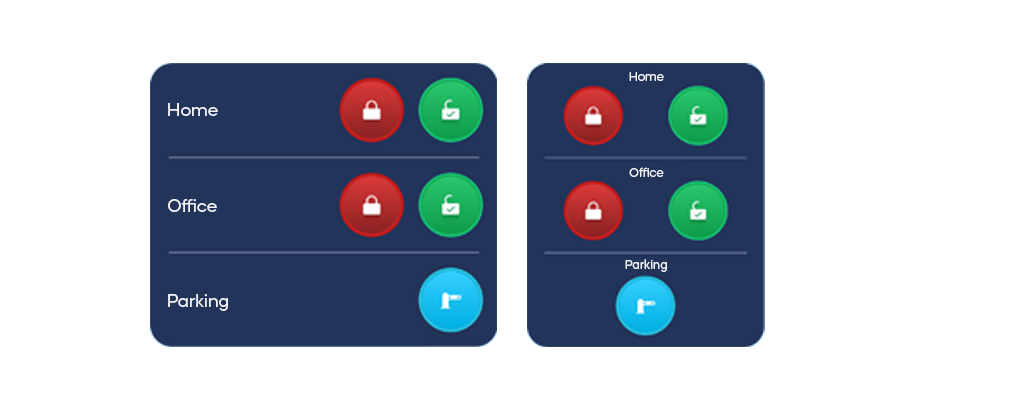
Udførelse af en Unlock- eller Gate-handling kræver et dobbelttryk på knappen.
Når en smart locks pull-spring-funktion er aktiveret, følger Unlock-handlingen i enhedspanelet smart lockens indstillinger og aktuelle tilstand. Oplåsning af låsen fra låst tilstand låser døren op og trækker fallen tilbage kun, hvis automatisk pull-spring er aktiveret i smart lockens indstillinger. Hvis døren allerede er låst op, men lukket, trækker Unlock-handlingen kun fallen tilbage.
Hvis du trykker på enhedens navn på widgetten, åbnes Tedee-appen på statusvisningen for den pågældende enhed.
Tilføjelse af en widget
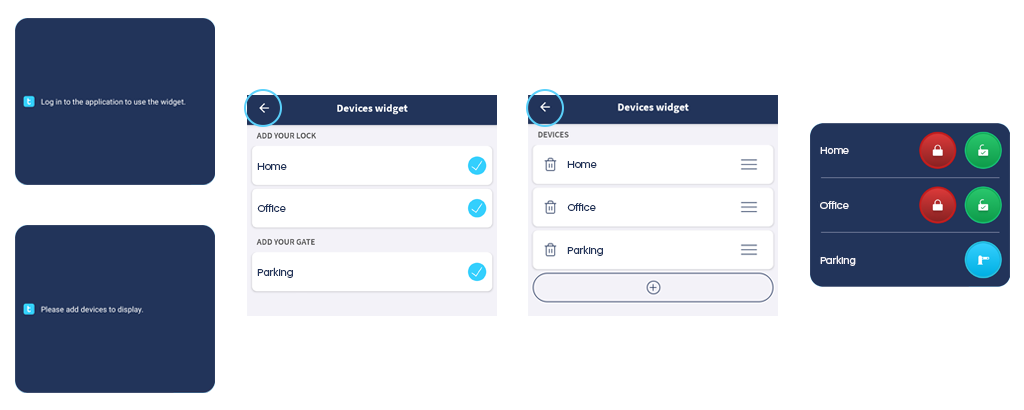
Når du tilføjer en widget, skal du først vælge, hvilke enheder den skal styre, og derefter bekræfte med knappen < i øverste venstre hjørne af skærmen.
Derefter kan du indstille rækkefølgen af enhederne på widgetten ved at trække dem med ikonet med tre streger til højre for hver fane og derefter bekræfte med knappen < i øverste venstre hjørne af skærmen.
Hvis du konfigurerer mere end én enhed, skal widgetten ændres i størrelse, så der er plads til dem alle, med én højdeblok pr. enhed.
Hvis widgettens højde er mindre end krævet for at vise alle forudkonfigurerede enheder, vises enhederne i den rækkefølge, der er angivet i widgetkonfigurationen, mens enheder, der ikke passer i den tilgængelige højde, udelades.
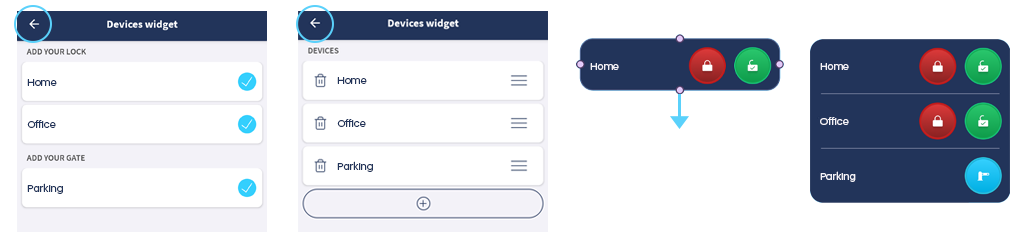
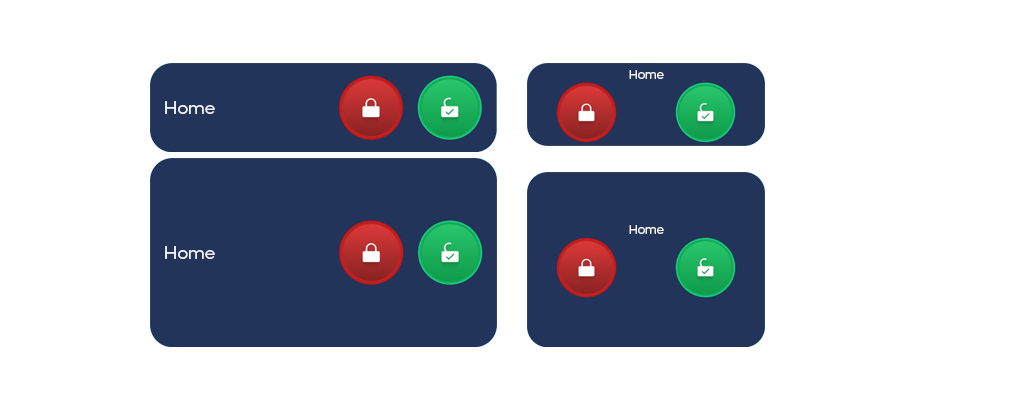
Widgettens standardbredde er 4 blokke. Den kan reduceres til 3 blokke, men det reducerer det synlige enhedsnavn. Enhedsnavnet kan bruges til at åbne enhedsskærmen i Tedee-appen.
Ændring af widgettens størrelse bevarer handlingsknappernes størrelse og funktion — det ændrer kun afstanden mellem dem.
Når du logger ud eller skifter konto i Tedee-appen, bliver widgetten inaktiv og kræver genaktivering.
Tryk på den inaktive widget for at vælge de enheder, du vil bruge den med. Vælg smart locks og/eller relæmoduler, og bekræft derefter med knappen < i øverste venstre hjørne af skærmen.
Derefter kan du ændre rækkefølgen af enheder på listen ved at trække dem med deres ikoner med tre streger. Når du er klar, skal du bekræfte med knappen < i øverste venstre hjørne af skærmen, så widgetten begynder at fungere igen.