










Widgets móveis: iOS
Os widgets Tedee para iOS permitem-lhe controlar uma fechadura inteligente Tedee ou um BleBox Smart Relay Module diretamente a partir do ecrã do seu iPhone, sem precisar de abrir primeiro a app Tedee.
Este artigo explica o que são os widgets, o que precisa para os utilizar, os quatro tipos de widgets disponíveis e como adicioná-los e configurá-los.
Para os passos gerais do iPhone que não são específicos da Tedee — adicionar, mover ou remover qualquer widget — consulte as páginas de suporte da Apple. Este artigo foca-se apenas no que é específico da Tedee.
Como funcionam os widgets Tedee para iOS?
Os widgets Tedee para iOS são pequenos painéis de controlo que coloca diretamente no ecrã principal ou na vista Hoje (o painel a que acede passando o dedo para a direita a partir da primeira página do ecrã principal ou a partir do ecrã bloqueado). Para funcionarem, o smartphone tem de estar desbloqueado.
- Os widgets Tedee para iOS não estão disponíveis como widgets do ecrã bloqueado nem como botões do Centro de comando.
- Quando integrados com outras plataformas de casa inteligente (através de Matter ou Apple Home, quando compatíveis, ou através de integrações na nuvem por meio do Tedee Bridge), os dispositivos Tedee podem ser controlados através de outros tipos de widgets específicos dessa plataforma.
Não tem de iniciar a app Tedee, e esta não precisa de estar em execução em segundo plano. Um widget é simplesmente um botão no ecrã: toque-lhe e a ação predefinida é executada imediatamente.
- Normalmente, um widget controla um dispositivo, cujo nome está indicado no widget. Se utiliza regularmente várias fechaduras inteligentes Tedee, pode adicionar vários widgets Tedee aos seus ecrãs ou utilizar o widget Acesso por proximidade (mais sobre isso adiante neste artigo).
- A app Tedee tem de estar instalada no dispositivo e com sessão iniciada numa conta Tedee com permissões de acesso ativas.
- Os widgets não funcionam quando a app tem a sessão terminada na conta Tedee ou quando a conta não dispõe das permissões de acesso necessárias para um dispositivo — por exemplo, se tiver apenas permissões temporárias e estiver fora do intervalo de tempo permitido, ou se não tiver autorização para desbloquear remotamente mas utilizar um widget de desbloqueio remoto.
- Se a app for desinstalada do dispositivo, os widgets são removidos automaticamente.
Um Tedee Bridge emparelhado com os seus dispositivos e uma ligação à Internet ativa no smartphone não são estritamente necessários para que os widgets Tedee funcionem. São necessários apenas para o desbloqueio remoto (através da nuvem). O desbloqueio local é efetuado através de Bluetooth.
- Para o funcionamento offline através de Bluetooth, o smartphone precisa de um certificado de segurança válido. Este certificado mantém-se válido desde que tenha iniciado sessão na sua conta Tedee na app nos últimos 7 dias.
⚠️ Embora cada widget exija que o smartphone esteja desbloqueado para funcionar (confirmado através de Face ID, Touch ID ou código), tenha em atenção que a facilidade de utilização dos widgets pode tornar mais fácil desbloquear a porta acidentalmente quando não está em casa.
Configure widgets de desbloqueio remoto apenas se estiver ciente deste risco e coloque-os num local onde seja pouco provável que sejam tocados acidentalmente num telemóvel desbloqueado.
Widgets Tedee
Para adicionar um widget Tedee, toque sem soltar numa área vazia do ecrã principal ou da vista Hoje até os ícones tremerem, toque em Editar (ou +), procure Tedee, escolha o widget pretendido e toque em Adicionar widget.
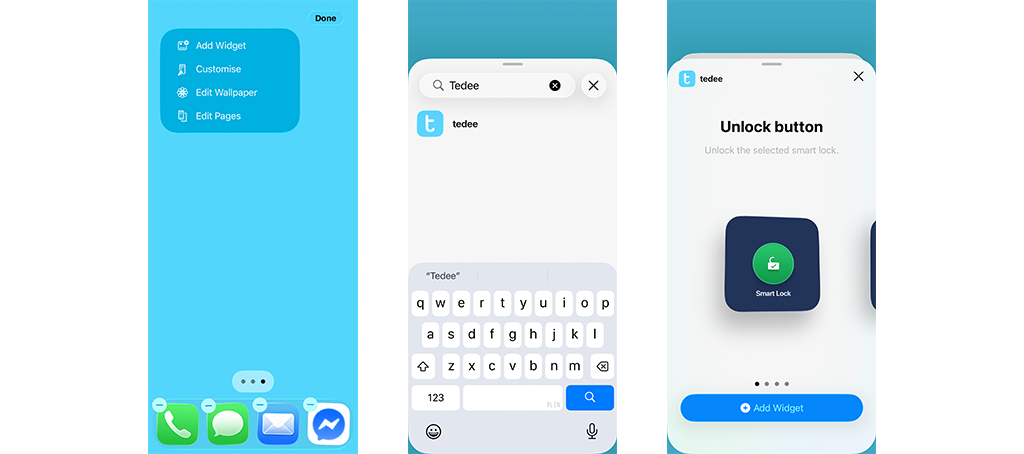
As definições do widget abrem-se automaticamente depois de adicionar cada widget, e pode voltar a elas a qualquer momento tocando sem soltar num widget e escolhendo Editar widget — ou tocando sem soltar numa área vazia do ecrã principal ou da vista Hoje até os ícones tremerem e, em seguida, tocando no widget.
Saiba mais sobre os tipos de widgets disponíveis e as respetivas definições abaixo.
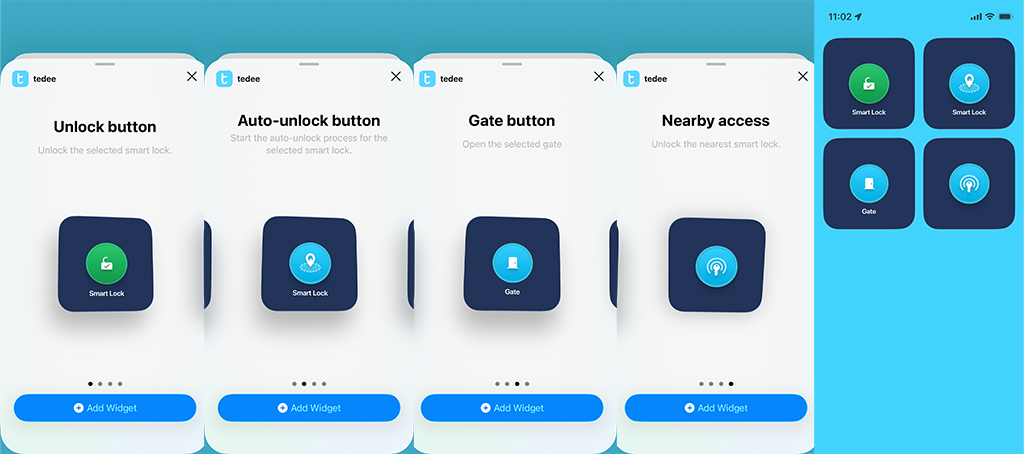
Botão de desbloqueio
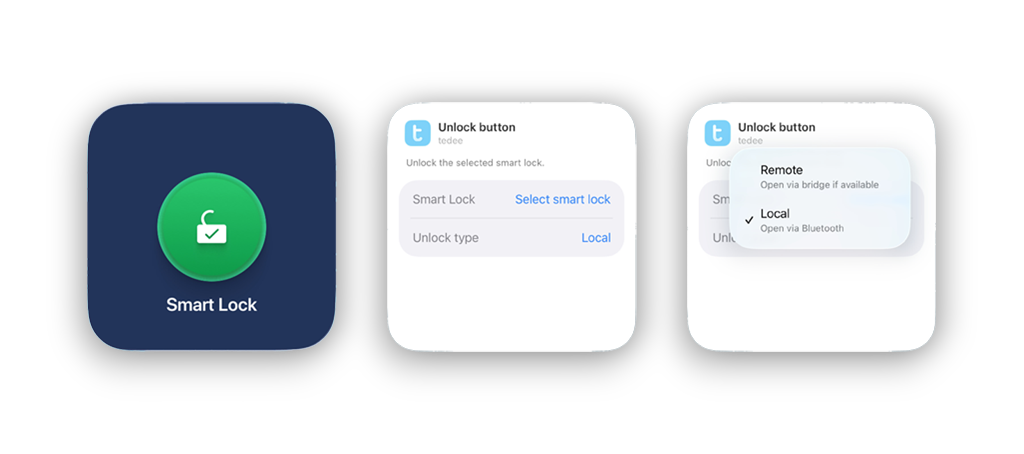
Desbloqueia imediatamente uma fechadura inteligente específica que escolhe ao configurar o widget.
Também escolhe um tipo de desbloqueio:
Local — abre a fechadura através de Bluetooth. Tem de estar dentro do alcance Bluetooth da fechadura.
Remoto — abre a fechadura através da nuvem por meio de um Tedee Bridge, pelo que funciona a partir de qualquer lugar com ligação à Internet.
⚠️ Um widget de desbloqueio remoto é acionado assim que lhe toca num telemóvel desbloqueado, por isso tenha em atenção o risco de desbloquear a fechadura acidentalmente quando está longe da sua propriedade.
Quando a funcionalidade de mola de tração está ativada, a ação de desbloqueio depende do estado atual da porta: desbloquear a fechadura a partir de um estado bloqueado desbloqueia a porta e aciona a mola de tração, abrindo-a completamente; se a porta já estiver desbloqueada, mas fechada, a ação de desbloqueio aciona apenas a mola de tração.
Botão de desbloqueio automático
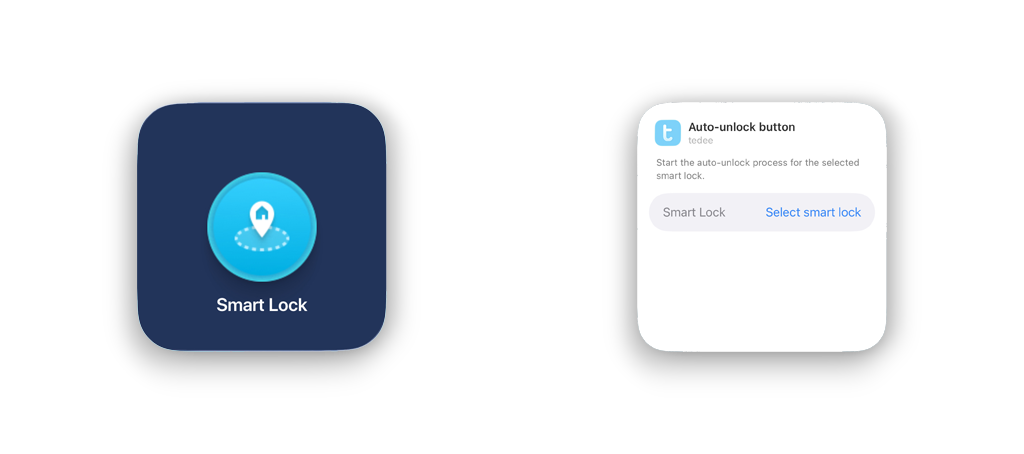
Também conhecido como «botão Coming Home», inicia a deteção por Bluetooth da fechadura inteligente por parte do smartphone. Quando o telemóvel deteta a fechadura nas proximidades, a porta desbloqueia-se automaticamente.
Este widget é útil quando pretende utilizar o desbloqueio automático mas não se afastou o suficiente para que este seja acionado por si só. O desbloqueio automático normalmente só começa depois de sair da zona OUT e regressar à zona IN em redor da sua casa. Se não se afastar o suficiente da sua propriedade — por exemplo, ao passear o cão ou ao ir rapidamente a uma loja ao virar da esquina — poderá nunca sair da zona OUT, pelo que o desbloqueio automático não será acionado por si só. Ao tocar neste widget, inicia antes a deteção manualmente.
O widget só funciona com fechaduras inteligentes que tenham a funcionalidade de desbloqueio automático ativada e configurada.
Botão do portão
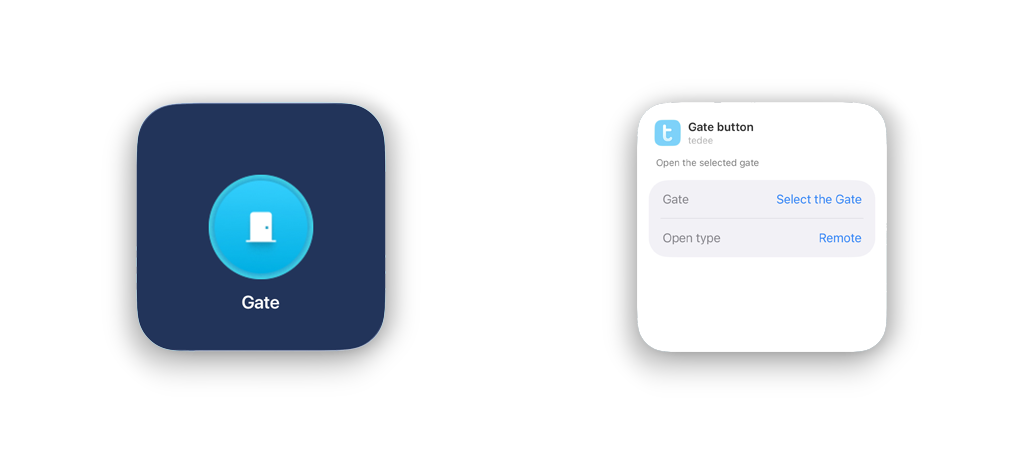
Abre um portão, uma porta de garagem, uma barreira de estacionamento, um portão de jardim, uma entrada partilhada ou semelhante — tudo o que seja acionado por um BleBox Smart Relay Module ligado a um mecanismo compatível e integrado com a conta Tedee.
O botão do portão funciona sempre através da nuvem, pelo que tanto o smartphone como o módulo BleBox precisam de uma ligação à Internet (o módulo BleBox liga-se exclusivamente através de Wi-Fi).
No entanto, o widget pode ser limitado para funcionar de forma remota ou local.
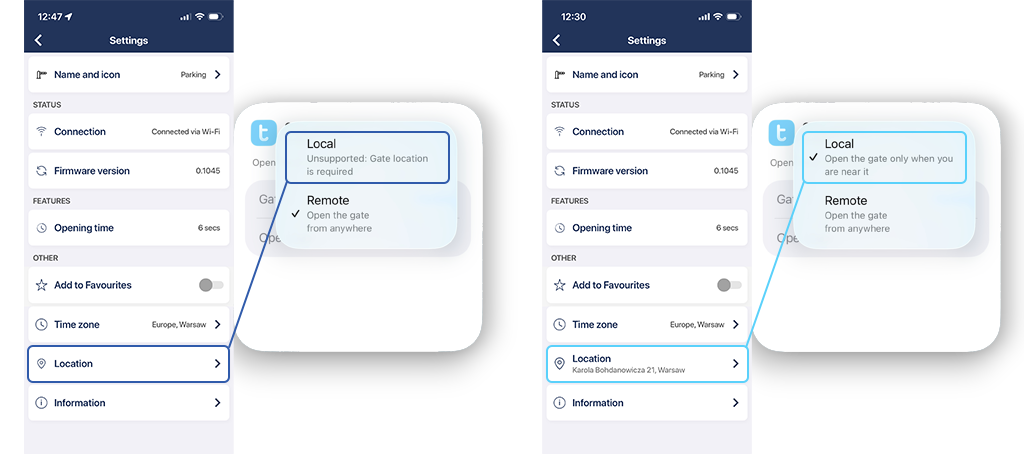
O tipo de abertura Local requer que a localização do BleBox Smart Relay Module seja definida previamente nas definições do dispositivo. Depois disso, o widget só funciona quando está perto do dispositivo, o que é verificado com base nos dados de localização do smartphone. Se a localização do dispositivo não estiver configurada, a abertura local a partir do widget não está disponível.
O tipo de abertura Remoto funciona independentemente de onde o smartphone se encontra, acionando imediatamente o mecanismo de relé ligado.
⚠️ Um widget de abertura remota é acionado assim que lhe toca num telemóvel desbloqueado, por isso tenha em atenção o risco de acionar o mecanismo de relé acidentalmente quando está longe da sua propriedade.
Acesso por proximidade
Desbloqueia a fechadura inteligente mais próxima através de Bluetooth. Se mais do que uma das suas fechaduras emparelhadas estiver dentro do alcance, abre aquela com o sinal Bluetooth mais forte.
Isto torna-o numa espécie de botão de desbloqueio universal: com várias fechaduras — por exemplo, casa e escritório — um único widget Acesso por proximidade desbloqueia aquela junto à qual se encontra. Tal como o desbloqueio local, funciona exclusivamente através de Bluetooth, sem qualquer Tedee Bridge ou nuvem.
Quando a funcionalidade de mola de tração está ativada, a ação de desbloqueio depende do estado atual da porta: desbloquear a fechadura a partir de um estado bloqueado desbloqueia a porta e aciona a mola de tração, abrindo-a completamente; se a porta já estiver desbloqueada, mas fechada, a ação de desbloqueio aciona apenas a mola de tração.

