









Widgets móveis: Android
Os widgets Tedee para Android permitem-lhe controlar uma fechadura inteligente Tedee ou um BleBox Smart Relay Module diretamente a partir do ecrã do telemóvel, sem abrir primeiro a aplicação Tedee.
Este artigo explica o que são os widgets, o que precisa para os usar, quais os widgets disponíveis e como os adicionar e configurar.
Para os passos gerais do Android que não são específicos da Tedee — adicionar, mover ou remover qualquer widget — consulte a Ajuda do Android da Google. Como o Android tem um aspeto e funcionamento diferentes consoante o fabricante, os passos exatos e a aparência podem variar no seu telemóvel; este artigo foca-se apenas no que é específico da Tedee.
Como funcionam os widgets Tedee para Android?
Os widgets Tedee para Android são pequenos controlos que coloca diretamente no ecrã inicial. Ao tocar num deles, é executada imediatamente uma ação predefinida. Não precisa de abrir a aplicação Tedee, e esta não precisa de estar em execução em segundo plano.
O seu smartphone tem de estar desbloqueado para que os widgets funcionem.
As ações de desbloqueio exigem um duplo toque para confirmar.
Tem de ter sessão iniciada numa conta Tedee com as permissões de acesso necessárias para a ação do widget.
- Dependendo da versão do Android e do fabricante do telemóvel, poderá conseguir adicionar widgets Tedee ao ecrã de bloqueio, mas isso não é garantido e funciona de forma diferente de dispositivo para dispositivo. Mesmo quando está disponível, o desbloqueio continua a exigir que desbloqueie o telemóvel.
- Os widgets Tedee para Android não estão disponíveis como mosaicos das Definições rápidas.
- Quando os seus dispositivos Tedee estão integrados com outras plataformas de casa inteligente (através de Matter ou Google Home, quando suportado, ou através de integrações na cloud com Tedee Bridge), também podem ser controlados através dos widgets próprios dessa plataforma.
Os widgets Android podem funcionar através da cloud, usando Tedee Bridge, ou por Bluetooth, de acordo com as ligações e permissões disponíveis. Um Tedee Bridge emparelhado com os seus dispositivos e uma ligação ativa à Internet no telemóvel nem sempre são necessários para que os widgets Tedee para Android funcionem.
Se tiver um Tedee Bridge e permissões de acesso remoto, o widget funciona através da cloud, a partir de qualquer local com ligação à Internet.
Se não tiver um Tedee Bridge, ligação à Internet ou permissão de acesso remoto, os widgets funcionam localmente dentro do alcance Bluetooth da fechadura inteligente.
O botão Gate funciona apenas através da cloud, uma vez que os BleBox Smart Relay Modules se ligam apenas por Wi-Fi (sem Bluetooth).
- Quando é usada a função de partilha de acesso da aplicação Tedee, os convidados podem usar widgets apenas durante o período de acesso permitido (permanente / periódico / recorrente). Fora do período de acesso permitido, os widgets não têm efeito.
- Para funcionamento offline por Bluetooth, o seu telemóvel precisa de um certificado de segurança válido. Este certificado mantém-se válido desde que tenha iniciado sessão na sua conta Tedee na aplicação nos últimos 7 dias.
Os widgets oferecem acesso imediato a ações específicas de dispositivos selecionados, cujos nomes são apresentados nos widgets. Pode usar vários widgets ao mesmo tempo, cada um com funcionamento diferente.
Se terminar sessão na sua conta Tedee na aplicação Tedee, todos os widgets exceto Nearby access são repostos e têm de ser configurados novamente.
A maioria dos widgets inativos pode ser reativada tocando neles e selecionando novamente o dispositivo e a ação.
O botão Gate não pode ser reativado. O botão de ação tem de ser removido e adicionado novamente.
- Os widgets não podem ser reconfigurados após a configuração inicial. Se quiser que um widget controle um dispositivo diferente daquele com que está atualmente configurado, remova-o e crie um novo widget.
- Se a aplicação for desinstalada do dispositivo, os widgets são removidos automaticamente.
⚠️ Cada widget precisa que o telemóvel esteja desbloqueado para funcionar, e as ações de desbloqueio também exigem um duplo toque — mas a conveniência dos widgets pode ainda assim tornar mais fácil desbloquear a porta acidentalmente quando não está em casa.
Configure widgets apenas se estiver consciente deste risco e coloque-os onde seja improvável que sejam acionados por acidente.
Adicionar um widget
Para adicionar um widget Tedee, pode:
tocar sem soltar numa área vazia do ecrã inicial, tocar em Widgets, encontrar Tedee na lista (pode pesquisar), ou
tocar sem soltar no ícone da aplicação principal Tedee e escolher Widgets no separador.
Depois, prima o widget que pretende usar e confirme com o botão Adicionar.
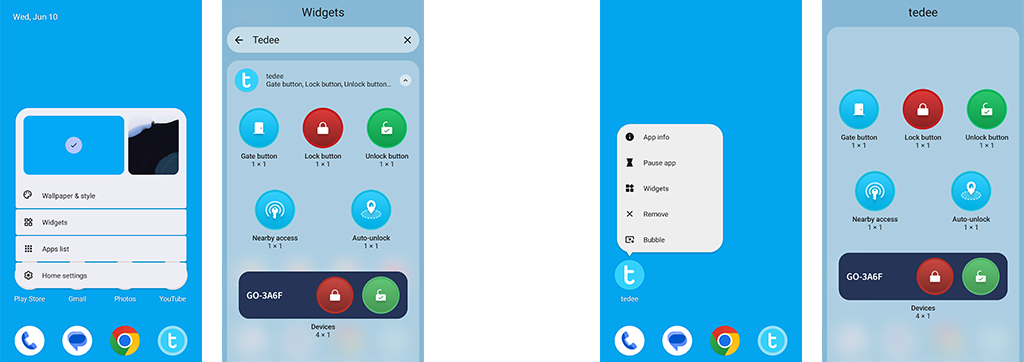
Depois de escolher um widget, abre-se automaticamente um ecrã de configuração para definir que dispositivo ou dispositivos o widget controla. Isto não pode ser alterado posteriormente: para controlar outro dispositivo, remova o widget e adicione um novo.
Saiba mais abaixo sobre os tipos de widgets disponíveis e o seu funcionamento.
Botões de ação
Ícones compactos de função única e para um único dispositivo oferecem controlo direto sobre o seu dispositivo — uma fechadura inteligente ou um BleBox Smart Relay Module. Ao configurar o widget, o sistema pergunta com qual dos seus dispositivos deve funcionar.
A cor de um ícone de widget mostra a ação que executa, não o estado atual da porta — por exemplo, a ação Lock é sempre vermelha e a ação Unlock é sempre verde. Se um widget estiver esbatido, significa que uma configuração ou ligação necessária está indisponível.
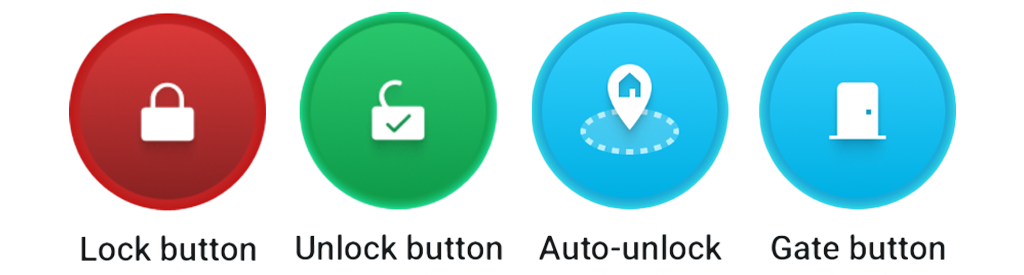
O nome do dispositivo com o qual o widget funciona aparece por baixo de cada ícone.

Se terminar sessão na aplicação Tedee ou mudar de conta Tedee, cada botão de ação é reposto para o estado predefinido e tem de ser configurado novamente.
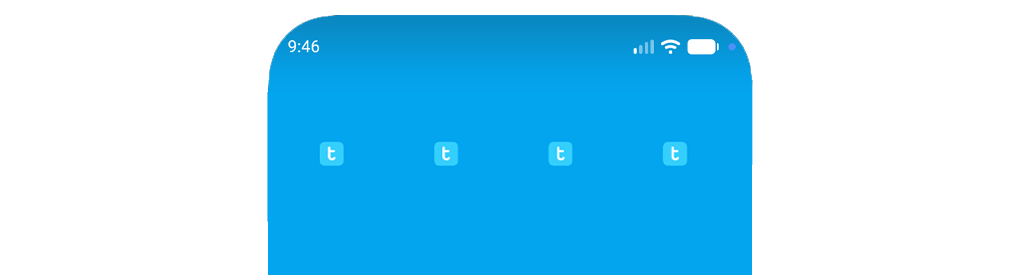
Toque no ícone Tedee miniaturizado apresentado no botão de ação inativo.
Para fechaduras inteligentes, escolha primeiro qual a fechadura inteligente que o widget deve controlar e depois escolha a sua função: Lock, Unlock, Unlock and Pull (se a função pull-spring estiver configurada) ou Auto-Unlock.
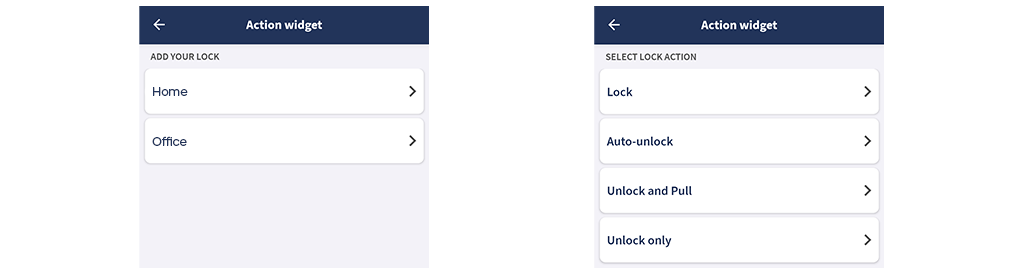
O widget Gate não pode ser reativado a partir do botão de ação inativo. Depois de terminar sessão ou mudar de conta na aplicação Tedee, remova o widget de botão de ação e adicione um novo botão Gate no seu lugar.
Saiba mais abaixo sobre os tipos de widgets de ação.
Botão Lock
Um botão simples de bloqueio a pedido dedicado a uma única fechadura inteligente.

Ao adicioná-lo, escolha com qual das suas fechaduras inteligentes o botão deve funcionar.

Botão Unlock
Desbloqueia uma fechadura inteligente Tedee predefinida com um duplo toque.

Ao adicionar o widget, o sistema pergunta primeiro com qual das suas fechaduras inteligentes o botão deve funcionar.
Se a fechadura inteligente escolhida tiver a função pull-spring ativada, o sistema pergunta como o widget deve desbloquear a porta: Unlock ou Unlock and Pull.
Esta escolha é feita ao criar o widget e mantém-se depois, independentemente de o pull-spring automático estar ativado na aplicação Tedee e independentemente do estado atual da fechadura inteligente.
- Quando um widget está configurado como Unlock and Pull, desbloqueia e aciona o trinco de uma fechadura inteligente bloqueada, ou aciona o trinco de uma fechadura inteligente já desbloqueada.
- Um widget configurado apenas como Unlock nunca aciona o trinco — quer seja usado para desbloquear a partir de um estado bloqueado, quer seja usado numa fechadura inteligente já desbloqueada.

Botão Auto-unlock
Este widget é útil quando pretende usar auto-unlock, mas não se afastou o suficiente para que seja acionado por si só. Também chamado “Coming Home button”, inicia a deteção Bluetooth da fechadura inteligente pelo telemóvel.

Normalmente, o auto-unlock só começa depois de sair da zona OUT e regressar à zona IN em redor da sua casa. Se não se afastar o suficiente da sua propriedade — por exemplo, ao passear o cão ou ao ir rapidamente a uma loja ao virar da esquina — pode nunca sair da zona OUT, pelo que o auto-unlock não será acionado por si só. Tocar neste widget inicia a deteção manualmente.
A ativação do auto-unlock exige um único toque e é confirmada com uma notificação do sistema, se estiver ativada.
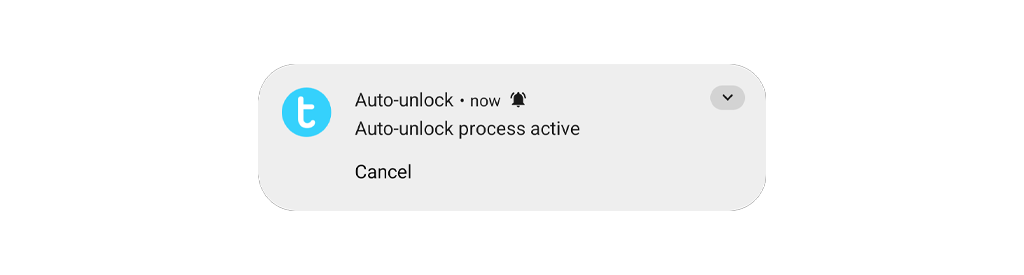
O widget funciona apenas com fechaduras inteligentes que tenham a função auto-unlock ativada e configurada. Se a fechadura atribuída não tiver auto-unlock configurado, o widget aparece esbatido.
Botão Gate
Abre um BleBox Smart Relay Module predefinido com um duplo toque.
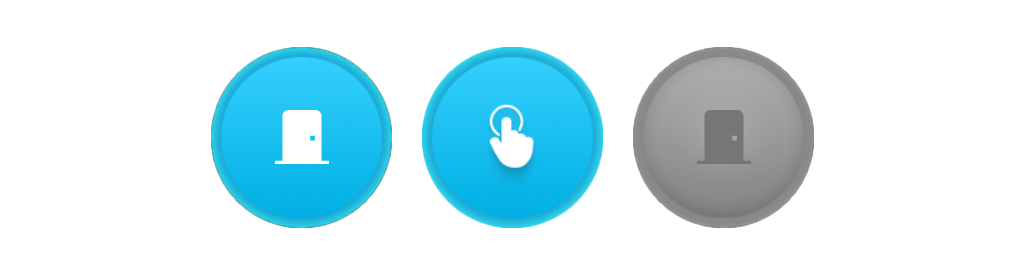
Ao adicionar o widget, o sistema pergunta primeiro com qual dos seus BleBox Smart Relay Modules o botão deve funcionar.

Como o BleBox Smart Relay Module funciona apenas por Wi-Fi, o widget exige uma ligação à Internet tanto para o módulo como para o smartphone (rede móvel ou Wi-Fi). Se a ligação cloud entre o módulo e o smartphone estiver indisponível, independentemente da causa, o widget fica esbatido e inativo.
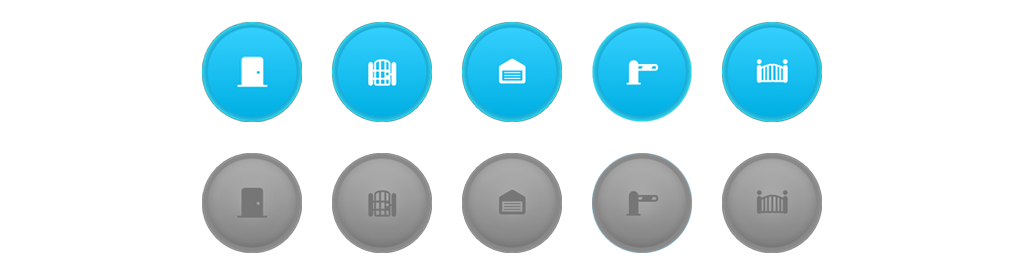
A imagem no botão pode ser alterada nas definições do dispositivo, onde pode escolher entre vários símbolos de mecanismos operados por relé.
Nearby access
Desbloqueia a fechadura inteligente disponível mais próxima por Bluetooth.

Isto torna-o uma espécie de botão de desbloqueio universal: com vários dispositivos usados todos os dias — por exemplo, em casa e no escritório — um único widget Nearby access desbloqueia a fechadura inteligente junto da qual está. Exige um duplo toque para confirmar e permissões de acesso ativas à fechadura inteligente.
Se mais do que uma das suas fechaduras emparelhadas estiver disponível dentro do alcance, desbloqueia aquela com o sinal Bluetooth mais forte. Funciona apenas por Bluetooth, sem Tedee Bridge nem cloud. Se não houver fechaduras inteligentes disponíveis por perto, o duplo toque no widget não tem efeito.
Painel de dispositivos
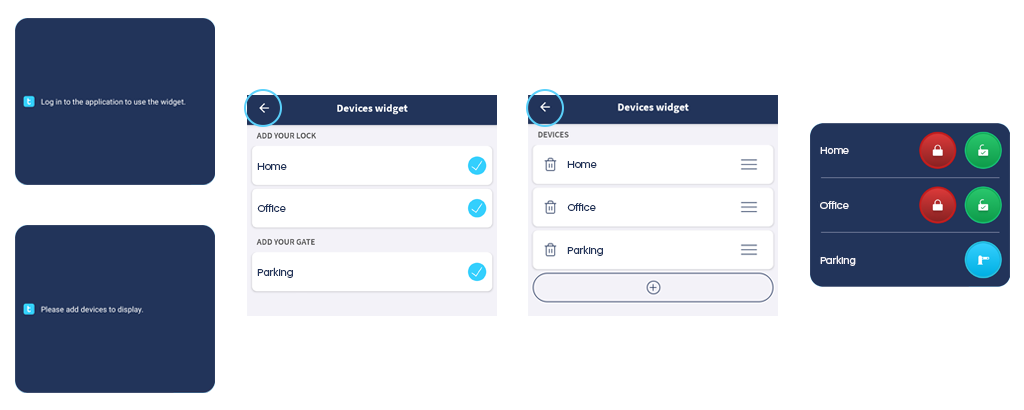
Este widget ajuda-o a manter rotinas diárias com vários dispositivos num único painel. Oferece a funcionalidade dos botões Lock, Unlock e Gate para um único dispositivo ou vários dispositivos num widget compacto.
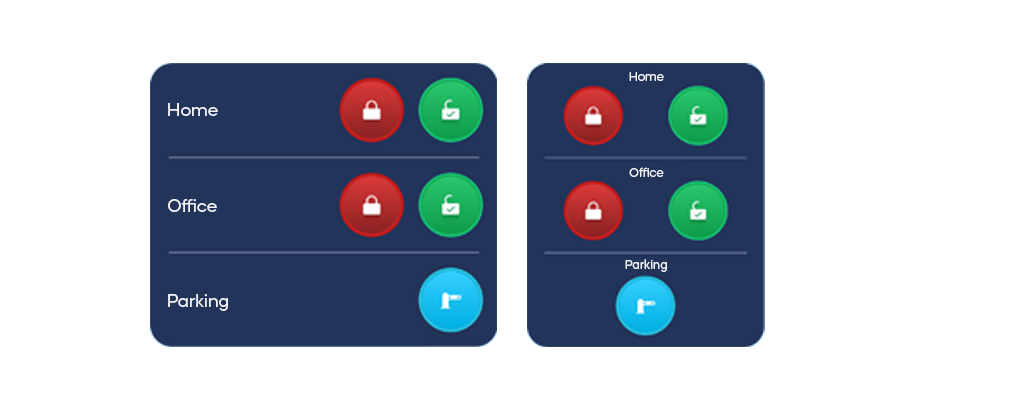
Executar uma ação Unlock ou Gate exige tocar duas vezes no botão.
Quando a função pull-spring de uma fechadura inteligente está ativada, a ação Unlock no painel de dispositivos segue as definições da fechadura inteligente e o seu estado atual. Desbloquear a fechadura a partir de um estado bloqueado desbloqueia a porta e aciona o trinco apenas se o pull-spring automático estiver ativado nas definições da fechadura inteligente. Se a porta já estiver desbloqueada mas fechada, a ação Unlock apenas aciona o trinco.
Tocar no nome de um dispositivo no widget abre a aplicação Tedee no ecrã de estado desse dispositivo.
Adicionar um widget
Ao adicionar um widget, escolha primeiro que dispositivos deve controlar e depois confirme com o botão < no canto superior esquerdo do ecrã.
Depois, pode definir a ordem dos dispositivos no widget arrastando-os com o ícone de três barras à direita de cada separador e confirmar com o botão < no canto superior esquerdo do ecrã.
Se configurar mais do que um dispositivo, o widget deve ser redimensionado para acomodar todos, com um bloco de altura por dispositivo.
Se a altura do widget for inferior à necessária para mostrar todos os dispositivos pré-configurados, os dispositivos são apresentados pela ordem da configuração do widget, omitindo os que não cabem na altura disponível.
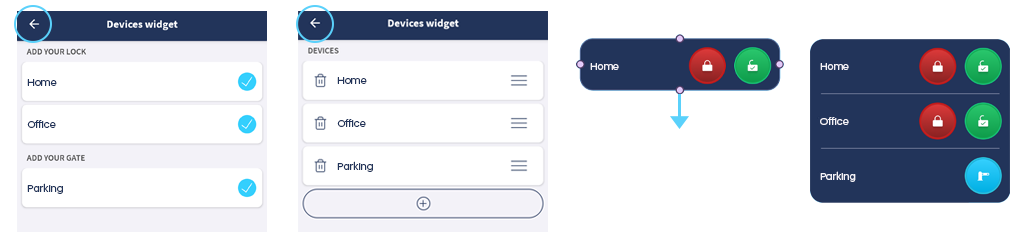
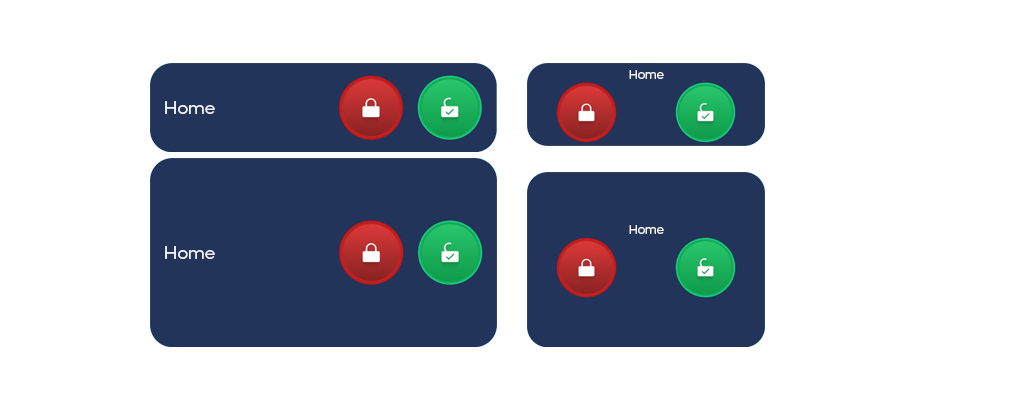
A largura predefinida do widget é de 4 blocos. Pode ser reduzida para 3 blocos, mas isto reduz o nome visível do dispositivo. O nome do dispositivo pode ser usado para aceder ao ecrã do dispositivo na aplicação Tedee.
Redimensionar o widget mantém iguais os tamanhos dos botões de ação e o seu funcionamento — apenas altera o espaçamento entre eles.
Quando termina sessão ou muda de conta na aplicação Tedee, o widget fica inativo e precisa de ser reativado.
Toque no widget inativo para selecionar os dispositivos com que o pretende usar. Selecione fechaduras inteligentes e/ou módulos de relé e confirme com o botão < no canto superior esquerdo do ecrã.
Em seguida, pode alterar a ordem dos dispositivos na lista arrastando-os pelos respetivos ícones de três barras. Quando terminar, confirme com o botão < no canto superior esquerdo do ecrã para que o widget volte a funcionar.