





Tedee GO2 Z-Wave
Manual do Utilizador
O que precisa de saber
O Tedee GO2 Z-Wave é um produto diferente do Tedee GO2. Não se trata de um Tedee GO2 normal com conectividade Z-Wave® adicionada. O Tedee GO2 Z-Wave não oferece os mesmos métodos de controlo e integração que um Tedee GO2. Leia o guia abaixo para saber mais sobre as diferenças.
O Tedee GO2 Z-Wave foi concebido apenas para o plano de frequências Z-Wave europeu. Utilize-o apenas em países e mercados onde esse plano de frequências Z-Wave seja suportado.
Adquira e utilize o Tedee GO2 Z-Wave apenas quando planear uma integração nativa com um alarme ou instalação de casa inteligente baseados em Z-Wave. As integrações Z-Wave são oferecidas por diferentes plataformas, que podem utilizar processos e procedimentos diferentes para ligar e controlar uma fechadura inteligente. O guia abaixo fornece orientações e recomendações gerais. Para os procedimentos exatos de controlo da fechadura inteligente, gestão de acessos, automação e notificações no seu ecossistema, consulte sempre a documentação do seu controlador Z-Wave específico.
Índice
Introdução
O Tedee GO2 Z-Wave é uma fechadura inteligente de retrofit concebida para integração sem fios com instalações locais de casa inteligente e alarme baseadas em Z-Wave. O dispositivo suporta tanto o Z-Wave clássico como o Z-Wave Long Range. A disponibilidade do funcionamento em Z-Wave Long Range depende do suporte do controlador/hub e do ecossistema regional local.
A integração Z-Wave elimina a necessidade de utilizar a aplicação Tedee para o controlo diário da fechadura e a gestão de acessos. O controlo diário é gerido pelo controlador Z-Wave local. No entanto, alguns procedimentos de manutenção podem ainda exigir uma ligação temporária à aplicação Tedee e a uma conta Tedee. Os métodos exatos de controlo, as capacidades de automação e as funcionalidades de partilha de acesso dependem da fechadura específica e da plataforma de casa inteligente.
Tedee GO2 vs. Tedee GO2 Z-Wave
O Tedee GO2 Z-Wave é um produto diferente do modelo Tedee GO2 normal, ainda que tenham um aspeto semelhante e sejam instalados no ferragem da porta da mesma forma.
Não se trata de um Tedee GO2 padrão com conectividade Z-Wave adicionada. Estes dispositivos não são intermutáveis e não funcionam da mesma forma. O Tedee GO2 Z-Wave não oferece os mesmos métodos de controlo e integração que o Tedee GO ou o Tedee GO2 padrão. A aplicação Tedee só é utilizada temporariamente para a atualização de firmware do dispositivo (não para abrir a fechadura ou partilhar acessos). O Tedee GO2 Z-Wave só pode ser emparelhado com o Tedee Keypad PRO, e apenas são suportados códigos PIN – as impressões digitais não estão disponíveis.
Leia as orientações abaixo para saber mais sobre as diferenças.
Controlo da fechadura inteligente
O Tedee GO2 Z-Wave só pode ser controlado através de um controlador Z-Wave compatível, como um sistema de alarme ou um hub de casa inteligente local. Todos os procedimentos de fecho e abertura, a partilha de acesso, a gestão de acessos, os relatórios da bateria, os relatórios do estado da fechadura e a automação são geridos pelos métodos compatíveis oferecidos pelo controlador Z-Wave em questão. O conjunto exato de funcionalidades depende da plataforma do controlador.
O Tedee GO2 Z-Wave suporta a abertura por PIN com o Tedee Keypad PRO. A geração e a gestão de PINs são geridas apenas pela integração baseada em Z-Wave.
Não é compatível com Matter nem com integrações baseadas na cloud que exijam o Tedee Bridge.
Conta e aplicação Tedee
O Tedee GO2 Z-Wave não pode ser fechado, aberto, calibrado ou utilizado para partilha de acesso através da aplicação Tedee.
A aplicação Tedee só é utilizada para ligação temporária e atualização de firmware através do smartphone ligado por Bluetooth. A aplicação tem de estar autenticada com qualquer conta Tedee – o Tedee GO2 Z-Wave não fica permanentemente associado a nenhum utilizador Tedee.
Acessórios
O Tedee GO2 Z-Wave não funciona com o Tedee Bridge, o Tedee Dry Contact, o Tedee Door Sensor ou o Tedee Biometric Module.
O Tedee GO2 Z-Wave pode ser emparelhado com o Tedee Keypad PRO para acesso por PIN gerido através do sistema de integração Z-Wave. O Tedee GO2 Z-Wave não é compatível com o acesso biométrico através de leituras de impressão digital do Keypad PRO.
Considerações de Instalação
O Tedee GO2 Z-Wave é uma variante de produto destinada à integração em instalações locais profissionais ou avançadas.
Hardware
O Tedee GO2 Z-Wave tem a mesma construção mecânica que o Tedee GO2. Por isso, utiliza as mesmas regras de compatibilidade com ferragens de porta que o Tedee GO2 sem Z-Wave. Funciona com cilindros europeus de dupla embraiagem e com adaptadores Europeu, Deadbolt, Escandinavo e de Barra, de acordo com as regras de instalação padrão do Tedee GO2.
Z-Wave
O Tedee GO2 Z-Wave utiliza o plano de frequências Z-Wave europeu: 868,4 MHz e 869,85 MHz. Esta é a frequência Z-Wave utilizada na Europa, no Médio Oriente, em África e em mercados selecionados da Ásia.
Não se destina a ser utilizado em mercados que exijam outro plano de frequências regional Z-Wave, como a América do Norte, a maior parte da América Latina e das Caraíbas, os mercados da Austrália/Nova Zelândia, a Índia/Paquistão, a China, o Japão, a Coreia do Sul, Israel, Hong Kong ou a Rússia.
O dispositivo suporta tanto o Z-Wave clássico como o Z-Wave Long Range, mas o Z-Wave Long Range requer um controlador/hub compatível que também suporte Z-Wave Long Range.
O Tedee GO2 Z-Wave é um nó terminal Z-Wave: pode ser incluído numa rede através de Z-Wave Long Range, mas não inclui (adiciona) outros nós.
O Tedee GO2 Z-Wave utiliza a classe de segurança Z-Wave S2 Access Control, sendo necessário um controlador Z-Wave com segurança S2 ativada para operar a fechadura inteligente.
Esta é a classe S2 de maior confiança e destina-se a dispositivos de controlo de acesso, como fechaduras de portas e portões de garagem.
O Tedee GO2 Z-Wave foi concebido para interoperar com controladores Z-Wave certificados. No entanto, o suporte a SmartStart, o suporte a Z-Wave Long Range, a gestão de utilizadores e credenciais, o tratamento de notificações, as capacidades de automação e outros procedimentos podem diferir entre hubs de controlo e ecossistemas. Em caso de dúvidas ou problemas, consulte a documentação do seu hub de controlo específico.
Este produto pode ser operado em qualquer rede Z-Wave juntamente com outros dispositivos certificados Z-Wave de outros fabricantes. Todos os nós alimentados pela rede elétrica na rede atuarão como repetidores, independentemente do fabricante, para aumentar a fiabilidade da rede.
Bluetooth
O Tedee GO2 Z-Wave utiliza Bluetooth para o emparelhamento com o Tedee Keypad PRO e para a ligação temporária a um smartphone com a aplicação Tedee para fins de manutenção, como atualizações de firmware acionadas manualmente. A fechadura inteligente não pode ser aberta através de Bluetooth.
Gestão de acessos
Todas as capacidades de controlo da fechadura inteligente e de gestão de acessos, incluindo o acesso por PIN quando utilizado com o Tedee Keypad PRO, são geridas pela integração Z-Wave local.
O Z-Wave suporta códigos de utilizador e, nas implementações mais recentes, estruturas de utilizadores e credenciais mais avançadas. No entanto, os métodos de controlo disponíveis, o acesso temporário, os horários, a gestão de credenciais e PINs, os registos e outras funcionalidades de controlo de acesso podem diferir entre plataformas de controlador Z-Wave. Consulte o seu fornecedor de sistema, integrador ou o manual do hub Z-Wave para mais informações.
Baterias
O Tedee GO2 Z-Wave é alimentado da mesma forma que o Tedee GO2 normal: três baterias CR123A. Se pretender alimentar o Tedee GO2 Z-Wave com baterias recarregáveis, utilize apenas as oferecidas pela Tedee. As baterias recarregáveis padrão com uma corrente de descarga máxima inferior a 2,5 A podem não conseguir fornecer energia suficiente para um funcionamento adequado.
Os relatórios do nível atual da bateria e os alertas de bateria fraca são geridos através do seu controlador Z-Wave. A forma como estes valores são apresentados, atualizados e utilizados para notificações depende da sua plataforma de integração.
Códigos QR
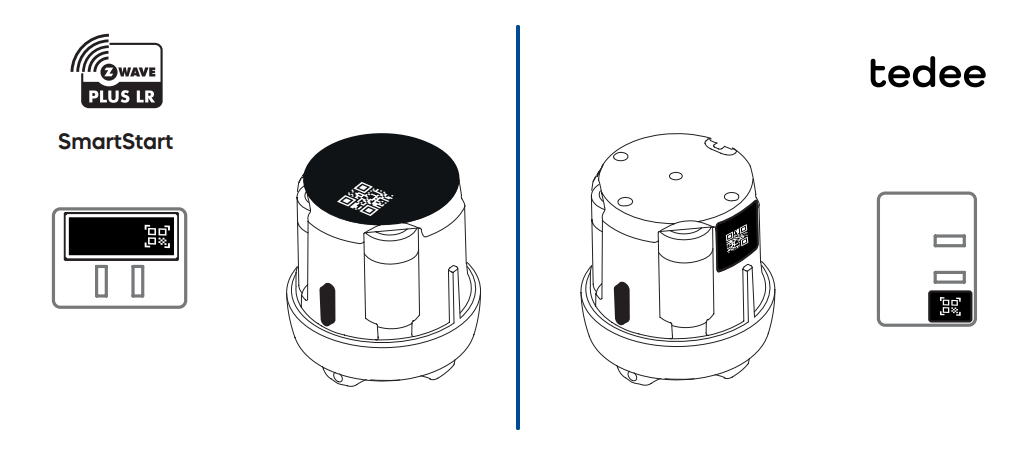
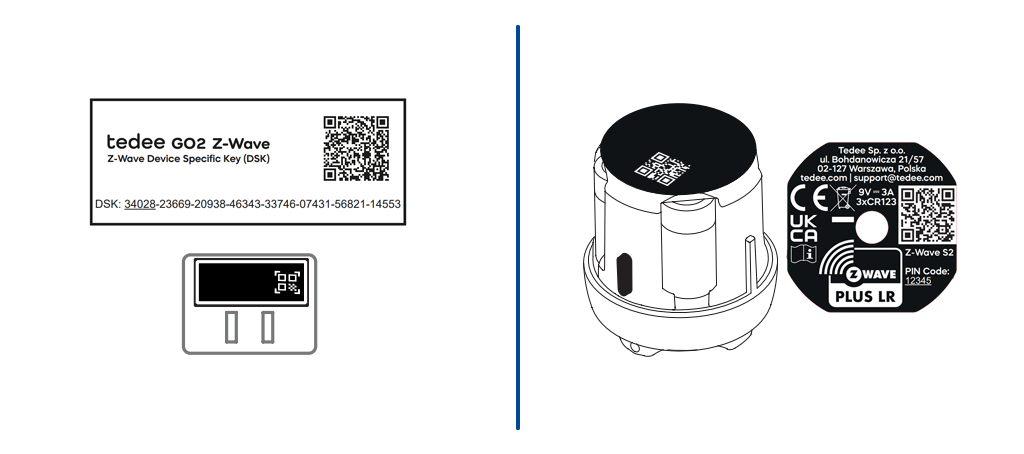
O Tedee GO2 Z-Wave é fornecido com dois conjuntos separados de códigos numéricos e códigos QR colocados em autocolantes diferentes e em locais diferentes. Servem finalidades diferentes e não são intermutáveis.
A caixa da fechadura inteligente inclui também um cartão de cartão suporte para a chave Allen, com autocolantes em ambos os lados.
1. O código QR Z-Wave e o PIN de 5 dígitos estão impressos no autocolante redondo por baixo da tampa do corpo do dispositivo, e o DSK completo, o código QR e o PIN encontram-se no autocolante branco grande no suporte de cartão para a chave Allen incluído na caixa.
2. O código de ativação Tedee, em formato QR e alfanumérico, utilizado para ligar à aplicação móvel Tedee, está colocado nos pequenos autocolantes pretos no canto do cartão e na parte lateral da fechadura inteligente.
Inclusão
Antes de começar
Avance com a integração apenas depois de a fechadura inteligente ter sido instalada na porta e de as etiquetas de proteção da bateria terem sido removidas. Siga os manuais padrão do Tedee GO2 para o método de instalação escolhido.
Se a fechadura inteligente já tiver sido utilizada anteriormente, certifique-se de que foi excluída da rede Z-Wave anterior. Consulte o capítulo Exclusão deste guia antes de continuar.
A integração com um hub controlador Z-Wave pode utilizar o código QR e o PIN de 5 dígitos impressos no autocolante redondo por baixo da tampa amovível do dispositivo, ou o DSK completo, o código QR e o PIN impressos no autocolante branco grande no suporte de cartão para a chave Allen incluído.
Mantenha o seu DSK seguro e não o partilhe com pessoas não autorizadas.
Os produtos com SmartStart ativado podem ser adicionados a uma rede Z-Wave através da leitura do código QR Z-Wave presente no produto com um controlador que ofereça inclusão SmartStart. Não é necessária nenhuma ação adicional, e o produto SmartStart será adicionado automaticamente no espaço de 10 minutos após ser ligado nas proximidades da rede.
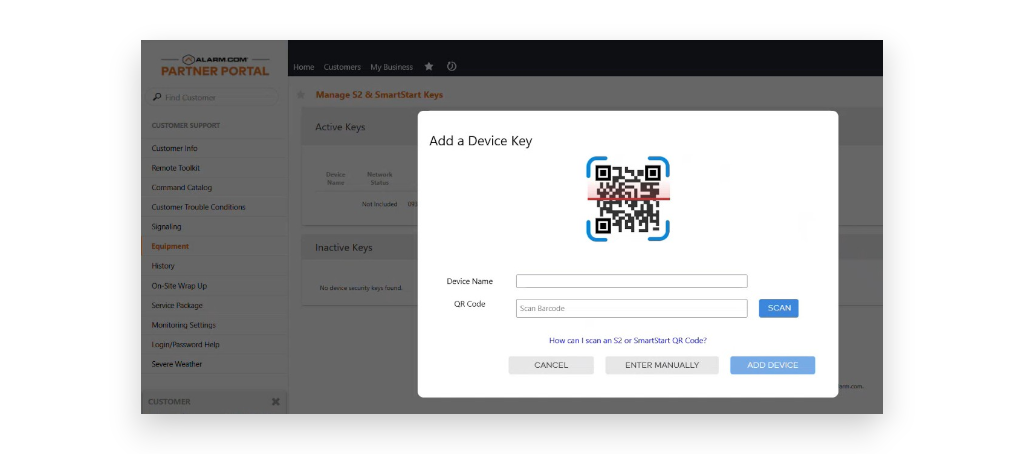
Se o seu hub suportar SmartStart, pode utilizá-lo para um processo de inclusão mais simples. Se o seu hub não suportar SmartStart, pode incluir a fechadura inteligente manualmente, através do processo de inclusão clássico. Escolha o procedimento adequado abaixo.
Inclusão SmartStart
O SmartStart funciona através do pré-aprovisionamento do dispositivo no controlador antes de a fechadura entrar na rede. Isto elimina a necessidade de iniciar uma sequência de inclusão manual na própria fechadura.
- Ative a inclusão SmartStart no painel de controlo do seu hub Z-Wave.
- Consoante os métodos disponíveis no seu controlador, leia o código QR SmartStart, importe uma fotografia do código QR ou introduza manualmente o DSK da fechadura. Confirme.
- O painel de controlo lê as informações básicas do processo SmartStart e ativa a pré-configuração do dispositivo.
- Defina o nome do dispositivo, a localização e outras opções disponíveis no painel de controlo. Se o seu controlador suportar tanto o Z-Wave clássico como o Z-Wave Long Range, selecione o modo pretendido no controlador.
- Ative a integração de acordo com o fluxo de trabalho do controlador.
- A fechadura deverá ser adicionada automaticamente após ser ligada dentro do alcance da rede. Deverá receber uma notificação de que a fechadura inteligente foi adicionada à sua integração Z-Wave no espaço de 10 minutos após a ativação no painel de controlo.
Avance para a calibração da fechadura inteligente, que deverá ser iniciada automaticamente.
Inclusão Clássica
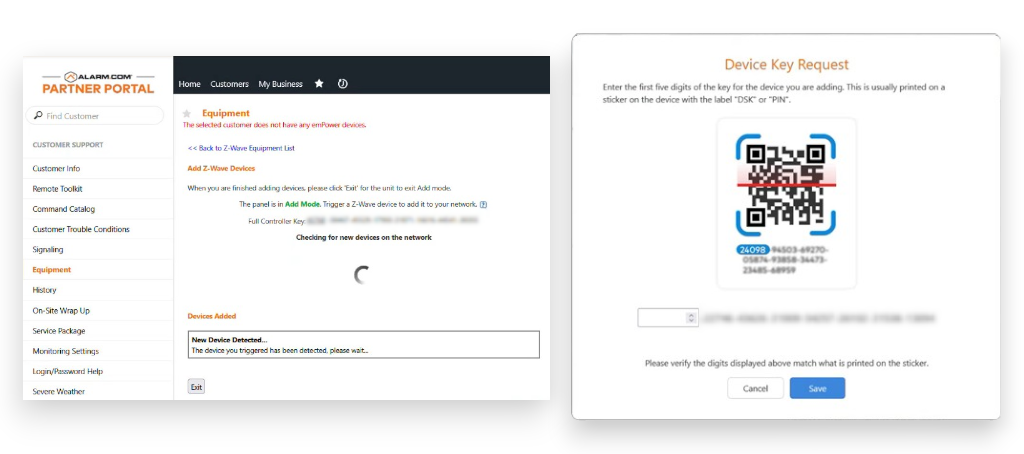
- Coloque a aplicação do seu controlador Z-Wave em modo de inclusão.
- Coloque a fechadura em Modo de Comissionamento premindo três vezes seguidas o botão da fechadura.
- Quando a fechadura entra em modo de aprendizagem, o LED azul começa a piscar.
- Se solicitado pelo controlador, introduza o PIN de 5 dígitos impresso no autocolante por baixo da tampa do corpo, ou os primeiros cinco dígitos sublinhados do DSK, indicados no suporte de cartão da chave Allen.
- A aplicação do controlador confirma a inclusão.
Avance para a calibração da fechadura inteligente, que é iniciada automaticamente.
Manutenção
Calibração
A calibração é iniciada automaticamente após cada inclusão da fechadura inteligente.
Também pode ser iniciada premindo o botão da fechadura inteligente cinco vezes no espaço de cinco segundos, para acionar manualmente a recalibração em caso de encravamento da fechadura ou problema semelhante.
Quando a calibração é iniciada:
- Com o LED da fechadura inteligente a piscar a vermelho, coloque a fechadura inteligente na posição fechada. Prima o botão uma vez para confirmar.
- Com o LED da fechadura inteligente a piscar a verde, coloque-a na posição aberta. Prima o botão uma vez para confirmar.
- Com o LED da fechadura inteligente a piscar rapidamente a verde, pode configurar a funcionalidade de mola de tração:
- Para ignorar a calibração da mola de tração e deixá-la desativada, prima o botão uma vez.
- Para calibrar e ativar a funcionalidade de mola de tração, prima o botão duas vezes rapidamente.
Quando ativada, a mola será automaticamente retraída no final de cada operação de abertura. Para retrair a mola numa fechadura já aberta, envie outro comando de abertura enquanto a fechadura permanece no estado aberto.
A fechadura inteligente está agora pronta para funcionamento e configuração através da aplicação do controlador Z-Wave e de outros métodos integrados.
Emparelhamento com o Tedee Keypad PRO
O Tedee Keypad PRO pode ser ligado ao Tedee GO2 Z-Wave em qualquer altura. Após o emparelhamento dos dispositivos, os códigos PIN são criados e geridos inteiramente através do seu controlador Z-Wave. O teclado funciona apenas como dispositivo de entrada – o controlador atribui os PINs à fechadura, e a fechadura valida-os localmente.
Antes de ligar os dispositivos, certifique-se de que o seu Tedee Keypad PRO não está atualmente emparelhado com nenhuma conta da aplicação Tedee, fechadura inteligente Tedee, Tedee Bridge ou organização Tedee Portal. Se necessário, remova o dispositivo das contas Tedee e efetue uma reposição de fábrica do Tedee Keypad PRO.
Reposição de fábrica do Tedee Keypad PRO
- Remova o teclado da placa de montagem. Se estiver a utilizar alimentação com fios, desligue o cabo.
- Retire a ficha da bateria e remova as pilhas, se aplicável.
- Insira as pilhas e/ou volte a ligar o cabo de alimentação.
- Certifique-se de que o dispositivo se liga automaticamente, indicado pelo LED a piscar a vermelho, verde, azul e branco.
- Prima e mantenha premidos os botões 0 e ✓ até o LED acender a vermelho e, em seguida, solte os botões imediatamente.
Emparelhar o Tedee Keypad PRO com o Tedee GO2 Z-Wave
- Certifique-se de que tanto o Tedee GO2 Z-Wave como o Tedee Keypad PRO estão ligados e não separados por mais de 2 m.
- Ative o modo de deteção em ambos os dispositivos:
- Clique no botão da fechadura inteligente 10 vezes.
- Clique no botão de aceitar ✓ do teclado 10 vezes.
- Aguarde até os dispositivos ligarem, até tanto a fechadura inteligente como o teclado apresentarem luzes LED verdes intermitentes.
- Em caso de dúvida, confirme o emparelhamento premindo qualquer botão no Tedee Keypad PRO:
- Se o LED piscar a verde – os dispositivos estão emparelhados.
- Se o LED piscar a branco – os dispositivos não estão emparelhados. Repita o processo de emparelhamento.
Desligar o Tedee Keypad PRO
O Tedee Keypad PRO só pode ser desligado do Tedee GO2 Z-Wave através de uma reposição de fábrica completa da fechadura inteligente. Isto irá apagar todos os dados de configuração do dispositivo e de acesso.
Se já não pretender utilizar o Tedee Keypad PRO com o seu Tedee GO2 Z-Wave, mas não quiser repor a fechadura inteligente, pode desativar os respetivos PINs no controlador Z-Wave e desinstalar o teclado da entrada, em vez de os desemparelhar permanentemente. Só seria necessária uma reposição de fábrica da fechadura inteligente caso pretenda emparelhá-la com um teclado diferente.
Se pretender desligar o Tedee Keypad PRO da sua fechadura inteligente Tedee GO2 Z-Wave:
- Exclua o seu Tedee GO2 Z-Wave do controlador, seguindo este guia.
- Efetue uma reposição de fábrica do Tedee GO2 Z-Wave, seguindo este guia.
- Integre novamente a sua fechadura inteligente com o controlador Z-Wave.
Antes de utilizar o Tedee Keypad PRO com outra fechadura inteligente, efetue a respetiva reposição de fábrica.
Atualização de Firmware
Para garantir o melhor funcionamento possível da sua fechadura inteligente Tedee GO2 Z-Wave, recomendam-se atualizações regulares de firmware. As atualizações de firmware estão disponíveis através da aplicação Tedee para utilizadores que liguem temporariamente o dispositivo para fins de manutenção.
A ligação da fechadura inteligente à aplicação não está limitada a nenhum utilizador específico e é apenas temporária – o Tedee GO2 Z-Wave não pode ser adicionado ou guardado permanentemente na conta Tedee de um utilizador.
Ligação à aplicação Tedee
- Para ligar o Tedee GO2 Z-Wave à aplicação Tedee, inicie a aplicação no seu dispositivo móvel e inicie sessão.
- Abra o menu lateral e toque em Adicionar novo dispositivo.
- Toque em Adicionar novo dispositivo por baixo de qualquer um dos produtos apresentados na apresentação de slides.
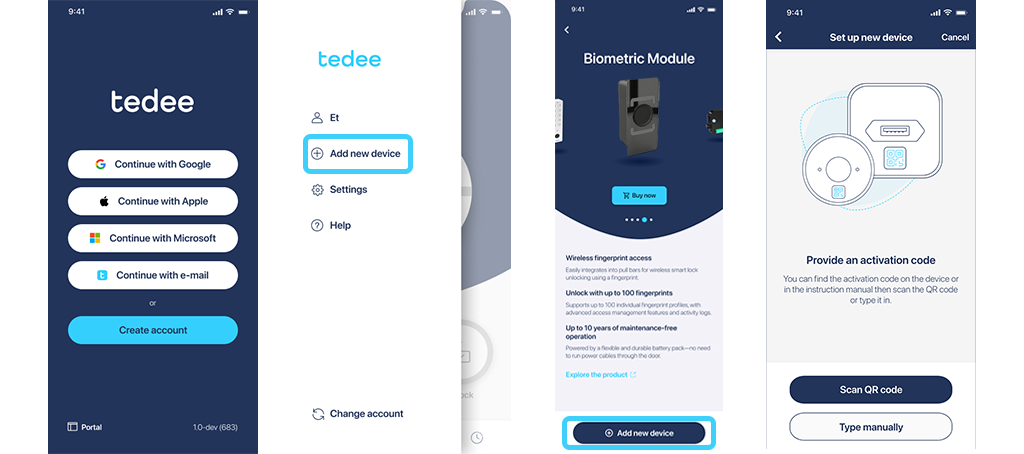
- A aplicação irá pedir o código de ativação do seu dispositivo. Com o Tedee GO2 Z-Wave, o código de ativação Tedee encontra-se em dois locais:
- No suporte de cartão da chave Allen incluído na caixa da fechadura inteligente, num pequeno autocolante preto no canto do cartão.
- No dispositivo, por baixo da tampa do corpo, num autocolante na parte lateral da fechadura inteligente.
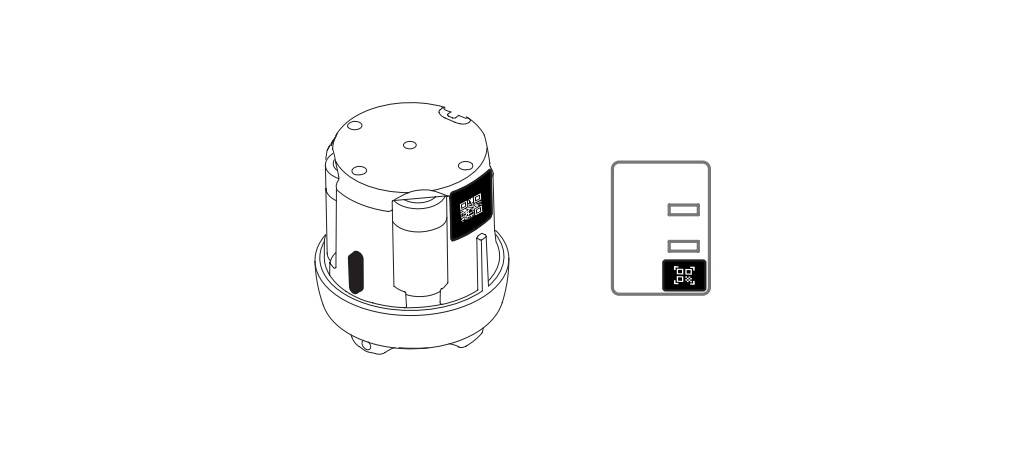
Tenha em atenção que tanto o dispositivo como o cartão contêm também outros códigos QR utilizados para a integração com o hub Z-Wave. Para ligar a fechadura inteligente à aplicação Tedee, utilize apenas o código de ativação Tedee apresentado nas áreas acima.
- Leia o código QR ou introduza o código alfanumérico manualmente e confirme. O smartphone irá ligar-se ao Tedee GO2 Z-Wave através de Bluetooth.
- Se estiver disponível uma nova versão de firmware, a atualização de firmware inicia-se automaticamente.
- Em seguida, a aplicação apresenta o número de série do dispositivo e as versões de firmware dos módulos Tedee e Z-Wave.
Reposição de Fábrica
Pode efetuar a reposição de fábrica da fechadura inteligente em caso de problemas técnicos ou quando exigido por um procedimento de assistência. Uma reposição de fábrica apaga as informações de rede e as definições armazenadas na fechadura, incluindo o emparelhamento com o Tedee Keypad PRO.
Utilize este procedimento apenas quando o controlador principal da rede estiver em falta ou inoperacional.
Para efetuar uma reposição de fábrica no Tedee GO2 Z-Wave:
- Retire a fechadura inteligente da porta depois de desapertar os parafusos.
- Coloque o dispositivo com o botão virado para cima sobre uma superfície plana.
- Prima e mantenha premido o botão até o LED vermelho acender. Solte o botão.
Após o LED piscar com três flashes vermelhos, o dispositivo foi reposto para as definições de fábrica.
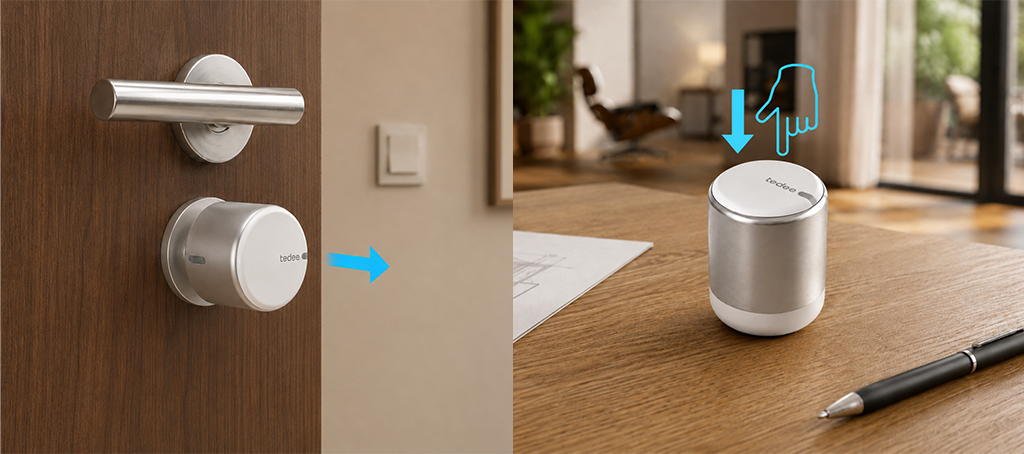
Se pretender voltar a ligar a fechadura inteligente ao mesmo controlador Z-Wave:
- Quando o dispositivo foi aprovisionado com SmartStart: o dispositivo pode ser reintegrado ao ativar novamente a ligação no painel do controlador Z-Wave, uma vez que a entrada de aprovisionamento pode permanecer no controlador.
- Quando o dispositivo foi aprovisionado manualmente: pode voltar a ser incluído manualmente.
Se pretender ligar a fechadura inteligente a outro controlador Z-Wave:
- o dispositivo tem de ser devidamente excluído através do processo indicado antes de ser adicionado a outra instalação.
Função de Identificação
A fechadura Tedee GO2 Z-Wave pode ser identificada visualmente a partir do controlador utilizando a Indicator Command Class (versão 3) com o indicador Node Identify, Indicator ID 0x50. Quando o controlador envia um Indicator Set para o Indicator ID 0x50, a fechadura pisca o LED azul com o padrão solicitado, para que o utilizador possa localizar o dispositivo físico.
O padrão de intermitência é definido pelos três valores de propriedade do indicador enviados com o Indicator ID 0x50:
- Property 0x03 – On/Off Period Length (em 1/10 s): a duração de um único ciclo de intermitência (ligado + desligado).
- Property 0x04 – On/Off Number of Cycles: quantos ciclos de intermitência executar; 0xFF = pisca continuamente até ser interrompido.
- Property 0x05 – On Time (em 1/10 s): durante quanto tempo, dentro de cada período, o LED permanece ligado; 0x00 significa uma intermitência simétrica (tempo ligado = tempo desligado = metade do período).
Definir o Indicator ID 0x50 com On/Off Period Length = 0 interrompe a identificação. O estado de identificação atual pode ser lido novamente com um Indicator Get para o Indicator ID 0x50, que devolve os valores de propriedade ativos.
Exemplo: um Indicator Set com Indicator ID 0x50, On/Off Period Length = 0x0A (1 s), On/Off Number of Cycles = 0x05 e On Time = 0x00 faz o LED piscar cinco vezes com um ciclo simétrico de um segundo.
Exclusão
Quando decidir deixar de utilizar o Tedee GO2 Z-Wave na sua integração, tem de o remover do sistema Z-Wave. O método recomendado é a exclusão padrão, utilizando um controlador Z-Wave existente.
Após uma exclusão bem-sucedida, o controlador e os restantes dispositivos dessa rede deixam de conseguir comunicar com a fechadura ou controlá-la. A fechadura é removida dessa rede Z-Wave do lado do dispositivo.
A exclusão mantém o emparelhamento da fechadura inteligente com o Tedee Keypad PRO existente. Os dispositivos ainda podem ser utilizados em conjunto com outro controlador após a reintegração.
Exclusão a partir do seu controlador Z-Wave
- Utilizando o controlador Z-Wave, aceda à lista de dispositivos e localize a fechadura inteligente.
- Se disponível, abra Informação do dispositivo ou um ecrã semelhante e procure Eliminar, Remover dispositivo ou Exclusão. O controlador entrará em modo de exclusão.
- Coloque a fechadura em Modo de Comissionamento premindo três vezes seguidas o botão da fechadura. Quando a fechadura entra em modo de aprendizagem, o LED azul começa a piscar.
- O seu painel de controlo Z-Wave deverá confirmar a exclusão.
Se o Tedee GO2 Z-Wave tiver sido adicionado anteriormente através de SmartStart e não pretender que volte a integrar-se nessa instalação, elimine também a respetiva entrada SmartStart do controlador após a exclusão.
Exclusão utilizando qualquer controlador Z-Wave
Se pretender repor as capacidades Z-Wave da fechadura inteligente Tedee GO2 Z-Wave utilizando um painel de controlo com o qual não tinha sido integrada anteriormente, siga os passos abaixo:
- Ative o modo de exclusão geral do painel de controlo Z-Wave disponível. Procure opções como Remover dispositivo estranho, Exclusão geral ou Exclusão Z-Wave.
- Coloque a fechadura em Modo de Comissionamento premindo três vezes seguidas o botão da fechadura. Quando a fechadura entra em modo de aprendizagem, o LED azul começa a piscar.
- O seu painel de controlo Z-Wave deverá confirmar a exclusão.
Especificações Z-Wave
Basic Command Class
O dispositivo não implementa funcionalidade própria da Basic Command Class. A Basic Command Class está mapeada para a Door Lock Command Class, pelo que um controlador que utilize comandos genéricos Basic ainda consegue fechar e abrir a porta. Um Basic Set é encaminhado para um Door Lock Operation Set, e o valor comunicado num Basic Get / Report é derivado do modo Door Lock atual.
| Basic Command | Door Lock Mapped Command |
| Basic Set (Value = 0x00) | Door Lock Operation Set (Door Lock Mode = 0x00 – Door Unsecured / unlock) |
| Basic Set (Value = 0xFF) | Door Lock Operation Set (Door Lock Mode = 0xFF – Door Secured / lock) |
| Basic Get | Door Lock Operation Get |
| Basic Report (Current Value = 0x00) | Door Lock Operation Report (Door Lock Mode = 0x00 – Door Unsecured / unlocked) |
| Basic Report (Current Value = 0xFF) | Door Lock Operation Report (Door Lock Mode = 0xFF – Door Secured / locked) |
| Basic Report (Target Value, Duration) | Door Lock Operation Report (Door Lock Target Mode, Duration) |
Nota: Mapeamento de valores Basic: 0x00 = Door Unsecured (unlocked), 0xFF = Door Secured (locked). Quando o modo atual da porta é desconhecido — por exemplo, enquanto a fechadura ainda não está calibrada ou a sua posição real não foi confirmada — o Basic Report Current Value é 0xFE (unknown). Enquanto uma operação de fecho/abertura está em curso, o Basic Report também transporta o valor alvo e a duração restante, refletindo a transição do Door Lock.
Supported Command Classes
| Command Class | Command Class number | Version | Required Security Class |
| Association | 0x85 | 2 | S0 or S2 Access Control |
| Association Group Info | 0x59 | 3 | S0 or S2 Access Control |
| Basic | 0x20 | 2 | S0 or S2 Access Control |
| Battery | 0x80 | 1 | S0 or S2 Access Control |
| Configuration | 0x70 | 4 | S0 or S2 Access Control |
| Device Reset Locally | 0x5A | 1 | S0 or S2 Access Control |
| Door Lock | 0x62 | 4 | S0 or S2 Access Control |
| Firmware Update Meta Data | 0x7A | 5 | S0 or S2 Access Control |
| Indicator | 0x87 | 3 | S0 or S2 Access Control |
| Manufacturer Specific | 0x72 | 2 | S0 or S2 Access Control |
| Multi-Channel Association | 0x8E | 3 | S0 or S2 Access Control |
| Notification | 0x71 | 8 | S0 or S2 Access Control |
| Power Level | 0x73 | 1 | S0 or S2 Access Control |
| Schedule Entry Lock | 0x4E | 3 | S0 or S2 Access Control |
| Security 0 | 0x98 | 1 | None |
| Security 2 | 0x9F | 1 | None |
| Supervision | 0x6C | 1 | None |
| Time | 0x8A | 2 | S0 or S2 Access Control |
| Time Parameters | 0x8B | 1 | S0 or S2 Access Control |
| Transport Service | 0x55 | 2 | None |
| User Code | 0x63 | 2 | S0 or S2 Access Control |
| Version | 0x86 | 3 | S0 or S2 Access Control |
| Z-Wave Plus Info | 0x5E | 2 | None |
Configuration Parameters
A Configuration Command Class (versão 4) é utilizada para ler e, quando permitido, alterar os parâmetros de configuração específicos do fabricante, listados abaixo.
Os comandos Configuration Bulk não são suportados. O Configuration Properties Report anuncia a flag “No Bulk support” (Properties2, bit 1) para todos os parâmetros. Um Configuration Bulk Get ou Bulk Set recebido sem encapsulamento Supervision é respondido com um comando Application Rejected Request; o mesmo comando recebido com encapsulamento Supervision devolve um Supervision Report com estado NO_SUPPORT (NOT_SUPPORTED).
Parâmetro 1 – Teclado emparelhado
| Parameter number | 1 |
| Name | Keypad paired |
| Size | 1 byte |
| Minimum value | 0 |
| Maximum value | 1 |
| Defult value | 0 |
| Read-only | true |
| Advanced | false |
| Description | Estado de emparelhamento do Tedee Keypad. 0 = nenhum teclado emparelhado, 1 = um Tedee Keypad está emparelhado. |
Parâmetro 2 – Bateria do teclado
| Parameter number | 2 |
| Name | Keypad battery |
| Size | 1 byte |
| Minimum value | 0 |
| Maximum value | 100 |
| Defult value | 0 |
| Read-only | true |
| Advanced | false |
| Description | Nível da bateria do Tedee Keypad emparelhado, em percentagem. 0 = indisponível/desconhecido (nenhum teclado emparelhado, sem dados, ou dados com mais de 7 dias); 1–100 = percentagem da bateria. |
Parâmetro 3 – Mola de tração calibrada
| Parameter number | 3 |
| Name | Pull spring calibrated |
| Size | 1 byte |
| Minimum value | 0 |
| Maximum value | 1 |
| Defult value | 0 |
| Read-only | true |
| Advanced | false |
| Description | Estado de calibração da mola de tração. 0 = não calibrada, 1 = calibrada. |
Parâmetro 4 – Abertura por botão ativada
| Parameter number | 4 |
| Name | Button open enable |
| Size | 1 byte |
| Minimum value | 0 |
| Maximum value | 1 |
| Defult value | 1 |
| Read-only | false |
| Advanced | false |
| Description | Permite que o botão físico da fechadura a abra (destranque). 0 = desativado, 1 = ativado. |
Parâmetro 5 – Fecho por botão ativado
| Parameter number | 5 |
| Name | Button close enable |
| Size | 1 byte |
| Minimum value | 0 |
| Maximum value | 1 |
| Defult value | 1 |
| Read-only | false |
| Advanced | false |
| Description | Permite que o botão físico da fechadura a feche (tranque). 0 = desativado, 1 = ativado. |
Notification Parameters
O dispositivo comunica alterações de estado através da Notification Command Class (versão 8). A tabela abaixo lista todas as notificações suportadas.
| Name | Description | Notification Type | Event |
| Manual Lock Operation | A fechadura foi trancada manualmente (botão físico / puxador na fechadura). | Access Control (0x06) | 0x01 |
| Manual Unlock Operation | A fechadura foi destrancada manualmente (botão físico / puxador na fechadura). | Access Control (0x06) | 0x02 |
| RF Lock Operation | A fechadura foi trancada remotamente através de Z-Wave (RF). | Access Control (0x06) | 0x03 |
| RF Unlock Operation | A fechadura foi destrancada remotamente através de Z-Wave (RF). | Access Control (0x06) | 0x04 |
| Keypad Lock Operation | A fechadura foi trancada a partir do Tedee Keypad. | Access Control (0x06) | 0x05 |
| Keypad Unlock Operation | A fechadura foi destrancada a partir do Tedee Keypad (código de utilizador válido). | Access Control (0x06) | 0x06 |
| Lock Jammed | O mecanismo da fechadura encravou e não conseguiu atingir a posição solicitada. | Access Control (0x06) | 0x0B |
| All User Codes Deleted | Todos os códigos de utilizador do teclado foram eliminados. | Access Control (0x06) | 0x0C |
| Single User Code Deleted | Um único código de utilizador do teclado foi eliminado. | Access Control (0x06) | 0x0D |
| New User Code Added | Foi adicionado um novo código de utilizador do teclado. | Access Control (0x06) | 0x0E |
| New User Code Not Added Due to Duplicate Code | Um novo código de utilizador foi rejeitado por já existir um código idêntico. | Access Control (0x06) | 0x0F |
| Tampering, Invalid Code | Demasiadas tentativas de código inválido no teclado (adulteração / código inválido). | Home Security (0x07) | 0x04 |
Association Groups
O Tedee GO2 Z-Wave suporta um grupo de associação, o grupo Lifeline. É utilizado para enviar relatórios não solicitados para os destinos de Node ID associados (normalmente o controlador Z-Wave). Os comandos emitidos para o grupo e as ações que os acionam estão listados abaixo.
Mapeamento de grupos: O Tedee GO2 Z-Wave é um único Root Device sem End Points, pelo que não existe mapeamento entre grupos de associação (sem espelhamento de grupos entre Root Device / End Point).
Association Table
| Group ID | Maximum Nodes | Description | Commands |
| 1 | 5 | Lifeline (profile General: Lifeline, 0x0001) | Command Class Door Lock (0x62) – Door Lock Operation Report (0x03) – Door Lock Configuration Report (0x06) Command Class Notification (0x71) – Notification Report (0x05) Command Class User Code (0x63) – User Code Report (0x03) Command Class Configuration (0x70) – Configuration Report (0x06) Command Class Indicator (0x87) – Indicator Report (0x03) Command Class Battery (0x80) – Battery Report (0x03) Command Class Device Reset Locally (0x5A) – Device Reset Locally Notification (0x01) |
Lifeline Report Trigger Table
| Report Command | RF Trigger | Manual Trigger |
| Door Lock Operation Report (0x6203) | Door Lock Operation Set | Fecho/abertura manual ou por teclado (alteração do modo da fechadura) |
| Door Lock Configuration Report (0x6206) | Door Lock Configuration Set | A (re)calibração da mola de tração repõe o tempo padrão de Hold and Release (quando este tinha sido desativado) |
| Notification Report – Access Control (0x7105) | Operação de fecho/abertura por RF | Fecho/abertura manual/por teclado, fechadura encravada, ou código de utilizador adicionado/eliminado através do teclado |
| Notification Report – Home Security (0x7105) | – | Demasiadas tentativas de código inválido no teclado (adulteração) |
| User Code Report (0x6303) | User Code Set | Código de utilizador adicionado/eliminado através do teclado |
| Configuration Report (0x7006) | Configuration Set (parameters 4/5) | Alteração de parâmetro Tedee comunicada pela fechadura (emparelhamento/bateria do teclado, calibração da mola de tração, definições do botão) |
| Indicator Report (0x8703) | Indicator Set | Sequência de intermitência concluída |
| Battery Report (0x8003) | Qualquer operação de fecho/abertura por RF que altere o nível da bateria em pelo menos 1% | Qualquer operação manual/por teclado que altere o nível da bateria em pelo menos 1%; também um relatório periódico a cada 24 h. Quando o nível desce abaixo de 15%, é comunicado um aviso de bateria fraca. |
| Device Reset Locally Notification (0x5A01) | – | Reposição de fábrica (predefinição) efetuada |
Supervision Command Class
A fechadura Tedee GO2 Z-Wave suporta a Supervision Command Class (versão 1). Um controlador pode encapsular um comando suportado num Supervision Get para receber um Supervision Report a confirmar o resultado. Para um comando válido e suportado, o estado devolvido é um de SUCCESS, WORKING ou FAIL.
WORKING só é utilizado para o comando Door Lock Operation Set (e para o Basic Set que a ele é mapeado). O trinco é fisicamente movido pela fechadura e o movimento demora alguns segundos, pelo que o dispositivo responde primeiro com um Supervision Report WORKING, transportando a Duration estimada restante. Quando o movimento termina, envia um Supervision Report final com SUCCESS se a fechadura atingiu a posição solicitada, ou FAIL se não conseguiu. (WORKING só é utilizado para um Supervision Get singlecast.)
Um Door Lock Operation Set / Basic Set com um modo de fechadura válido resulta num Supervision Report final com estado FAIL quando a fechadura não consegue concluir o movimento, nomeadamente:
- a fechadura não está calibrada, ou
- o mecanismo da fechadura está encravado.
Em todos os outros casos, a operação é concluída e o estado final do Supervision Report é SUCCESS.
Todos os outros comandos suportados (por exemplo, Configuration Set, User Code Set, Indicator Set, Door Lock Configuration Set, Notification Set, Association Set) são processados de imediato; para um conjunto de parâmetros válido e suportado, devolvem um único Supervision Report com estado SUCCESS, sem uma fase WORKING.

