










Guesty
Intégration
Commencez l’intégration en vous connectant à votre compte Guesty sur https://app.guesty.com/auth/login.
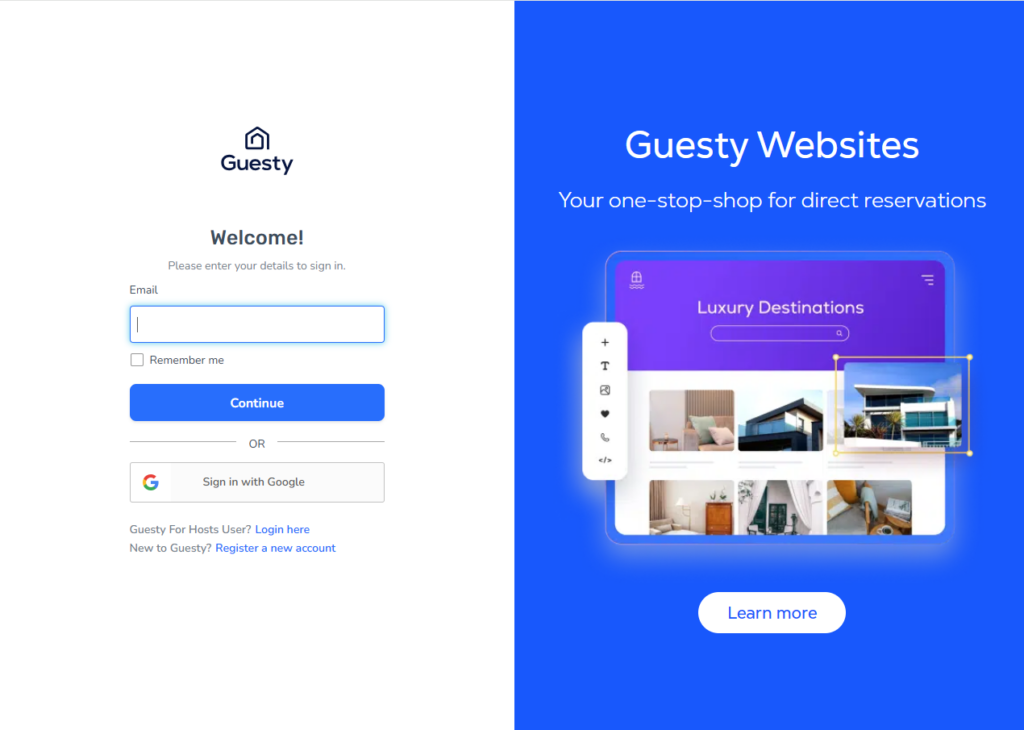
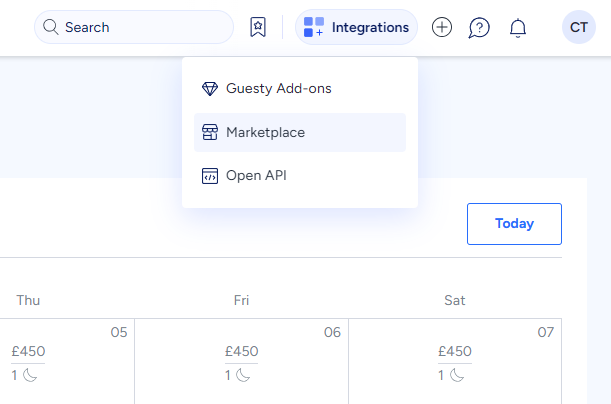
Une fois connecté, dans le coin supérieur droit de l’écran, ouvrez le menu « Integrations » et sélectionnez « Marketplace ».
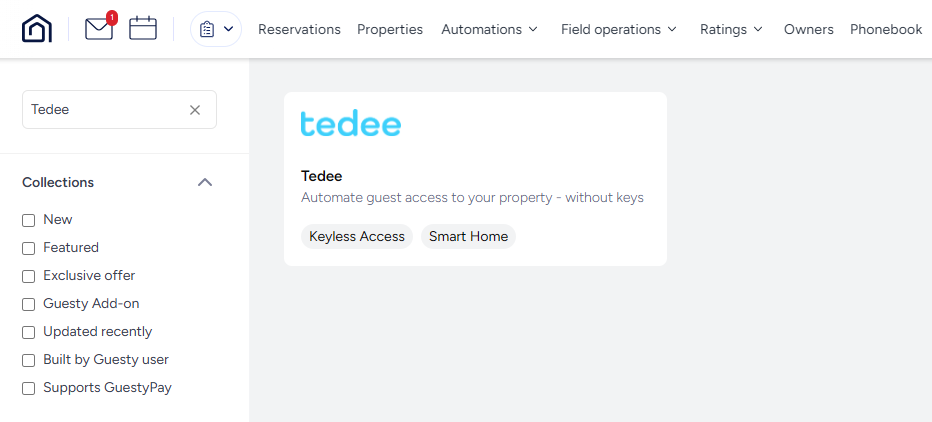
Dans la barre de recherche de Marketplace, saisissez Tedee et sélectionnez l’intégration Tedee dans les résultats filtrés.
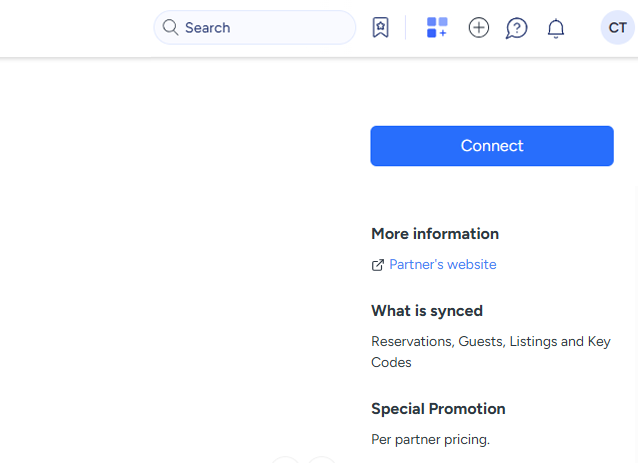
Cliquez sur le bouton « Connect » sur le côté droit de l’écran.
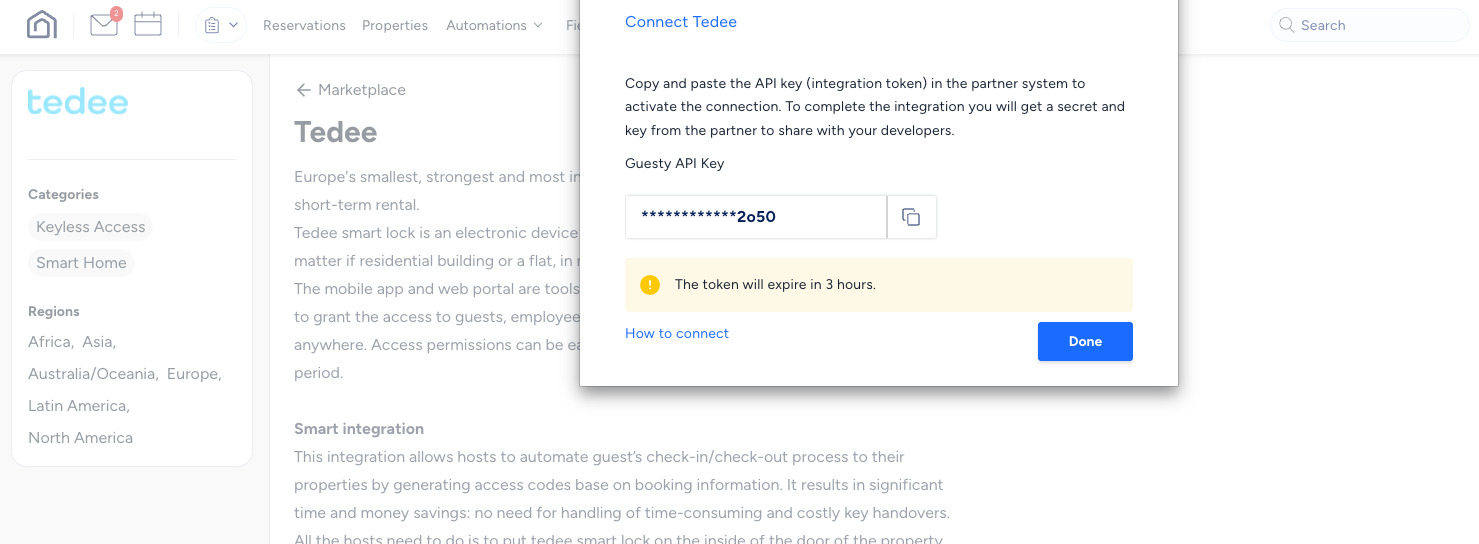
La plateforme Guesty générera ensuite votre clé API unique – un code requis pour l’intégration entre les plateformes Guesty et Tedee.
Vous disposez maintenant de 3 heures pour configurer l’intégration dans le Tedee Portal. Copiez la clé API Guesty dans le presse-papiers de votre ordinateur.
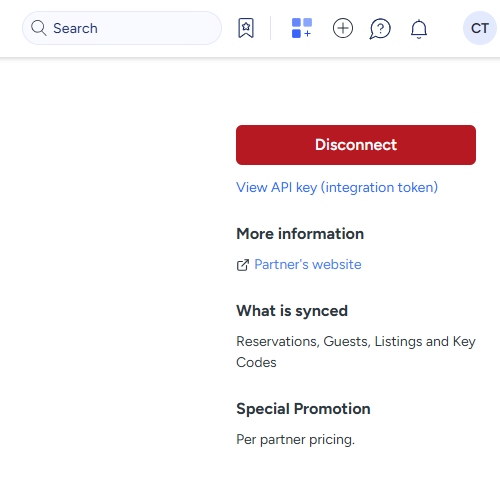
Remarque : Si vous devez accéder de nouveau à la clé API Guesty pendant ces 3 heures après sa génération, cliquez sur « View API key (integration token) » pour l’afficher à nouveau.
Si vous ne parvenez pas à intégrer les plateformes dans un délai de 3 heures, cliquez sur « Disconnect », puis sur « Connect » à nouveau pour générer un nouveau code, valable pour les 3 heures suivantes.
Vous pouvez également déconnecter les plateformes à tout moment et désactiver l’automatisation de gestion des accès.
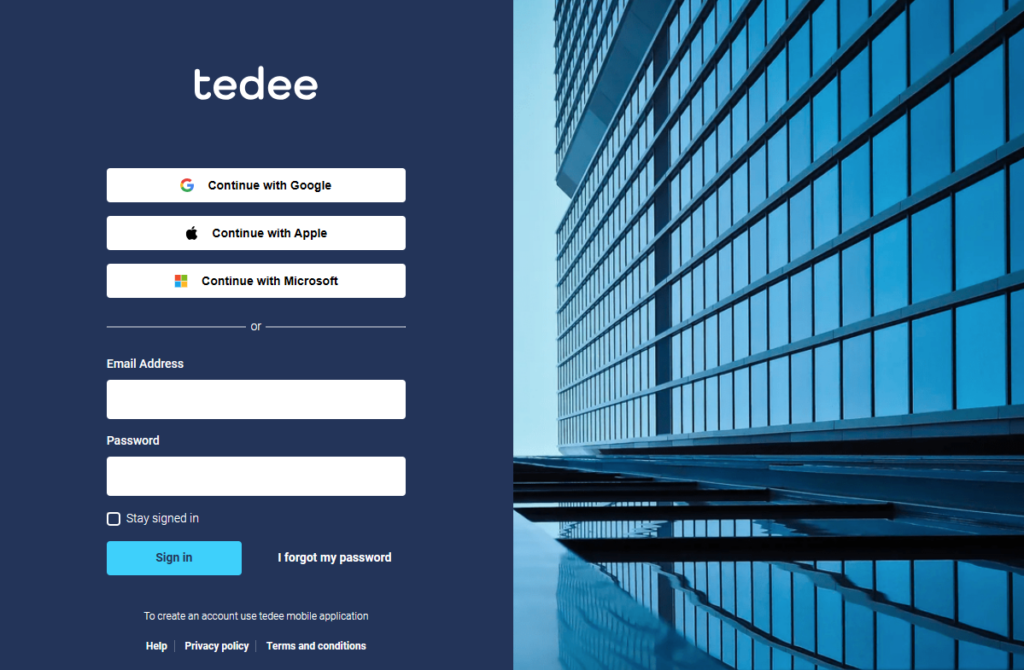
Une fois votre clé API Guesty générée, rendez-vous sur le Tedee Portal à l’adresse https://portal.tedee.com et connectez-vous avec votre compte Tedee.
Ensuite, dans le menu de la barre latérale gauche, sélectionnez l’option « Short-term rentals » et choisissez « Guesty ».
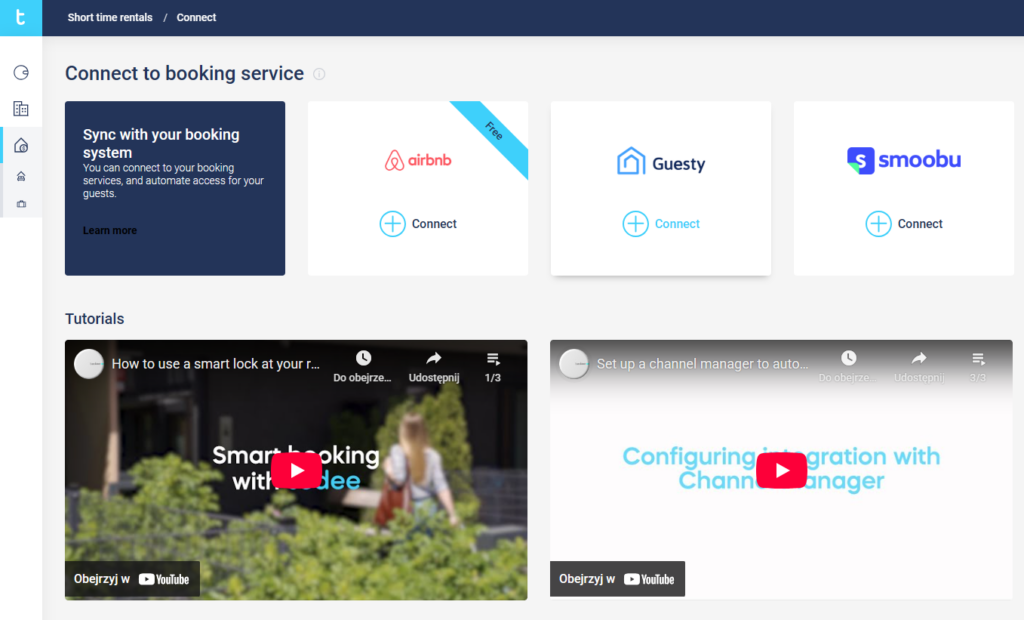
Dans le menu de la barre latérale, collez la clé API Guesty générée précédemment et cliquez sur « Connect ».

Guesty et Tedee vont maintenant s’intégrer et synchroniser vos annonces de location.
Vous serez redirigé vers la vue « Accommodations ». Tous les hébergements seront automatiquement synchronisés depuis la plateforme de location courte durée.
Page « Accommodations »
La page « Accommodations » répertorie tous les appartements de location synchronisés de l’utilisateur, sur l’ensemble des services de location connectés.
L’onglet « Accommodations » contient les biens correctement associés au système Tedee. Cela signifie qu’ils sont prêts à accepter de nouvelles réservations et que l’automatisation fonctionne correctement.

| Nom | Action | |
| 1 | Icône d’affichage/masquage de la barre de filtres | Affiche/masque la barre de filtres |
| 2 | Bouton de synchronisation manuelle | Permet de forcer la synchronisation de votre hébergement avec un prestataire de services de réservation connecté |
| 3 | Filtrer par mot-clé | Affiche tous les hébergements filtrés selon le mot-clé sélectionné |
| 4 | Filtrer par automatisation | Filtre la liste par hébergements automatisés/non automatisés |
| 5 | Filtrer par plateforme | Filtre la liste par plateformes de location connectées |
| 6 | Colonne « Nom de l’appartement » | Nom de l’appartement synchronisé depuis l’intégration de location courte durée. Il est recommandé que les noms des objets soient différents – cela facilitera la gestion de l’ensemble du processus |
| 7 | Colonne « Serrure » | Nom de la serrure associée à l’appartement |
| 8 | Colonne « Plateforme » | Logo de la plateforme de location courte durée à laquelle l’appartement est associé |
| 9 | Nom de l’appartement | Nom de l’appartement associé à la serrure |
| 10 | Menu contextuel | Afficher le menu contextuel pour l’hébergement sélectionné |
| 11 | Modifier l’hébergement | Ouvre la barre latérale de l’hébergement sélectionné, où les utilisateurs peuvent synchroniser ou modifier ses propriétés |
| 12 | Afficher les réservations | Redirige l’utilisateur vers la vue des réservations pour l’appartement sélectionné |
| 13 | Option « Load more » | S’il y a d’autres enregistrements, ils doivent apparaître après le défilement |
| 14 | Effacer tous les filtres | Réinitialise l’état de tous les filtres sélectionnés |
Vue « No bookings found »
La vue « Accommodations » peut filtrer les données selon deux colonnes : Nom de l’appartement et Plateforme.
L’utilisateur peut effectuer le filtrage de deux manières :
- sélectionner l’option « Filter by name »
- sélectionner « Platform » et cliquer sur un système de gestion de canaux dans la liste déroulante

L’objectif principal de la synchronisation est de conserver le même statut sur la plateforme de location courte durée et dans le Tedee Portal.
Du point de vue de l’utilisateur du Tedee Portal, le processus de synchronisation des hébergements est simple. Il actualise la liste des hébergements disponibles depuis la plateforme de location courte durée vers le Tedee Portal. Après avoir cliqué sur le bouton « Sync », le processus de synchronisation démarre. Le système Tedee doit refléter toutes les mises à jour effectuées sur la plateforme de location courte durée. Par exemple, tous les hébergements supprimés doivent disparaître de la liste dans le Tedee Portal, et les nouveaux hébergements créés doivent apparaître à leur place.
Paramètres d’automatisation de location
Après avoir cliqué sur la ligne contenant le nom de l’établissement, un panneau apparaît sur le côté droit de l’écran. Il contient les paramètres d’automatisation de location que l’utilisateur peut modifier.
Les options de location que l’utilisateur peut modifier sont :
- Association/dissociation de la location et de la smart lock. L’association de la smart lock est obligatoire pour que l’automatisation entre le système de gestion de canaux et le système Tedee fonctionne correctement. L’utilisateur ne verra que les serrures dont il est propriétaire. Pour associer la serrure à l’hébergement, elle doit être appairée avec le bridge et le keypad.
- Combien de jours avant le début de la réservation le client doit recevoir les données d’accès.
- Gestion des notifications.
La dissociation de la serrure du système de location annule toutes les réservations ainsi que l’accès accordé pour ces réservations.
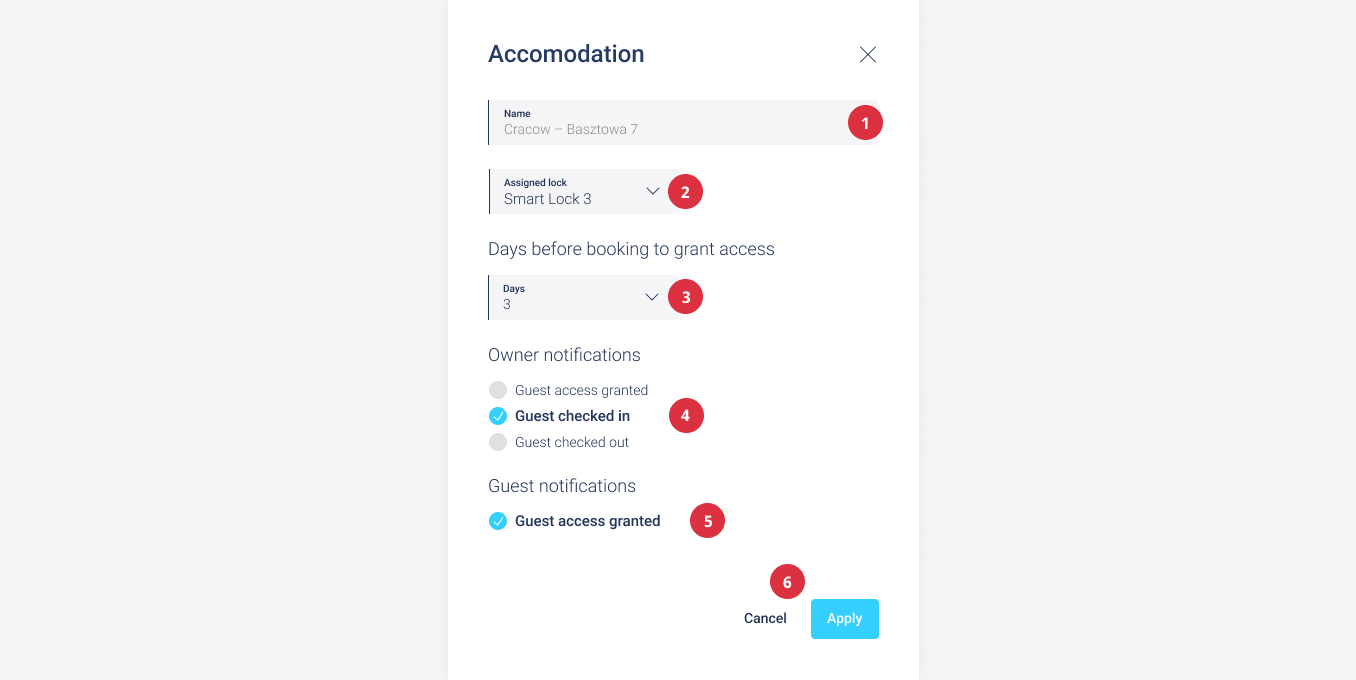
| Nom | Action | |
| 1 | Nom de l’hébergement | Nom de l’hébergement synchronisé depuis le système de location courte durée (champ en lecture seule) |
| 2 | Smart lock associée | Nom de la smart lock attribuée à l’hébergement |
| 3 | Section « Jours avant la réservation pour accorder l’accès » | Nombre de jours avant lequel les clients recevront l’accès à la serrure depuis le système Tedee |
| 4 | Notifications du propriétaire | Options de notifications du propriétaire |
| 5 | Notifications du client | Options de notifications du client |
| 6 | Bouton « Apply » ou « Cancel » | L’utilisateur peut accepter les modifications apportées en cliquant sur « Apply » et les annuler en cliquant sur « Cancel » |
Page « Bookings »
L’onglet « Bookings » affiche toutes les réservations effectuées par les clients (utilisateurs externes de la plateforme de location courte durée).
La vue des réservations permet de vérifier si l’automatisation fonctionne correctement, le statut de la réservation, si l’utilisateur a réussi à entrer dans le logement et si la réservation a été terminée.
Les utilisateurs du portail peuvent consulter les détails d’accès PIN et les mettre à jour.
Bien que le système synchronise automatiquement la liste des réservations avec les plateformes de location, les utilisateurs peuvent forcer la synchronisation manuellement s’ils constatent que les données ne sont pas à jour.

| Nom | Action | |
| 1 | Bouton de synchronisation manuelle | Permet de forcer la synchronisation de votre hébergement avec un prestataire de services de réservation connecté |
| 2 | Icône d’affichage/masquage de la barre de filtres | Affiche/masque la barre de filtres |
| 3 | Filtrer par mot-clé | Affiche toutes les réservations dont les colonnes ID/e-mail correspondent au mot-clé |
| 4 | Sélection d’hébergement | Affiche toutes les réservations pour un élément de location sélectionné |
| 5 | Colonne « Booking ID » | ID de réservation depuis la plateforme de location courte durée externe |
| 6 | Colonne « Client » | Adresse e-mail du client |
| 7 | Colonne « Appartement » | Nom de l’appartement dans lequel la réservation est créée |
| 8 | Colonne « Début de réservation » | Date d’arrivée – l’accès au système Tedee commencera à partir de cette date |
| 9 | Colonne « Fin de réservation » | Date de départ – après cette date, l’accès au système Tedee prendra fin |
| 10 | Barre d’état | Affiche une barre d’état avec des informations sur l’état actuel de la réservation |
| 11 | Options « Load more » | S’il y a d’autres enregistrements, ils doivent apparaître après le défilement |
Barre d’état
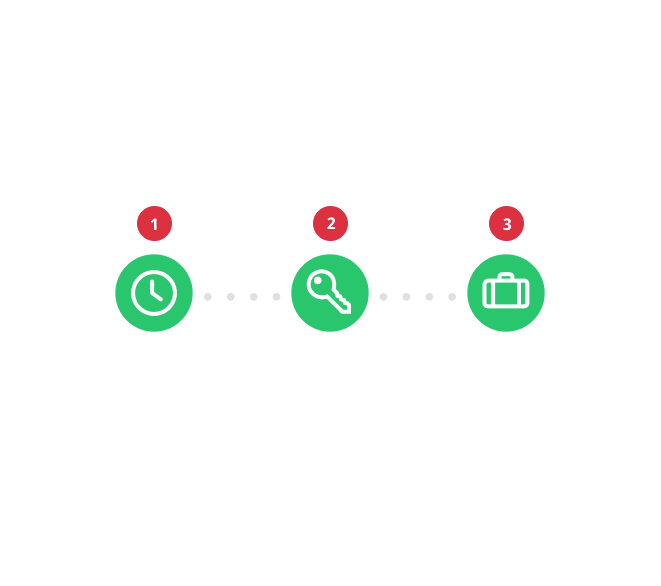
| Nom | Action | |
| 1 | Étape « Planning d’automatisation » | Affiche des informations sur le planning d’automatisation.
Deux états sont disponibles :
|
| 2 | Étape « Attribution d’accès » | Affiche des informations détaillées sur le statut de l’accès accordé.
Trois états sont disponibles :
L’attribution de l’accès peut échouer pour trois raisons :
En cas d’erreur, l’application planifie automatiquement la prochaine tentative de connexion (elle affichera la date de la prochaine tentative). Lorsque le nombre maximal de tentatives est atteint, le système cesse d’effectuer cette action et masque les informations concernant la prochaine tentative. |
| 3 | Étape « Check-in » | Affiche des informations indiquant si le client s’est enregistré dans le logement.
Deux états sont disponibles :
|
Attribution automatique d’accès
L’attribution automatique d’accès démarre lorsqu’une nouvelle réservation est créée sur la plateforme de location courte durée. Toute l’automatisation repose sur la configuration choisie par l’utilisateur.
Notez que l’accès à la serrure Tedee n’est pas créé au même moment que la réservation.
Le processus d’attribution automatique d’accès est le suivant :
- Le système Tedee reçoit des informations sur une nouvelle réservation créée dans le système de gestion de canaux.
- Les informations de réservation sont enregistrées dans le système Tedee.
- Le propriétaire ou l’administrateur de la serrure définit le moment où le visiteur reçoit les données d’accès.
- Un certain nombre de jours avant le début de la réservation, le client reçoit les informations d’accès à la serrure Tedee — les détails d’accès sont envoyés automatiquement par e-mail. Voici un modèle de message :
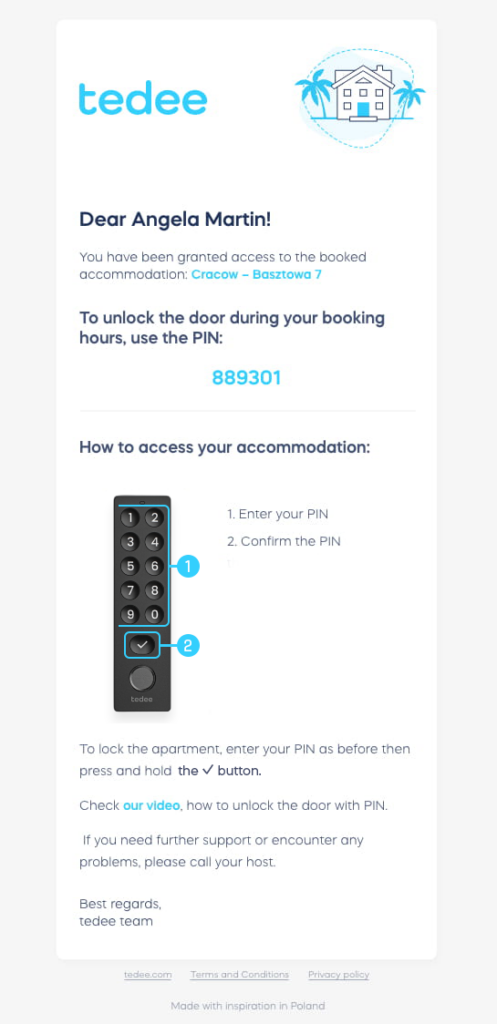
- Le propriétaire de la serrure peut activer des notifications lors du tout premier déverrouillage de la porte par le client — afin de connaître la date exacte de check-in.
- Au moment du check-out, le client perd l’accès au logement et ne peut plus utiliser son code PIN.
Modification de la clé API du système de gestion de canaux
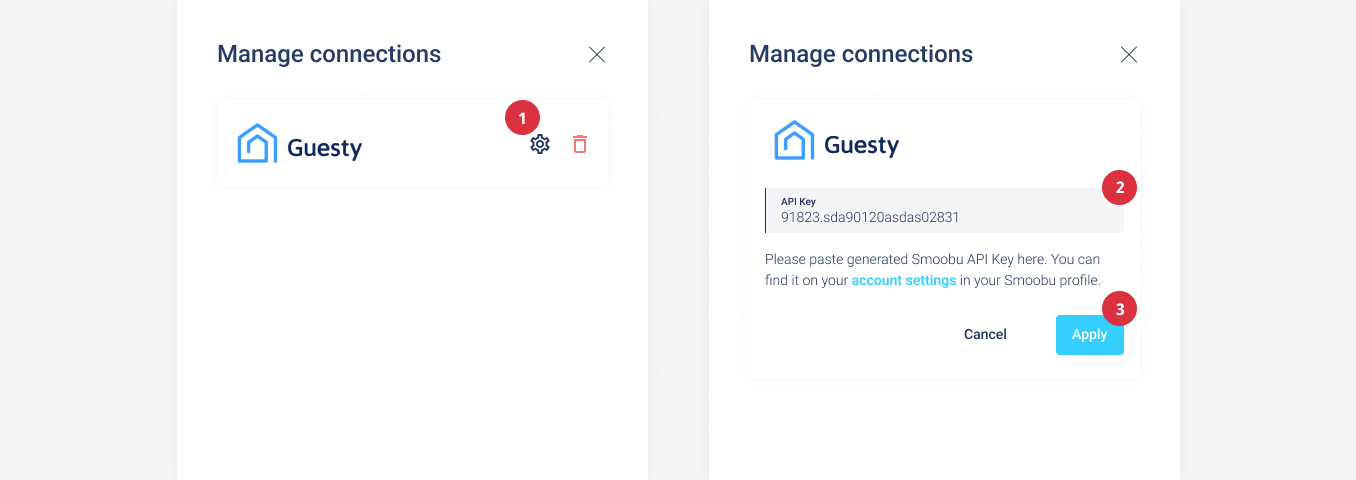
La modification de la clé API du système de gestion de canaux permet à l’utilisateur d’actualiser l’intégration lorsque la clé précédente a expiré ou lorsqu’un service a été déconnecté en raison d’une erreur non spécifiée. Cette action peut être effectuée depuis la vue de gestion des connexions — la liste des services de location connectés doit être visible en haut de la barre latérale. Pour ouvrir la page de modification, cliquez sur l’icône à trois points dans le coin supérieur droit (1), puis sélectionnez Manage connections > icône d’engrenage. Après avoir collé la clé (2), terminez le processus en cliquant sur Apply (3).

Dissociation du système de gestion de canaux du compte Tedee
La dissociation des comptes supprimera automatiquement tous les hébergements associés et liés au Tedee Portal. Pour ce faire, allez dans Accommodations > Manage connections, cliquez sur l’icône de corbeille à côté du logo du système de gestion de canaux et confirmez la suppression.


Annulation d’accès
L’annulation d’accès se produit chaque fois qu’une réservation est supprimée du système Tedee.
Cela se produit lorsque :
- La réservation sur la plateforme de location courte durée est annulée.
- La réservation sur la plateforme de location courte durée est terminée.
- L’hébergement sur la plateforme de location courte durée est supprimé.
- La serrure Tedee est dissociée de l’hébergement.
Le processus d’annulation automatique de l’accès est le suivant :
- L’une des situations ci-dessus se produit.
- Les informations de réservation sont supprimées du système Tedee.
- Si l’accès à une serrure Tedee est uniquement planifié et en attente, il est annulé.
- Si l’accès à la serrure Tedee a déjà été accordé, il est révoqué.


