


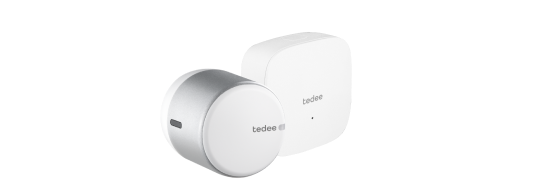






Tedee GO2 Z-Wave
Brugervejledning
Hvad du bør vide
Tedee GO2 Z-Wave er et andet produkt end Tedee GO2. Det er ikke en almindelig Tedee GO2 med tilføjet Z-Wave®-forbindelse. Tedee GO2 Z-Wave tilbyder ikke de samme styrings- og integrationsmetoder som en Tedee GO2. Læs vejledningen nedenfor for at lære mere om forskellene.
Tedee GO2 Z-Wave er udelukkende designet til den europæiske Z-Wave-frekvensplan. Brug den kun i lande og markeder, hvor denne Z-Wave-frekvensplan understøttes.
Køb og brug kun Tedee GO2 Z-Wave, når du planlægger en native integration med et Z-Wave-baseret alarm- eller smart home-anlæg. Z-Wave-integrationer tilbydes af forskellige platforme, som kan bruge forskellige processer og procedurer til at forbinde til og styre en smart lås. Vejledningen nedenfor giver generel vejledning og anbefalinger. For nøjagtige procedurer for styring af smart lås, adgangsstyring, automatisering og notifikationer i dit økosystem skal du altid henvise til dokumentationen for dit specifikke Z-Wave-controllersystem.
Indhold
Introduktion
Tedee GO2 Z-Wave er en retrofit smart lås designet til trådløs integration med lokale Z-Wave-baserede smart home- og alarmanlæg. Enheden understøtter både klassisk Z-Wave og Z-Wave Long Range. Tilgængeligheden af Z-Wave Long Range-drift afhænger af support fra controlleren/hubben og det lokale regionale økosystem.
Z-Wave-integration fjerner behovet for at bruge Tedee-appen til daglig låsestyring og adgangsstyring. Den daglige styring håndteres af den lokale Z-Wave-controller. Nogle vedligeholdelsesprocedurer kan dog stadig kræve en midlertidig forbindelse til Tedee-appen og en Tedee-konto. De nøjagtige styringsmetoder, automatiseringsmuligheder og funktioner til adgangsdeling afhænger af den specifikke lås og smart home-platformen.
Tedee GO2 vs. Tedee GO2 Z-Wave
Tedee GO2 Z-Wave er et andet produkt end den almindelige Tedee GO2-model, selvom de ligner hinanden og monteres på dørbeslag på samme måde.
Det er ikke en standard Tedee GO2 med tilføjet Z-Wave-forbindelse. Disse enheder kan ikke ombyttes og fungerer ikke på samme måde. Tedee GO2 Z-Wave tilbyder ikke de samme styrings- og integrationsmetoder som standard Tedee GO eller Tedee GO2. Tedee-appen bruges kun midlertidigt til firmwareopdatering af enheden (ikke til oplåsning eller adgangsdeling). Tedee GO2 Z-Wave kan kun parres med Tedee Keypad PRO, og kun PIN-koder understøttes – fingeraftryk er ikke tilgængeligt.
Læs retningslinjerne nedenfor for at lære mere om forskellene.
Styring af smart lås
Tedee GO2 Z-Wave kan kun styres ved hjælp af en kompatibel Z-Wave-controller, såsom et alarmsystem eller en lokal smart home-hub. Alle lås- og oplåsningsprocedurer, adgangsdeling, adgangsstyring, batterirapportering, statusrapportering for låsen og automatisering håndteres af de kompatible metoder, som den pågældende Z-Wave-controller tilbyder. Det nøjagtige funktionsudvalg afhænger af controllerplatformen.
Tedee GO2 Z-Wave understøtter PIN-oplåsning med Tedee Keypad PRO. PIN-generering og PIN-styring håndteres udelukkende af den Z-Wave-baserede integration.
Den er ikke kompatibel med Matter eller med cloud-baserede integrationer, der kræver Tedee Bridge.
Tedee-konto og -app
Tedee GO2 Z-Wave kan ikke låses, låses op, kalibreres eller bruges til adgangsdeling gennem Tedee-appen.
Tedee-appen bruges kun til midlertidig forbindelse og firmwareopdatering via den Bluetooth-forbundne smartphone. Appen skal være logget ind med en vilkårlig Tedee-konto – Tedee GO2 Z-Wave er ikke permanent knyttet til nogen Tedee-bruger.
Tilbehør
Tedee GO2 Z-Wave fungerer ikke sammen med Tedee Bridge, Tedee Dry Contact, Tedee Door Sensor eller Tedee Biometric Module.
Tedee GO2 Z-Wave kan parres med Tedee Keypad PRO til PIN-baseret adgang, der styres via Z-Wave-integrationssystemet. Tedee GO2 Z-Wave er ikke kompatibel med biometrisk adgang via Keypad PRO-fingeraftryksscanninger.
Installationsovervejelser
Tedee GO2 Z-Wave er en produktvariant beregnet til integration i professionelle eller avancerede lokale installationer.
Hardware
Tedee GO2 Z-Wave har samme mekaniske konstruktion som Tedee GO2. Den bruger derfor de samme regler for dørbeslagskompatibilitet som den ikke-Z-Wave Tedee GO2. Den fungerer med dobbeltkoblede eurocylindre og med europæiske, dødbolt-, skandinaviske og bar-adaptere i overensstemmelse med de standard Tedee GO2-installationsregler.
Z-Wave
Tedee GO2 Z-Wave bruger den europæiske Z-Wave-frekvensplan: 868.4 MHz og 869.85 MHz. Dette er den Z-Wave-frekvens, der bruges i Europa, Mellemøsten, Afrika og udvalgte asiatiske markeder.
Den er ikke beregnet til brug i markeder, der kræver en anden regional Z-Wave-frekvensplan, såsom Nordamerika, det meste af Latinamerika og Caribien, det australske/newzealandske marked, Indien/Pakistan, Kina, Japan, Sydkorea, Israel, Hongkong eller Rusland.
Enheden understøtter både klassisk Z-Wave og Z-Wave Long Range, men Z-Wave Long Range kræver en kompatibel controller/hub, der også understøtter Z-Wave Long Range.
Tedee GO2 Z-Wave er en Z-Wave-slutknude (end node): den kan inkluderes i et netværk ved hjælp af Z-Wave Long Range, men den inkluderer (tilføjer) ikke andre knuder.
Tedee GO2 Z-Wave bruger Z-Wave-sikkerhedsklassen S2 Access Control, og en S2-sikkerhedsaktiveret Z-Wave-controller er påkrævet for at betjene den smarte lås.
Dette er den S2-klasse med højeste tillid og er beregnet til adgangskontrolenheder som dørlåse og garageporte.
Tedee GO2 Z-Wave er beregnet til at fungere sammen med certificerede Z-Wave-controllere. Support til SmartStart, support til Z-Wave Long Range, bruger- og legitimationsstyring, håndtering af notifikationer, automatiseringsmuligheder og andre procedurer kan dog variere mellem controller-hubs og økosystemer. Hvis du er i tvivl eller oplever problemer, bør du konsultere dokumentationen for din specifikke controller-hub.
Dette produkt kan bruges i et hvilket som helst Z-Wave-netværk sammen med andre Z-Wave-certificerede enheder fra andre producenter. Alle netdrevne knuder i netværket vil fungere som repeatere, uanset producent, for at øge netværkets pålidelighed.
Bluetooth
Tedee GO2 Z-Wave bruger Bluetooth til parring med Tedee Keypad PRO og til midlertidig forbindelse til en smartphone, der kører Tedee-appen, til vedligeholdelsesformål, såsom manuelt udløste firmwareopdateringer. Den smarte lås kan ikke låses op via Bluetooth.
Adgangsstyring
Alle funktioner til styring af den smarte lås og adgangsstyring, herunder PIN-adgang ved brug sammen med Tedee Keypad PRO, håndteres af den lokale Z-Wave-integration.
Z-Wave understøtter brugerkoder og, i nyere implementeringer, rigere bruger- og legitimationsstrukturer. De tilgængelige styringsmetoder, midlertidig adgang, tidsplaner, styring af legitimationsoplysninger og PIN-koder, logning og andre adgangskontrolfunktioner kan dog variere mellem Z-Wave-controllerplatforme. Kontakt din systemudbyder, integrator eller Z-Wave-hub-manualen for mere information.
Batterier
Tedee GO2 Z-Wave forsynes på samme måde som almindelig Tedee GO2: tre CR123A-batterier. Hvis du ønsker at forsyne Tedee GO2 Z-Wave med genopladelige batterier, må du kun bruge dem, der tilbydes af Tedee. Standard genopladelige batterier med en maksimal afladningsstrøm under 2.5 A vil muligvis ikke kunne levere tilstrækkelig strøm til korrekt drift.
Aktuel batteriniveaurapportering og advarsler om lavt batteri håndteres via din Z-Wave-controller. Måden, hvorpå disse værdier vises, opdateres og bruges til notifikationer, afhænger af din integrationsplatform.
QR-koder
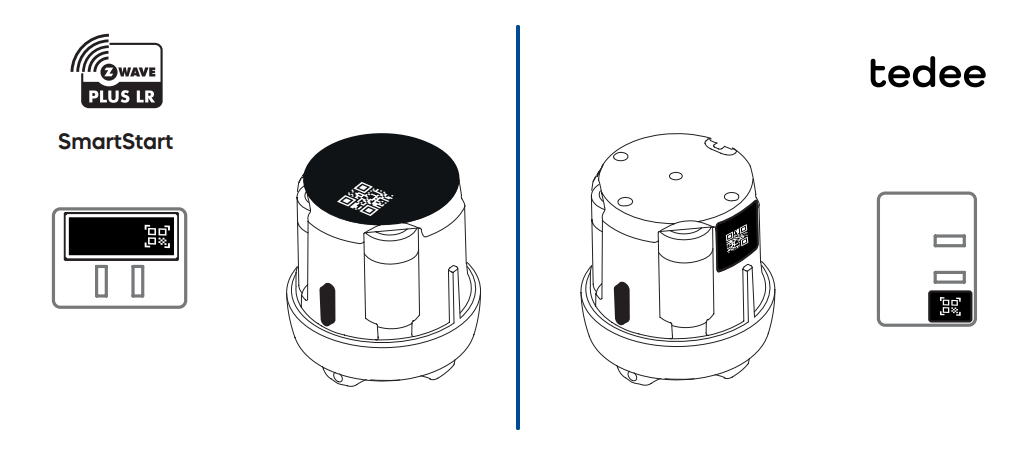
Tedee GO2 Z-Wave leveres med to separate sæt af numeriske koder og QR-koder placeret på forskellige klistermærker og forskellige steder. De tjener forskellige formål og kan ikke ombyttes.
Æsken med den smarte lås indeholder også et pap-holderkort til unbrakonøglen med klistermærker på begge sider.
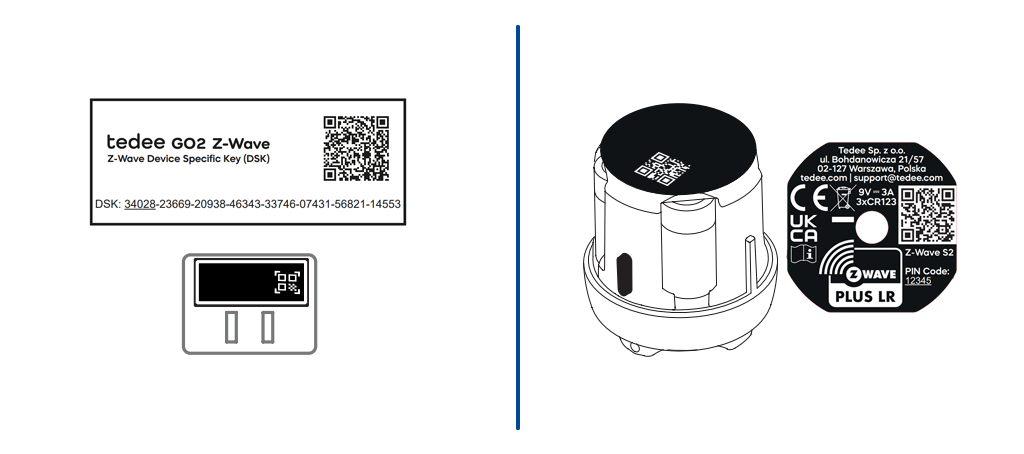
1. Z-Wave QR-koden og den 5-cifrede PIN-kode er trykt på det runde klistermærke under enhedens dæksel, og den fulde DSK, QR-kode og PIN-kode findes på det store hvide klistermærke på pap-holderen til unbrakonøglen, som følger med i æsken.
2. Tedee-aktiveringskoden i QR- og alfanumerisk form, som bruges til at oprette forbindelse til Tedee-mobilappen, er placeret på de små sorte klistermærker i hjørnet af papkortet og på siden af den smarte lås.
Inklusion
Før du starter
Fortsæt kun med integrationen, når den smarte lås er blevet monteret på dørlåsen, og batteribeskyttelsesstrimlerne er blevet fjernet. Følg de almindelige Tedee GO2-vejledninger for din valgte installationsmetode.
Hvis den smarte lås tidligere har været brugt, skal du sikre dig, at den er blevet ekskluderet fra det tidligere Z-Wave-netværk. Gå til kapitlet Eksklusion i denne vejledning, før du fortsætter.
Integration med en Z-Wave-controller-hub kan enten bruge QR-koden og den 5-cifrede PIN-kode, der er trykt på det runde klistermærke under enhedens aftagelige dæksel, eller den fulde DSK, QR-kode og PIN-kode, der er trykt på det store hvide klistermærke på den medfølgende pap-holder til unbrakonøglen.
Opbevar din DSK sikkert, og del den ikke med uautoriserede personer.
SmartStart-aktiverede produkter kan tilføjes til et Z-Wave-netværk ved at scanne den Z-Wave QR-kode, der findes på produktet, med en controller, der understøtter SmartStart-inklusion. Yderligere handling er ikke nødvendig, og SmartStart-produktet vil blive tilføjet automatisk inden for 10 minutter, efter det er tændt inden for netværkets rækkevidde.
Hvis din hub understøtter SmartStart, kan du bruge den til den enklere inklusionsproces. Hvis din hub ikke understøtter SmartStart, kan du inkludere den smarte lås manuelt via den klassiske inklusionsproces. Vælg den relevante procedure nedenfor.
SmartStart-inklusion
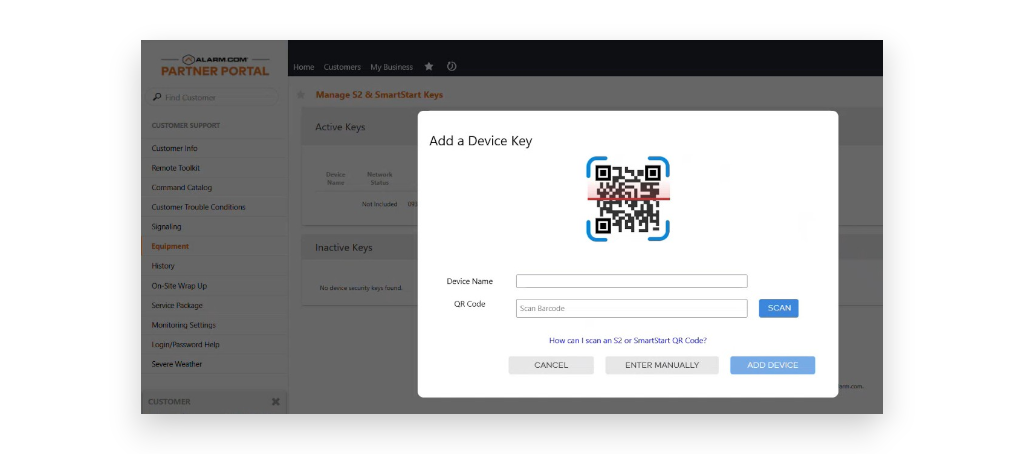
SmartStart fungerer ved at forhåndskonfigurere enheden i controlleren, før låsen slutter sig til netværket. Dette fjerner behovet for at udløse en manuel inklusionssekvens på selve låsen.
- Aktivér SmartStart-inklusion på din Z-Wave-hubs kontrolpanel.
- Afhængigt af de metoder, der er tilgængelige i din controller, kan du scanne SmartStart QR-koden, importere et foto af QR-koden eller indtaste låsens DSK manuelt. Bekræft.
- Kontrolpanelet læser grundlæggende oplysninger fra SmartStart-processen og aktiverer forudkonfiguration af enheden.
- Angiv enhedens navn, placering og andre tilgængelige indstillinger i kontrolpanelet. Hvis din controller understøtter både klassisk Z-Wave og Z-Wave Long Range, skal du vælge den ønskede tilstand i controlleren.
- Aktivér integrationen i henhold til controllerens arbejdsgang.
- Låsen bør tilføjes automatisk, når den tændes inden for netværkets rækkevidde. Du bør modtage en notifikation om, at den smarte lås er blevet tilføjet til din Z-Wave-integration, inden for 10 minutter efter aktivering i kontrolpanelet.
Fortsæt til kalibrering af den smarte lås, som bør starte automatisk.
Klassisk inklusion
- Sæt din Z-Wave-controller-app i inklusionstilstand.
- Sæt låsen i indlæringstilstand (Commissioning Mode) ved at trippelklikke på låseknappen.
- Når låsen går i indlæringstilstand, begynder den blå LED at blinke.
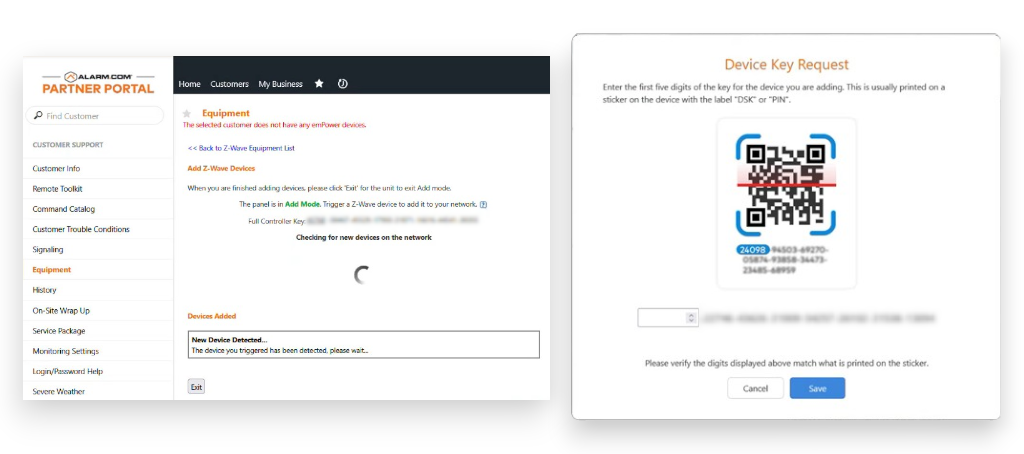
- Hvis controlleren beder om det, skal du indtaste den 5-cifrede PIN-kode, der er trykt på klistermærket under dækslet, eller de første fem understregede cifre i DSK’en, som angivet på pap-holderen til unbrakonøglen.
- Controller-appen bekræfter inklusionen.
Fortsæt til kalibrering af den smarte lås, som startes automatisk.
Vedligeholdelse
Kalibrering
Kalibrering startes automatisk efter hver inklusion af den smarte lås.
Den kan også startes ved at trykke på den smarte låses knap fem gange inden for fem sekunder for manuelt at udløse rekalibrering i tilfælde af en fastklemt dørlås eller lignende problem.
Når kalibrering startes:
- Mens den smarte låses LED blinker rødt, skal du sætte den smarte lås i den låste position. Tryk på knappen én gang for at bekræfte.
- Mens den smarte låses LED blinker grønt, skal du sætte den i den ulåste position. Tryk på knappen én gang for at bekræfte.
- Mens den smarte låses LED blinker hurtigt grønt, kan du konfigurere pull-spring-funktionen:
- For at springe kalibrering af pull-spring over og lade den forblive deaktiveret, skal du trykke på knappen én gang.
- For at kalibrere og aktivere pull-spring-funktionen skal du trykke på knappen to gange hurtigt efter hinanden.
Når funktionen er aktiveret, trækkes fjederen automatisk tilbage ved afslutningen af hver oplåsningshandling. For at trække fjederen tilbage på en allerede oplåst dørlås skal du sende endnu en oplåsningskommando, mens låsen forbliver i ulåst tilstand.
Den smarte lås er nu klar til drift og konfiguration ved hjælp af Z-Wave-controller-appen og andre integrerede metoder.
Parring med Tedee Keypad PRO
Tedee Keypad PRO kan forbindes til Tedee GO2 Z-Wave når som helst. Efter parring af enhederne oprettes og styres PIN-koder udelukkende via din Z-Wave-controller. Tastaturet fungerer kun som en indtastningsenhed – controlleren tildeler PIN-koder til låsen, og låsen validerer dem lokalt.
Før du forbinder enhederne, skal du sikre dig, at din Tedee Keypad PRO ikke på nuværende tidspunkt er parret med en Tedee-appkonto, en Tedee smart lås, en Tedee Bridge eller en Tedee Portal-organisation. Hvis nødvendigt, skal du fjerne enheden fra Tedee-konti og udføre en fabriksnulstilling af Tedee Keypad PRO.
Fabriksnulstilling af Tedee Keypad PRO
- Fjern tastaturet fra monteringspladen. Hvis du bruger kabelforbundet strøm, skal du trække kablet ud.
- Tag batteristikket ud, og fjern batterierne, hvis de anvendes.
- Sæt batterierne i igen, og/eller genforbind strømkablet.
- Sørg for, at enheden tænder automatisk, hvilket angives ved, at LED’en blinker rødt, grønt, blåt og hvidt.
- Tryk på og hold knapperne 0 og ✓ nede, indtil LED’en lyser rødt, og slip derefter knapperne med det samme.
Parring af Tedee Keypad PRO med Tedee GO2 Z-Wave
- Sørg for, at både Tedee GO2 Z-Wave og Tedee Keypad PRO er tændt og højst 2 m fra hinanden.
- Aktivér registreringstilstand (discovery mode) på begge enheder:
- Klik på den smarte låses knap 10 gange.
- Klik på tastaturets accept-knap (✓) 10 gange.
- Vent på, at enhederne opretter forbindelse, indtil både den smarte lås og tastaturet blinker grønt.
- Hvis du er i tvivl, kan du bekræfte parringen ved at trykke på en vilkårlig knap på Tedee Keypad PRO:
- Hvis LED’en blinker grønt – er enhederne parret.
- Hvis LED’en blinker hvidt – er enhederne ikke parret. Gentag parringsprocessen.
Frakobling af Tedee Keypad PRO
Tedee Keypad PRO kan kun frakobles fra Tedee GO2 Z-Wave ved en komplet fabriksnulstilling af den smarte lås. Dette vil slette alle enheds- og adgangskonfigurationsdata.
Hvis du ikke længere ønsker at bruge Tedee Keypad PRO sammen med din Tedee GO2 Z-Wave, men ikke ønsker at nulstille den smarte lås, kan du deaktivere dens PIN-koder i Z-Wave-controlleren og afmontere tastaturet fra døren i stedet for at fjerne parringen permanent. En fabriksnulstilling af den smarte lås vil kun være nødvendig, hvis du ønsker at parre den med et andet tastatur.
Hvis du ønsker at frakoble Tedee Keypad PRO fra din Tedee GO2 Z-Wave smarte lås:
- Ekskludér din Tedee GO2 Z-Wave fra controlleren i henhold til denne vejledning.
- Udfør en fabriksnulstilling af Tedee GO2 Z-Wave i henhold til denne vejledning.
- Integrer din smarte lås med Z-Wave-controlleren igen.
Udfør en fabriksnulstilling af Tedee Keypad PRO, før du bruger den sammen med en anden smart lås.
Firmwareopdatering
For at sikre den bedst mulige drift af din Tedee GO2 Z-Wave smarte lås anbefales det at udføre regelmæssige firmwareopdateringer. Firmwareopdateringer er tilgængelige via Tedee-appen for brugere, der midlertidigt forbinder enheden til vedligeholdelsesformål.
Forbindelse af den smarte lås til appen er ikke begrænset til en bestemt bruger og er kun midlertidig – Tedee GO2 Z-Wave kan ikke tilføjes eller gemmes permanent i en brugers Tedee-konto.
Forbindelse til Tedee-appen
- For at forbinde Tedee GO2 Z-Wave til Tedee-appen skal du starte appen på din mobile enhed og logge ind.
- Åbn sidemenuen, og tryk på Tilføj ny enhed.
- Tryk på Tilføj ny enhed under et af de produkter, der vises i diasshowet.
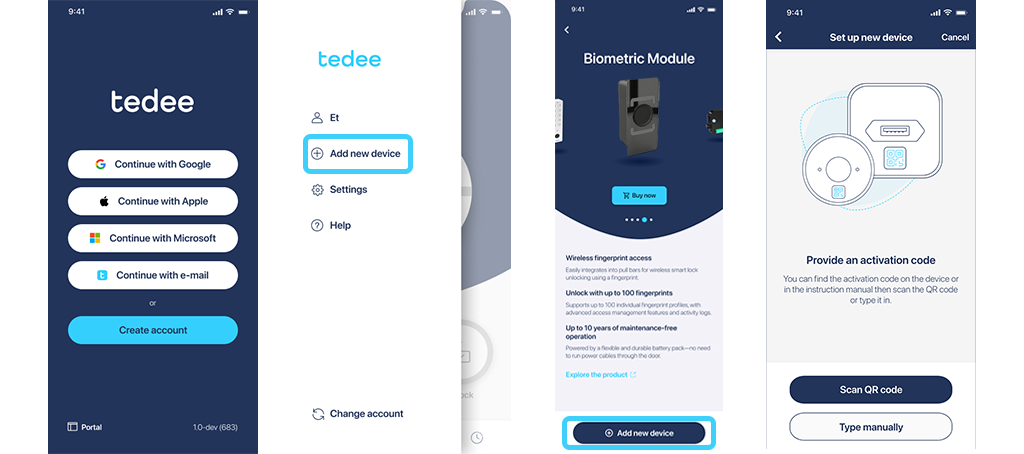
- Appen beder om din enheds aktiveringskode. For Tedee GO2 Z-Wave findes Tedee-aktiveringskoden to steder:
- På pap-holderen til unbrakonøglen, der følger med i æsken med den smarte lås, på et lille sort klistermærke i hjørnet af kortet.
- På enheden, under dækslet, på et klistermærke på siden af den smarte lås.
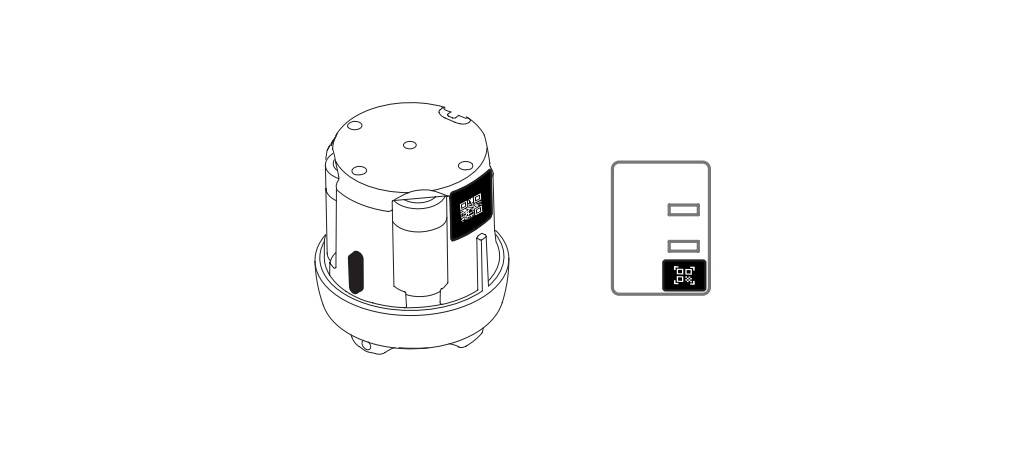
Vær opmærksom på, at både enheden og kortet også indeholder andre QR-koder, som bruges til Z-Wave-hub-integration. For at forbinde den smarte lås til Tedee-appen må du kun bruge Tedee-aktiveringskoden, der vises i områderne ovenfor.
- Scan QR-koden, eller indtast den alfanumeriske kode manuelt, og bekræft. Smartphonen opretter forbindelse til Tedee GO2 Z-Wave via Bluetooth.
- Hvis en ny firmwareversion er tilgængelig, starter firmwareopdateringen automatisk.
- Bagefter viser appen enhedens serienummer og firmwareversionerne for Tedee- og Z-Wave-modulerne.
Fabriksnulstilling
Du kan udføre en fabriksnulstilling af den smarte lås i tilfælde af tekniske problemer, eller når det kræves af en serviceprocedure. En fabriksnulstilling sletter de netværksoplysninger og indstillinger, der er gemt på enhedens side i låsen, herunder parringen med Tedee Keypad PRO.
Brug kun denne procedure, når netværkets primære controller mangler eller på anden måde ikke fungerer.
Sådan udfører du en fabriksnulstilling af Tedee GO2 Z-Wave:
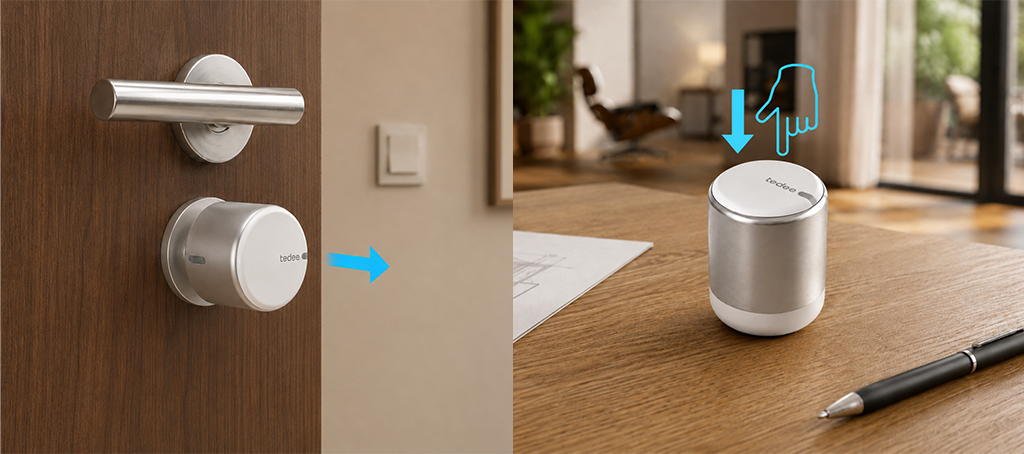
- Fjern den smarte lås fra dørlåsen, efter at skruerne er løsnet.
- Placer enheden med knappen opad på en plan overflade.
- Tryk på og hold knappen nede, indtil den røde LED lyser. Slip knappen.
Når LED’en har blinket med tre røde blink, er enheden blevet gendannet til fabriksindstillingerne.
Hvis du ønsker at genforbinde den smarte lås til den samme Z-Wave-controller:
- Når enheden blev provisioneret med SmartStart: enheden kan reintegreres ved at aktivere forbindelsen i Z-Wave-controllerens kontrolpanel igen, da provisioneringsposten muligvis stadig findes på controlleren.
- Når enheden blev provisioneret manuelt: den kan inkluderes manuelt igen.
Hvis du ønsker at forbinde den smarte lås til en anden Z-Wave-controller:
- enheden skal ekskluderes korrekt ved hjælp af den dertil beregnede proces, før den tilføjes til en anden installation.
Identitetsfunktion
Tedee GO2 Z-Wave-låsen kan identificeres visuelt fra controlleren ved hjælp af Indicator Command Class (version 3) med Node Identify-indikatoren, Indicator ID 0x50. Når controlleren sender en Indicator Set for Indicator ID 0x50, blinker låsen med den blå LED i det ønskede mønster, så brugeren kan lokalisere den fysiske enhed.
Blinkmønsteret defineres af de tre indikatoregenskabsværdier, der sendes med Indicator ID 0x50:
- Egenskab 0x03 – On/Off Period Length (i 1/10 s): varigheden af en enkelt blink-cyklus (tændt + slukket).
- Egenskab 0x04 – On/Off Number of Cycles: antallet af blink-cyklusser, der skal køres; 0xFF = blinker kontinuerligt, indtil det stoppes.
- Egenskab 0x05 – On Time (i 1/10 s): hvor længe LED’en er tændt inden for hver periode; 0x00 betyder et symmetrisk blink (tændt tid = slukket tid = halvdelen af perioden).
Hvis Indicator ID 0x50 indstilles med On/Off Period Length = 0, stoppes identifikationen. Den aktuelle identifikationstilstand kan aflæses med en Indicator Get for Indicator ID 0x50, som returnerer de aktive egenskabsværdier.
Eksempel: en Indicator Set med Indicator ID 0x50, On/Off Period Length = 0x0A (1 s), On/Off Number of Cycles = 0x05 og On Time = 0x00 får LED’en til at blinke fem gange med en et-sekunds symmetrisk cyklus.
Eksklusion
Når du beslutter dig for at stoppe med at bruge Tedee GO2 Z-Wave i din integration, skal du fjerne den fra Z-Wave-systemet. Standardeksklusion ved hjælp af en eksisterende Z-Wave-controller er den anbefalede metode.
Efter en vellykket eksklusion kan controlleren og andre enheder i det pågældende netværk ikke længere kommunikere med eller styre låsen. Låsen fjernes fra det pågældende Z-Wave-netværk på enhedens side.
Eksklusion bevarer den smarte låses parring med den eksisterende Tedee Keypad PRO. Enhederne kan stadig bruges sammen med en anden controller efter reintegration.
Eksklusion fra din Z-Wave-controller
- Gå til listen over enheder på Z-Wave-controlleren, og find den smarte lås.
- Hvis muligt, skal du åbne Enhedsoplysninger eller en lignende skærm og se efter Slet, Fjern enhed eller Eksklusion. Controlleren går i eksklusionstilstand.
- Sæt låsen i indlæringstilstand (Commissioning Mode) ved at trippelklikke på låseknappen. Når låsen går i indlæringstilstand, begynder den blå LED at blinke.
- Dit Z-Wave-kontrolpanel bør bekræfte eksklusionen.
Hvis Tedee GO2 Z-Wave tidligere er blevet tilføjet ved hjælp af SmartStart, og du ikke ønsker, at den skal genforbinde til den pågældende installation, skal du også slette dens SmartStart-post fra controlleren efter eksklusionen.
Eksklusion ved hjælp af en vilkårlig Z-Wave-controller
Hvis du ønsker at nulstille Z-Wave-funktionerne på Tedee GO2 Z-Wave smart lås ved hjælp af et kontrolpanel, den ikke tidligere har været integreret med, skal du følge nedenstående trin:
- Aktivér den generelle eksklusionstilstand på det tilgængelige Z-Wave-kontrolpanel. Se efter muligheder som Fjern fremmed enhed, Generel eksklusion eller Z-Wave-eksklusion.
- Sæt låsen i indlæringstilstand (Commissioning Mode) ved at trippelklikke på låseknappen. Når låsen går i indlæringstilstand, begynder den blå LED at blinke.
- Dit Z-Wave-kontrolpanel bør bekræfte eksklusionen.
Z-Wave-specifikationer
Basic Command Class
Enheden implementerer ikke sin egen Basic Command Class-funktionalitet. Basic Command Class er mappet til Door Lock Command Class, så en controller, der bruger generiske Basic-kommandoer, stadig kan låse og låse døren op. Et Basic Set videresendes til et Door Lock Operation Set, og værdien, der rapporteres i en Basic Get/Report, udledes af den aktuelle Door Lock-tilstand.
| Basic Command | Door Lock Mapped Command |
| Basic Set (Value = 0x00) | Door Lock Operation Set (Door Lock Mode = 0x00 – Door Unsecured / unlock) |
| Basic Set (Value = 0xFF) | Door Lock Operation Set (Door Lock Mode = 0xFF – Door Secured / lock) |
| Basic Get | Door Lock Operation Get |
| Basic Report (Current Value = 0x00) | Door Lock Operation Report (Door Lock Mode = 0x00 – Door Unsecured / unlocked) |
| Basic Report (Current Value = 0xFF) | Door Lock Operation Report (Door Lock Mode = 0xFF – Door Secured / locked) |
| Basic Report (Target Value, Duration) | Door Lock Operation Report (Door Lock Target Mode, Duration) |
Bemærk: Basic-værdimapping: 0x00 = Door Unsecured (unlocked), 0xFF = Door Secured (locked). Når den aktuelle dørtilstand er ukendt — for eksempel mens låsen endnu ikke er kalibreret, eller dens faktiske position ikke er blevet bekræftet — er Basic Report Current Value 0xFE (ukendt). Mens en lås-/oplåsningshandling er i gang, indeholder Basic Report også målværdien og den resterende varighed, hvilket afspejler Door Lock-overgangen.
Understøttede Command Classes
| Command Class | Command Class number | Version | Required Security Class |
| Association | 0x85 | 2 | S0 or S2 Access Control |
| Association Group Info | 0x59 | 3 | S0 or S2 Access Control |
| Basic | 0x20 | 2 | S0 or S2 Access Control |
| Battery | 0x80 | 1 | S0 or S2 Access Control |
| Configuration | 0x70 | 4 | S0 or S2 Access Control |
| Device Reset Locally | 0x5A | 1 | S0 or S2 Access Control |
| Door Lock | 0x62 | 4 | S0 or S2 Access Control |
| Firmware Update Meta Data | 0x7A | 5 | S0 or S2 Access Control |
| Indicator | 0x87 | 3 | S0 or S2 Access Control |
| Manufacturer Specific | 0x72 | 2 | S0 or S2 Access Control |
| Multi-Channel Association | 0x8E | 3 | S0 or S2 Access Control |
| Notification | 0x71 | 8 | S0 or S2 Access Control |
| Power Level | 0x73 | 1 | S0 or S2 Access Control |
| Schedule Entry Lock | 0x4E | 3 | S0 or S2 Access Control |
| Security 0 | 0x98 | 1 | Ingen |
| Security 2 | 0x9F | 1 | Ingen |
| Supervision | 0x6C | 1 | Ingen |
| Time | 0x8A | 2 | S0 or S2 Access Control |
| Time Parameters | 0x8B | 1 | S0 or S2 Access Control |
| Transport Service | 0x55 | 2 | Ingen |
| User Code | 0x63 | 2 | S0 or S2 Access Control |
| Version | 0x86 | 3 | S0 or S2 Access Control |
| Z-Wave Plus Info | 0x5E | 2 | Ingen |
Konfigurationsparametre
Configuration Command Class (version 4) bruges til at læse og, hvor det er tilladt, ændre enhedens producentspecifikke konfigurationsparametre, der er angivet nedenfor.
Configuration Bulk-kommandoer understøttes ikke. Configuration Properties Report annoncerer flaget “No Bulk support” (Properties2, bit 1) for hver parameter. En Configuration Bulk Get eller Bulk Set, der modtages uden Supervision-indkapsling, besvares med en Application Rejected Request-kommando; den samme kommando, der modtages med Supervision-indkapsling, returnerer en Supervision Report med status NO_SUPPORT (NOT_SUPPORTED).
Parameter 1 – Tastatur parret
| Parameter number | 1 |
| Name | Tastatur parret |
| Size | 1 byte |
| Minimum value | 0 |
| Maximum value | 1 |
| Defult value | 0 |
| Read-only | true |
| Advanced | false |
| Description | Tedee Keypad-parringsstatus. 0 = intet tastatur parret, 1 = et Tedee Keypad er parret. |
Parameter 2 – Tastaturbatteri
| Parameter number | 2 |
| Name | Tastaturbatteri |
| Size | 1 byte |
| Minimum value | 0 |
| Maximum value | 100 |
| Defult value | 0 |
| Read-only | true |
| Advanced | false |
| Description | Batteriniveau for det parrede Tedee Keypad, i procent. 0 = utilgængeligt/ukendt (intet tastatur parret, ingen data, eller data ældre end 7 dage); 1–100 = batteriprocent. |
Parameter 3 – Pull-spring kalibreret
| Parameter number | 3 |
| Name | Pull-spring kalibreret |
| Size | 1 byte |
| Minimum value | 0 |
| Maximum value | 1 |
| Defult value | 0 |
| Read-only | true |
| Advanced | false |
| Description | Kalibreringsstatus for pull-spring. 0 = ikke kalibreret, 1 = kalibreret. |
Parameter 4 – Aktivér knap til oplåsning
| Parameter number | 4 |
| Name | Aktivér knap til oplåsning |
| Size | 1 byte |
| Minimum value | 0 |
| Maximum value | 1 |
| Defult value | 1 |
| Read-only | false |
| Advanced | false |
| Description | Tillad, at låsens fysiske knap kan åbne (låse op) låsen. 0 = deaktiveret, 1 = aktiveret. |
Parameter 5 – Aktivér knap til låsning
| Parameter number | 5 |
| Name | Aktivér knap til låsning |
| Size | 1 byte |
| Minimum value | 0 |
| Maximum value | 1 |
| Defult value | 1 |
| Read-only | false |
| Advanced | false |
| Description | Tillad, at låsens fysiske knap kan lukke (låse) låsen. 0 = deaktiveret, 1 = aktiveret. |
Notifikationsparametre
Enheden rapporterer tilstandsændringer via Notification Command Class (version 8). Tabellen nedenfor viser alle understøttede notifikationer.
| Name | Description | Notification Type | Event |
| Manual Lock Operation | Låsen blev låst manuelt (fysisk knap/håndtag på låsen). | Access Control (0x06) | 0x01 |
| Manual Unlock Operation | Låsen blev låst op manuelt (fysisk knap/håndtag på låsen). | Access Control (0x06) | 0x02 |
| RF Lock Operation | Låsen blev låst eksternt via Z-Wave (RF). | Access Control (0x06) | 0x03 |
| RF Unlock Operation | Låsen blev låst op eksternt via Z-Wave (RF). | Access Control (0x06) | 0x04 |
| Keypad Lock Operation | Låsen blev låst fra Tedee Keypad. | Access Control (0x06) | 0x05 |
| Keypad Unlock Operation | Låsen blev låst op fra Tedee Keypad (gyldig brugerkode). | Access Control (0x06) | 0x06 |
| Lock Jammed | Låsemekanismen sad fast og kunne ikke nå den ønskede position. | Access Control (0x06) | 0x0B |
| All User Codes Deleted | Alle brugerkoder på tastaturet blev slettet. | Access Control (0x06) | 0x0C |
| Single User Code Deleted | En enkelt brugerkode på tastaturet blev slettet. | Access Control (0x06) | 0x0D |
| New User Code Added | En ny brugerkode blev tilføjet på tastaturet. | Access Control (0x06) | 0x0E |
| New User Code Not Added Due to Duplicate Code | En ny brugerkode blev afvist, fordi en identisk kode allerede findes. | Access Control (0x06) | 0x0F |
| Tampering, Invalid Code | For mange forsøg med ugyldig kode på tastaturet (manipulation/ugyldig kode). | Home Security (0x07) | 0x04 |
Associationsgrupper
Tedee GO2 Z-Wave understøtter én associationsgruppe, Lifeline-gruppen. Den bruges til at sende uopfordrede rapporter til de tilknyttede Node ID-destinationer (typisk Z-Wave-controlleren). Kommandoerne, der udstedes til gruppen, og de handlinger, der udløser dem, er angivet nedenfor.
Gruppemapping: Tedee GO2 Z-Wave er en enkelt Root Device uden End Points, så der er ingen mapping mellem associationsgrupper (ingen Root Device/End Point-gruppespejling).
Associationstabel
| Group ID | Maximum Nodes | Description | Commands |
| 1 | 5 | Lifeline (profile General: Lifeline, 0x0001) | Command Class Door Lock (0x62) – Door Lock Operation Report (0x03) – Door Lock Configuration Report (0x06) Command Class Notification (0x71) – Notification Report (0x05) Command Class User Code (0x63) – User Code Report (0x03) Command Class Configuration (0x70) – Configuration Report (0x06) Command Class Indicator (0x87) – Indicator Report (0x03) Command Class Battery (0x80) – Battery Report (0x03) Command Class Device Reset Locally (0x5A) – Device Reset Locally Notification (0x01) |
Lifeline Report-udløsertabel
| Report Command | RF Trigger | Manual Trigger |
| Door Lock Operation Report (0x6203) | Door Lock Operation Set | Manuel eller tastatur-lås/oplåsning (dørlåstilstand ændret) |
| Door Lock Configuration Report (0x6206) | Door Lock Configuration Set | (Gen)kalibrering af pull-spring gendanner standard Hold- og Release-tiden (når den havde været deaktiveret) |
| Notification Report – Access Control (0x7105) | RF-lås/oplåsningshandling | Manuel/tastatur-lås/oplåsning, fastklemt lås, eller brugerkode tilføjet/slettet via tastatur |
| Notification Report – Home Security (0x7105) | – | For mange forsøg med ugyldig kode på tastaturet (manipulation) |
| User Code Report (0x6303) | User Code Set | Brugerkode tilføjet/slettet via tastatur |
| Configuration Report (0x7006) | Configuration Set (parametre 4/5) | Tedee-parameterændring rapporteret af låsen (tastatur parret/batteri, pull-spring-kalibrering, knapindstillinger) |
| Indicator Report (0x8703) | Indicator Set | Blinksekvens fuldført |
| Battery Report (0x8003) | Enhver RF-lås/oplåsningshandling, der ændrer batteriniveauet med mindst 1 % | Enhver manuel/tastaturhandling, der ændrer batteriniveauet med mindst 1 %; desuden en periodisk rapport hver 24. time. Når niveauet falder under 15 %, rapporteres en advarsel om lavt batteri. |
| Device Reset Locally Notification (0x5A01) | – | Fabriksnulstilling (standard) udført |
Supervision Command Class
Tedee GO2 Z-Wave-låsen understøtter Supervision Command Class (version 1). En controller kan indkapsle en understøttet kommando i en Supervision Get for at modtage en Supervision Report, der bekræfter resultatet. For en gyldig og understøttet kommando er den returnerede status enten SUCCESS, WORKING eller FAIL.
WORKING bruges kun til kommandoen Door Lock Operation Set (og det Basic Set, der mapper til den). Bolten flyttes fysisk af låsen, og bevægelsen tager et par sekunder, så enheden svarer først med en Supervision Report WORKING, der indeholder den estimerede resterende Duration. Når bevægelsen er afsluttet, sender den en endelig Supervision Report med SUCCESS, hvis låsen nåede den ønskede position, eller FAIL, hvis den ikke kunne. (WORKING bruges kun til en singlecast Supervision Get.)
Et Door Lock Operation Set/Basic Set med en gyldig dørlåstilstand resulterer i en endelig Supervision Report med status FAIL, når låsen ikke kan gennemføre bevægelsen, nemlig når:
- låsen ikke er kalibreret, eller
- låsemekanismen sidder fast.
I alle andre tilfælde gennemføres handlingen, og den endelige Supervision Report-status er SUCCESS.
Alle andre understøttede kommandoer (for eksempel Configuration Set, User Code Set, Indicator Set, Door Lock Configuration Set, Notification Set, Association Set) håndteres øjeblikkeligt; for et gyldigt og understøttet sæt parametre returnerer de en enkelt Supervision Report med status SUCCESS uden en WORKING-fase.

