Tedee GO2 Z-Wave
Slutanvändarmanual
Vad du behöver veta
Tedee GO2 Z-Wave är en annan produkt än Tedee GO2. Det är inte en vanlig Tedee GO2 med tillagd Z-Wave®-anslutning. Tedee GO2 Z-Wave erbjuder inte samma styrnings- och integrationsmetoder som en Tedee GO2. Läs guiden nedan för att lära dig mer om skillnaderna.
Tedee GO2 Z-Wave är endast utformad för den europeiska Z-Wave-frekvensplanen. Använd den endast i länder och på marknader där denna Z-Wave-frekvensplan stöds.
Köp och använd endast Tedee GO2 Z-Wave om du planerar en direkt integration med en Z-Wave-baserad larm- eller smarta hem-installation. Z-Wave-integrationer erbjuds av olika plattformar, som kan använda olika processer och rutiner för att ansluta till och styra ett smart lås. Guiden nedan ger allmän vägledning och rekommendationer. För exakta rutiner för styrning av det smarta låset, åtkomsthantering, automatisering och aviseringar i ditt ekosystem, se alltid dokumentationen för ditt specifika Z-Wave-styrenhetssystem.
Innehåll
Introduktion
Tedee GO2 Z-Wave är ett smart lås för eftermontering, utformat för trådlös integration med lokala Z-Wave-baserade smarta hem- och larminstallationer. Enheten stöder både klassisk Z-Wave och Z-Wave Long Range. Tillgängligheten för Z-Wave Long Range-drift beror på stöd från styrenheten/huben och det lokala regionala ekosystemet.
Z-Wave-integration tar bort behovet av att använda Tedee-appen för daglig låsstyrning och åtkomsthantering. Den dagliga styrningen hanteras av den lokala Z-Wave-styrenheten. Vissa underhållsåtgärder kan dock fortfarande kräva en tillfällig anslutning till Tedee-appen och ett Tedee-konto. De exakta styrmetoderna, automatiseringsmöjligheterna och funktionerna för åtkomstdelning beror på det specifika låset och plattformen för det smarta hemmet.
Tedee GO2 jämfört med Tedee GO2 Z-Wave
Tedee GO2 Z-Wave är en annan produkt än den vanliga Tedee GO2-modellen, även om de ser likadana ut och installeras på dörrbeslag på samma sätt.
Det är inte en vanlig Tedee GO2 med tillagd Z-Wave-anslutning. Dessa enheter är inte utbytbara och fungerar inte på samma sätt. Tedee GO2 Z-Wave erbjuder inte samma styrnings- och integrationsmetoder som vanliga Tedee GO eller Tedee GO2. Tedee-appen används endast tillfälligt för firmware-uppdatering av enheten (inte upplåsning eller åtkomstdelning). Tedee GO2 Z-Wave kan endast parkopplas med Tedee Keypad PRO, och endast PIN-koder stöds – fingeravtryck är inte tillgängligt.
Läs riktlinjerna nedan för att lära dig mer om skillnaderna.
Styrning av det smarta låset
Tedee GO2 Z-Wave kan endast styras med en kompatibel Z-Wave-styrenhet, till exempel ett larmsystem eller en lokal hubb för smarta hem. Alla lås- och upplåsningsåtgärder, åtkomstdelning, åtkomsthantering, batterirapportering, statusrapportering för låset och automatisering hanteras av de kompatibla metoder som den aktuella Z-Wave-styrenheten erbjuder. Den exakta funktionsuppsättningen beror på styrenhetens plattform.
Tedee GO2 Z-Wave stöder upplåsning med PIN-kod via Tedee Keypad PRO. Generering och hantering av PIN-koder hanteras endast av den Z-Wave-baserade integrationen.
Den är inte kompatibel med Matter eller med molnbaserade integrationer som kräver Tedee Bridge.
Tedee-konto och app
Tedee GO2 Z-Wave kan inte låsas, låsas upp, kalibreras eller användas för åtkomstdelning via Tedee-appen.
Tedee-appen används endast för tillfällig anslutning och firmware-uppdatering via en Bluetooth-ansluten smartphone. Appen måste vara inloggad med valfritt Tedee-konto – Tedee GO2 Z-Wave är inte permanent kopplad till någon Tedee-användare.
Tillbehör
Tedee GO2 Z-Wave fungerar inte med Tedee Bridge, Tedee Dry Contact, Tedee Door Sensor eller Tedee Biometric Module.
Tedee GO2 Z-Wave kan parkopplas med Tedee Keypad PRO för PIN-baserad åtkomst som hanteras via Z-Wave-integrationssystemet. Tedee GO2 Z-Wave är inte kompatibel med biometrisk åtkomst via fingeravtrycksskanning med Keypad PRO.
Överväganden vid installation
Tedee GO2 Z-Wave är en produktvariant avsedd för integration i professionella eller avancerade lokala installationer.
Hårdvara
Tedee GO2 Z-Wave har samma mekaniska konstruktion som Tedee GO2. Den använder därför samma kompatibilitetsregler för dörrbeslag som den icke-Z-Wave-anslutna Tedee GO2. Den fungerar med dubbelkopplade europrofilcylindrar och med European-, Deadbolt-, Scandinavian- och Bar-adaptrar, enligt de vanliga installationsreglerna för Tedee GO2.
Z-Wave
Tedee GO2 Z-Wave använder den europeiska Z-Wave-frekvensplanen: 868.4 MHz och 869.85 MHz. Detta är den Z-Wave-frekvens som används i Europa, Mellanöstern, Afrika och utvalda asiatiska marknader.
Den är inte avsedd att användas på marknader som kräver en annan regional Z-Wave-frekvensplan, till exempel Nordamerika, större delen av Latinamerika och Karibien, marknaderna i Australien/Nya Zeeland, Indien/Pakistan, Kina, Japan, Sydkorea, Israel, Hongkong eller Ryssland.
Enheten stöder både klassisk Z-Wave och Z-Wave Long Range, men Z-Wave Long Range kräver en kompatibel styrenhet/hubb som också stöder Z-Wave Long Range.
Tedee GO2 Z-Wave är en Z-Wave-slutnod: den kan inkluderas i ett nätverk med hjälp av Z-Wave Long Range, men den inkluderar (lägger inte till) andra noder.
Tedee GO2 Z-Wave använder Z-Wave-säkerhetsklassen S2 Access Control, och en Z-Wave-styrenhet med S2-säkerhet krävs för att styra det smarta låset.
Detta är den S2-klass med högst tillförlitlighet och är avsedd för åtkomstkontrollenheter som dörrlås och garageportar.
Tedee GO2 Z-Wave är avsedd att fungera tillsammans med certifierade Z-Wave-styrenheter. Stöd för SmartStart, stöd för Z-Wave Long Range, hantering av användare och autentiseringsuppgifter, aviseringshantering, automatiseringsmöjligheter och andra rutiner kan dock skilja sig mellan olika styrenhetshubbar och ekosystem. Om du har frågor eller problem, se dokumentationen för din specifika styrenhetshubb.
Denna produkt kan användas i vilket Z-Wave-nätverk som helst tillsammans med andra Z-Wave-certifierade enheter från andra tillverkare. Alla nätdrivna noder i nätverket fungerar som repeatrar oavsett tillverkare, för att öka nätverkets tillförlitlighet.
Bluetooth
Tedee GO2 Z-Wave använder Bluetooth för parkoppling med Tedee Keypad PRO och för tillfällig anslutning till en smartphone som kör Tedee-appen, i underhållssyfte, till exempel manuellt utlösta firmware-uppdateringar. Det smarta låset kan inte låsas upp via Bluetooth.
Åtkomsthantering
Alla funktioner för styrning av det smarta låset och åtkomsthantering, inklusive PIN-åtkomst vid användning med Tedee Keypad PRO, hanteras av den lokala Z-Wave-integrationen.
Z-Wave stöder användarkoder och, i nyare implementationer, mer avancerade strukturer för användare och autentiseringsuppgifter. Tillgängliga styrmetoder, tillfällig åtkomst, scheman, hantering av autentiseringsuppgifter och PIN-koder, loggning och andra åtkomstkontrollfunktioner kan dock skilja sig mellan olika Z-Wave-styrenhetsplattformar. Kontakta din systemleverantör, integratör eller manualen för din Z-Wave-hubb för mer information.
Batterier
Tedee GO2 Z-Wave drivs på samma sätt som vanliga Tedee GO2: tre CR123A-batterier. Om du vill driva Tedee GO2 Z-Wave med laddningsbara batterier, använd endast de batterier som Tedee erbjuder. Vanliga laddningsbara batterier med en maximal urladdningsström under 2.5 A kan eventuellt inte leverera tillräcklig effekt för korrekt drift.
Aktuell batterinivårapportering och varningar för låg batterinivå hanteras via din Z-Wave-styrenhet. Hur dessa värden visas, uppdateras och används för aviseringar beror på din integrationsplattform.
QR-koder
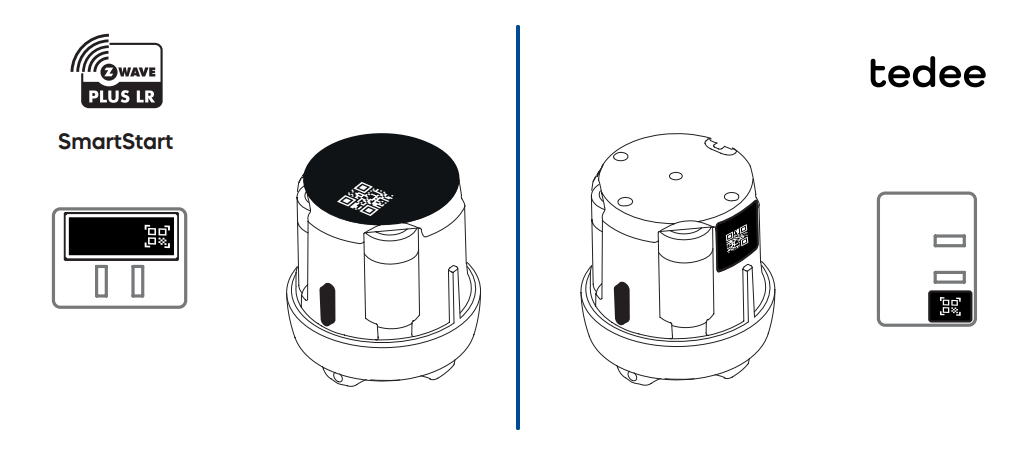
Tedee GO2 Z-Wave levereras med två separata uppsättningar numeriska koder och QR-koder, placerade på olika klistermärken och på olika platser. De har olika syften och är inte utbytbara.
Förpackningen med det smarta låset innehåller också ett kort i kartong för förvaring av insexnyckeln, med klistermärken på båda sidorna.
1. Z-Wave QR-koden och den 5-siffriga PIN-koden är tryckta på det runda klistermärket under enhetens hölje, och den fullständiga DSK-koden, QR-koden och PIN-koden finns på det stora vita klistermärket på insexnyckelhållaren i kartong som medföljer i förpackningen.
2. Tedee-aktiveringskoden, i QR- och alfanumerisk form, som används för att ansluta till Tedee-mobilappen, finns på de små svarta klistermärkena i hörnet av kartongkortet och på sidan av det smarta låset.
Inkludering
Innan du börjar
Fortsätt med integrationen först efter att det smarta låset har installerats på dörrlåset och batteriskyddsflikarna har tagits bort. Följ de vanliga Tedee GO2-manualerna för din valda installationsmetod.
Om det smarta låset har använts tidigare, se till att det har uteslutits från det tidigare Z-Wave-nätverket. Gå till kapitlet Uteslutning i denna guide innan du fortsätter.
Integration med en Z-Wave-styrenhetshubb kan antingen använda QR-koden och den 5-siffriga PIN-koden som är tryckta på det runda klistermärket under enhetens löstagbara hölje, eller den fullständiga DSK-koden, QR-koden och PIN-koden som är tryckta på det stora vita klistermärket på den medföljande insexnyckelhållaren i kartong.
Förvara din DSK säkert och dela den inte med obehöriga personer.
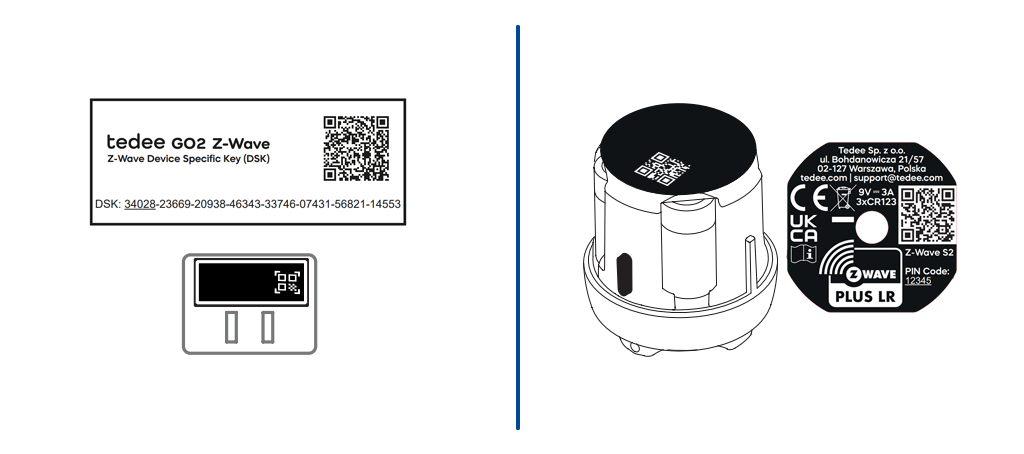
Produkter med SmartStart-stöd kan läggas till i ett Z-Wave-nätverk genom att skanna Z-Wave QR-koden på produkten med en styrenhet som erbjuder SmartStart-inkludering. Ingen ytterligare åtgärd krävs, och SmartStart-produkten läggs automatiskt till inom 10 minuter efter att den slagits på inom räckhåll för nätverket.
Om din hubb stöder SmartStart kan du använda den för den enklare inkluderingsprocessen. Om din hubb inte stöder SmartStart kan du inkludera det smarta låset manuellt, via den klassiska inkluderingsprocessen. Välj lämpligt tillvägagångssätt nedan.
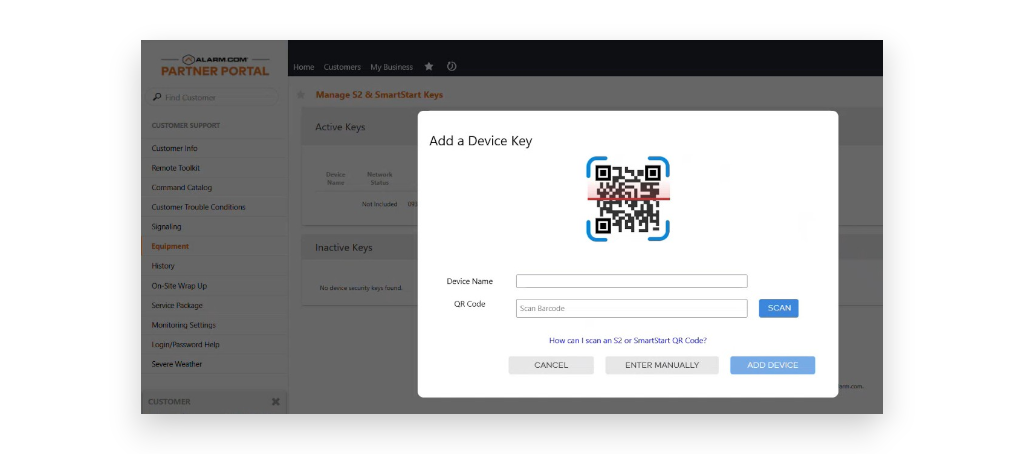
SmartStart-inkludering
SmartStart fungerar genom att enheten förkonfigureras i styrenheten innan låset ansluter till nätverket. Detta tar bort behovet av att manuellt utlösa en inkluderingssekvens på själva låset.
- Aktivera SmartStart-inkludering i kontrollpanelen för din Z-Wave-hubb.
- Beroende på vilka metoder som finns tillgängliga i din styrenhet, skanna SmartStart QR-koden, importera ett foto av QR-koden, eller ange låsets DSK manuellt. Bekräfta.
- Kontrollpanelen läser grundläggande information från SmartStart-processen och möjliggör förkonfiguration av enheten.
- Ange enhetens namn, plats och andra tillgängliga alternativ i kontrollpanelen. Om din styrenhet stöder både klassisk Z-Wave och Z-Wave Long Range, välj önskat läge i styrenheten.
- Aktivera integrationen enligt styrenhetens arbetsflöde.
- Låset bör läggas till automatiskt efter att det slagits på inom räckhåll för nätverket. Du bör få en avisering om att det smarta låset har lagts till i din Z-Wave-integration inom 10 minuter efter aktivering i kontrollpanelen.
Fortsätt till kalibrering av det smarta låset, som bör starta automatiskt.
Klassisk inkludering
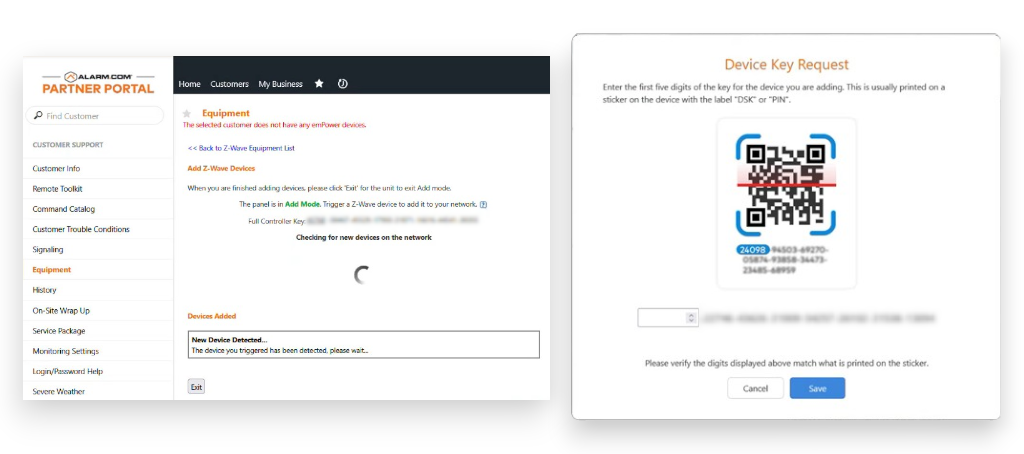
- Ställ in din Z-Wave-styrenhetsapp på inkluderingsläge.
- Sätt låset i driftsättningsläge genom att trippelklicka på låsets knapp.
- När låset går in i inlärningsläge börjar den blå lysdioden blinka.
- Om styrenheten begär det, ange den 5-siffriga PIN-koden som är tryckt på klistermärket under höljet, eller som de första fem understrukna siffrorna i DSK-koden, enligt insexnyckelhållarens kort.
- Styrenhetens app bekräftar inkluderingen.
Fortsätt till kalibrering av det smarta låset, som initieras automatiskt.
Underhåll
Kalibrering
Kalibrering initieras automatiskt efter varje inkludering av det smarta låset.
Den kan också initieras genom att trycka på det smarta låsets knapp fem gånger inom fem sekunder, för att manuellt utlösa en omkalibrering vid exempelvis ett fastnat lås eller liknande problem.
När kalibrering initieras:
- Medan det smarta låsets lysdiod blinkar rött, sätt det smarta låset i låst läge. Tryck på knappen en gång för att bekräfta.
- Medan det smarta låsets lysdiod blinkar grönt, sätt det i upplåst läge. Tryck på knappen en gång för att bekräfta.
- Medan det smarta låsets lysdiod blinkar snabbt grönt kan du konfigurera dragfjäderfunktionen:
- För att hoppa över kalibrering av dragfjädern och lämna den inaktiverad, tryck på knappen en gång.
- För att kalibrera och aktivera dragfjäderfunktionen, tryck snabbt på knappen två gånger.
När funktionen är aktiverad dras fjädern automatiskt tillbaka i slutet av varje upplåsningsåtgärd. För att dra tillbaka fjädern på ett dörrlås som redan är upplåst, skicka ytterligare ett upplåsningskommando medan låset fortfarande är i upplåst läge.
Det smarta låset är nu klart för drift och konfiguration via Z-Wave-styrenhetens app och andra integrerade metoder.
Parkoppling med Tedee Keypad PRO
Tedee Keypad PRO kan anslutas till Tedee GO2 Z-Wave när som helst. Efter att enheterna har parkopplats skapas och hanteras PIN-koder helt via din Z-Wave-styrenhet. Knappsatsen fungerar endast som en inmatningsenhet – styrenheten tilldelar PIN-koder till låset, och låset validerar dem lokalt.
Innan du ansluter enheterna, se till att din Tedee Keypad PRO för närvarande inte är parkopplad med något Tedee-appkonto, smart Tedee-lås, Tedee Bridge eller Tedee Portal-organisation. Vid behov, ta bort enheten från Tedee-konton och utför en fabriksåterställning av Tedee Keypad PRO.
Fabriksåterställning av Tedee Keypad PRO
- Ta bort knappsatsen från monteringsplattan. Om du använder kabelanslutning, koppla ur kabeln.
- Ta ut batterikontakten och ta bort batterierna, om sådana används.
- Sätt i batterierna och/eller anslut strömkabeln igen.
- Kontrollera att enheten slås på automatiskt, vilket indikeras av att lysdioden blinkar rött, grönt, blått och vitt.
- Håll ner knapparna 0 och ✓ tills lysdioden lyser rött, släpp sedan knapparna omedelbart.
Parkoppla Tedee Keypad PRO med Tedee GO2 Z-Wave
- Se till att både Tedee GO2 Z-Wave och Tedee Keypad PRO är påslagna och högst 2 m ifrån varandra.
- Aktivera identifieringsläge på båda enheterna:
- Klicka på det smarta låsets knapp 10 gånger.
- Klicka på knappsatsens godkänn-knapp (✓) 10 gånger.
- Vänta tills enheterna ansluter, tills både det smarta låset och knappsatsen blinkar med grönt lysdiodljus.
- Om du är osäker, bekräfta parkopplingen genom att trycka på valfri knapp på Tedee Keypad PRO:
- Om lysdioden blinkar grönt – är enheterna parkopplade.
- Om lysdioden blinkar vitt – är enheterna inte parkopplade. Upprepa parkopplingsprocessen.
Frånkoppling av Tedee Keypad PRO
Tedee Keypad PRO kan endast kopplas från Tedee GO2 Z-Wave genom en fullständig fabriksåterställning av det smarta låset. Detta raderar all konfigurationsdata för enheten och åtkomsten.
Om du inte längre vill använda Tedee Keypad PRO tillsammans med din Tedee GO2 Z-Wave, men inte vill återställa det smarta låset, kan du inaktivera dess PIN-koder i Z-Wave-styrenheten och avinstallera knappsatsen från dörren istället för att permanent häva parkopplingen. En fabriksåterställning av det smarta låset krävs endast om du vill parkoppla det med en annan knappsats.
Om du vill koppla från Tedee Keypad PRO från ditt smarta lås Tedee GO2 Z-Wave:
- Uteslut din Tedee GO2 Z-Wave från styrenheten enligt denna guide.
- Utför en fabriksåterställning av Tedee GO2 Z-Wave enligt denna guide.
- Integrera ditt smarta lås med Z-Wave-styrenheten igen.
Innan du använder Tedee Keypad PRO med ett annat smart lås, utför en fabriksåterställning av den.
Firmware-uppdatering
För att säkerställa bästa möjliga funktion för ditt smarta lås Tedee GO2 Z-Wave rekommenderas regelbundna firmware-uppdateringar. Firmware-uppdateringar är tillgängliga via Tedee-appen för användare som tillfälligt ansluter enheten i underhållssyfte.
Att ansluta det smarta låset till appen är inte begränsat till en specifik användare och sker endast tillfälligt – Tedee GO2 Z-Wave kan inte läggas till eller sparas permanent i en användares Tedee-konto.
Anslutning till Tedee-appen
- För att ansluta Tedee GO2 Z-Wave till Tedee-appen, starta appen på din mobila enhet och logga in.
- Öppna sidomenyn och tryck på Lägg till ny enhet.
- Tryck på Lägg till ny enhet under valfri produkt som visas i bildspelet.
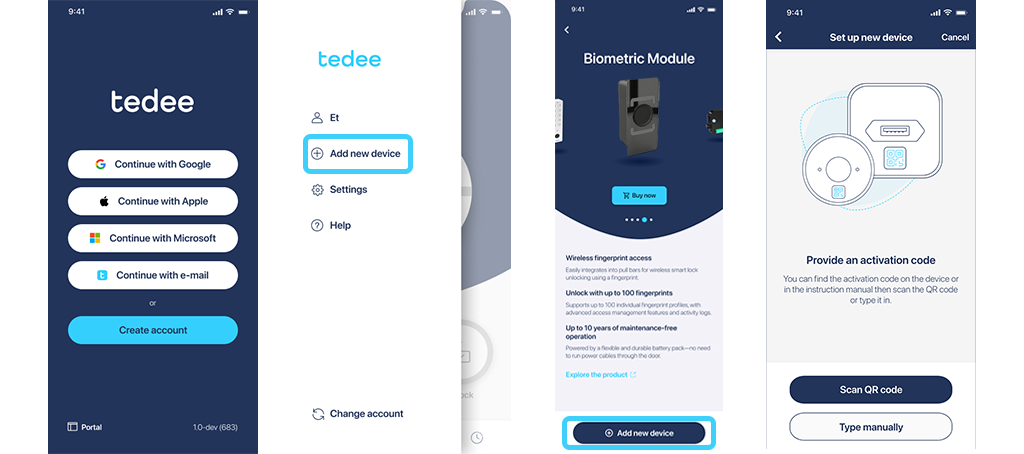
- Appen kommer att be om din enhets aktiveringskod. För Tedee GO2 Z-Wave finns Tedee-aktiveringskoden på två platser:
- På insexnyckelhållarens kort som medföljer i förpackningen med det smarta låset, på ett litet svart klistermärke i hörnet av kortet.
- På enheten, under höljet, på ett klistermärke på sidan av det smarta låset.
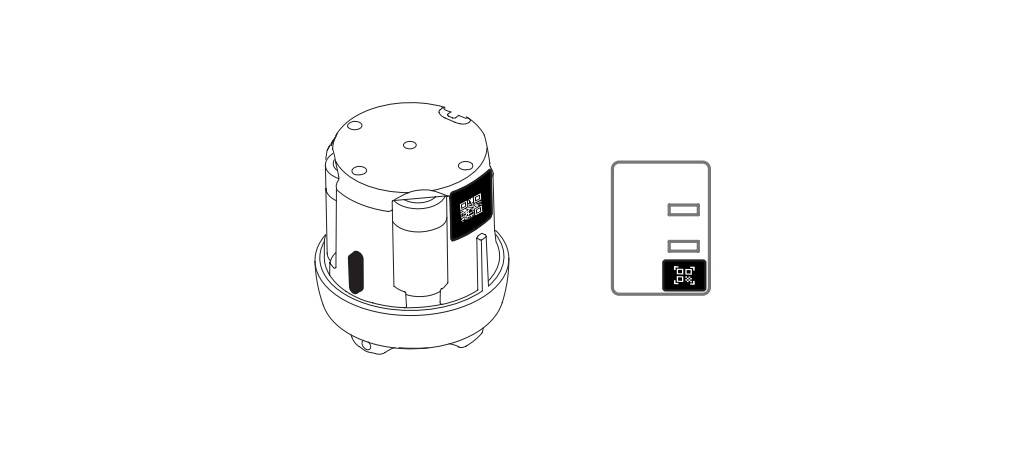
Observera att både enheten och kortet också innehåller andra QR-koder som används för integration med Z-Wave-hubben. För att ansluta det smarta låset till Tedee-appen, använd endast Tedee-aktiveringskoden som visas i områdena ovan.
- Skanna QR-koden eller ange den alfanumeriska koden manuellt och bekräfta. Smartphonen ansluter till Tedee GO2 Z-Wave via Bluetooth.
- Om en ny firmware-version är tillgänglig startar firmware-uppdateringen automatiskt.
- Därefter visar appen enhetens serienummer och firmware-versionerna för Tedee- och Z-Wave-modulerna.
Fabriksåterställning
Du kan utföra en fabriksåterställning av det smarta låset vid tekniska problem eller när det krävs av en serviceåtgärd. En fabriksåterställning rensar den nätverksinformation och de inställningar på enhetssidan som lagras i låset, inklusive parkopplingen med Tedee Keypad PRO.
Använd endast denna åtgärd när nätverkets primära styrenhet saknas eller på annat sätt inte fungerar.
För att utföra en fabriksåterställning av Tedee GO2 Z-Wave:
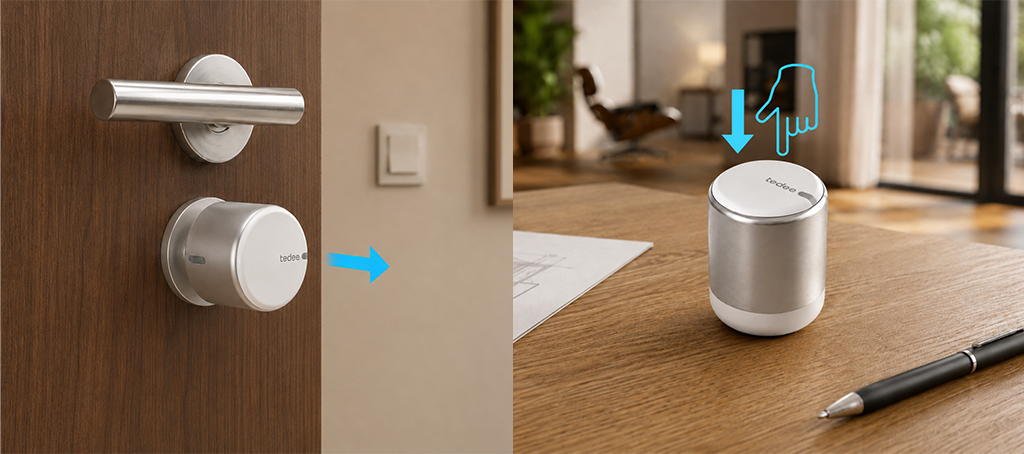
- Ta bort det smarta låset från dörrlåset efter att ha lossat skruvarna.
- Placera enheten med knappsidan uppåt på en plan yta.
- Håll ner knappen tills den röda lysdioden tänds. Släpp knappen.
När lysdioden blinkar med tre röda blinkningar har enheten återställts till fabriksinställningarna.
Om du vill återansluta det smarta låset till samma Z-Wave-styrenhet:
- Om enheten konfigurerades med SmartStart: enheten kan återintegreras genom att aktivera anslutningen i Z-Wave-styrenhetens panel igen, eftersom konfigurationsposten eventuellt fortfarande finns kvar i styrenheten.
- Om enheten konfigurerades manuellt: den kan inkluderas manuellt igen.
Om du vill ansluta det smarta låset till en annan Z-Wave-styrenhet:
- måste enheten uteslutas korrekt med hjälp av den avsedda processen innan den läggs till i en annan installation.
Identitetsfunktion
Tedee GO2 Z-Wave-låset kan identifieras visuellt från styrenheten med hjälp av Indicator Command Class (version 3) med indikatorn Node Identify, Indicator ID 0x50. När styrenheten skickar en Indicator Set för Indicator ID 0x50 blinkar låsets blå lysdiod med det begärda mönstret, så att användaren kan hitta den fysiska enheten.
Blinkmönstret definieras av de tre indikatoregenskapsvärden som skickas med Indicator ID 0x50:
- Property 0x03 – On/Off Period Length (i 1/10 s): längden på en enskild blinkcykel (på + av).
- Property 0x04 – On/Off Number of Cycles: hur många blinkcykler som ska köras; 0xFF = blinkar kontinuerligt tills det stoppas.
- Property 0x05 – On Time (i 1/10 s): hur länge lysdioden är tänd inom varje period; 0x00 innebär en symmetrisk blinkning (på-tid = av-tid = halva perioden).
Att ställa in Indicator ID 0x50 med On/Off Period Length = 0 stoppar identifieringen. Det aktuella identifieringstillståndet kan läsas tillbaka med en Indicator Get för Indicator ID 0x50, som returnerar de aktiva egenskapsvärdena.
Exempel: en Indicator Set med Indicator ID 0x50, On/Off Period Length = 0x0A (1 s), On/Off Number of Cycles = 0x05 och On Time = 0x00 gör att lysdioden blinkar fem gånger med en symmetrisk cykel på en sekund.
Uteslutning
När du bestämmer dig för att sluta använda Tedee GO2 Z-Wave i din integration måste du ta bort den från Z-Wave-systemet. Standardmässig uteslutning med en befintlig Z-Wave-styrenhet är den rekommenderade metoden.
Efter en lyckad uteslutning kan styrenheten och andra enheter i det nätverket inte längre kommunicera med eller styra låset. Låset tas bort från det Z-Wave-nätverket på enhetssidan.
Uteslutning bevarar det smarta låsets parkoppling med den befintliga Tedee Keypad PRO. Enheterna kan fortfarande användas tillsammans med en annan styrenhet efter återintegration.
Uteslutning från din Z-Wave-styrenhet
- Gå till listan över enheter i Z-Wave-styrenheten och hitta det smarta låset.
- Om tillgängligt, öppna Enhetsinformation eller en liknande skärm och leta efter Ta bort, Ta bort enhet eller Uteslutning. Styrenheten går då in i uteslutningsläge.
- Sätt låset i driftsättningsläge genom att trippelklicka på låsets knapp. När låset går in i inlärningsläge börjar den blå lysdioden blinka.
- Din Z-Wave-kontrollpanel bör bekräfta uteslutningen.
Om Tedee GO2 Z-Wave tidigare lades till med hjälp av SmartStart och du inte vill att den ska återansluta till den installationen, ta även bort dess SmartStart-post från styrenheten efter uteslutningen.
Uteslutning med valfri Z-Wave-styrenhet
Om du vill återställa Z-Wave-funktionerna för det smarta låset Tedee GO2 Z-Wave med hjälp av en kontrollpanel som det inte tidigare har integrerats med, följ stegen nedan:
- Aktivera det allmänna uteslutningsläget i den tillgängliga Z-Wave-kontrollpanelen. Leta efter alternativ som Ta bort främmande enhet, Allmän uteslutning eller Z-Wave-uteslutning.
- Sätt låset i driftsättningsläge genom att trippelklicka på låsets knapp. När låset går in i inlärningsläge börjar den blå lysdioden blinka.
- Din Z-Wave-kontrollpanel bör bekräfta uteslutningen.
Z-Wave-specifikationer
Basic Command Class
Enheten implementerar ingen egen Basic Command Class-funktionalitet. Basic Command Class är kartlagd till Door Lock Command Class, så en styrenhet som använder generiska Basic-kommandon kan fortfarande låsa och låsa upp dörren. En Basic Set dirigeras till en Door Lock Operation Set, och värdet som rapporteras i en Basic Get/Report härleds från det aktuella Door Lock-läget.
| Basic-kommando | Kartlagt Door Lock-kommando |
| Basic Set (Värde = 0x00) | Door Lock Operation Set (Door Lock Mode = 0x00 – Door Unsecured / lås upp) |
| Basic Set (Värde = 0xFF) | Door Lock Operation Set (Door Lock Mode = 0xFF – Door Secured / lås) |
| Basic Get | Door Lock Operation Get |
| Basic Report (Aktuellt värde = 0x00) | Door Lock Operation Report (Door Lock Mode = 0x00 – Door Unsecured / olåst) |
| Basic Report (Aktuellt värde = 0xFF) | Door Lock Operation Report (Door Lock Mode = 0xFF – Door Secured / låst) |
| Basic Report (Målvärde, varaktighet) | Door Lock Operation Report (Door Lock Target Mode, varaktighet) |
Obs: Kartläggning av Basic-värden: 0x00 = Door Unsecured (olåst), 0xFF = Door Secured (låst). När det aktuella dörrläget är okänt — till exempel medan låset ännu inte är kalibrerat eller dess verkliga position inte har bekräftats — är Basic Report Current Value 0xFE (okänt). Medan en lås-/upplåsningsåtgärd pågår innehåller Basic Report även målvärdet och den återstående varaktigheten, som speglar Door Lock-övergången.
Kommandoklasser som stöds
| Command Class | Command Class number | Version | Required Security Class |
| Association | 0x85 | 2 | S0 or S2 Access Control |
| Association Group Info | 0x59 | 3 | S0 or S2 Access Control |
| Basic | 0x20 | 2 | S0 or S2 Access Control |
| Battery | 0x80 | 1 | S0 or S2 Access Control |
| Configuration | 0x70 | 4 | S0 or S2 Access Control |
| Device Reset Locally | 0x5A | 1 | S0 or S2 Access Control |
| Door Lock | 0x62 | 4 | S0 or S2 Access Control |
| Firmware Update Meta Data | 0x7A | 5 | S0 or S2 Access Control |
| Indicator | 0x87 | 3 | S0 or S2 Access Control |
| Manufacturer Specific | 0x72 | 2 | S0 or S2 Access Control |
| Multi-Channel Association | 0x8E | 3 | S0 or S2 Access Control |
| Notification | 0x71 | 8 | S0 or S2 Access Control |
| Power Level | 0x73 | 1 | S0 or S2 Access Control |
| Schedule Entry Lock | 0x4E | 3 | S0 or S2 Access Control |
| Security 0 | 0x98 | 1 | Ingen |
| Security 2 | 0x9F | 1 | Ingen |
| Supervision | 0x6C | 1 | Ingen |
| Time | 0x8A | 2 | S0 or S2 Access Control |
| Time Parameters | 0x8B | 1 | S0 or S2 Access Control |
| Transport Service | 0x55 | 2 | Ingen |
| User Code | 0x63 | 2 | S0 or S2 Access Control |
| Version | 0x86 | 3 | S0 or S2 Access Control |
| Z-Wave Plus Info | 0x5E | 2 | Ingen |
Konfigurationsparametrar
Configuration Command Class (version 4) används för att läsa och, där det är tillåtet, ändra enhetens tillverkarspecifika konfigurationsparametrar som anges nedan.
Configuration Bulk-kommandon stöds inte. Configuration Properties Report annonserar flaggan “No Bulk support” (Properties2, bit 1) för varje parameter. En Configuration Bulk Get eller Bulk Set som tas emot utan Supervision-inkapsling besvaras med ett Application Rejected Request-kommando; samma kommando som tas emot med Supervision-inkapsling returnerar en Supervision Report med status NO_SUPPORT (NOT_SUPPORTED).
Parameter 1 – Keypad paired
| Parameter number | 1 |
| Name | Keypad paired |
| Size | 1 byte |
| Minimum value | 0 |
| Maximum value | 1 |
| Defult value | 0 |
| Read-only | true |
| Advanced | false |
| Description | Parkopplingsstatus för Tedee Keypad. 0 = ingen knappsats parkopplad, 1 = en Tedee Keypad är parkopplad. |
Parameter 2 – Keypad battery
| Parameter number | 2 |
| Name | Keypad battery |
| Size | 1 byte |
| Minimum value | 0 |
| Maximum value | 100 |
| Defult value | 0 |
| Read-only | true |
| Advanced | false |
| Description | Batterinivå för parkopplad Tedee Keypad, i procent. 0 = ej tillgängligt/okänt (ingen knappsats parkopplad, ingen data, eller data äldre än 7 dagar); 1–100 = batteriprocent. |
Parameter 3 – Pull spring calibrated
| Parameter number | 3 |
| Name | Pull spring calibrated |
| Size | 1 byte |
| Minimum value | 0 |
| Maximum value | 1 |
| Defult value | 0 |
| Read-only | true |
| Advanced | false |
| Description | Kalibreringsstatus för dragfjädern. 0 = inte kalibrerad, 1 = kalibrerad. |
Parameter 4 – Button open enable
| Parameter number | 4 |
| Name | Button open enable |
| Size | 1 byte |
| Minimum value | 0 |
| Maximum value | 1 |
| Defult value | 1 |
| Read-only | false |
| Advanced | false |
| Description | Tillåt att låsets fysiska knapp öppnar (låser upp) låset. 0 = inaktiverad, 1 = aktiverad. |
Parameter 5 – Button close enable
| Parameter number | 5 |
| Name | Button close enable |
| Size | 1 byte |
| Minimum value | 0 |
| Maximum value | 1 |
| Defult value | 1 |
| Read-only | false |
| Advanced | false |
| Description | Tillåt att låsets fysiska knapp stänger (låser) låset. 0 = inaktiverad, 1 = aktiverad. |
Aviseringsparametrar
Enheten rapporterar tillståndsändringar via Notification Command Class (version 8). Tabellen nedan listar alla aviseringar som stöds.
| Name | Description | Notification Type | Event |
| Manual Lock Operation | Låset låstes manuellt (fysisk knapp/vred på låset). | Access Control (0x06) | 0x01 |
| Manual Unlock Operation | Låset låstes upp manuellt (fysisk knapp/vred på låset). | Access Control (0x06) | 0x02 |
| RF Lock Operation | Låset låstes på distans via Z-Wave (RF). | Access Control (0x06) | 0x03 |
| RF Unlock Operation | Låset låstes upp på distans via Z-Wave (RF). | Access Control (0x06) | 0x04 |
| Keypad Lock Operation | Låset låstes via Tedee Keypad. | Access Control (0x06) | 0x05 |
| Keypad Unlock Operation | Låset låstes upp via Tedee Keypad (giltig användarkod). | Access Control (0x06) | 0x06 |
| Lock Jammed | Låsmekanismen fastnade och kunde inte nå den begärda positionen. | Access Control (0x06) | 0x0B |
| All User Codes Deleted | Alla användarkoder på knappsatsen togs bort. | Access Control (0x06) | 0x0C |
| Single User Code Deleted | En enskild användarkod på knappsatsen togs bort. | Access Control (0x06) | 0x0D |
| New User Code Added | En ny användarkod lades till på knappsatsen. | Access Control (0x06) | 0x0E |
| New User Code Not Added Due to Duplicate Code | En ny användarkod avvisades eftersom en identisk kod redan finns. | Access Control (0x06) | 0x0F |
| Tampering, Invalid Code | För många felaktiga kodförsök på knappsatsen (manipulering/ogiltig kod). | Home Security (0x07) | 0x04 |
Associationsgrupper
Tedee GO2 Z-Wave stöder en associationsgrupp, Lifeline-gruppen. Den används för att skicka oombedda rapporter till de associerade Node ID-destinationerna (vanligtvis Z-Wave-styrenheten). Kommandona som skickas till gruppen och de åtgärder som utlöser dem listas nedan.
Gruppkartläggning: Tedee GO2 Z-Wave är en enda Root Device utan End Points, så det finns ingen kartläggning mellan associationsgrupper (ingen spegling av grupper mellan Root Device/End Point).
Associationstabell
| Group ID | Maximum Nodes | Description | Commands |
| 1 | 5 | Lifeline (profil General: Lifeline, 0x0001) | Command Class Door Lock (0x62) – Door Lock Operation Report (0x03) – Door Lock Configuration Report (0x06) Command Class Notification (0x71) – Notification Report (0x05) Command Class User Code (0x63) – User Code Report (0x03) Command Class Configuration (0x70) – Configuration Report (0x06) Command Class Indicator (0x87) – Indicator Report (0x03) Command Class Battery (0x80) – Battery Report (0x03) Command Class Device Reset Locally (0x5A) – Device Reset Locally Notification (0x01) |
Utlösartabell för Lifeline-rapporter
| Report Command | RF Trigger | Manual Trigger |
| Door Lock Operation Report (0x6203) | Door Lock Operation Set | Manuell eller knappsats-lås/upplåsning (dörrlåsläge ändrat) |
| Door Lock Configuration Report (0x6206) | Door Lock Configuration Set | Om-/kalibrering av dragfjädern återställer standardvärdena för Hold- och Release-tid (när dessa hade inaktiverats) |
| Notification Report – Access Control (0x7105) | RF-lås-/upplåsningsåtgärd | Manuell/knappsats-lås/upplåsning, lås fastnat, eller användarkod tillagd/borttagen via knappsats |
| Notification Report – Home Security (0x7105) | – | För många felaktiga kodförsök på knappsatsen (manipulering) |
| User Code Report (0x6303) | User Code Set | Användarkod tillagd/borttagen via knappsats |
| Configuration Report (0x7006) | Configuration Set (parametrar 4/5) | Tedee-parameterändring rapporterad av låset (parkopplad knappsats/batteri, kalibrering av dragfjäder, knappinställningar) |
| Indicator Report (0x8703) | Indicator Set | Blinksekvens slutförd |
| Battery Report (0x8003) | Alla RF-lås-/upplåsningsåtgärder som ändrar batterinivån med minst 1 % | Alla manuella/knappsatsåtgärder som ändrar batterinivån med minst 1 %; även en periodisk rapport var 24:e timme. När nivån sjunker under 15 % rapporteras en varning om låg batterinivå. |
| Device Reset Locally Notification (0x5A01) | – | Fabriksåterställning (standardåterställning) utförd |
Supervision Command Class
Tedee GO2 Z-Wave-låset stöder Supervision Command Class (version 1). En styrenhet kan kapsla in ett kommando som stöds i en Supervision Get för att få en Supervision Report som bekräftar resultatet. För ett giltigt kommando som stöds är den returnerade statusen någon av SUCCESS, WORKING eller FAIL.
WORKING används endast för kommandot Door Lock Operation Set (och den Basic Set som kartläggs till det). Kolven flyttas fysiskt av låset och rörelsen tar några sekunder, så enheten svarar först med en Supervision Report WORKING som innehåller den uppskattade återstående varaktigheten (Duration). När rörelsen är klar skickar den en slutlig Supervision Report med SUCCESS om låset nådde den begärda positionen, eller FAIL om det inte kunde göra det. (WORKING används endast för en singlecast Supervision Get.)
En Door Lock Operation Set / Basic Set med ett giltigt dörrlåsläge resulterar i en slutlig Supervision Report med status FAIL när låset inte kan slutföra rörelsen, nämligen när:
- låset inte är kalibrerat, eller
- låsmekanismen har fastnat.
I alla andra fall slutförs åtgärden och den slutliga statusen för Supervision Report är SUCCESS.
Alla andra kommandon som stöds (till exempel Configuration Set, User Code Set, Indicator Set, Door Lock Configuration Set, Notification Set, Association Set) hanteras omedelbart; för en giltig och understödd uppsättning parametrar returnerar de en enda Supervision Report med status SUCCESS, utan någon WORKING-fas.