







Guesty
Integração
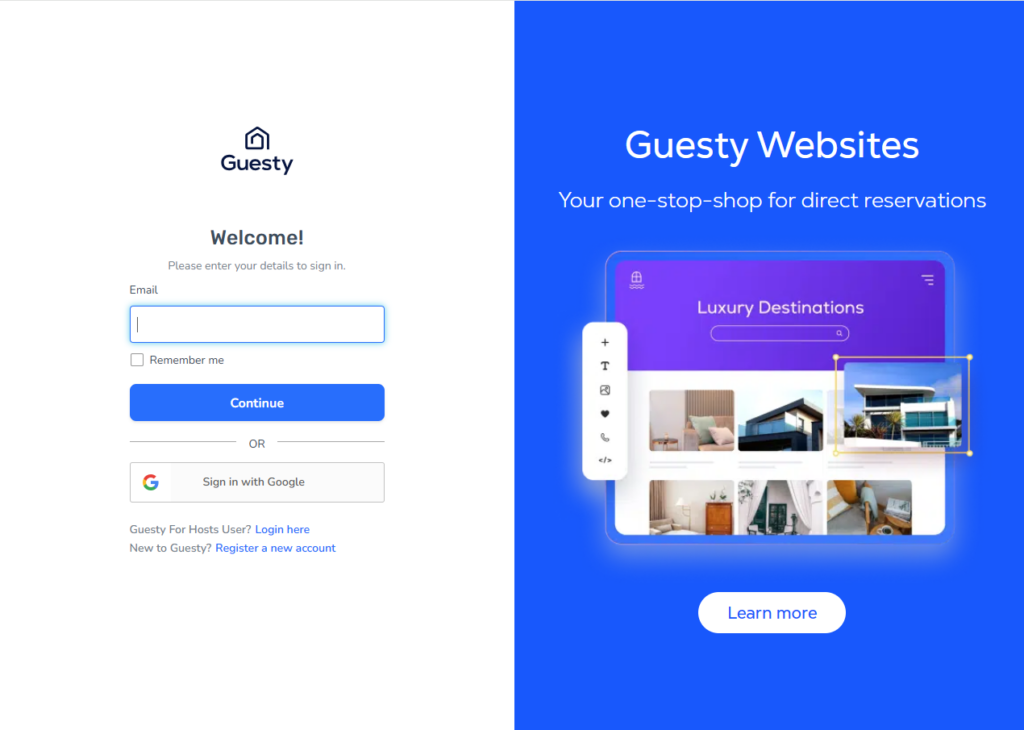
Inicie a integração fazendo login na sua conta Guesty em https://app.guesty.com/auth/login.
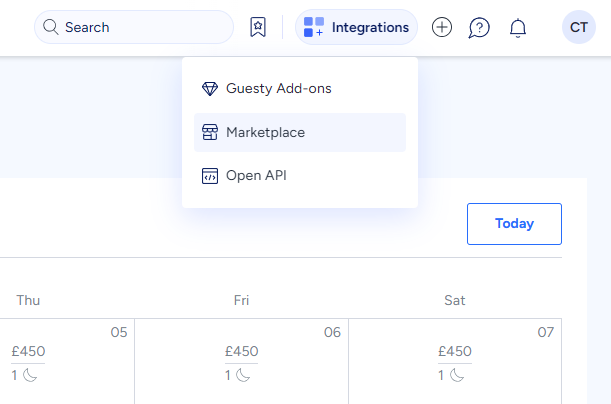
Depois de fazer login, no canto superior direito da tela, abra o menu “Integrations” e selecione “Marketplace”.
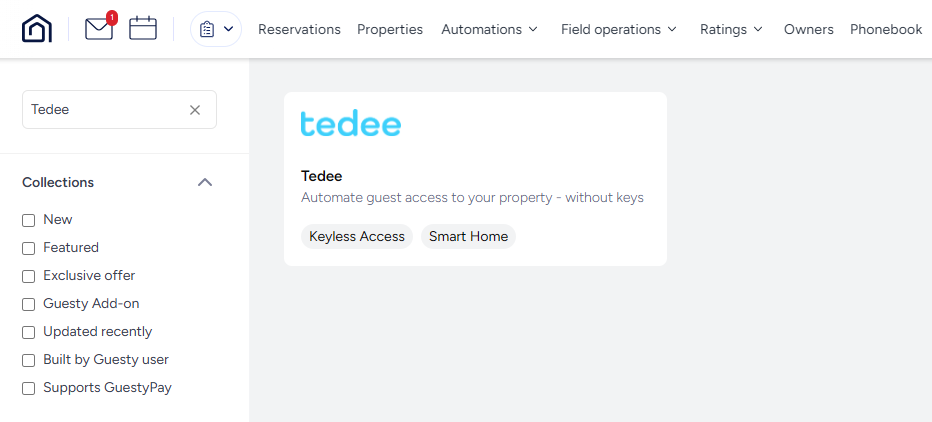
Na barra de pesquisa do Marketplace, digite Tedee e selecione a integração Tedee nos resultados filtrados.
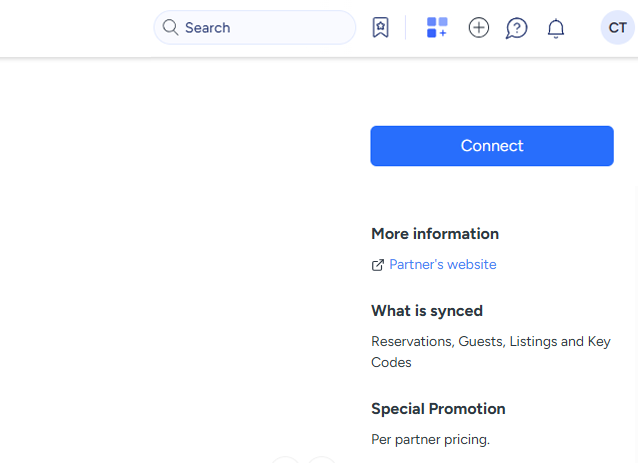
Clique no botão “Connect” no lado direito da tela.
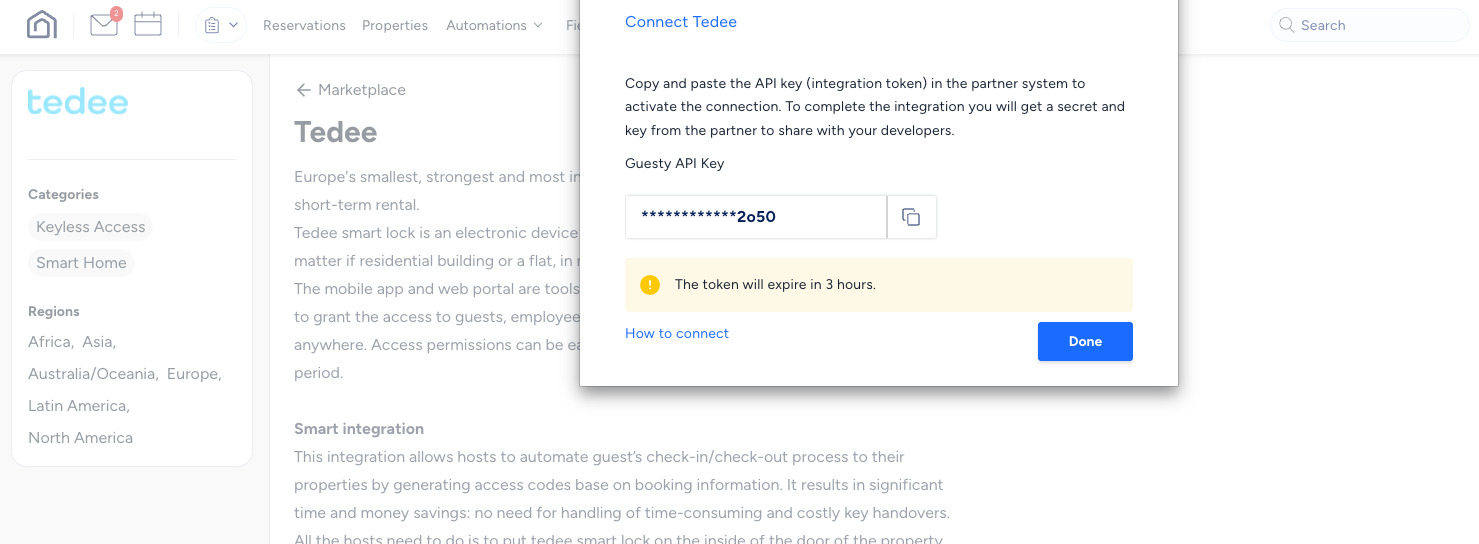
A plataforma Guesty irá gerar, então, sua chave de API exclusiva — um código necessário para a integração entre as plataformas Guesty e Tedee.
Você agora tem 3 horas para configurar a integração no Tedee Portal. Copie a chave de API do Guesty para a área de transferência do seu computador.
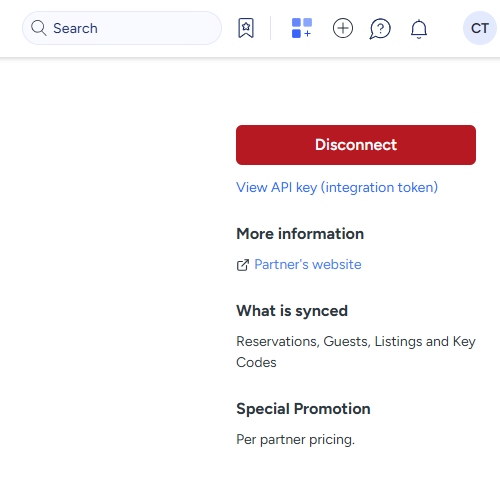
Observação: Se você precisar acessar a chave de API do Guesty novamente durante essas 3 horas após gerá-la, clique em “View API key (integration token)” para visualizá-la novamente.
Se você não conseguir integrar as plataformas dentro de 3 horas, clique em “Disconnect” e, em seguida, em “Connect” novamente para gerar um novo código, válido pelas próximas 3 horas.
Você também pode desconectar as plataformas a qualquer momento e desativar a automação de gerenciamento de acessos.
Com sua chave de API do Guesty gerada, acesse o Tedee Portal em https://portal.tedee.com e faça login com sua conta Tedee.
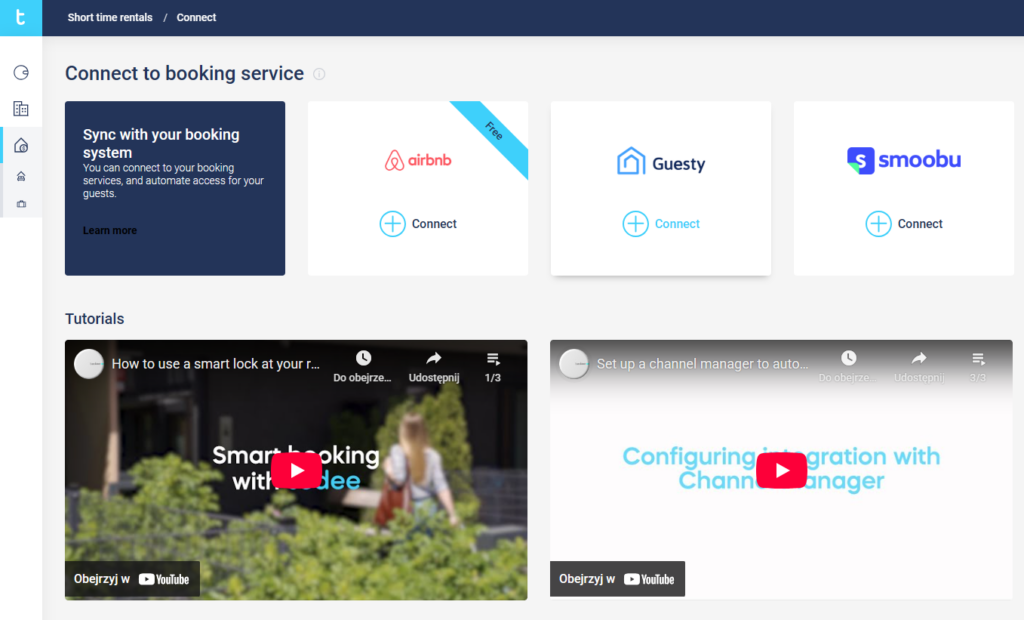
Em seguida, no menu da barra lateral esquerda, selecione a opção “Short-term rentals” e escolha “Guesty”.
No menu da barra lateral, cole a chave de API do Guesty gerada anteriormente e clique em “Connect”.

O Guesty e o Tedee agora serão integrados e sincronizarão seus anúncios de aluguel.
Você será redirecionado para a visualização “Accommodations”. Todas as acomodações serão sincronizadas automaticamente a partir da plataforma de aluguel por temporada.
Página “Accommodations”
A página “Accommodations” lista todos os apartamentos de aluguel sincronizados do usuário em todos os serviços de aluguel conectados.
A aba “Accommodations” contém propriedades que foram vinculadas corretamente ao sistema Tedee. Isso significa que elas estão prontas para aceitar novas reservas e que a automação está funcionando corretamente.

| Nome | Ação | |
| 1 | Ícone para mostrar/ocultar a barra de filtros | Mostra/oculta a barra de filtros |
| 2 | Botão de sincronização manual | Permite forçar a sincronização da sua acomodação com um provedor de serviços de reserva conectado |
| 3 | Filtrar por palavra-chave | Mostra todas as acomodações filtradas pela palavra-chave selecionada |
| 4 | Filtrar por automação | Filtra a lista por acomodações automatizadas/não automatizadas |
| 5 | Filtrar por plataforma | Filtra a lista por plataformas de aluguel conectadas |
| 6 | Coluna do nome do apartamento | O nome do apartamento sincronizado a partir da integração de aluguel por temporada. Recomenda-se que os nomes dos imóveis sejam diferentes — isso tornará todo o processo mais fácil de gerenciar |
| 7 | Coluna da fechadura | Nome da fechadura vinculada ao apartamento |
| 8 | Coluna da plataforma | Logo da plataforma de aluguel por temporada à qual o apartamento está vinculado |
| 9 | Nome do apartamento | Nome do apartamento vinculado à fechadura |
| 10 | Menu de contexto | Mostrar menu de contexto para a acomodação selecionada |
| 11 | Editar acomodação | Abre a barra lateral com a acomodação selecionada, onde os usuários podem sincronizar ou editar as propriedades da acomodação |
| 12 | Mostrar reservas | Redireciona o usuário para a visualização de reservas do apartamento selecionado |
| 13 | Opção “Load more” | Se houver mais registros, eles devem aparecer após rolar a página |
| 14 | Limpar todos os filtros | Redefine o estado de todos os filtros selecionados |
Visualização “No bookings found”
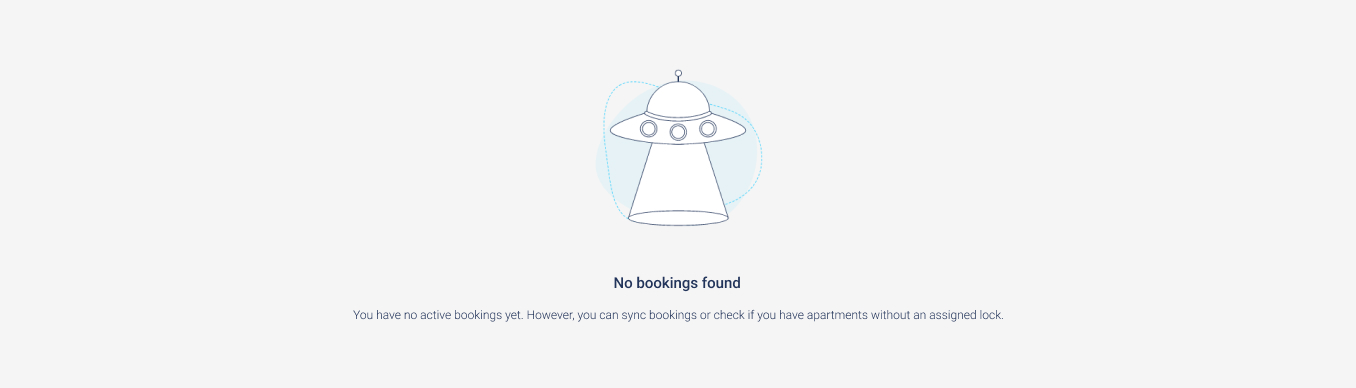
A visualização “Accommodations” pode filtrar os dados por duas colunas: Nome do apartamento e Plataforma.
O usuário pode filtrar de duas formas:
- selecionar a opção “Filter by name”
- selecionar “Platform” e clicar em um sistema de gestão de canais na lista suspensa

O principal objetivo da sincronização é manter o mesmo status na plataforma de aluguel por temporada e no Tedee Portal.
Do ponto de vista do usuário do Tedee Portal, o processo de sincronização das acomodações é simples. Ele atualiza a lista de acomodações disponíveis da plataforma de aluguel por temporada no Tedee Portal. Após clicar no botão “Sync”, o processo de sincronização é iniciado. O sistema Tedee deve refletir todas as atualizações feitas na plataforma de aluguel por temporada. Por exemplo, todas as acomodações excluídas devem desaparecer da lista no Tedee Portal, e as novas criadas devem aparecer em seu lugar.
Configurações de automação de aluguel
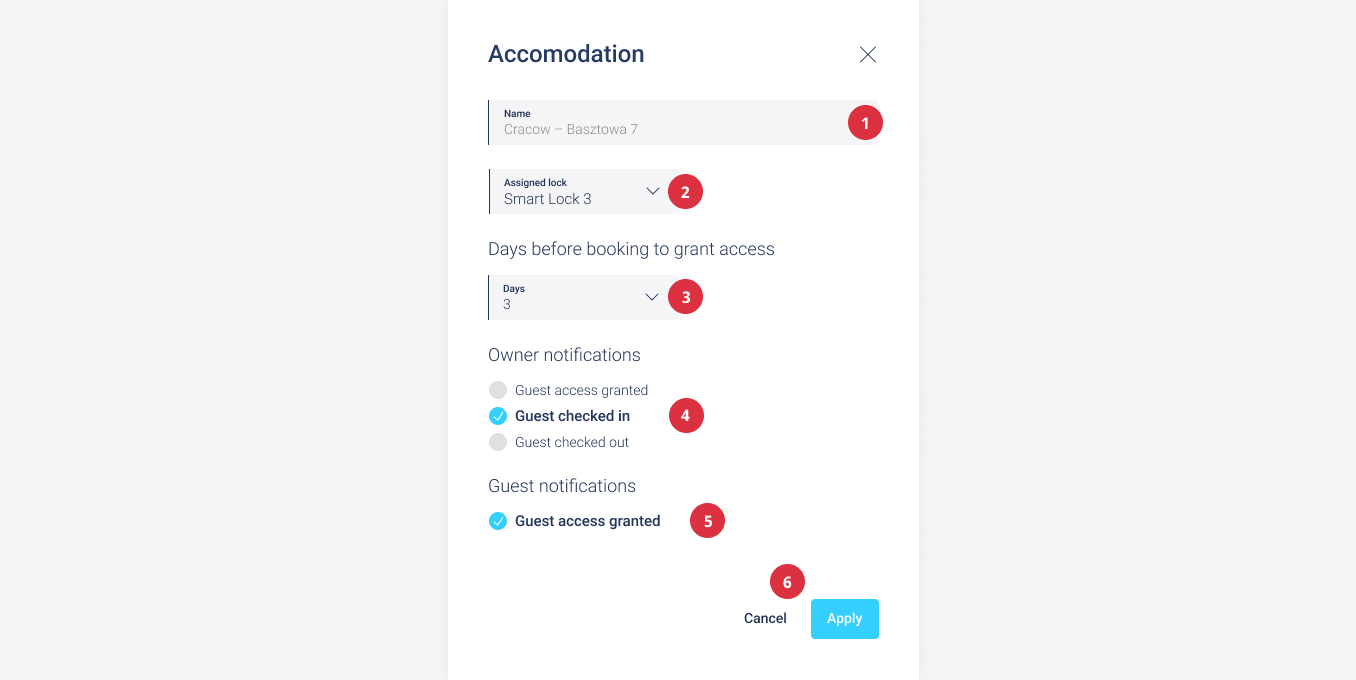
Após clicar na linha com o nome da instalação, um painel aparecerá no lado direito da tela. Ele contém as configurações de automação de aluguel que o usuário pode modificar.
As opções de aluguel que o usuário pode alterar são:
- Vincular/desvincular o aluguel e a smart lock. Vincular a smart lock é obrigatório para que a automação entre o sistema de gestão de canais e o sistema Tedee funcione corretamente. O usuário verá apenas as fechaduras que possui. Para vincular a fechadura à acomodação, ela deve estar pareada com a bridge e o keypad.
- Quantos dias antes do início da reserva o hóspede deve receber os dados de acesso.
- Gerenciamento de notificações.
Desvincular a fechadura do sistema de aluguel cancela todas as reservas e o acesso concedido para essas reservas.
| Nome | Ação | |
| 1 | Nome da acomodação | Nome da acomodação sincronizado a partir do sistema de aluguel por temporada (campo somente leitura) |
| 2 | Smart lock vinculada | O nome da smart lock atribuída à acomodação |
| 3 | Seção “Dias antes da reserva para conceder acesso” | O número de dias antes do qual os hóspedes receberão acesso à fechadura a partir do sistema Tedee |
| 4 | Notificações do proprietário | Opções de notificações do proprietário |
| 5 | Notificações do hóspede | Opções de notificações do hóspede |
| 6 | Botão “Apply” ou “Cancel” | O usuário pode aceitar as alterações introduzidas clicando em “Apply” e descartá-las clicando em “Cancel” |
Página “Bookings”
A aba “Bookings” exibe todas as reservas feitas por hóspedes (usuários externos da plataforma de aluguel por temporada).
A visualização de reservas permite verificar se a automação está funcionando corretamente, o status da reserva, se o usuário entrou com sucesso na propriedade e se a reserva foi concluída.
Os usuários do portal podem ver os detalhes de acesso por PIN e atualizá-los.
Embora o sistema sincronize automaticamente a lista de reservas com as plataformas de aluguel, os usuários podem forçar a sincronização manualmente se perceberem que os dados estão desatualizados.

| Nome | Ação | |
| 1 | Botão de sincronização manual | Permite forçar a sincronização da sua acomodação com um provedor de serviços de reserva conectado |
| 2 | Ícone para mostrar/ocultar a barra de filtros | Mostra/oculta a barra de filtros |
| 3 | Filtrar por palavra-chave | Mostra todas as reservas cujas colunas ID/e-mail correspondem à palavra-chave |
| 4 | Seleção de acomodação | Mostra todas as reservas para um item de aluguel selecionado |
| 5 | Coluna Booking ID | Booking ID da plataforma externa de aluguel por temporada |
| 6 | Coluna do hóspede | E-mail do hóspede |
| 7 | Coluna do apartamento | Nome do apartamento em que a reserva é criada |
| 8 | Coluna início da reserva | Data de check-in — o acesso ao sistema Tedee começará a partir desta data |
| 9 | Coluna fim da reserva | Data de check-out — após esta data, o acesso ao sistema Tedee terminará |
| 10 | Barra de status | Exibe uma barra de status com informações sobre o estado atual da reserva |
| 11 | Opções “Load more” | Se houver mais registros, eles devem aparecer após rolar a página |
Barra de status
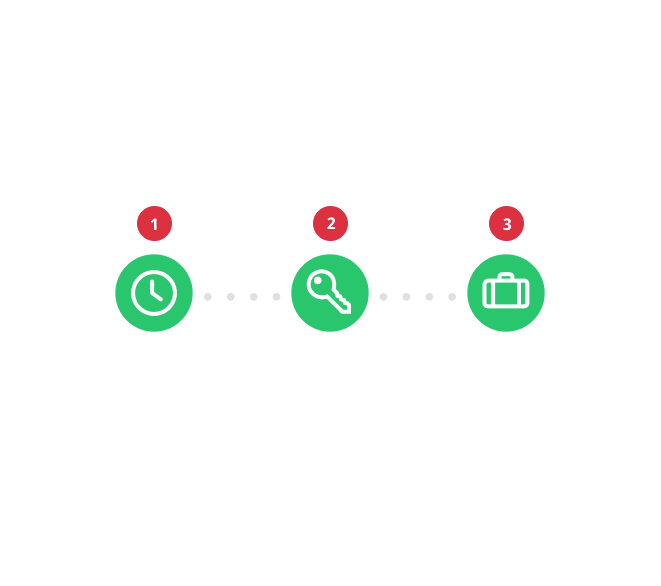
| Nome | Ação | |
| 1 | Etapa do cronograma de automação | Exibe informações sobre o cronograma de automação.
Dois estados estão disponíveis:
|
| 2 | Etapa de concessão de acesso | Exibe informações detalhadas sobre o status do acesso concedido.
Três estados estão disponíveis:
A concessão de acesso pode falhar devido a três erros:
Se ocorrer um erro, o aplicativo agendará automaticamente a próxima tentativa de conexão (ele exibirá a data da próxima tentativa). Quando o número máximo de tentativas for atingido, o sistema deixará de executar essa ação e ocultará as informações sobre a próxima tentativa. |
| 3 | Etapa de check-in | Exibe informações sobre se o cliente fez check-in.
Dois estados estão disponíveis:
|
Concessão automática de acesso
A concessão automática de acesso começa quando uma nova reserva é criada na plataforma de aluguel por temporada. Toda a automação se baseia na configuração escolhida pelo usuário.
Observe que o acesso à fechadura Tedee não é criado ao mesmo tempo em que a reserva é feita.
O processo de concessão automática de acesso é o seguinte:
- O sistema Tedee recebe informações sobre uma nova reserva criada no sistema de gestão de canais.
- As informações da reserva são salvas no sistema Tedee.
- O proprietário ou administrador da fechadura define o momento em que o visitante recebe os dados de acesso.
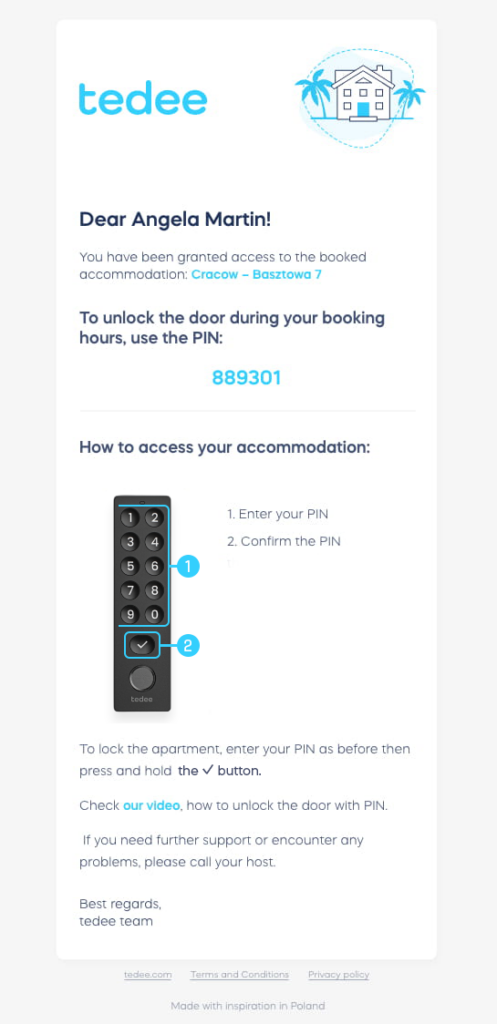
- Um número selecionado de dias antes do início da reserva, o hóspede recebe informações de acesso à fechadura Tedee — os detalhes de acesso são enviados automaticamente por e-mail. Aqui está um modelo de mensagem de exemplo:
- O proprietário da fechadura pode ativar notificações para a primeira vez que o hóspede destranca a porta — assim, ele sabe a data exata do check-in.
- No check-out, o hóspede perde o acesso à propriedade e não pode usar o PIN novamente.
Edição da chave de API do sistema de gestão de canais
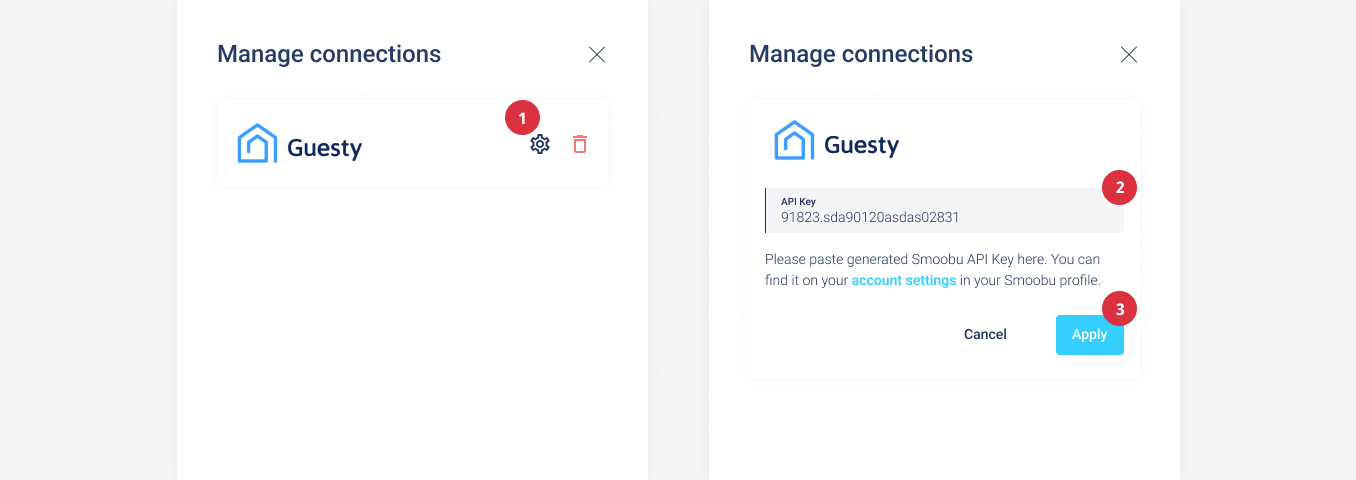
Editar a chave de API do sistema de gestão de canais permite ao usuário atualizar a integração quando a chave anterior tiver expirado ou quando um serviço tiver sido desconectado devido a um erro não especificado. Essa ação pode ser realizada na visualização de gerenciamento de conexões — a lista de serviços de aluguel conectados deve estar visível na parte superior da barra lateral. Para abrir a página de edição, clique no ícone de três pontos no canto superior direito (1) e selecione Manage connections > ícone de engrenagem. Depois de colar a chave (2), conclua o processo clicando em Apply (3).

Desvincular o sistema de gestão de canais da conta Tedee
Desvincular as contas removerá automaticamente todas as acomodações relacionadas vinculadas ao Tedee Portal. Para isso, vá até Accommodations > Manage connections, clique no ícone de lixeira ao lado do logotipo do sistema de gestão de canais e confirme a exclusão.


Cancelamento de acesso
O cancelamento de acesso ocorre sempre que uma reserva é removida do sistema Tedee.
Isso acontece quando:
- A reserva na plataforma de aluguel por temporada é cancelada.
- A reserva na plataforma de aluguel por temporada é concluída.
- A acomodação na plataforma de aluguel por temporada é excluída.
- A fechadura Tedee é desvinculada da acomodação.
O processo de cancelamento automático do acesso é o seguinte:
- Uma das situações acima ocorre.
- As informações da reserva são excluídas do sistema Tedee.
- Se o acesso a uma fechadura Tedee estiver apenas agendado e pendente, ele é cancelado.
- Se o acesso à fechadura Tedee já tiver sido concedido, ele é revogado.