







モバイルウィジェット:iOS
Tedee の iOS 向けウィジェットを使えば、Tedee スマートロックや BleBox Smart Relay Module を、まず Tedee アプリを開くことなく、iPhone の画面から直接操作できます。
この記事では、ウィジェットとは何か、使用するために必要なもの、利用できる 4 種類のウィジェット、そして追加と設定の方法について説明します。
Tedee に固有ではない一般的な iPhone の操作(ウィジェットの追加、移動、削除)については、Apple のサポートページを参照してください。この記事では、Tedee に固有の内容のみを扱います。
Tedee の iOS 向けウィジェットはどのように機能しますか?
Tedee の iOS 向けウィジェットは、ホーム画面や「今日の表示」に直接配置する小さなコントロールパネルです(「今日の表示」は、ホーム画面の最初のページまたはロック画面から右にスワイプすると表示されるパネルです)。ウィジェットが機能するには、スマートフォンのロックが解除されている必要があります。
- Tedee の iOS 向けウィジェットは、ロック画面のウィジェットやコントロールセンターのボタンとしては利用できません。
- 他のスマートホームプラットフォームと連携している場合(対応している場合は Matter または Apple Home を使用、あるいは Tedee Bridge を介したクラウドベースの連携)、Tedee デバイスは、そのプラットフォーム固有の別の種類のウィジェットから操作できます。
Tedee アプリを起動する必要はなく、バックグラウンドで実行しておく必要もありません。ウィジェットは画面上に置かれた単なるボタンです。タップするだけで、あらかじめ設定された動作がすぐに実行されます。
- 通常、1 つのウィジェットは 1 台のデバイスを操作し、そのデバイス名がウィジェットに表示されます。複数の Tedee スマートロックを日常的に使用している場合は、複数の Tedee ウィジェットを画面に追加するか、「近くのアクセス」ウィジェットを使用できます(詳しくはこの記事の後半で説明します)。
- Tedee アプリがデバイスにインストールされ、有効なアクセス権限を持つ Tedee アカウントにサインインしている必要があります。
- アプリが Tedee アカウントからサインアウトしている場合や、アカウントにデバイスへの必要なアクセス権限がない場合、ウィジェットは機能しません。たとえば、一時的な権限のみを持ち、許可された時間帯の外にある場合や、リモート解錠が許可されていないのにリモート解錠ウィジェットを使用している場合などです。
- アプリがデバイスからアンインストールされると、ウィジェットは自動的に削除されます。
Tedee ウィジェットを機能させるために、デバイスとペアリングされた Tedee Bridge やスマートフォンの有効なインターネット接続が必ずしも必要なわけではありません。これらは、(クラウド経由の)リモート解錠の場合にのみ必要です。ローカル解錠は Bluetooth で処理されます。
- Bluetooth によるオフライン動作には、スマートフォンに有効なセキュリティ証明書が必要です。この証明書は、過去 7 日以内にアプリで Tedee アカウントにサインインしている限り有効なままです。
⚠️ 各ウィジェットが機能するにはスマートフォンのロックが解除されている必要があります(Face ID、Touch ID、またはパスコードで確認)が、ウィジェットの使いやすさによって、外出中に誤ってドアを解錠してしまいやすくなる場合があることに注意してください。
リモート解錠ウィジェットは、このリスクを理解している場合にのみ設定し、ロックが解除された状態のスマートフォンで誤ってタップされにくい場所に配置してください。
Tedee ウィジェット
Tedee ウィジェットを追加するには、ホーム画面または「今日の表示」の何も表示されていない部分を長押しし、アイコンが小刻みに揺れたら「編集」(または +)をタップして Tedee を検索し、目的のウィジェットを選択して「ウィジェットを追加」をタップします。
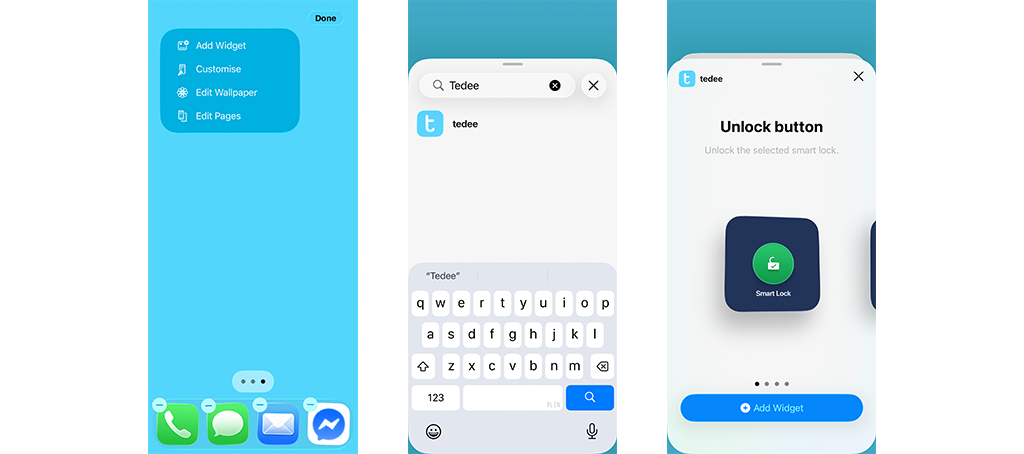
ウィジェットの設定は、各ウィジェットを追加すると自動的に開きます。ウィジェットを長押しして「ウィジェットを編集」を選択するか、ホーム画面または「今日の表示」の何も表示されていない部分を長押ししてアイコンが小刻みに揺れたらウィジェットをタップすることで、いつでも設定に戻ることができます。
利用できるウィジェットの種類とその設定について詳しくは、以下をご覧ください。
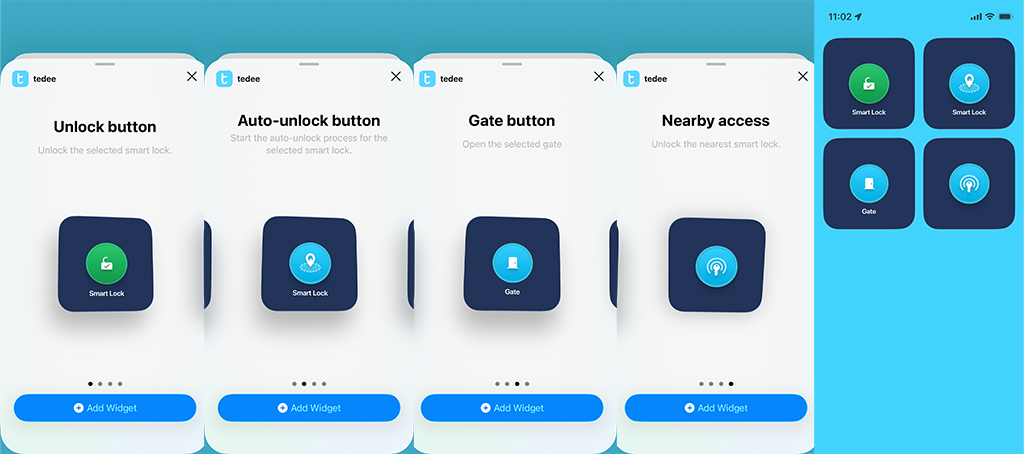
解錠ボタン
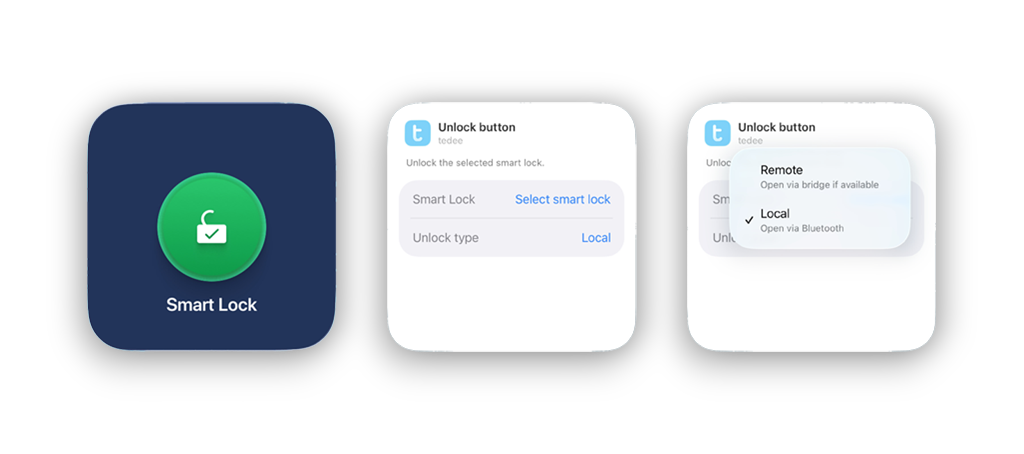
ウィジェットの設定時に選択した特定のスマートロックを、すぐに解錠します。
解錠タイプも選択します。
ローカル — Bluetooth でロックを開きます。ロックの Bluetooth 範囲内にいる必要があります。
リモート — Tedee Bridge を介してクラウド経由でロックを開くため、インターネット接続があればどこからでも操作できます。
⚠️ リモート解錠ウィジェットは、ロックが解除された状態のスマートフォンでタップするとすぐに作動します。自宅から離れているときに誤ってロックを解錠してしまうリスクに注意してください。
プルスプリング機能が有効になっている場合、「ロック解除」の動作はドアの現在の状態によって異なります。施錠された状態からロックを解除すると、ドアが解錠されると同時にプルスプリングが作動し、ドアが完全に開きます。ドアがすでに解錠されていて閉まっているだけの場合、「ロック解除」ではプルスプリングのみが作動します。
自動解錠ボタン
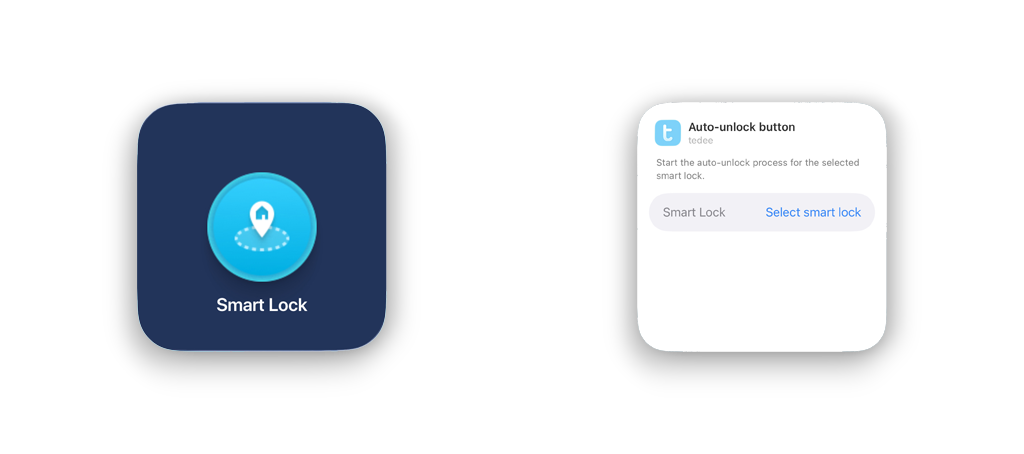
「Coming Home ボタン」とも呼ばれ、スマートフォンによるスマートロックの Bluetooth 検出を開始します。スマートフォンが近くでロックを検出すると、ドアが自動的に解錠されます。
このウィジェットは、自動解錠を使いたいものの、自動で作動するほど遠くまで移動していない場合に便利です。自動解錠は通常、自宅周辺の OUT ゾーンを出て IN ゾーンに戻ってからでないと開始されません。自宅からあまり離れない場合(たとえば犬の散歩や近所の店までのちょっとした外出など)は、OUT ゾーンを出ないままになることがあり、その場合は自動解錠が自動的には作動しません。代わりにこのウィジェットをタップすると、検出を手動で開始できます。
このウィジェットは、自動解錠機能が有効化され設定されているスマートロックでのみ機能します。
ゲートボタン
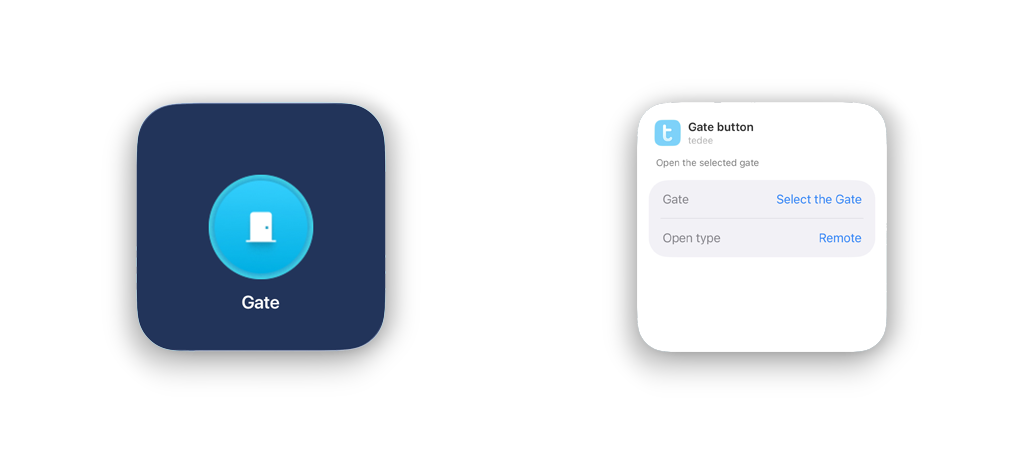
ゲート、ガレージドア、駐車場のバリア、フェンスの門、共用エントランスなど、互換性のある機構に接続され Tedee アカウントと連携された BleBox Smart Relay Module によって駆動されるあらゆるものを開きます。
ゲートボタンは常にクラウド経由で動作するため、スマートフォンと BleBox モジュールの両方にインターネット接続が必要です(BleBox モジュールは Wi-Fi でのみ接続します)。
ただし、ウィジェットはリモートまたはローカルのいずれかで動作するように制限できます。
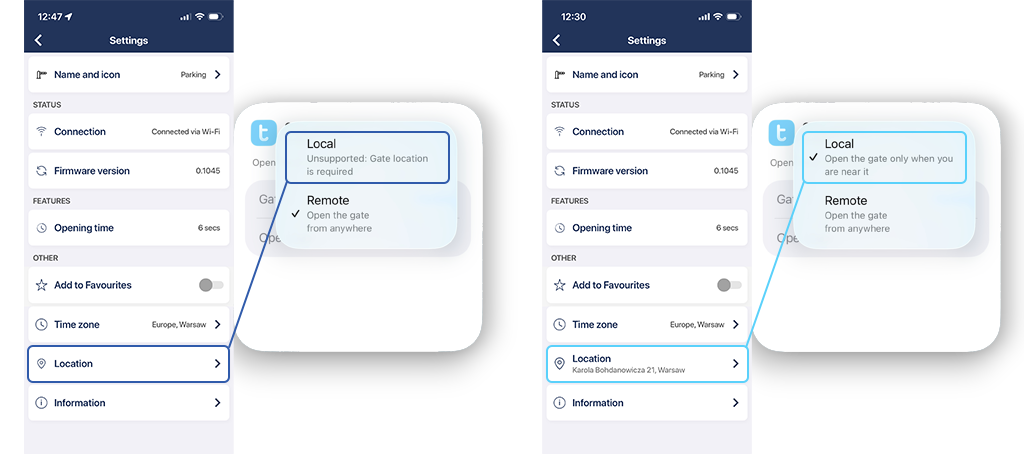
ローカルの開放タイプを使用するには、あらかじめデバイスの設定で BleBox Smart Relay Module の位置を設定しておく必要があります。設定後、ウィジェットはデバイスの近くにいるときにのみ機能し、これはスマートフォンの位置情報で確認されます。デバイスの位置が設定されていない場合、ウィジェットからのローカル解錠は利用できません。
リモートの開放タイプは、スマートフォンがどこにあっても機能し、接続されたリレー機構をすぐに作動させます。
⚠️ リモート開放ウィジェットは、ロックが解除された状態のスマートフォンでタップするとすぐに作動します。自宅から離れているときに誤ってリレー機構を作動させてしまうリスクに注意してください。
近くのアクセス
最も近いスマートロックを Bluetooth で解錠します。ペアリングされたロックが範囲内に複数ある場合は、Bluetooth 信号が最も強いものを開きます。
これにより、一種の万能解錠ボタンとして使えます。複数のロック(たとえば自宅とオフィス)がある場合でも、1 つの「近くのアクセス」ウィジェットで、すぐ隣にあるロックを解錠できます。ローカル解錠と同様に Bluetooth のみで動作し、Tedee Bridge やクラウドは関与しません。
プルスプリング機能が有効になっている場合、「ロック解除」の動作はドアの現在の状態によって異なります。施錠された状態からロックを解除すると、ドアが解錠されると同時にプルスプリングが作動し、ドアが完全に開きます。ドアがすでに解錠されていて閉まっているだけの場合、「ロック解除」ではプルスプリングのみが作動します。