



モバイルウィジェット:Android
Android 用 Tedee ウィジェットを使うと、Tedee アプリを先に開かなくても、スマートフォンの画面から直接 Tedee スマートロックまたは BleBox Smart Relay Module を操作できます。
この記事では、ウィジェットとは何か、使用に必要なもの、利用できるウィジェット、追加方法と設定方法について説明します。
Tedee 固有ではない Android の一般的な手順 — 任意のウィジェットの追加、移動、削除 — については、Google の Android ヘルプをご覧ください。Android はメーカーによって見た目や動作が異なるため、お使いのスマートフォンでは正確な手順や表示が異なる場合があります。この記事では Tedee 固有の内容だけに焦点を当てています。
Android 用 Tedee ウィジェットはどのように動作しますか?
Android 用 Tedee ウィジェットは、ホーム画面に直接配置する小さなコントロールです。タップすると、事前に設定されたアクションがすぐに実行されます。Tedee アプリを開く必要はなく、アプリがバックグラウンドで動作している必要もありません。
ウィジェットを使用するには、スマートフォンのロックが解除されている必要があります。
解錠アクションには、確認のためのダブルタップが必要です。
ウィジェットのアクションに必要なアクセス権を持つ Tedee アカウントにログインしている必要があります。
- Android のバージョンやスマートフォンのメーカーによっては、Tedee ウィジェットをロック画面に追加できる場合がありますが、保証はされておらず、デバイスによって動作が異なります。利用できる場合でも、解錠にはスマートフォンのロック解除が必要です。
- Android 用 Tedee ウィジェットは、クイック設定タイルとしては利用できません。
- Tedee デバイスが他のスマートホームプラットフォームと連携している場合(対応している場合の Matter または Google Home、または Tedee Bridge を介したクラウド連携)、そのプラットフォーム独自のウィジェットからも操作できます。
Android ウィジェットは、利用可能な接続と権限に応じて、Tedee Bridge を使ったクラウド経由、または Bluetooth 経由で動作できます。Tedee Bridge がデバイスとペアリングされていることや、スマートフォンに有効なインターネット接続があることは、Tedee Android ウィジェットの動作に必ずしも必要ではありません。
Tedee Bridge とリモートアクセス権限がある場合、ウィジェットはクラウド経由で動作し、インターネット接続があればどこからでも使用できます。
Tedee Bridge、インターネット接続、またはリモートアクセス権限がない場合、ウィジェットはスマートロックの Bluetooth 範囲内でローカルに動作します。
Gate ボタンはクラウド経由でのみ動作します。BleBox Smart Relay Modules は Wi-Fi のみに接続し、Bluetooth には対応していないためです。
- Tedee アプリのアクセス共有機能を使用している場合、ゲストは許可されたアクセス時間(常時 / 期間指定 / 繰り返し)の間だけウィジェットを使用できます。許可されたアクセス期間外では、ウィジェットは機能しません。
- Bluetooth によるオフライン動作には、スマートフォンに有効なセキュリティ証明書が必要です。この証明書は、過去 7 日以内にアプリで Tedee アカウントにサインインしていれば有効なままです。
ウィジェットは、選択したデバイスの特定のアクションにすばやくアクセスできるようにし、そのデバイス名がウィジェットに表示されます。複数のウィジェットを同時に使用でき、それぞれ異なる動作をさせることができます。
Tedee アプリで Tedee アカウントからサインアウトすると、Nearby access 以外のすべてのウィジェットがリセットされ、再設定が必要になります。
ほとんどの非アクティブなウィジェットは、タップしてデバイスとアクションを再度選択することで再有効化できます。
Gate ボタンは再有効化できません。アクションボタンを削除して、もう一度追加する必要があります。
- ウィジェットは設定後に再設定できません。現在設定されているデバイスとは別のデバイスをウィジェットで操作したい場合は、そのウィジェットを削除して新しいウィジェットを作成してください。
- アプリがデバイスからアンインストールされると、ウィジェットは自動的に削除されます。
⚠️ 各ウィジェットは動作するためにスマートフォンのロック解除が必要で、解錠アクションにはダブルタップも必要です。ただし、ウィジェットの利便性により、不在時に誤ってドアを解錠しやすくなる可能性があります。
このリスクを理解したうえでのみウィジェットを設定し、誤って起動しにくい場所に配置してください。
ウィジェットを追加する
Tedee ウィジェットを追加するには、次のいずれかを行います。
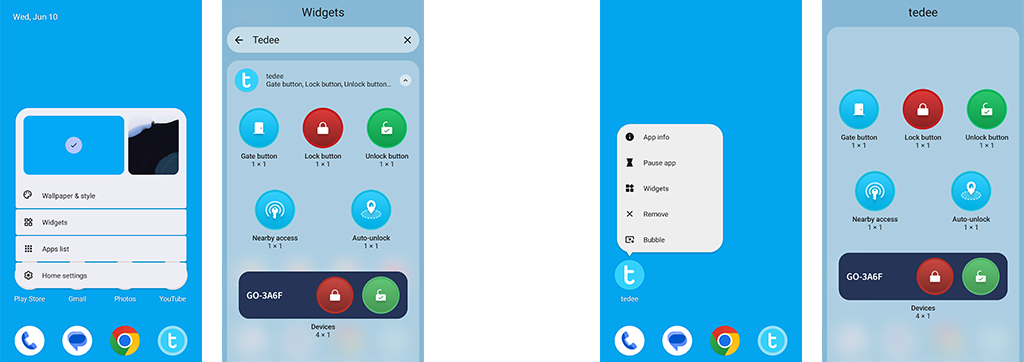
ホーム画面の空いている場所を長押しし、Widgets をタップして、一覧から Tedee を見つけます(検索することもできます)。または、
メインの Tedee アプリのアイコンを長押しし、タブから Widgets を選択します。
次に、使用したいウィジェットを押し、追加ボタンで確認します。
ウィジェットを選ぶと、設定画面が自動的に開き、ウィジェットが操作するデバイスを設定できます。これは後から変更できません。別のデバイスを操作するには、ウィジェットを削除して新しいものを追加してください。
利用できるウィジェットの種類と動作について、以下で詳しく説明します。
アクションボタン
単一目的・単一デバイス用のコンパクトなアイコンにより、スマートロックまたは BleBox Smart Relay Module を直接操作できます。ウィジェットの設定時に、どのデバイスで動作させるかをシステムが確認します。
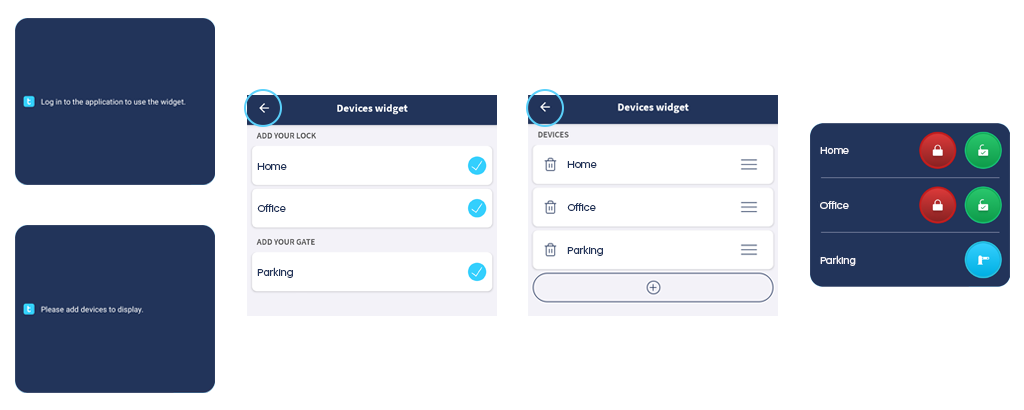
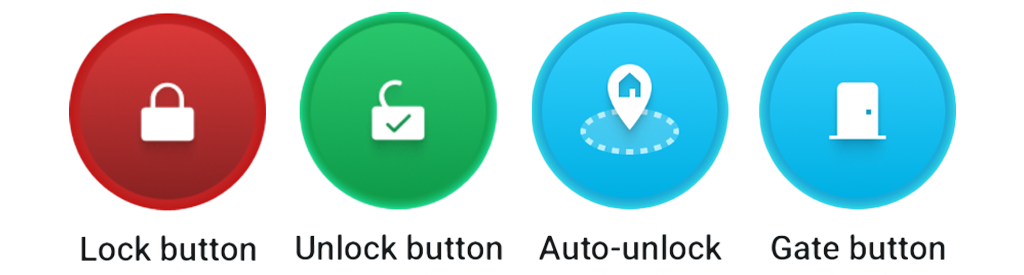
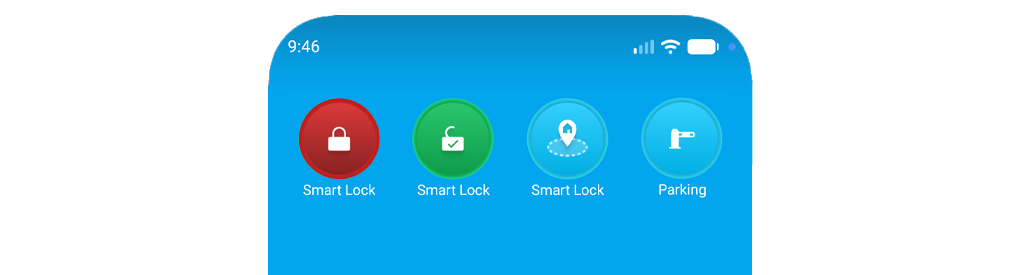
ウィジェットアイコンの色は現在のドアの状態ではなく、実行されるアクションを示します。たとえば、Lock アクションは常に赤、Unlock アクションは常に緑です。ウィジェットがグレー表示されている場合は、必要な設定または接続が利用できないことを意味します。
ウィジェットが動作するデバイスの名前は、各アイコンの下に表示されます。
Tedee アプリからログアウトした場合、または Tedee アカウントを切り替えた場合、各アクションボタンは初期状態に戻り、再設定が必要になります。
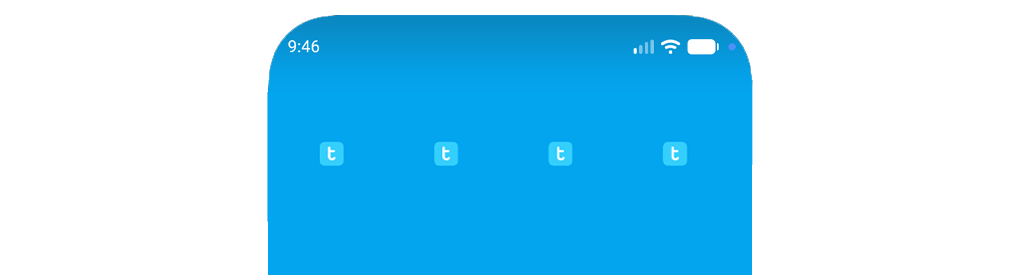
非アクティブなアクションボタンに表示される小さな Tedee アイコンをタップします。
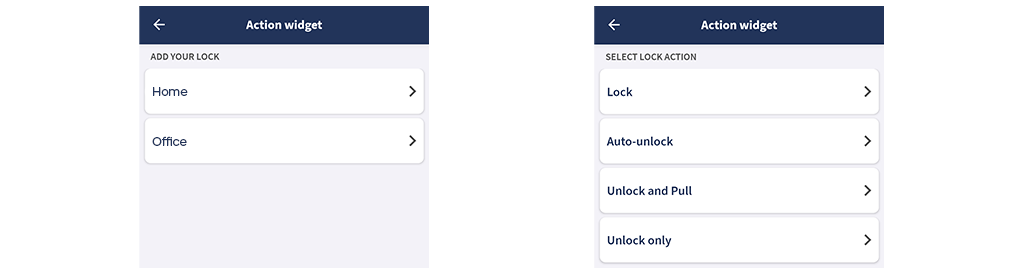
スマートロックの場合は、まずウィジェットで操作するスマートロックを選び、次に機能を選択します:Lock、Unlock、Unlock and Pull(pull-spring 機能が設定されている場合)、または Auto-Unlock。
Gate ウィジェットは、非アクティブなアクションボタンから再有効化できません。 Tedee アプリでログアウトまたはアカウントを切り替えた後は、アクションボタンのウィジェットを削除し、新しい Gate ボタンを追加してください。
アクションウィジェットの種類について、以下で詳しく説明します。
Lock ボタン
1 つのスマートロック専用の、シンプルなオンデマンド施錠ボタンです。

追加するときに、どのスマートロックでボタンを動作させるかを選択します。

Unlock ボタン
事前に選択した Tedee スマートロックをダブルタップで解錠します。

ウィジェットを追加すると、まずボタンがどのスマートロックで動作するかをシステムが確認します。
選択したスマートロックで pull-spring 機能が有効になっている場合、システムはウィジェットがドアをどのように解錠するかを確認します:Unlock または Unlock and Pull。
この選択はウィジェット作成時に行われ、その後も同じままです。Tedee アプリで自動 pull-spring が有効かどうか、またスマートロックの現在の状態にかかわらず変わりません。
- ウィジェットが Unlock and Pull に設定されている場合、施錠されたスマートロックを解錠してラッチを引くか、すでに解錠されているスマートロックのラッチを引きます。
- Unlock のみのウィジェットは、施錠状態からの解錠に使用する場合でも、すでに解錠されたスマートロックに使用する場合でも、ラッチを引くことはありません。

Auto-unlock ボタン
このウィジェットは、auto-unlock を使いたいものの、自動的に起動するほど十分に離れていない場合に便利です。 「Coming Home button」とも呼ばれ、スマートフォンによるスマートロックの Bluetooth 検出を開始します。

auto-unlock は通常、自宅周辺の OUT ゾーンを離れ、IN ゾーンに戻った後にのみ開始されます。たとえば犬の散歩や近所の店への短い外出などで、物件から十分に離れない場合、OUT ゾーンを離れない可能性があり、その場合 auto-unlock は自動的に起動しません。このウィジェットをタップすると、代わりに検出を手動で開始できます。
auto-unlock の有効化は 1 回のタップで行われ、システム通知が有効な場合は通知で確認されます。
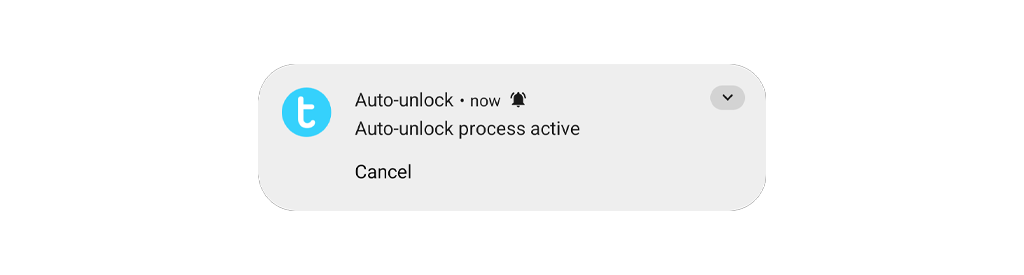
このウィジェットは、auto-unlock 機能が有効化および設定済みのスマートロックでのみ動作します。割り当てられたロックで auto-unlock が設定されていない場合、ウィジェットはグレー表示されます。
Gate ボタン
事前に選択した BleBox Smart Relay Module をダブルタップで開きます。
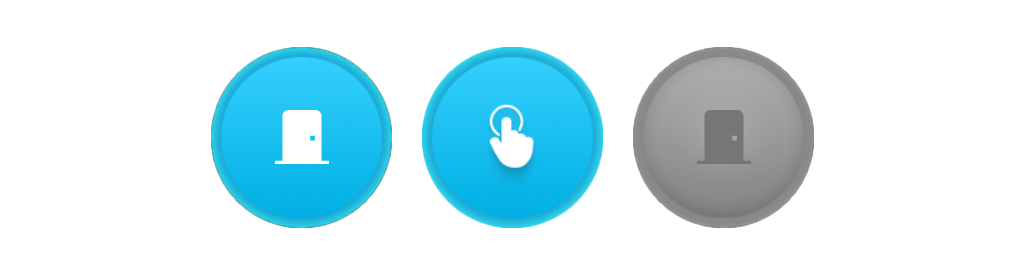
ウィジェットを追加すると、まずボタンがどの BleBox Smart Relay Module で動作するかをシステムが確認します。

BleBox Smart Relay Module は Wi-Fi のみで動作するため、ウィジェットにはモジュールとスマートフォンの両方でインターネット接続(モバイル通信または Wi-Fi)が必要です。原因を問わず、モジュールとスマートフォンの間のクラウド接続が利用できない場合、ウィジェットはグレー表示され、非アクティブになります。
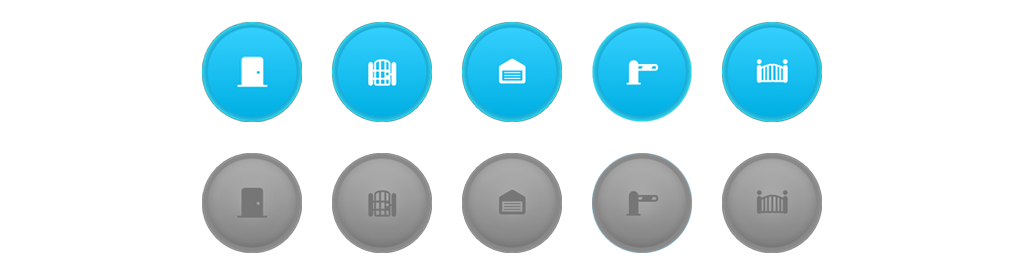
ボタン上の画像はデバイス設定で変更でき、リレーで操作される機構を表すさまざまなアイコンから選択できます。
Nearby access
Bluetooth 経由で、最も近くにある利用可能なスマートロックを解錠します。

これは、ある種の汎用解錠ボタンとして機能します。たとえば自宅とオフィスなど、毎日複数のデバイスを使う場合、1 つの Nearby access ウィジェットで、自分が近くにいるスマートロックを解錠できます。確認にはダブルタップが必要で、スマートロックへの有効なアクセス権限も必要です。
ペアリング済みのロックが複数範囲内にある場合、Bluetooth 信号が最も強いものを解錠します。Tedee Bridge やクラウドは使わず、Bluetooth のみで動作します。近くに利用可能なスマートロックがない場合、ウィジェットをダブルタップしても効果はありません。
デバイスパネル
このウィジェットは、複数デバイスを使った日常の操作を 1 つのパネルにまとめるのに役立ちます。 1 つのコンパクトなウィジェット内で、1 台または複数台のデバイスに対して Lock、Unlock、Gate ボタンの機能を提供します。
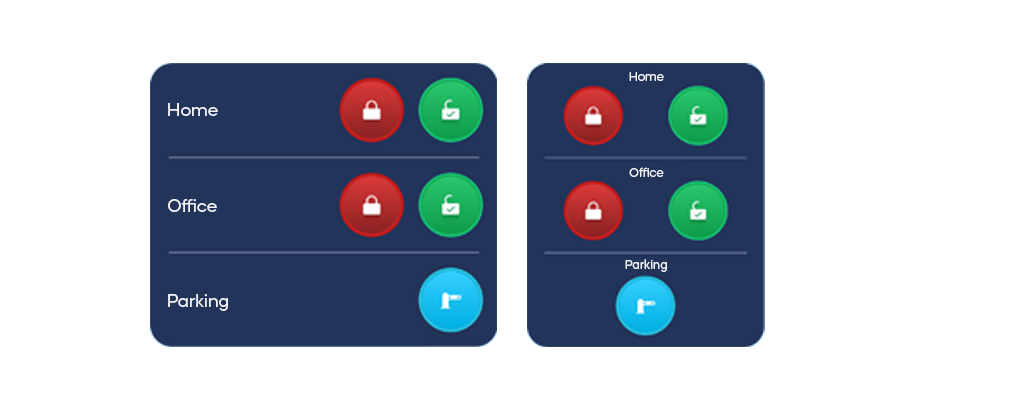
Unlock または Gate アクションを実行するには、ボタンをダブルタップする必要があります。
スマートロックの pull-spring 機能が有効な場合、デバイスパネルの Unlock アクションはスマートロックの設定と現在の状態に従います。施錠状態からロックを解錠する場合、スマートロック設定で自動 pull-spring が有効になっている場合にのみ、ドアを解錠してラッチを引きます。ドアがすでに解錠されているが閉まっている場合、Unlock アクションはラッチだけを引きます。
ウィジェット上のデバイス名をタップすると、Tedee アプリでそのデバイスのステータス画面が開きます。
ウィジェットを追加する
ウィジェットを追加するときは、まず操作するデバイスを選択し、画面左上の < ボタンで確認します。
次に、各タブの右側にある三本線アイコンを使ってデバイスをドラッグし、ウィジェット上のデバイスの順序を設定できます。その後、画面左上の < ボタンで確認します。
複数のデバイスを設定する場合は、すべてを表示できるようにウィジェットのサイズを変更する必要があります。デバイス 1 台につき高さ 1 ブロックが必要です。
ウィジェットの高さが、事前設定されたすべてのデバイスを表示するのに必要な高さより小さい場合、デバイスはウィジェット設定の順序で表示され、利用可能な高さに収まらないデバイスは省略されます。
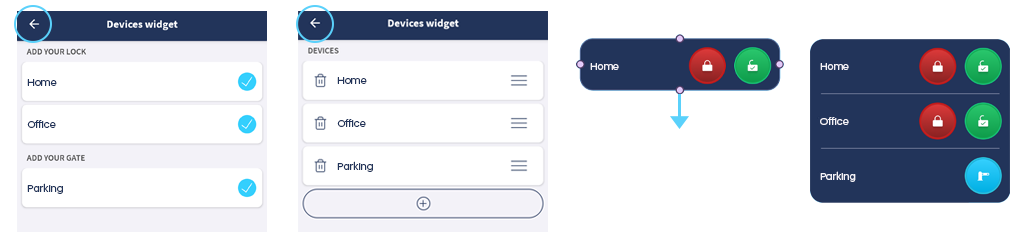
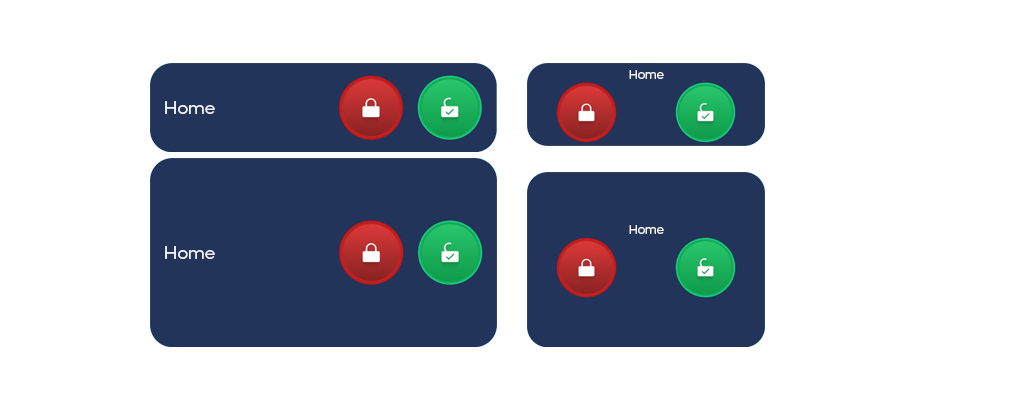
ウィジェットの標準幅は 4 ブロックです。3 ブロックに縮小できますが、表示されるデバイス名が短くなります。デバイス名は、Tedee アプリでデバイス画面を開くために使用できます。
ウィジェットのサイズを変更しても、アクションボタンのサイズと動作は同じままです。変わるのは間隔だけです。
Tedee アプリでログアウトまたはアカウントを切り替えると、ウィジェットは非アクティブになり、再有効化が必要になります。
非アクティブなウィジェットをタップして、使用したいデバイスを選択します。スマートロックおよび/またはリレーモジュールを選択し、画面左上の < ボタンで確認します。
次に、三本線アイコンを使ってリスト上のデバイスの順序を変更できます。準備ができたら、画面左上の < ボタンで確認すると、ウィジェットが再び動作します。