Widgets móviles: Android
Los widgets Tedee para Android te permiten controlar una cerradura inteligente Tedee o un BleBox Smart Relay Module directamente desde la pantalla de tu celular, sin abrir primero la aplicación Tedee.
Este artículo explica qué son los widgets, qué necesitas para usarlos, cuáles están disponibles y cómo agregarlos y configurarlos.
Para los pasos generales de Android que no son específicos de Tedee — agregar, mover o eliminar cualquier widget — consulta la ayuda de Android de Google. Como Android se ve y se comporta de forma diferente según el fabricante, los pasos exactos y la apariencia pueden variar en tu celular; este artículo se enfoca únicamente en lo específico de Tedee.
¿Cómo funcionan los widgets Tedee para Android?
Los widgets Tedee para Android son pequeños controles que pones directamente en la pantalla de inicio. Al tocar uno, se ejecuta inmediatamente una acción predefinida. No tienes que abrir la aplicación Tedee y no necesita ejecutarse en segundo plano.
Tu celular debe estar desbloqueado para que los widgets funcionen.
Las acciones de desbloqueo requieren doble toque para confirmar.
Debes haber iniciado sesión en una cuenta Tedee con los permisos de acceso necesarios para la acción del widget.
- Según la versión de Android y el fabricante de tu celular, es posible que puedas agregar widgets Tedee a la pantalla de bloqueo, pero no está garantizado y funciona de manera distinta según el dispositivo. Incluso cuando está disponible, desbloquear sigue requiriendo que desbloquees tu celular.
- Los widgets Tedee para Android no están disponibles como mosaicos de Configuración rápida.
- Cuando tus dispositivos Tedee están integrados con otras plataformas de hogar inteligente (mediante Matter o Google Home cuando sea compatible, o mediante integraciones en la nube a través de Tedee Bridge), también pueden controlarse usando los widgets propios de esa plataforma.
Los widgets de Android pueden funcionar a través de la nube, usando Tedee Bridge, o por Bluetooth, según las conexiones y permisos disponibles. No siempre se necesita un Tedee Bridge emparejado con tus dispositivos ni una conexión activa a Internet en tu celular para que funcionen los widgets Tedee para Android.
Si tienes un Tedee Bridge y permisos de acceso remoto, el widget funciona a través de la nube, desde cualquier lugar con conexión a Internet.
Si no tienes un Tedee Bridge, conexión a Internet o permiso de acceso remoto, los widgets funcionan localmente dentro del alcance Bluetooth de la cerradura inteligente.
El botón Gate funciona solo a través de la nube, ya que los BleBox Smart Relay Modules solo se conectan por Wi-Fi (sin Bluetooth).
- Cuando se usa la función de compartir acceso de la aplicación Tedee, los invitados pueden usar widgets solo durante su periodo de acceso permitido (permanente / periódico / recurrente). Fuera del periodo de acceso permitido, los widgets no tienen efecto.
- Para el funcionamiento sin conexión por Bluetooth, tu celular necesita un certificado de seguridad válido. Este certificado se mantiene válido siempre que hayas iniciado sesión en tu cuenta Tedee en la aplicación durante los últimos 7 días.
Los widgets ofrecen acceso inmediato a acciones específicas de dispositivos seleccionados, cuyos nombres se muestran en los widgets. Puedes usar varios widgets al mismo tiempo, cada uno funcionando de forma diferente.
Si cierras sesión en tu cuenta Tedee en la aplicación Tedee, todos los widgets excepto Nearby access se restablecen y deben configurarse de nuevo.
La mayoría de los widgets inactivos pueden reactivarse tocándolos y seleccionando nuevamente el dispositivo y la acción.
El botón Gate no puede reactivarse. El botón de acción debe eliminarse y agregarse de nuevo.
- Los widgets no pueden reconfigurarse después de su configuración inicial. Si quieres que un widget controle un dispositivo distinto del que tiene configurado actualmente, elimínalo y crea uno nuevo.
- Si la aplicación se desinstala del dispositivo, los widgets se eliminan automáticamente.
⚠️ Cada widget necesita que tu celular esté desbloqueado para funcionar, y las acciones de desbloqueo también requieren doble toque — pero la comodidad de los widgets puede hacer más fácil desbloquear la puerta por accidente cuando no estás en casa.
Configura widgets solo si eres consciente de este riesgo y ubícalos donde sea poco probable que se activen por accidente.
Agregar un widget
Para agregar un widget Tedee, puedes:
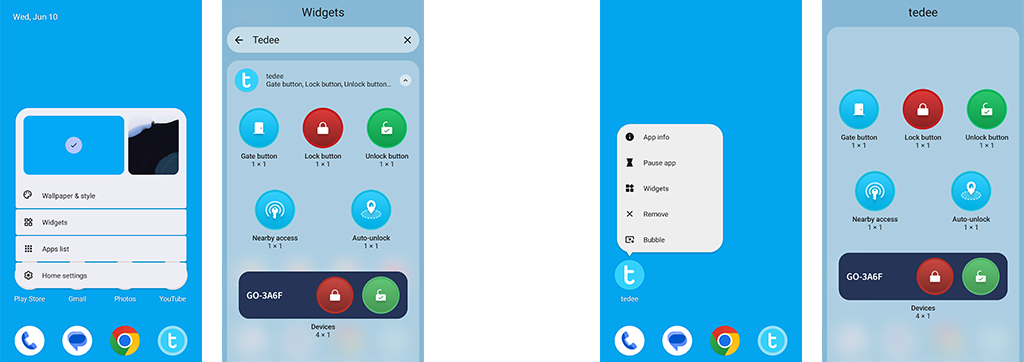
mantener presionada un área vacía de la pantalla de inicio, tocar Widgets, buscar Tedee en la lista (puedes usar la búsqueda), o
mantener presionado el ícono de la aplicación principal Tedee y elegir Widgets en la pestaña.
Después, presiona el widget que quieres usar y confirma con el botón Agregar.
Después de elegir un widget, se abre automáticamente una pantalla de configuración para que puedas definir qué dispositivo o dispositivos controla el widget. Esto no puede cambiarse después: para controlar otro dispositivo, elimina el widget y agrega uno nuevo.
Conoce más sobre los tipos de widgets disponibles y su funcionamiento a continuación.
Botones de acción
Los íconos compactos de una sola función y para un solo dispositivo ofrecen control directo sobre tu dispositivo: una cerradura inteligente o un BleBox Smart Relay Module. Al configurar el widget, el sistema pregunta con cuál de tus dispositivos debe funcionar.
El color del ícono de un widget muestra la acción que realiza, no el estado actual de la puerta; por ejemplo, la acción Lock siempre es roja y la acción Unlock siempre es verde. Si un widget aparece atenuado, significa que una configuración o conexión necesaria no está disponible.
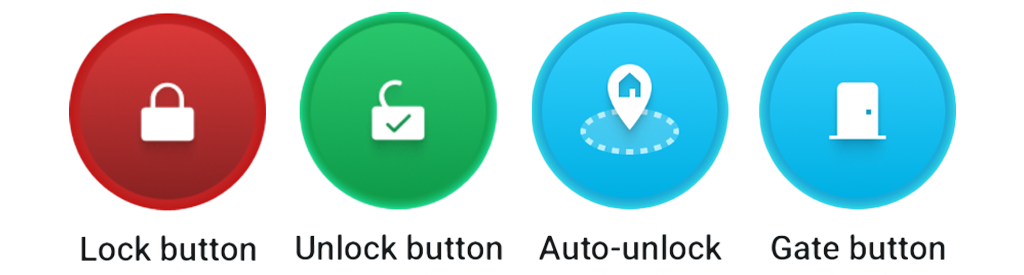
El nombre del dispositivo con el que funciona el widget aparece debajo de cada ícono.
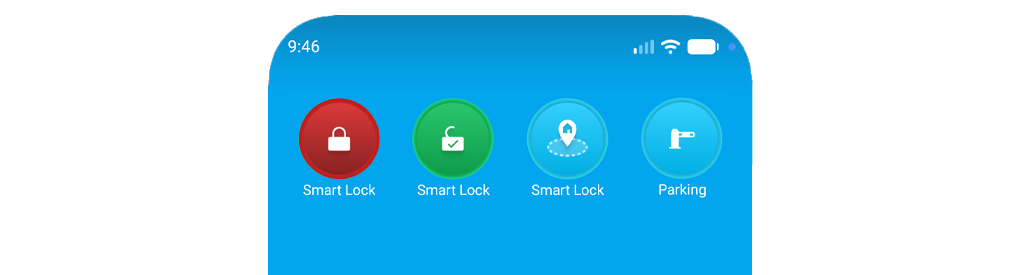
Si cierras sesión en la aplicación Tedee o cambias de cuenta Tedee, cada botón de acción vuelve a su estado predeterminado y debe configurarse de nuevo.
Toca el ícono Tedee miniaturizado que aparece en el botón de acción inactivo.
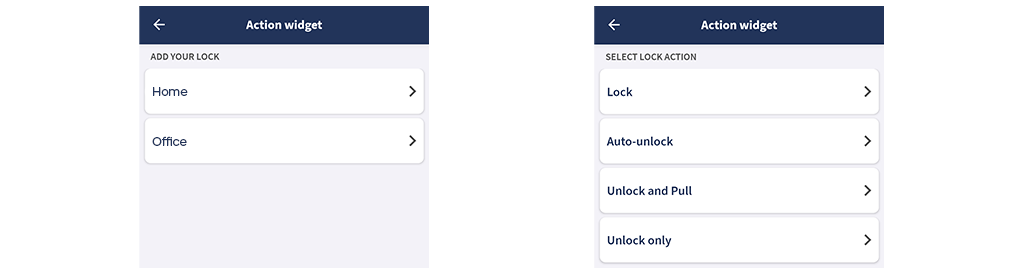
Para cerraduras inteligentes, primero elige qué cerradura debe controlar el widget y luego elige su función: Lock, Unlock, Unlock and Pull (si la función de resbalón está configurada) o Auto-Unlock.
El widget Gate no puede reactivarse desde el botón de acción inactivo. Después de cerrar sesión o cambiar de cuenta en la aplicación Tedee, elimina el widget de botón de acción y agrega un nuevo botón Gate en su lugar.
Conoce más sobre los tipos de widgets de acción a continuación.
Botón Lock
Un botón sencillo de bloqueo bajo demanda dedicado a una sola cerradura inteligente.

Al agregarlo, elige con cuál de tus cerraduras inteligentes debe funcionar el botón.

Botón Unlock
Desbloquea una cerradura inteligente Tedee predefinida con doble toque.

Al agregar el widget, el sistema primero pregunta con cuál de tus cerraduras inteligentes debe funcionar el botón.
Si la cerradura inteligente elegida tiene activada la función de resbalón, el sistema pregunta cómo debe desbloquear la puerta el widget: Unlock o Unlock and Pull.
Esta elección se hace al crear el widget y permanece igual después, sin importar si el resbalón automático está activado en la aplicación Tedee ni el estado actual de la cerradura inteligente.
- Cuando un widget está configurado como Unlock and Pull, desbloquea y acciona el resbalón de una cerradura inteligente bloqueada, o acciona el resbalón de una cerradura inteligente que ya está desbloqueada.
- Un widget configurado solo como Unlock nunca acciona el resbalón, ni cuando se usa para desbloquear desde un estado bloqueado ni cuando se usa sobre una cerradura inteligente ya desbloqueada.

Botón Auto-unlock
Este widget es útil cuando quieres usar auto-unlock pero no te has alejado lo suficiente para que se active por sí solo. También llamado “Coming Home button”, inicia la detección Bluetooth de la cerradura inteligente por parte de tu celular.

Auto-unlock normalmente solo se inicia después de salir de la zona OUT y volver a la zona IN alrededor de tu casa. Si no te alejas lo suficiente de tu propiedad — por ejemplo, al sacar el perro o ir un momento a una tienda de la esquina — puede que nunca salgas de la zona OUT, por lo que auto-unlock no se activará solo. Tocar este widget inicia la detección manualmente.
La activación de auto-unlock requiere un solo toque y se confirma con una notificación del sistema, si está activada.
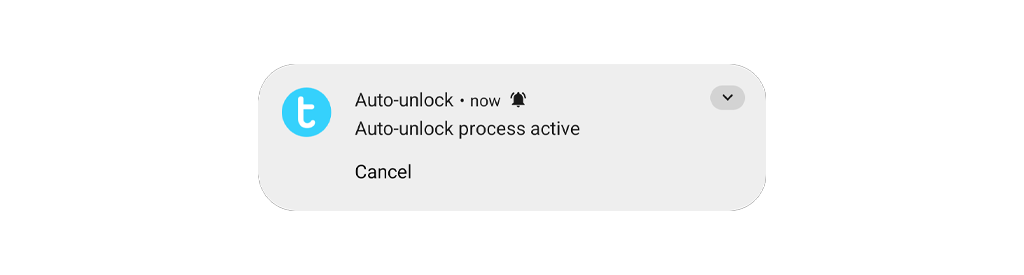
El widget solo funciona con cerraduras inteligentes que tienen la función auto-unlock activada y configurada. Si la cerradura asignada no tiene auto-unlock configurado, el widget aparece atenuado.
Botón Gate
Abre un BleBox Smart Relay Module predefinido con doble toque.
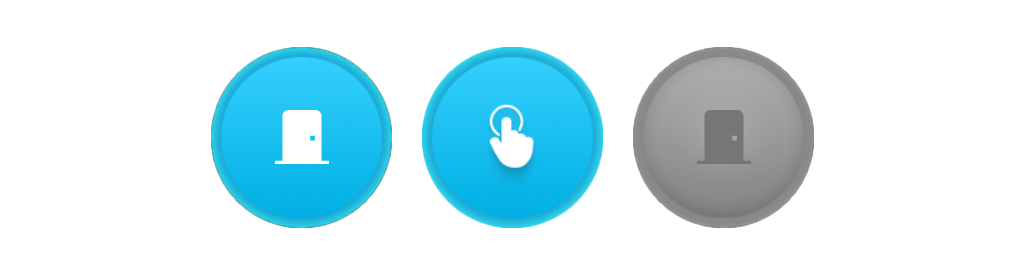
Al agregar el widget, el sistema primero pregunta con cuál de tus BleBox Smart Relay Modules debe funcionar el botón.

Como el BleBox Smart Relay Module funciona solo por Wi-Fi, el widget requiere conexión a Internet tanto para el módulo como para el celular (datos móviles o Wi-Fi). Si la conexión en la nube entre el módulo y el celular no está disponible, sea cual sea la causa, el widget aparece atenuado e inactivo.
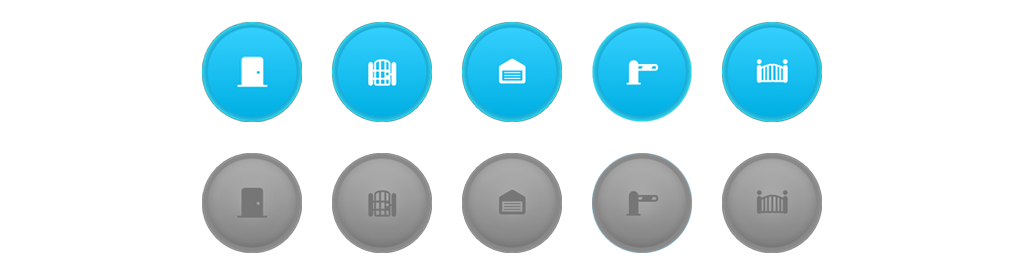
La imagen del botón puede cambiarse en la configuración del dispositivo, donde puedes elegir entre varios símbolos de mecanismos operados por relé.
Nearby access
Desbloquea la cerradura inteligente disponible más cercana por Bluetooth.

Esto lo convierte en una especie de botón de desbloqueo universal: con varios dispositivos usados a diario — por ejemplo, en casa y en la oficina — un único widget Nearby access desbloquea la cerradura inteligente junto a la que estás. Requiere doble toque para confirmar y permisos de acceso activos a la cerradura inteligente.
Si más de una de tus cerraduras emparejadas está disponible dentro del alcance, desbloquea la que tenga la señal Bluetooth más fuerte. Funciona solo por Bluetooth, sin Tedee Bridge ni nube. Si no hay cerraduras inteligentes disponibles cerca, el doble toque del widget no tiene efecto.
Panel de dispositivos
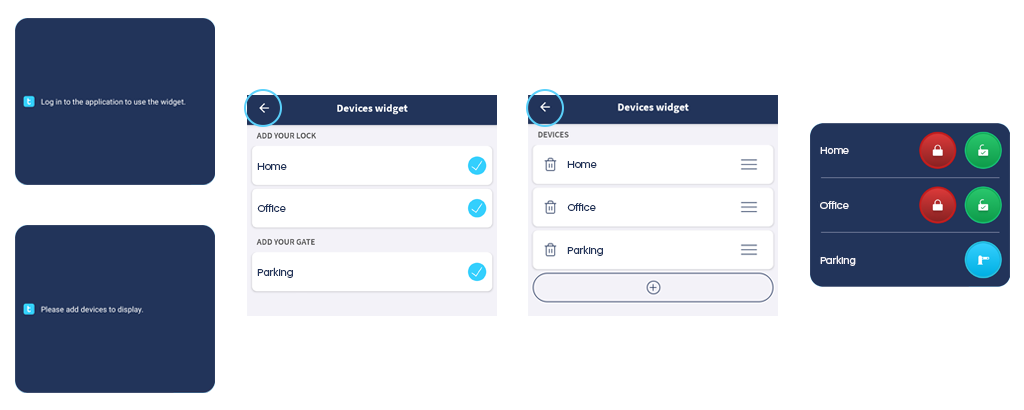
Este widget te ayuda a mantener las rutinas diarias con varios dispositivos dentro de un solo panel. Ofrece la funcionalidad de los botones Lock, Unlock y Gate para un solo dispositivo o varios dispositivos en un widget compacto.
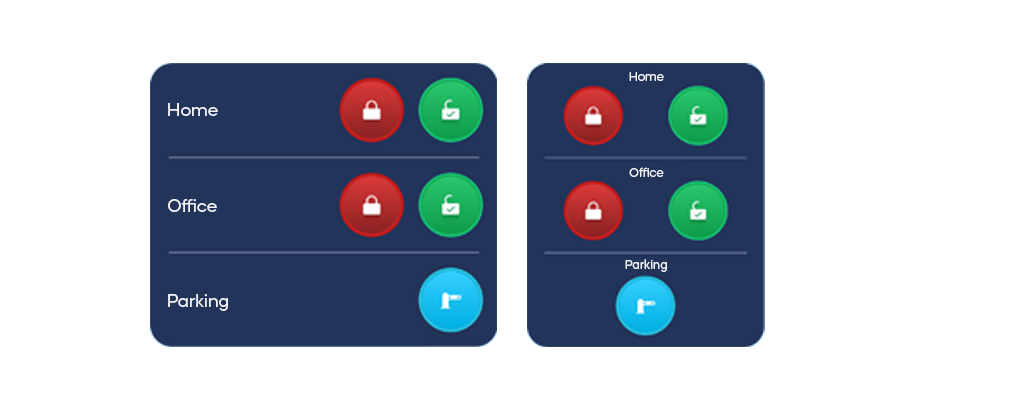
Ejecutar una acción Unlock o Gate requiere tocar dos veces el botón.
Cuando la función de resbalón de una cerradura inteligente está activada, la acción Unlock en el panel de dispositivos sigue la configuración de la cerradura inteligente y su estado actual. Desbloquear la cerradura desde un estado bloqueado desbloquea la puerta y acciona el resbalón solo si el resbalón automático está activado en la configuración de la cerradura inteligente. Si la puerta ya está desbloqueada pero cerrada, la acción Unlock solo acciona el resbalón.
Tocar el nombre de un dispositivo en el widget abre la aplicación Tedee en la pantalla de estado de ese dispositivo.
Agregar un widget
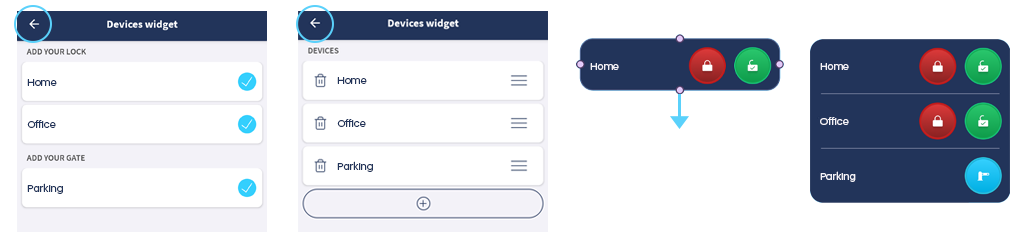
Al agregar un widget, primero elige qué dispositivos debe controlar y luego confirma con el botón < en la esquina superior izquierda de la pantalla.
Después, puedes definir el orden de los dispositivos en el widget arrastrándolos con el ícono de tres barras que está a la derecha de cada pestaña, y luego confirmar con el botón < en la esquina superior izquierda de la pantalla.
Si configuras más de un dispositivo, el widget debe redimensionarse para que quepan todos, con un bloque de altura por dispositivo.
Si la altura del widget es menor que la necesaria para mostrar todos los dispositivos preconfigurados, los dispositivos se muestran en el orden de la configuración del widget, omitiendo los que no caben en la altura disponible.
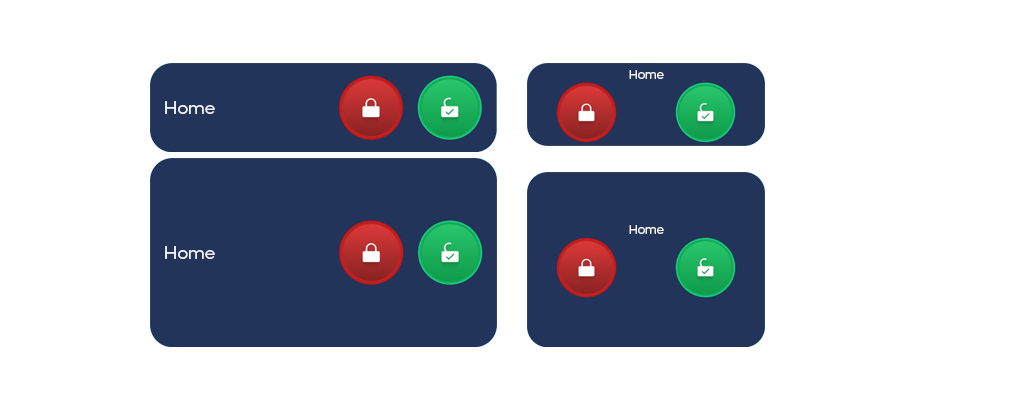
El ancho predeterminado del widget es de 4 bloques. Puede reducirse a 3 bloques, pero esto reduce el nombre visible del dispositivo. El nombre del dispositivo puede usarse para acceder a la pantalla del dispositivo en la aplicación Tedee.
Redimensionar el widget mantiene iguales los tamaños de los botones de acción y su funcionamiento; solo cambia el espaciado entre ellos.
Cuando cierras sesión o cambias de cuenta en la aplicación Tedee, el widget queda inactivo y requiere reactivación.
Toca el widget inactivo para seleccionar los dispositivos con los que quieres usarlo. Selecciona cerraduras inteligentes y/o módulos de relé, y luego confirma con el botón < en la esquina superior izquierda de la pantalla.
Después, puedes cambiar el orden de los dispositivos en la lista arrastrándolos con sus íconos de tres barras. Cuando esté listo, confirma con el botón < en la esquina superior izquierda de la pantalla para que el widget vuelva a funcionar.